
Configurar la cotización y el plan de pagos
Este conteúdo não está disponível em sua língua ainda.
Aquí ajustas la cotización como conjunto, no línea por línea: si se organiza por fechas, en qué moneda está, cuánto dura, si es una suscripción y cómo se reparte el cobro.
Abre el cotizador como explica Usar el cotizador de propuestas. Para trabajar con las líneas, consulta Editar las líneas del cotizador.
El modo Estándar y el modo Events
Sección titulada «El modo Estándar y el modo Events»El selector Modo, en la barra superior junto a la moneda, cambia cómo se organiza la tabla:
- Estándar es el modo de fábrica: una sola tabla con todas las líneas, sus grupos y sus familias.
- Events organiza las líneas por fecha, con un bloque por día. Está pensado para cotizaciones que reparten productos entre varios días, como un evento.
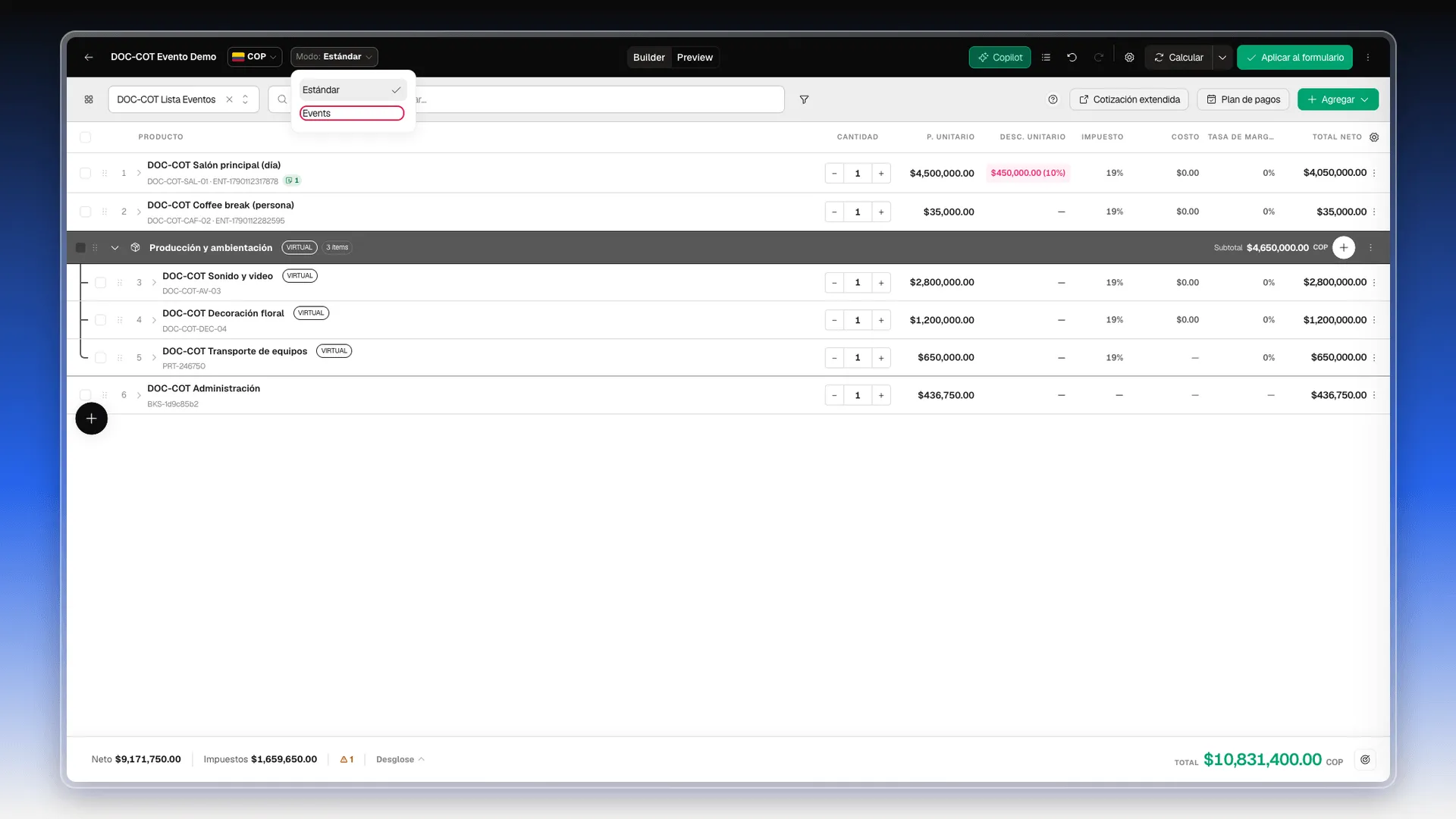
Para cotizar un evento de varios días:
- Abre Modo y selecciona Events. Todas las líneas quedan en el bloque Sin fecha, y la barra superior suma el botón Definir fechas.
- Selecciona Definir fechas.
- Elige el rango en el calendario, con el primer día en Desde y el último en Hasta. A la izquierda tienes atajos como Hoy, Esta semana o Este mes.
- Selecciona Aplicar.
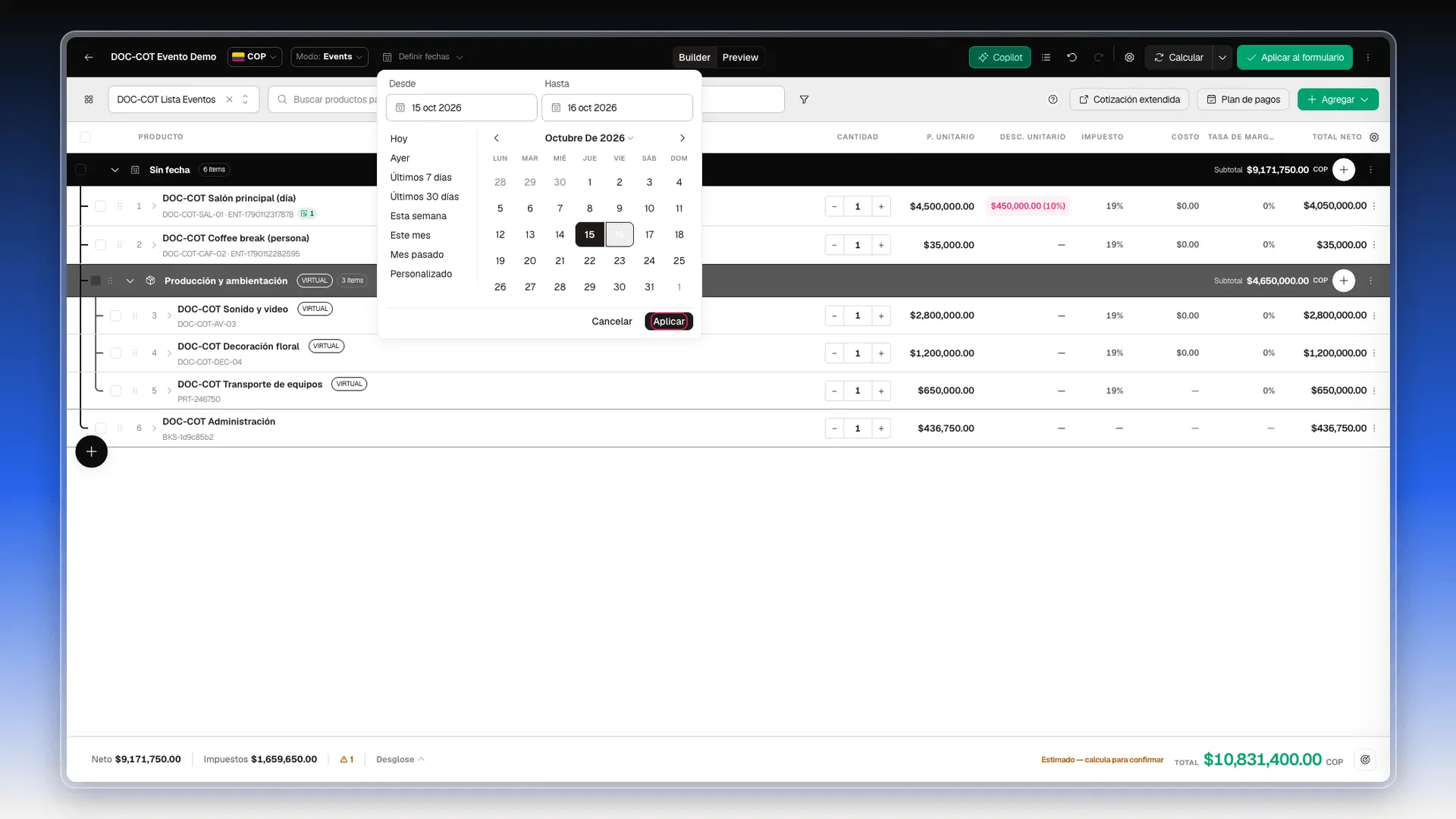
Prolibu crea un bloque por cada día del rango, con su subtotal, y la barra superior muestra el rango y el número de días. El mismo rango queda como Vigencia de la cotización.
- Marca las líneas de un día, selecciona Mover a… en la barra de selección y elige la fecha. También puedes mover un grupo entero.
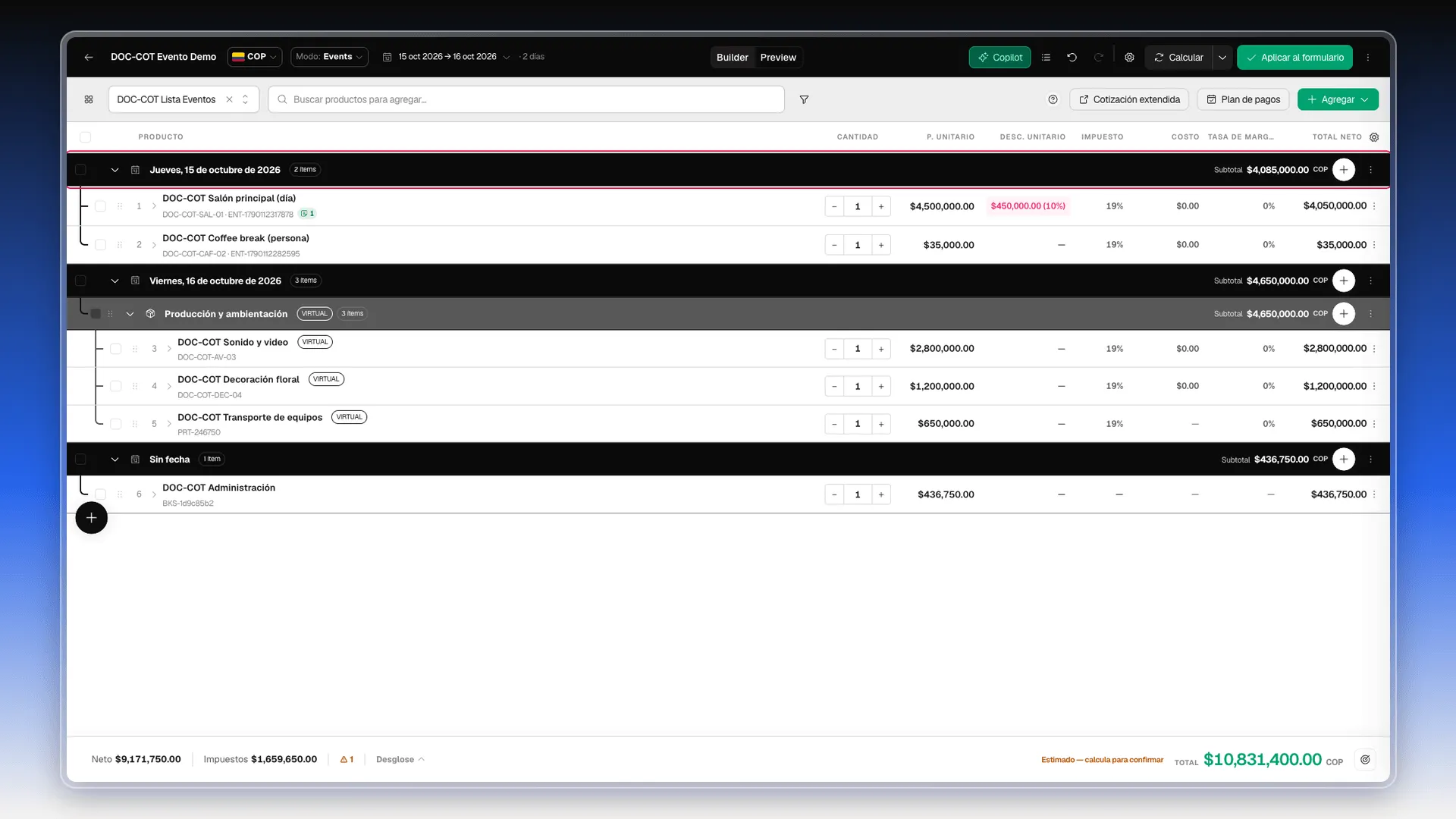
El orden completo queda Fecha → Grupo → Familia → Producto. No hace falta usar todos los niveles: un producto puede estar directamente dentro de una fecha. Para desplazar las fechas de varias líneas a la vez, selecciónalas y usa Mover fechas, que pide una Nueva fecha de inicio. Cambiar de modo no borra líneas: solo cambia cómo se agrupan.
Configurar la cotización: moneda, tasas, vigencia y notas
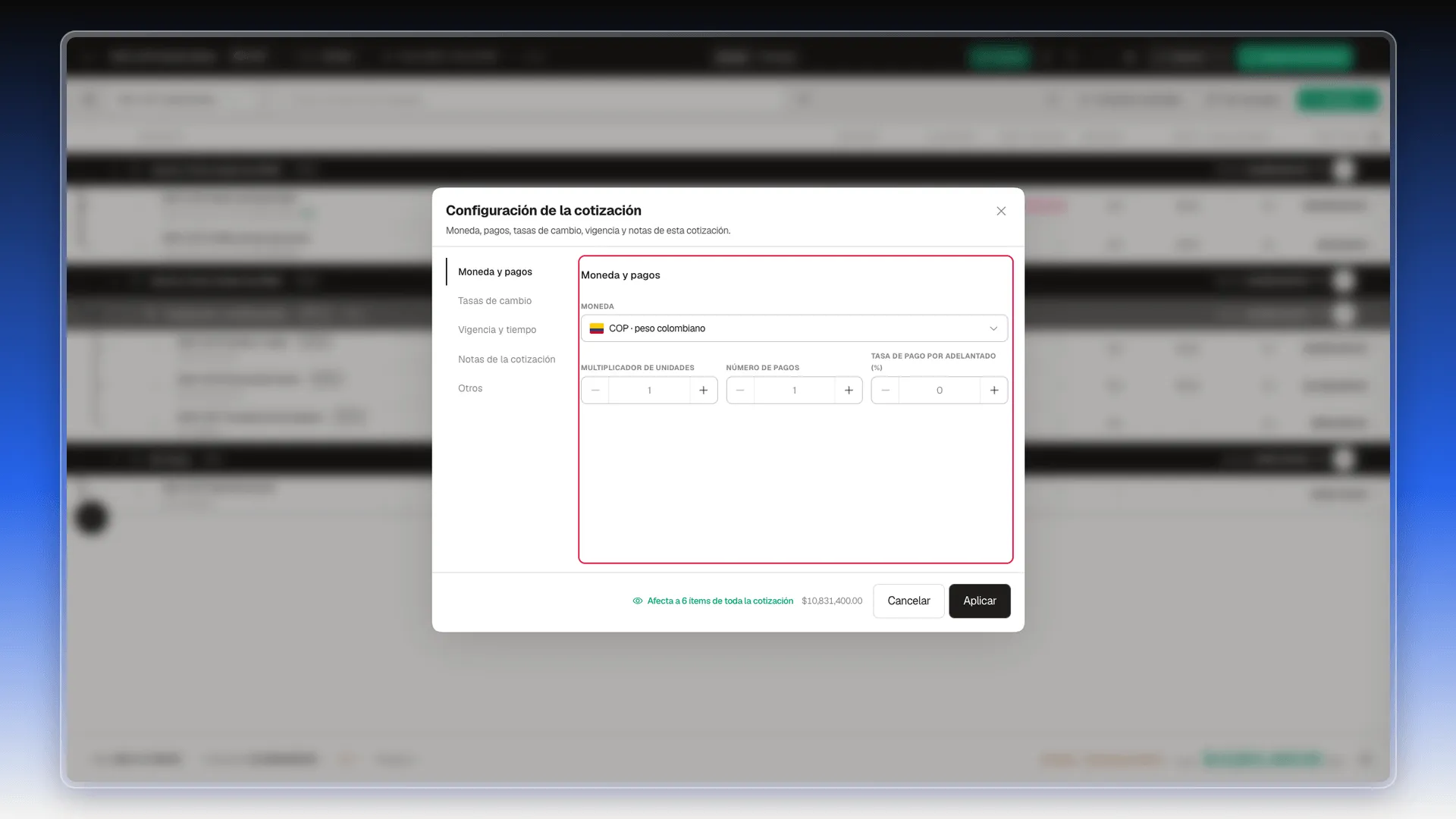
Sección titulada «Configurar la cotización: moneda, tasas, vigencia y notas»Los datos que valen para toda la cotización están en el diálogo Configuración de la cotización:
- En la barra superior del cotizador, selecciona el engranaje.
- Elige a la izquierda una de las cinco secciones: Moneda y pagos, Tasas de cambio, Vigencia y tiempo, Notas de la cotización u Otros.
- Cambia lo que necesites. Al pie, un aviso indica a cuántos ítems afecta el cambio y el total resultante.
- Selecciona Aplicar para confirmar, o Cancelar para descartar. Después, guarda la cotización como explica Guardar la cotización.
Estas son las cinco secciones.
Moneda y pagos:
- Moneda: la moneda de toda la cotización. Se puede cambiar también con el chip de moneda de la barra superior, que tiene su propio buscador.
- Multiplicador de unidades: el valor que heredan las líneas que no tienen uno propio. Antes de usarlo para calcular precios, lee la nota sobre el multiplicador en Opciones avanzadas de la línea: en las pruebas no cambió el total.
- Número de pagos y Tasa de pago por adelantado (%): los valores de fábrica de las líneas.
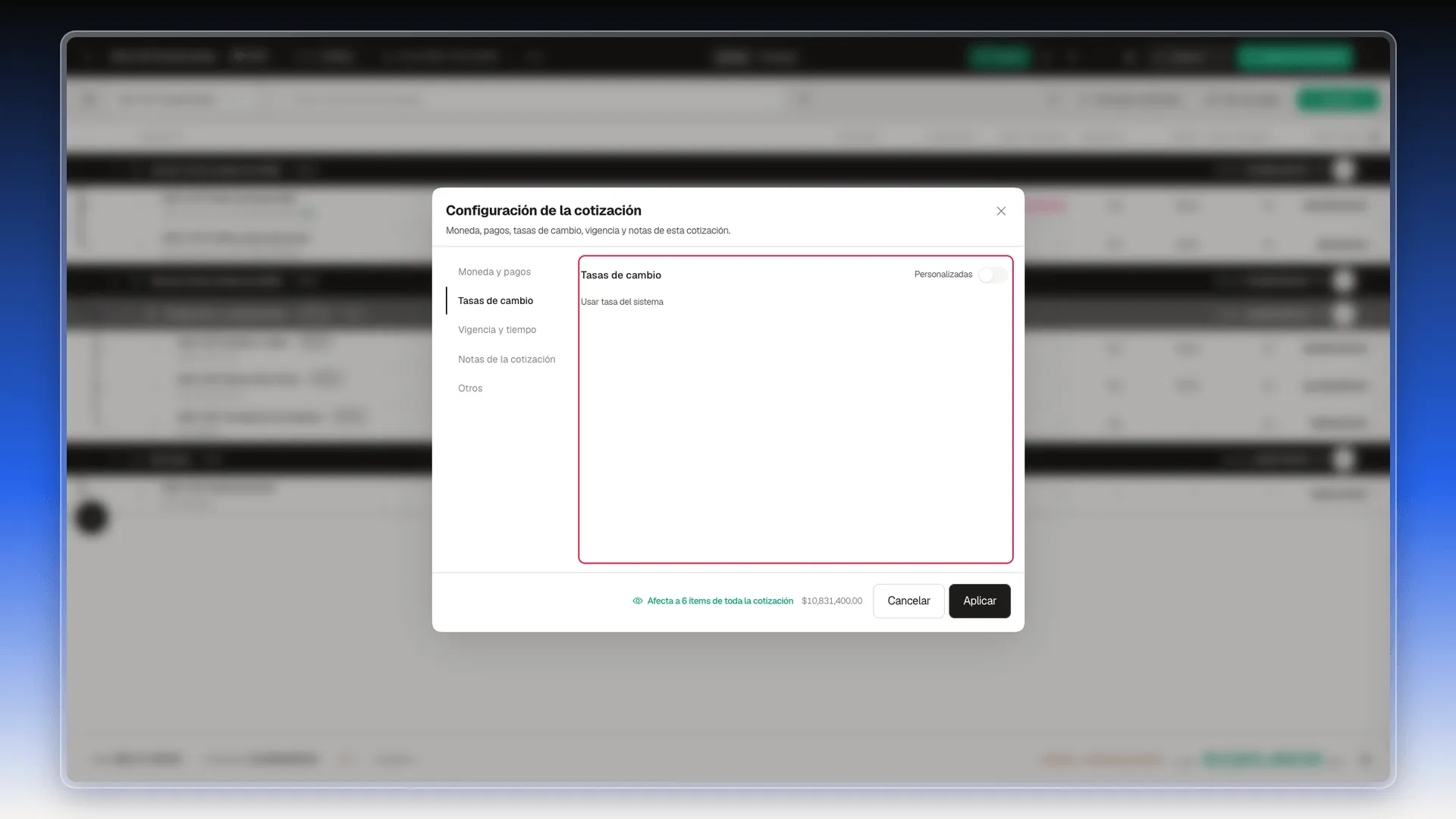
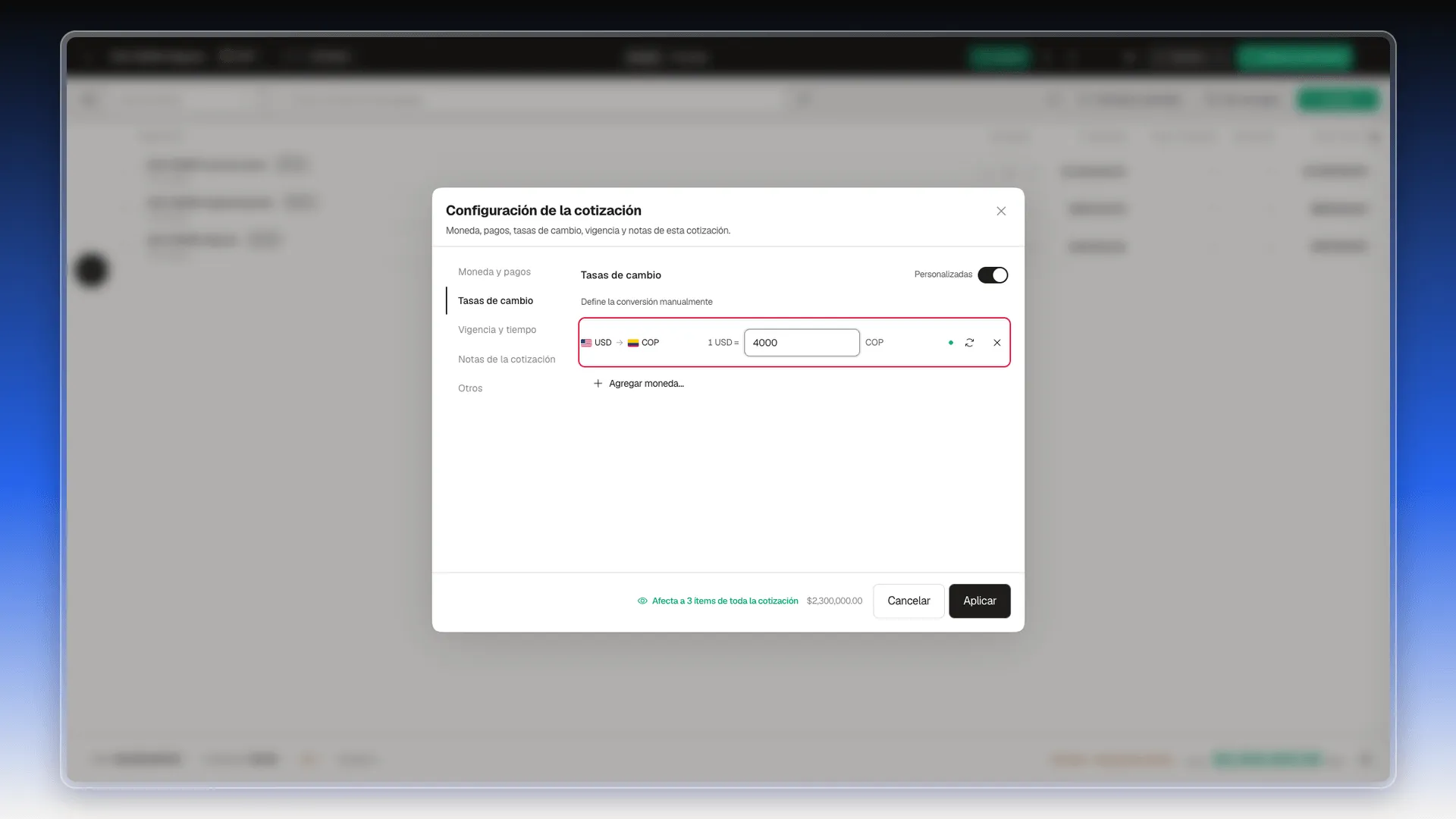
Tasas de cambio: por defecto la cotización usa la tasa del sistema (Usar tasa del sistema). Para fijar una tasa propia:
- Activa el interruptor Personalizadas.
- Selecciona Agregar moneda… y elige la moneda en la lista.
- En la fila nueva, escribe cuánto vale una unidad de esa moneda en la moneda de la cotización, por ejemplo
1 USD = 4000 COP. - Selecciona Aplicar.
Vigencia y tiempo:
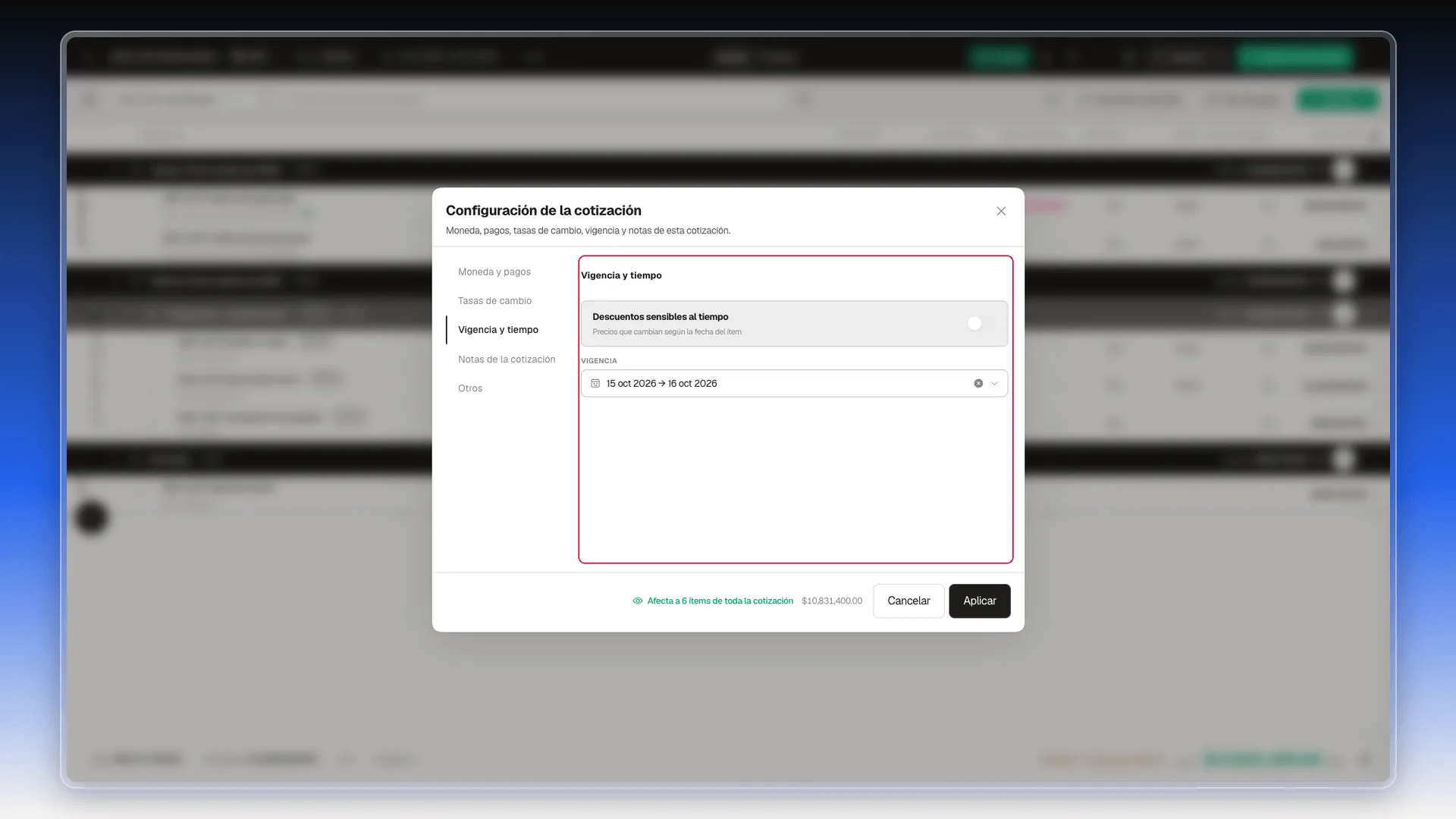
- Descuentos sensibles al tiempo: con el interruptor activado, el precio de cada línea tiene en cuenta su fecha. No depende del día en que el cliente abre la propuesta.
- Vigencia: las fechas en que la cotización es válida. En modo Events la rellena Definir fechas; en modo Estándar, la fecha final aparece bajo el nombre del negocio como “vence…”.
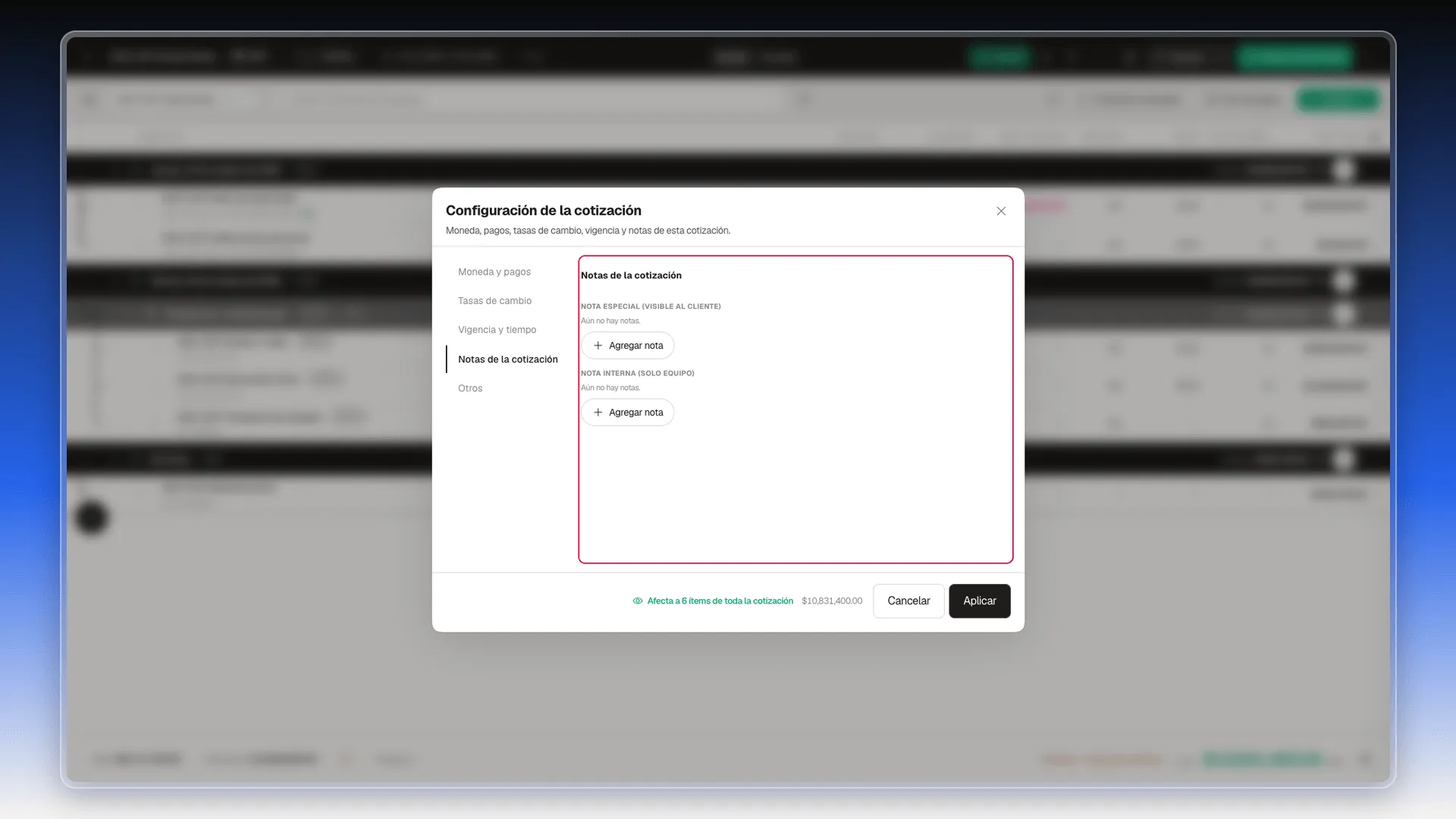
Notas de la cotización: dos bloques independientes, Nota especial (visible al cliente) y Nota interna (solo equipo), cada uno con Agregar nota. Son notas de toda la cotización; las notas de una sola línea se añaden desde su panel de detalle.
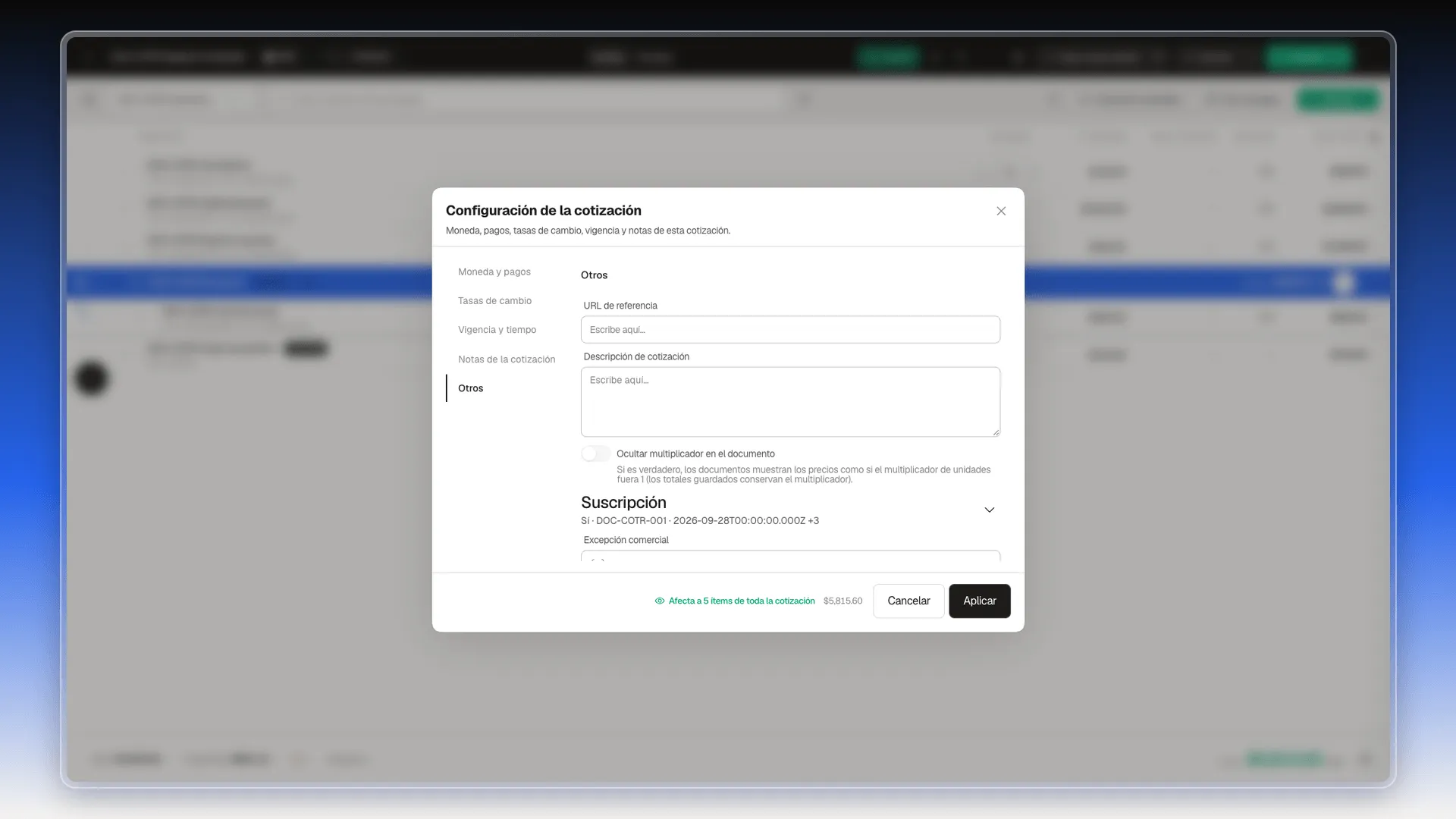
Otros:
- URL de referencia y Descripción de cotización, dos campos de texto libre.
- Ocultar multiplicador en el documento: el documento muestra los precios como si el multiplicador de unidades fuera 1.
- Suscripción: marca la cotización como un contrato por suscripción. Se explica justo debajo.
- Excepción comercial: un campo técnico que guarda la excepción comercial de la cotización. Para crearla usa Más acciones, no este campo.
Convertir la cotización en un contrato por suscripción
Sección titulada «Convertir la cotización en un contrato por suscripción»Suscripción es un desplegable dentro de Otros. Cerrado, resume sus datos en una línea que empieza por Sí o No, según esté habilitada o no. Una cotización sin suscripción muestra “No · No”.
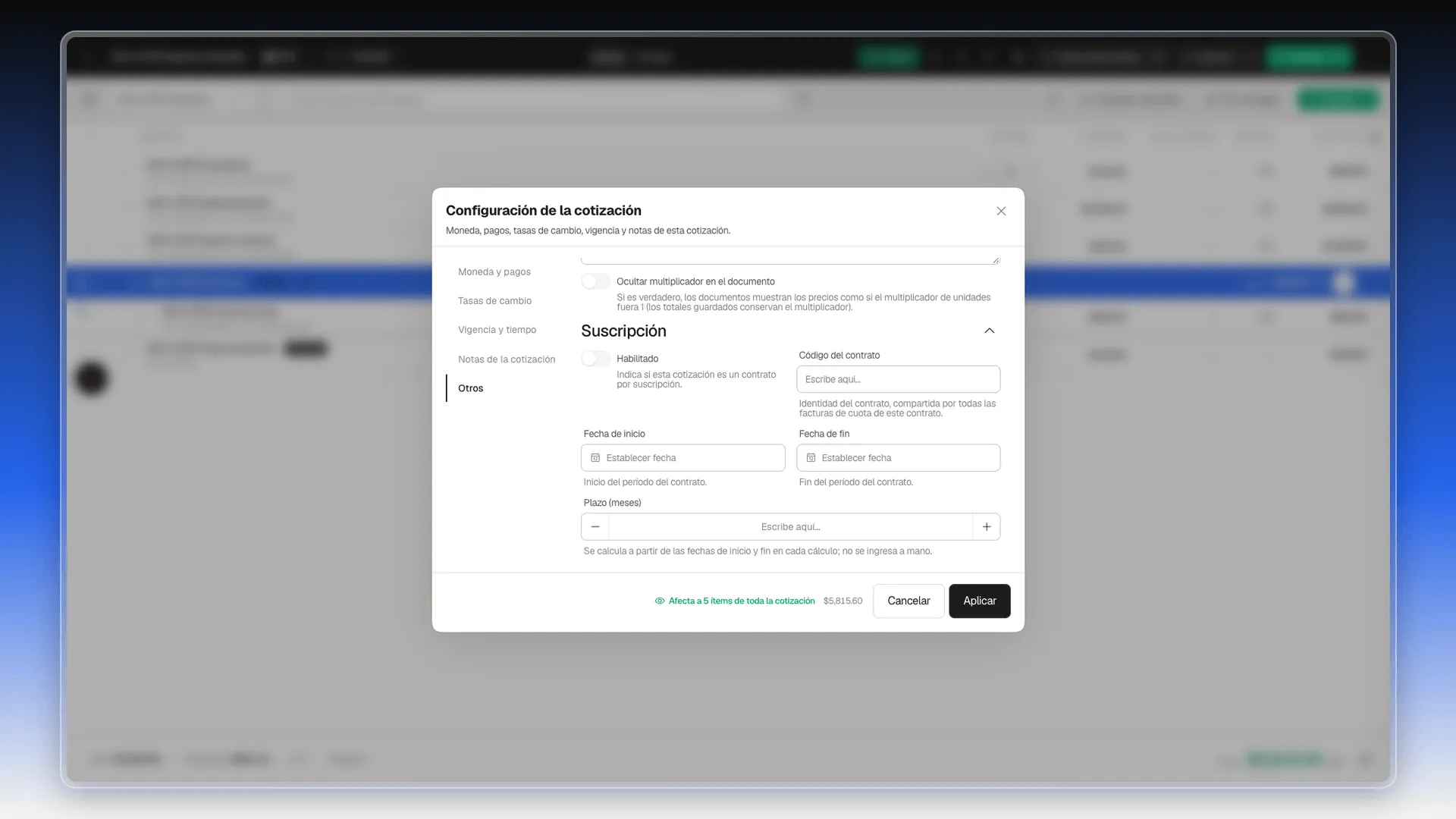
- Pulsa Suscripción para desplegarlo.
- Activa Habilitado (“Indica si esta cotización es un contrato por suscripción”).
- Escribe el Código del contrato, la identidad que comparten todas las facturas de cuota de ese contrato.
- Elige la Fecha de inicio y la Fecha de fin del período del contrato. Con Habilitado activado son obligatorias: sin ellas, la cotización no se guarda. Plazo (meses) se calcula solo con esas dos fechas: del 28 de septiembre de 2026 al 28 de septiembre de 2027 da 12.
- En Intervalo de pago, elige la Unidad (Día, Semana, Mes o Año) y el Valor. El formulario aclara que es una copia del intervalo de pago del plan de pagos, es decir, la cadencia de facturación.
- Activa Renovación automática si el contrato es perpetuo: el plazo se renueva solo hasta que se cancele.
- Selecciona Aplicar y guarda la cotización.
Armar el plan de pagos
Sección titulada «Armar el plan de pagos»El plan de pagos reparte la cotización en varios pagos con fecha propia, en vez de cobrarla de una vez.
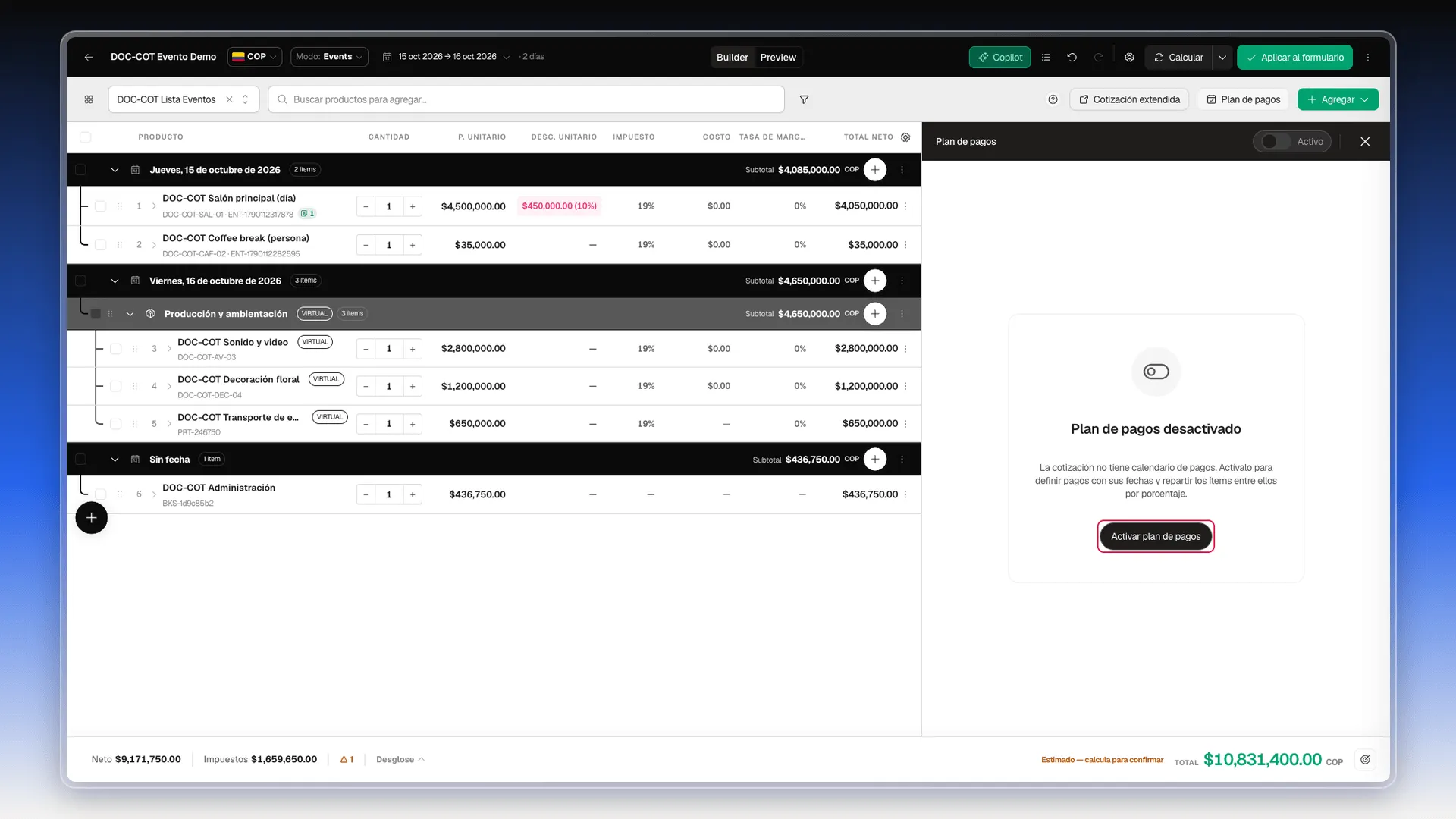
- En la barra de herramientas, selecciona Plan de pagos. Se abre el panel Plan de pagos desactivado.
- Selecciona Activar plan de pagos. También sirve el interruptor Activo de arriba. Mientras no repartas la cotización, el panel dice El plan no cubre el total, cada línea de la tabla muestra una advertencia con
0%y el pie indica cuánto falta por asignar.
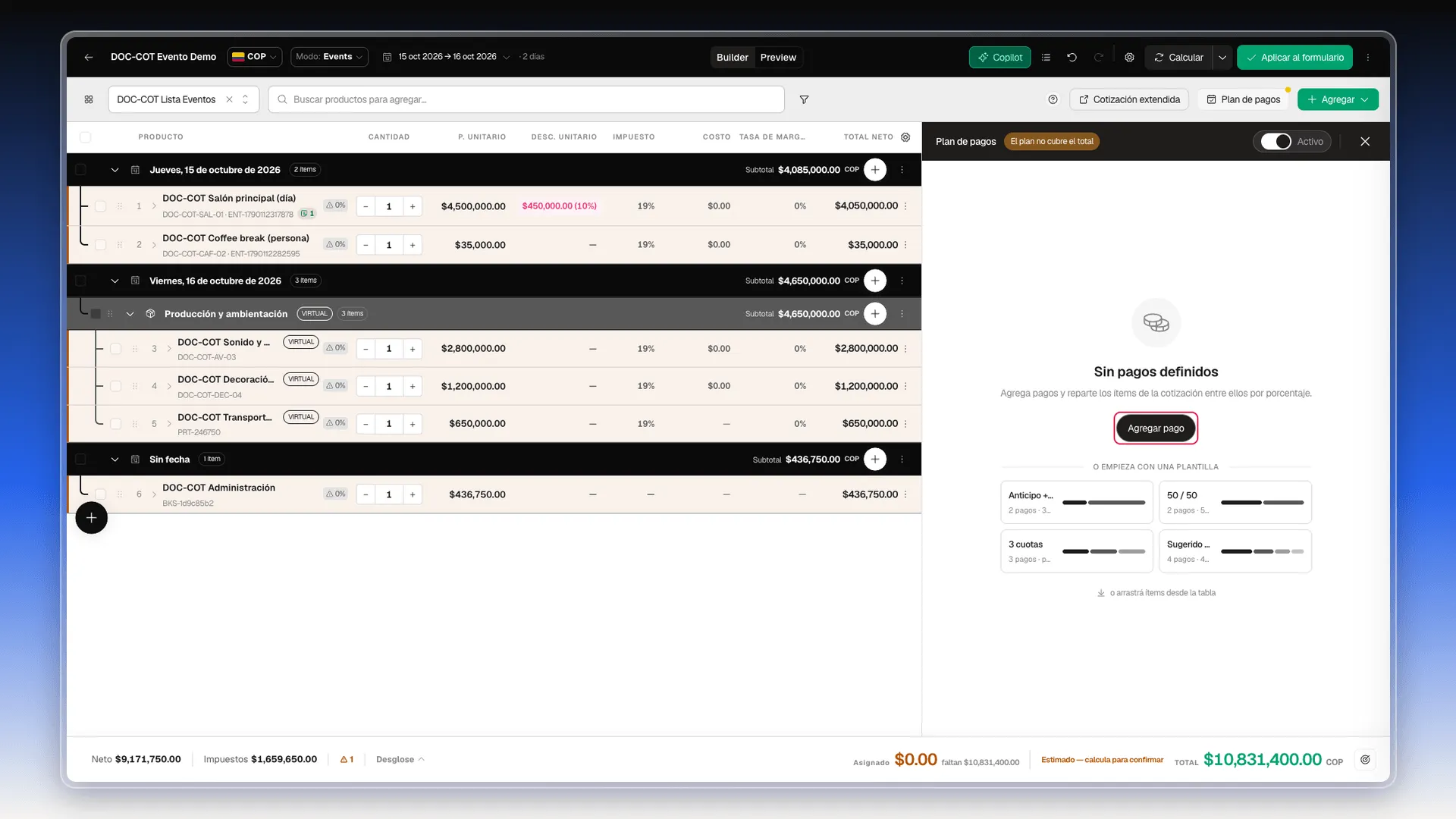
- En Sin pagos definidos, elige cómo empezar:
- Agregar pago, para crear los pagos uno por uno.
- Una plantilla de O empieza con una plantilla: Anticipo + saldo (2 pagos, 30% y el saldo), 50 / 50, 3 cuotas o Sugerido 40-25-20-15 (4 pagos).
- O arrastra líneas de la tabla directamente sobre el panel.
Cada pago muestra su título (por ejemplo “Pago 1”), sus fechas de emisión y vencimiento, y las líneas asignadas, cada una con su porcentaje y su monto. El pie del pago da el número de elementos, el Subtotal y el Total. Arriba del panel, una etiqueta dice Plan balanceado cuando el reparto cubre el 100%, y el pie del cotizador muestra Asignado con el porcentaje cubierto.
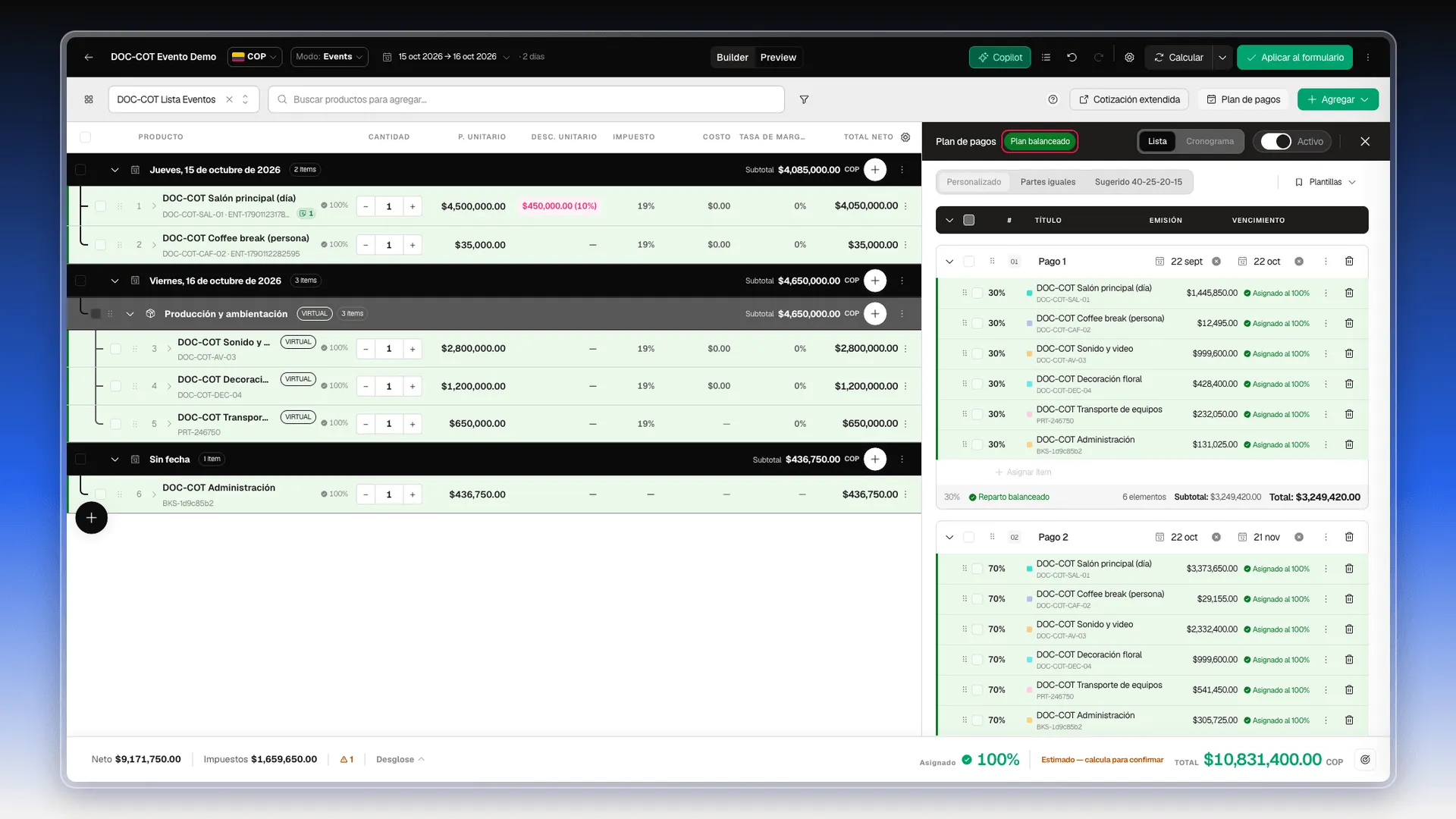
Para ajustar el plan:
- Los botones Personalizado, Partes iguales y Sugerido 40-25-20-15 cambian el modo de reparto.
- Plantillas aplica otro reparto: Pago único, 50 / 50, 3 cuotas o Anticipo + saldo.
- Haz clic en el porcentaje de una línea para cambiarlo.
- El menú ⋮ de cada pago ofrece Ver en el cronograma, Insertar pago debajo y Dividir pago; la papelera lo borra.
- Las fechas y el nombre de cada pago se cambian como explica el apartado siguiente.
Cambiar las fechas y el nombre de un pago
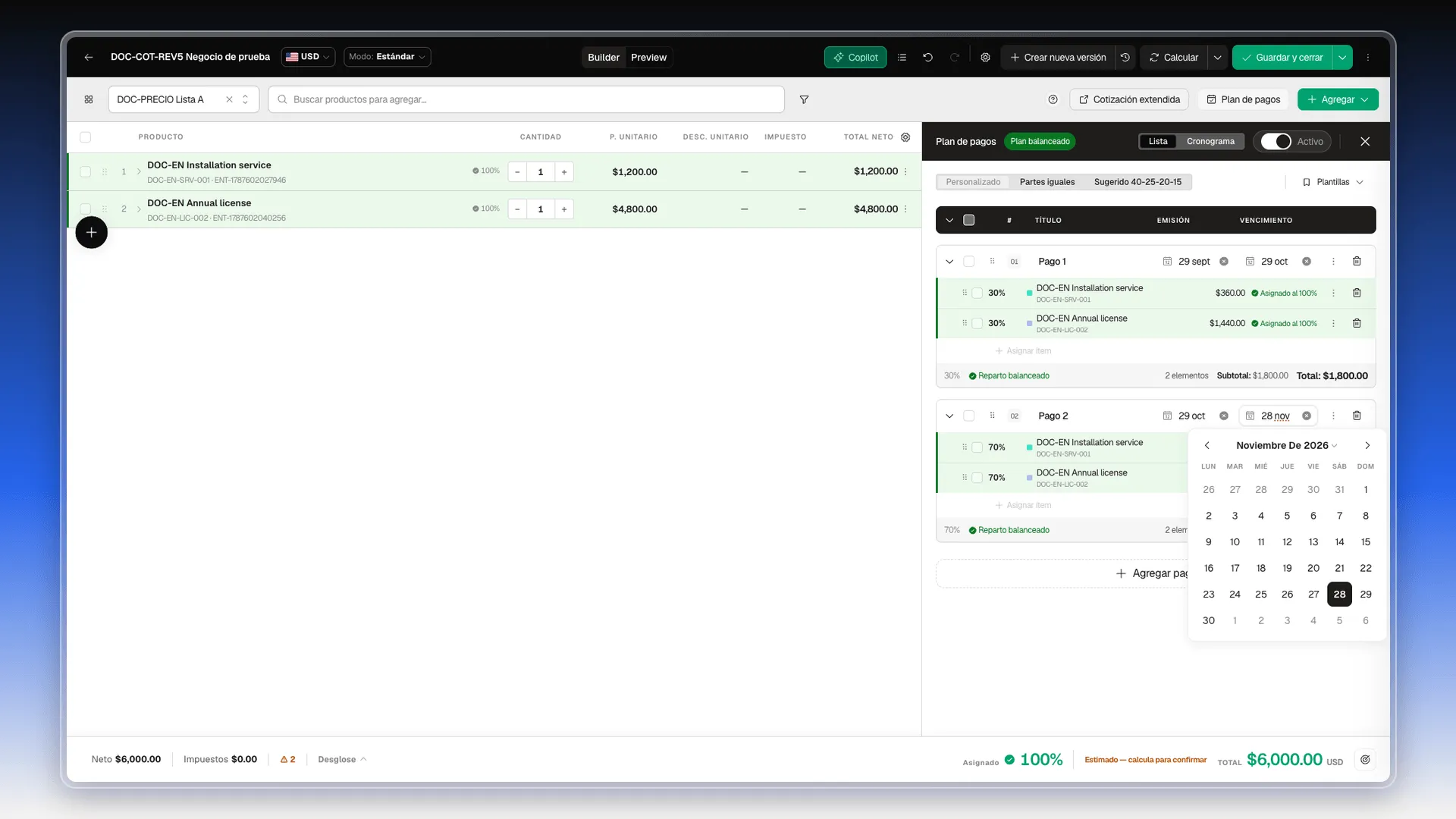
Sección titulada «Cambiar las fechas y el nombre de un pago»Cada pago tiene un título y dos fechas: Emisión (cuándo se emite) y Vencimiento (cuándo vence). Las plantillas las rellenan solas, a partir de hoy. Para cambiarlas:
- En la tarjeta del pago, haz clic en la fecha de Emisión o de Vencimiento. Se abre un calendario.
- Elige el día. La fecha se actualiza en la tarjeta.
- Para renombrar el pago, haz clic en su título (“Pago 2”, por ejemplo) y edita el texto. Confirma con
Enter.
La X que hay junto a cada fecha la borra.
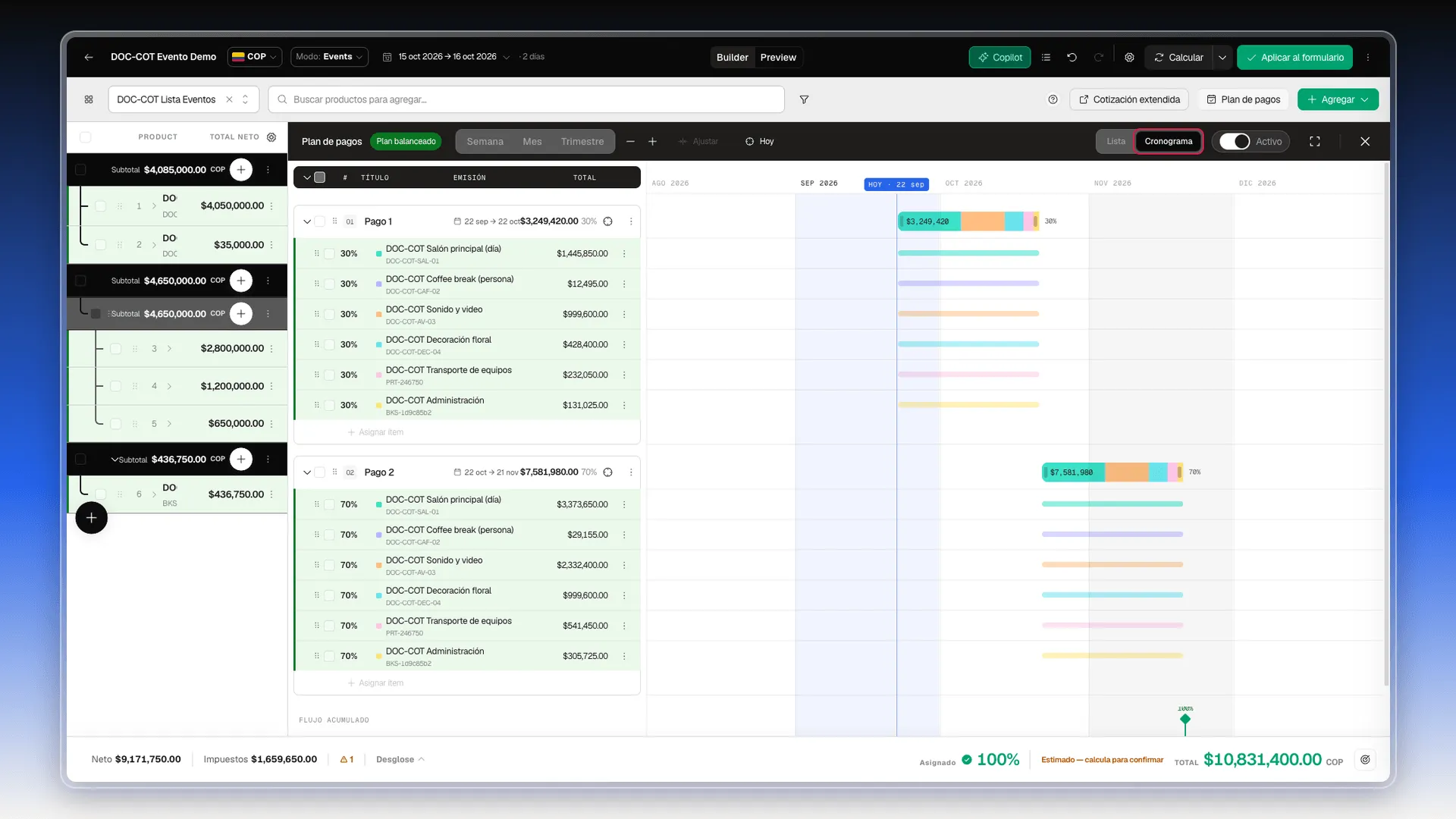
Cronograma muestra los mismos pagos en una línea de tiempo, con una barra por pago y por línea y, debajo, el Flujo acumulado. Arriba cambias la escala entre Semana, Mes y Trimestre, acercas o alejas con − y +, y vuelves al día actual con Hoy. Lista vuelve a la vista de tarjetas.
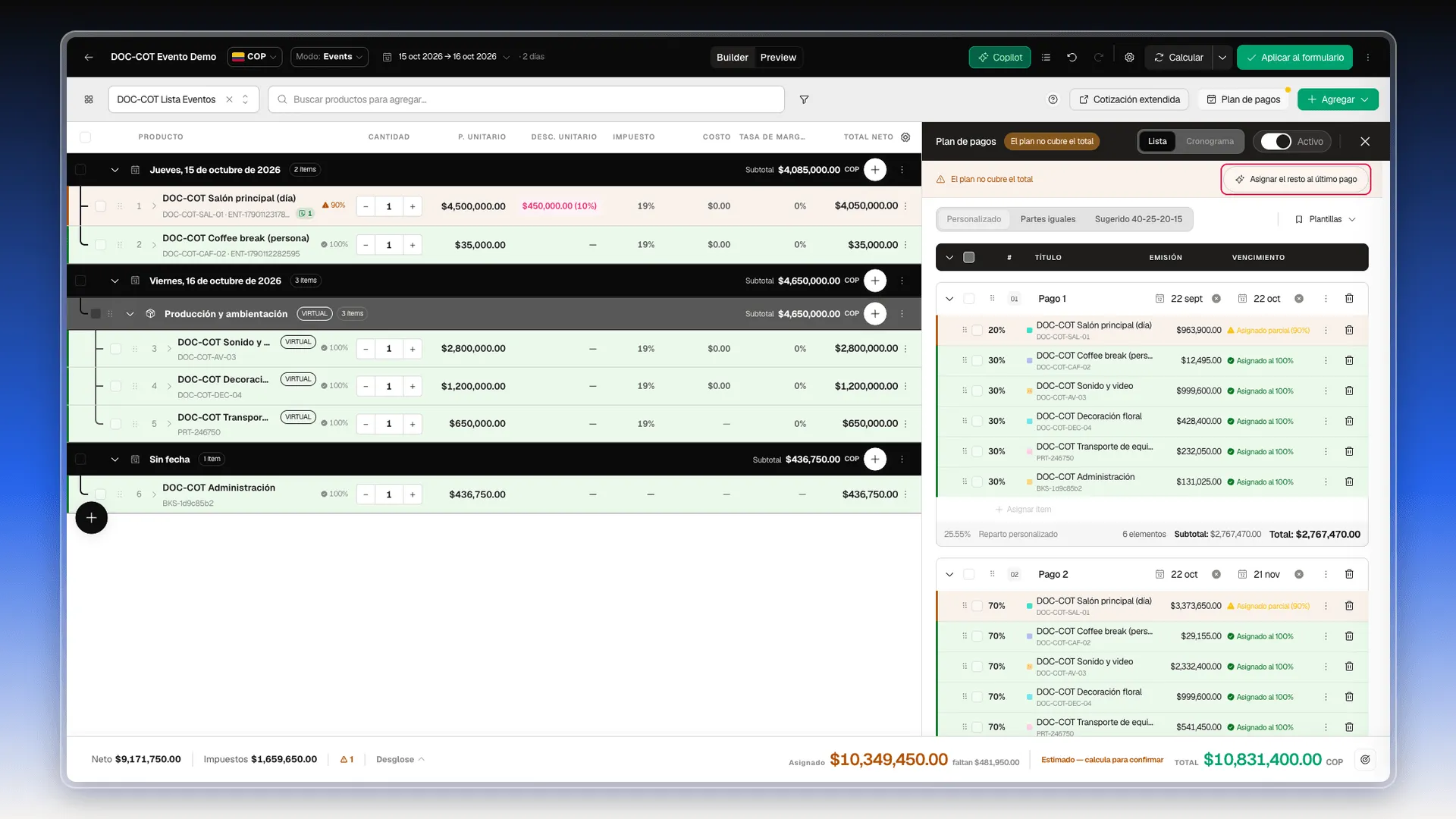
Si el reparto no cubre el 100%, por ejemplo porque bajaste un porcentaje, Prolibu te deja guardar igual. El panel muestra El plan no cubre el total, la línea afectada queda como Asignado parcial y el pie indica cuánto falta. Selecciona Asignar el resto al último pago para cuadrarlo, o corrige los porcentajes a mano.
Perguntas frequentes
Prolibu te deja guardar igual, pero el panel Plan de pagos muestra El plan no cubre el total. Pulsa Asignar el resto al último pago o corrige los porcentajes a mano.
Abre Modo y elige Events, pulsa Definir fechas, elige el rango en el calendario y selecciona Aplicar. Prolibu crea un bloque por día, y mueves las líneas a cada fecha con Mover a….
En Configuración de la cotización → Tasas de cambio, activa Personalizadas, agrega la moneda con Agregar moneda… y escribe cuánto vale una unidad de esa moneda en la moneda de la cotización.
En Configuración de la cotización → Otros → Suscripción, activa Habilitado y completa la Fecha de inicio y la Fecha de fin. Sin esas dos fechas la cotización no se guarda.
Este artigo foi útil?
Obrigado pelo seu feedback!