
Organizar un tablero
Este conteúdo não está disponível em sua língua ainda.
Abierto para editar, un tablero muestra sus widgets sobre una cuadrícula. Desde ahí los colocas, añades textos o imágenes y quitas lo que sobra.
Abrir el tablero para editarlo
Sección titulada «Abrir el tablero para editarlo»- Abre Herramientas → Analítica → Tableros.
- En la fila del tablero, pulsa el botón de tres puntos y elige Abrir tablero.
- El tablero se abre a pantalla completa. Arriba a la izquierda están su nombre y el botón Añadir; arriba a la derecha, el rango de fechas y las herramientas de vista.
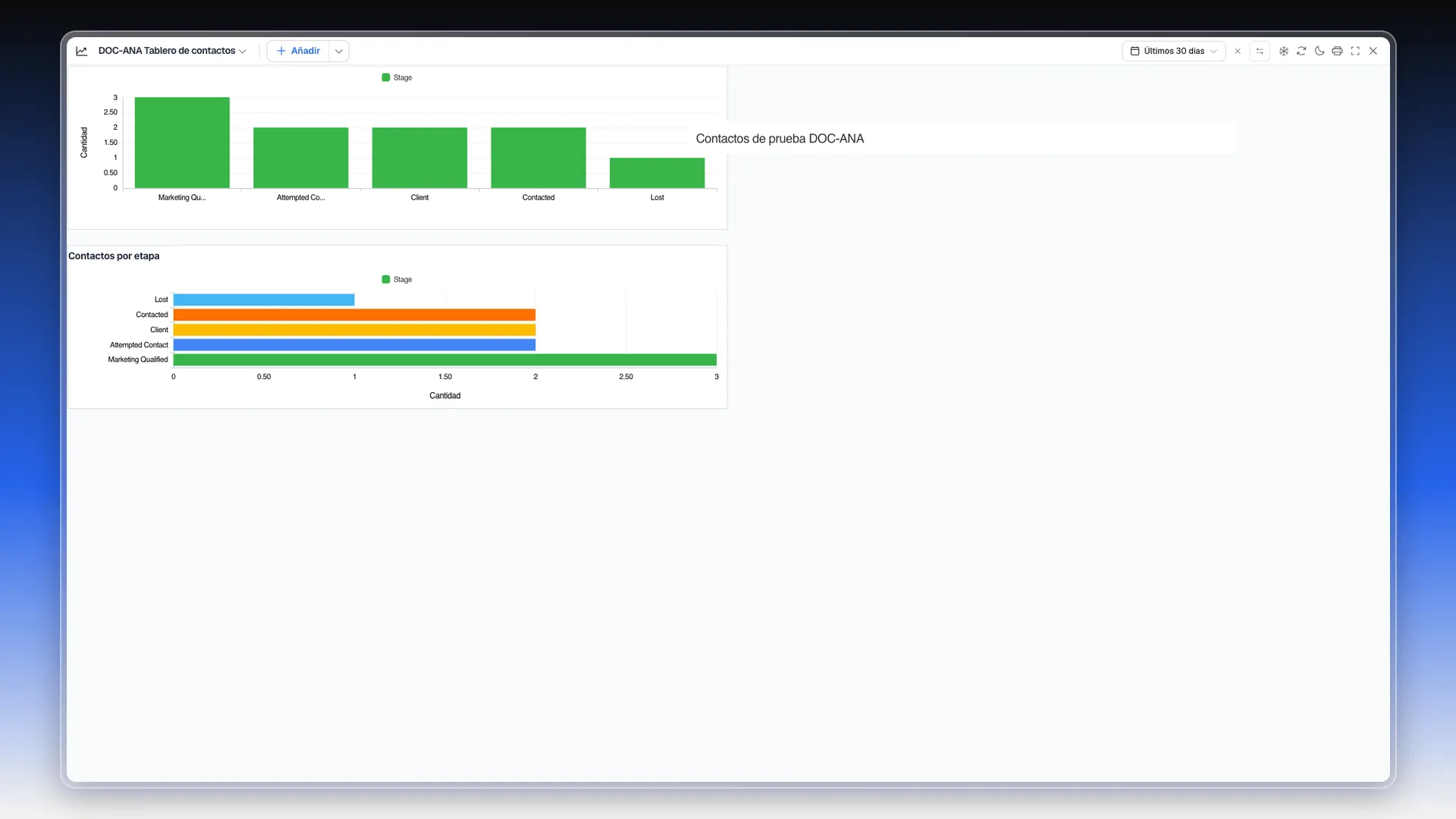
Añadir un texto o una imagen
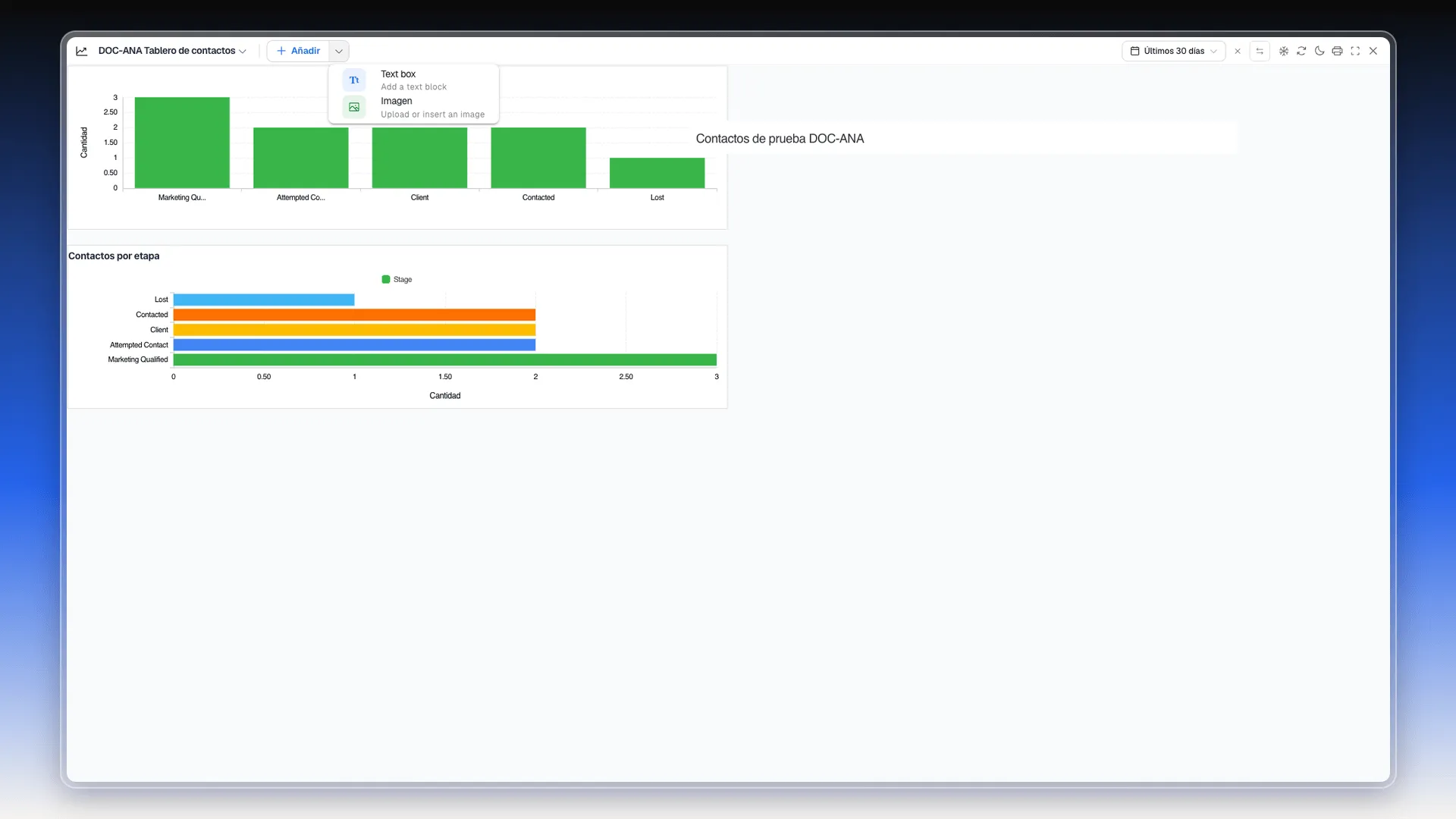
Sección titulada «Añadir un texto o una imagen»- Pulsa la flecha junto a Añadir. El menú ofrece Text box (un bloque de texto) e Imagen (subir o insertar una imagen).
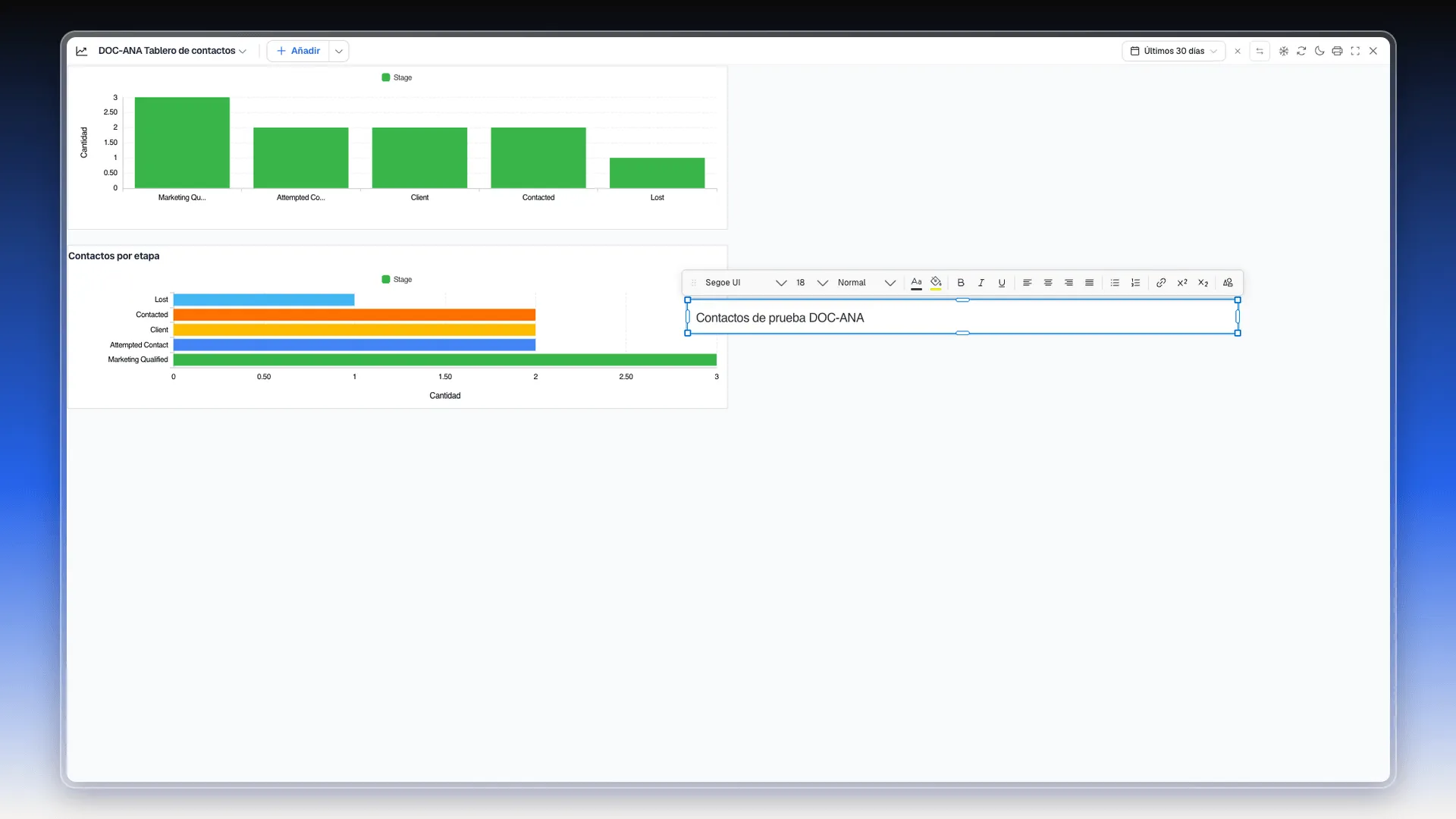
- Elige Text box. Aparece un bloque con Type your text here… y una barra de formato encima: fuente, tamaño, estilo de párrafo, colores, negrita, cursiva, subrayado, alineación, listas y enlace.
- Haz clic dentro del bloque y escribe el texto.
- Arrastra el bloque hasta su sitio en el tablero.
Mover un widget
Sección titulada «Mover un widget»- Haz clic en el widget y, sin soltar, arrástralo a otra posición.
- Suéltalo. El tablero guarda la nueva posición.
La barra de cada widget
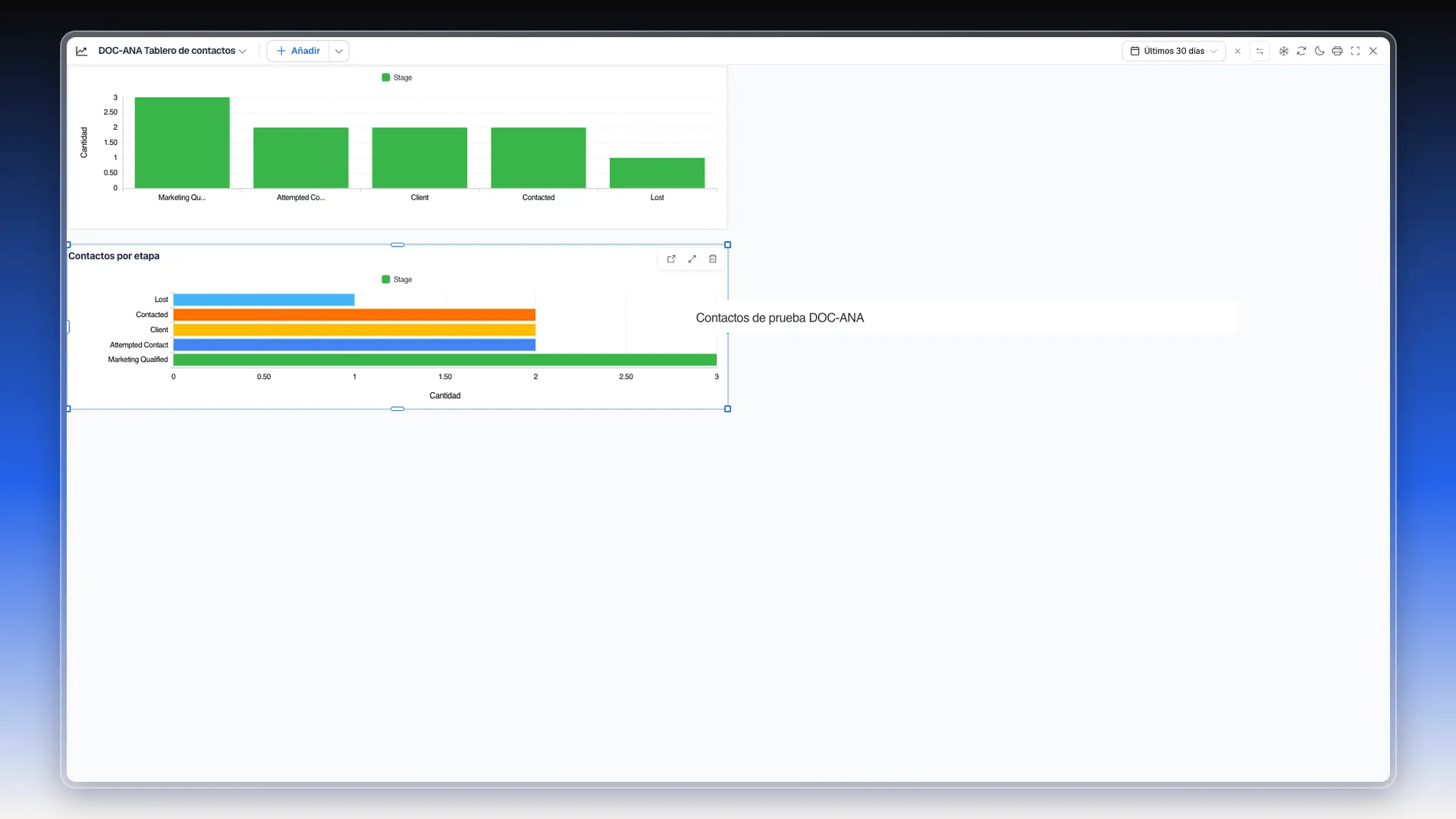
Sección titulada «La barra de cada widget»Al pasar el ratón por un gráfico, aparece arriba a la derecha una barra con tres botones:
- Go to report: abre el reporte del que salió el gráfico.
- Modo enfoque: muestra el gráfico a pantalla completa.
- Remove from dashboard: quita el widget del tablero.
Ver un gráfico en modo enfoque
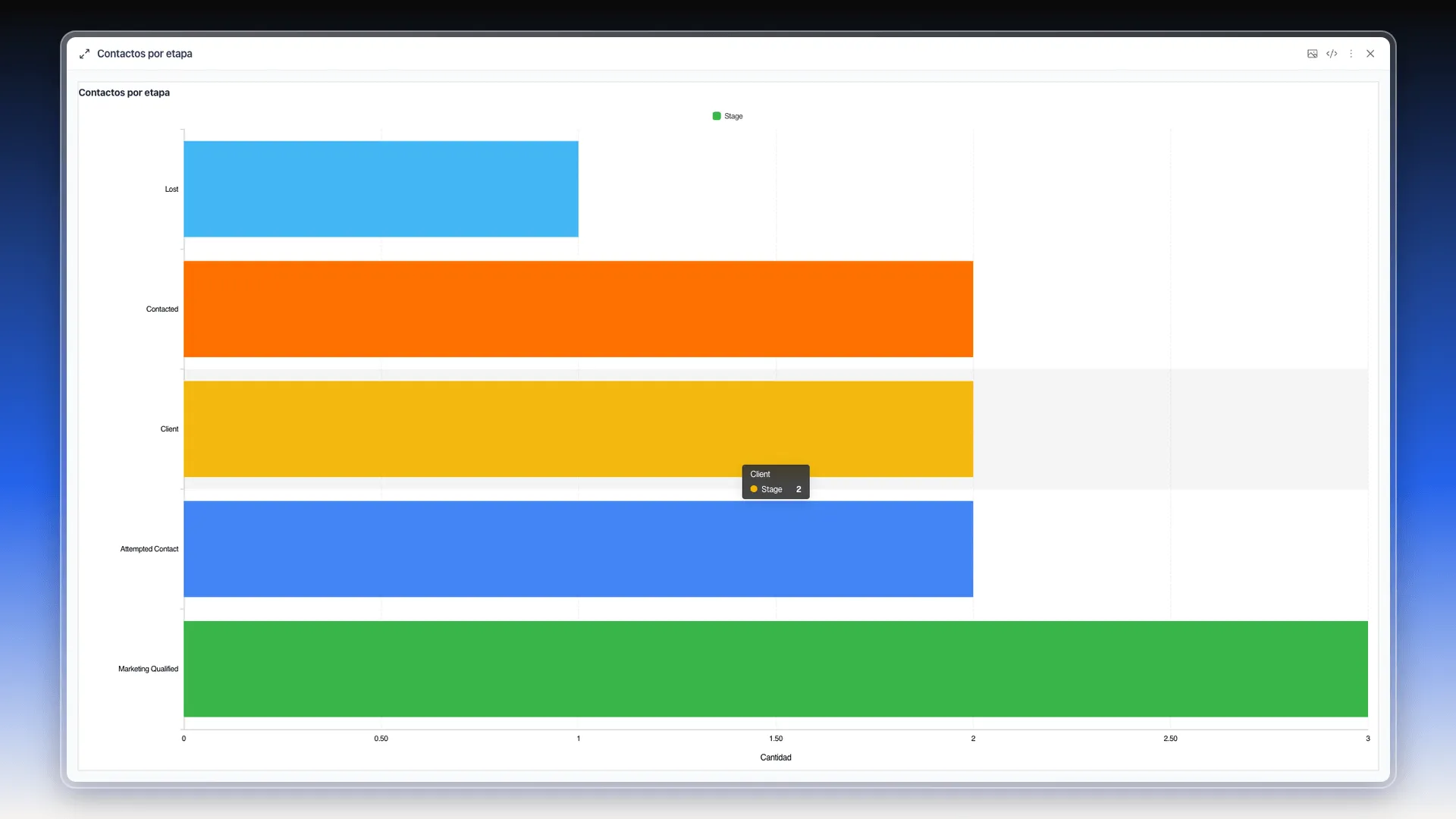
Sección titulada «Ver un gráfico en modo enfoque»- Pasa el ratón por el gráfico y pulsa Modo enfoque, el ícono de las dos flechas.
- El gráfico ocupa toda la pantalla. Arriba a la derecha tienes los iconos de imagen y de código, un menú de tres puntos y la X para cerrar.
Quitar un widget
Sección titulada «Quitar un widget»- Pasa el ratón por el widget y pulsa la papelera, Remove from dashboard.
- Confirma con Eliminar en el aviso Eliminar widget.
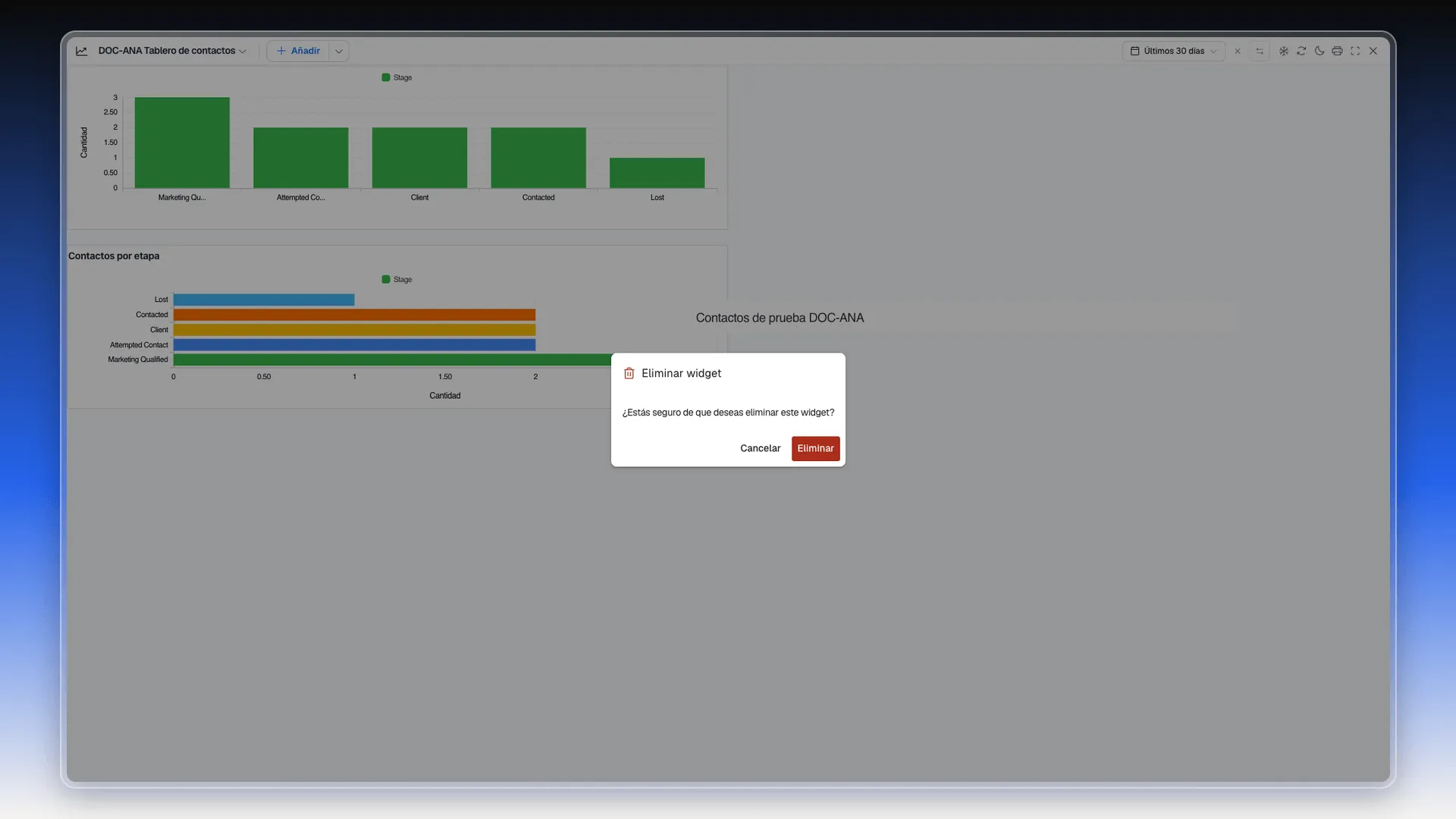
El widget desaparece de este tablero. El gráfico sigue en su reporte y en cualquier otro tablero donde esté fijado.
Cambiar el nombre del tablero
Sección titulada «Cambiar el nombre del tablero»- Pulsa el nombre del tablero, arriba a la izquierda.
- En Nombre, escribe el nuevo nombre y pulsa Enter. El cambio se guarda: sigue ahí al recargar el tablero.
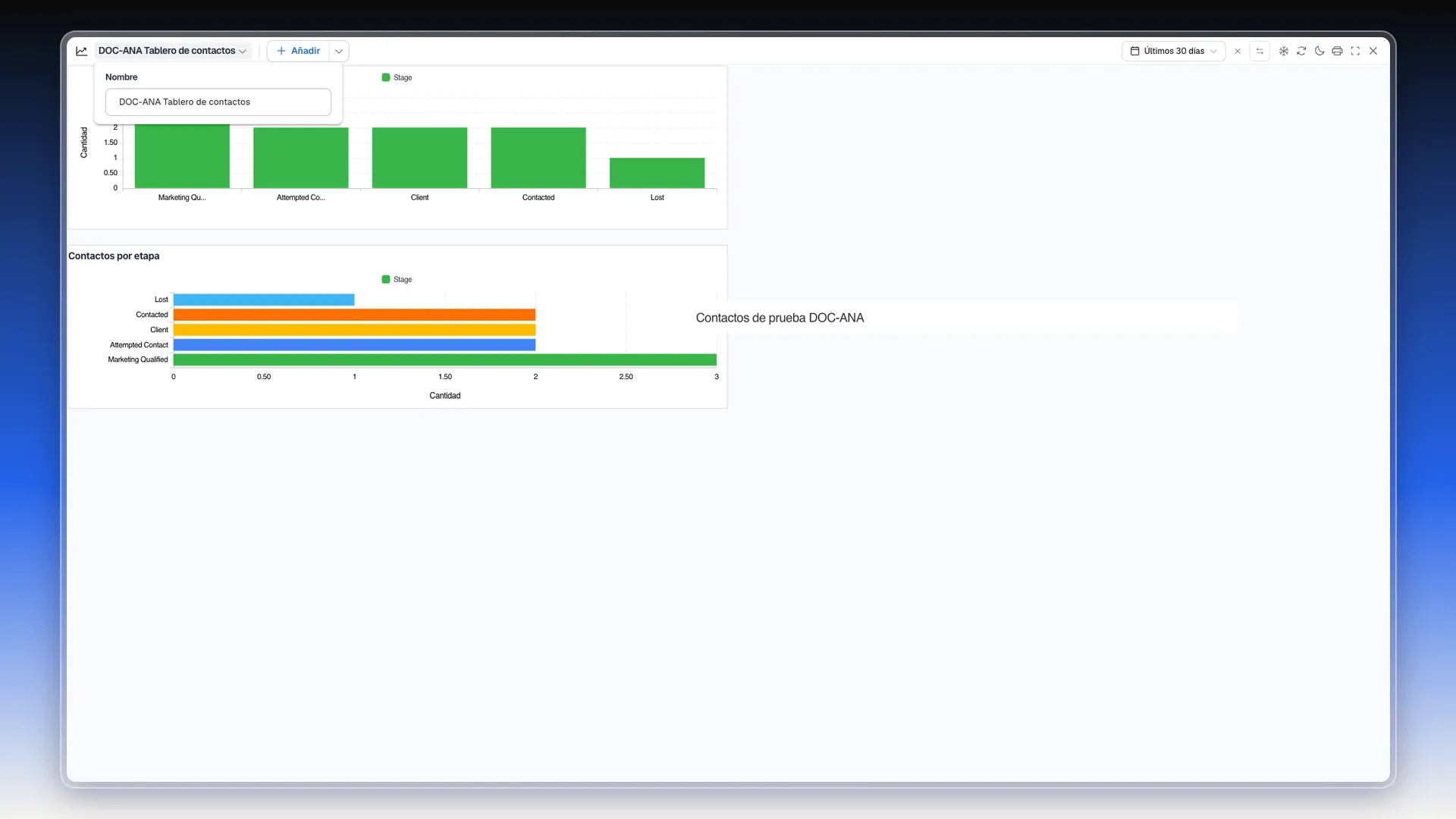
También puedes cambiarlo, junto con la descripción y el fondo, desde Editar en la lista de tableros.
Perguntas frequentes
No directamente. El botón Go to report de su barra lleva al reporte de donde salió; el cambio se hace en el editor de páginas y luego se vuelve a fijar.
No. Remove from dashboard lo quita solo de ese tablero. El gráfico sigue en su reporte.
Desde la flecha junto a Añadir, un bloque de texto (Text box) o una imagen (Imagen).
Con la X de la esquina superior derecha.
Este artigo foi útil?
Obrigado pelo seu feedback!