
Ver y compartir un tablero
Este conteúdo não está disponível em sua língua ainda.
Cuando el tablero está listo, lo puedes mirar sin riesgo de moverlo, cambiar el periodo que muestran sus gráficos y mandárselo a otra persona.
Abrir el tablero en solo lectura
Sección titulada «Abrir el tablero en solo lectura»- Abre Herramientas → Analítica → Tableros.
- En la fila del tablero, pulsa el botón de tres puntos y elige Vista previa.
- El tablero se abre a pantalla completa, sin el botón Añadir ni las barras de los widgets.
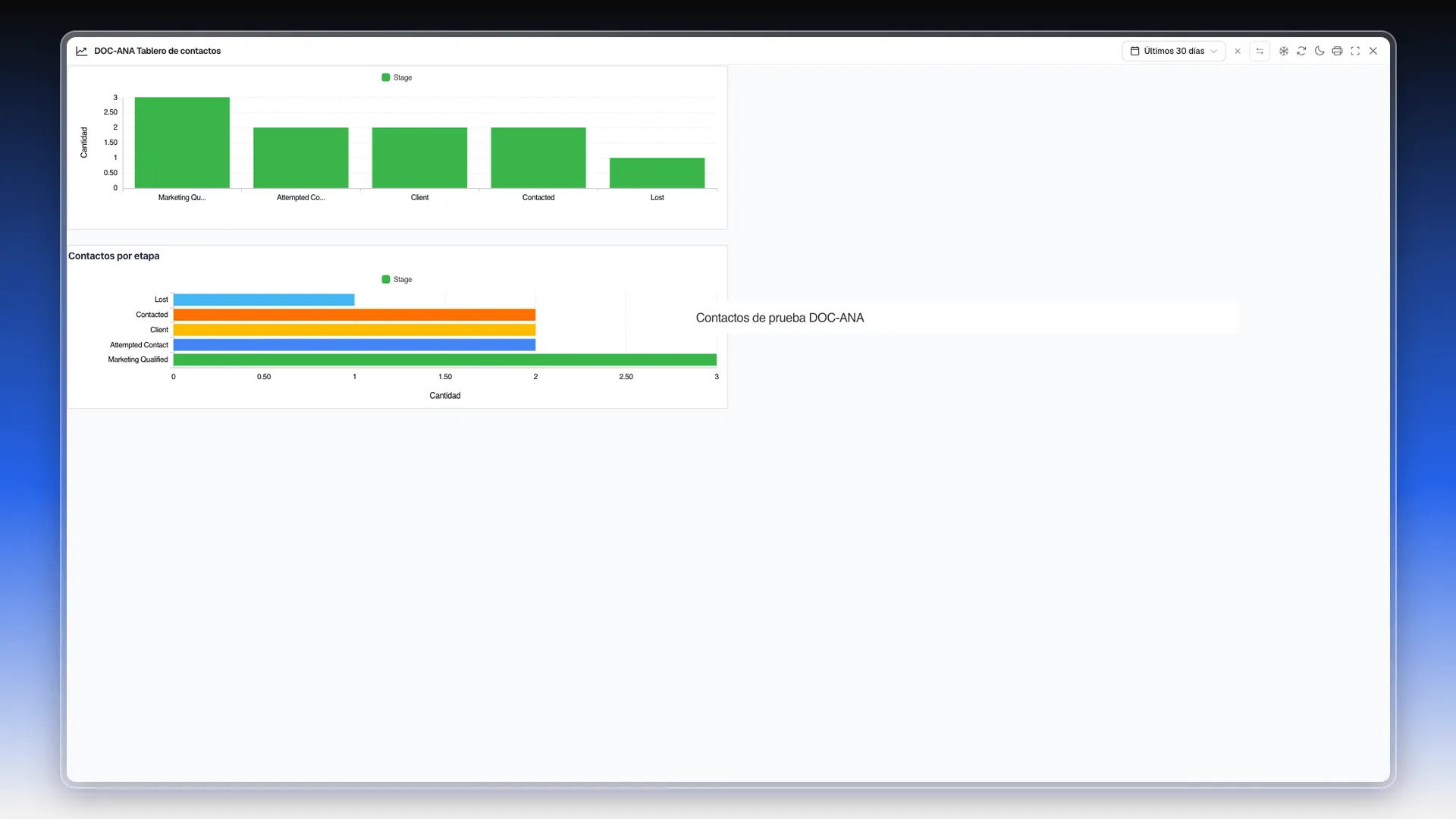
Arriba a la derecha está la barra de herramientas. De izquierda a derecha: el rango de fechas, Clear time filter (la x), Comparar periodos, Datos de ejemplo, Actualizar, Modo oscuro, Imprimir / Guardar como PDF, Pantalla completa y Cerrar.
Pasar a modo oscuro
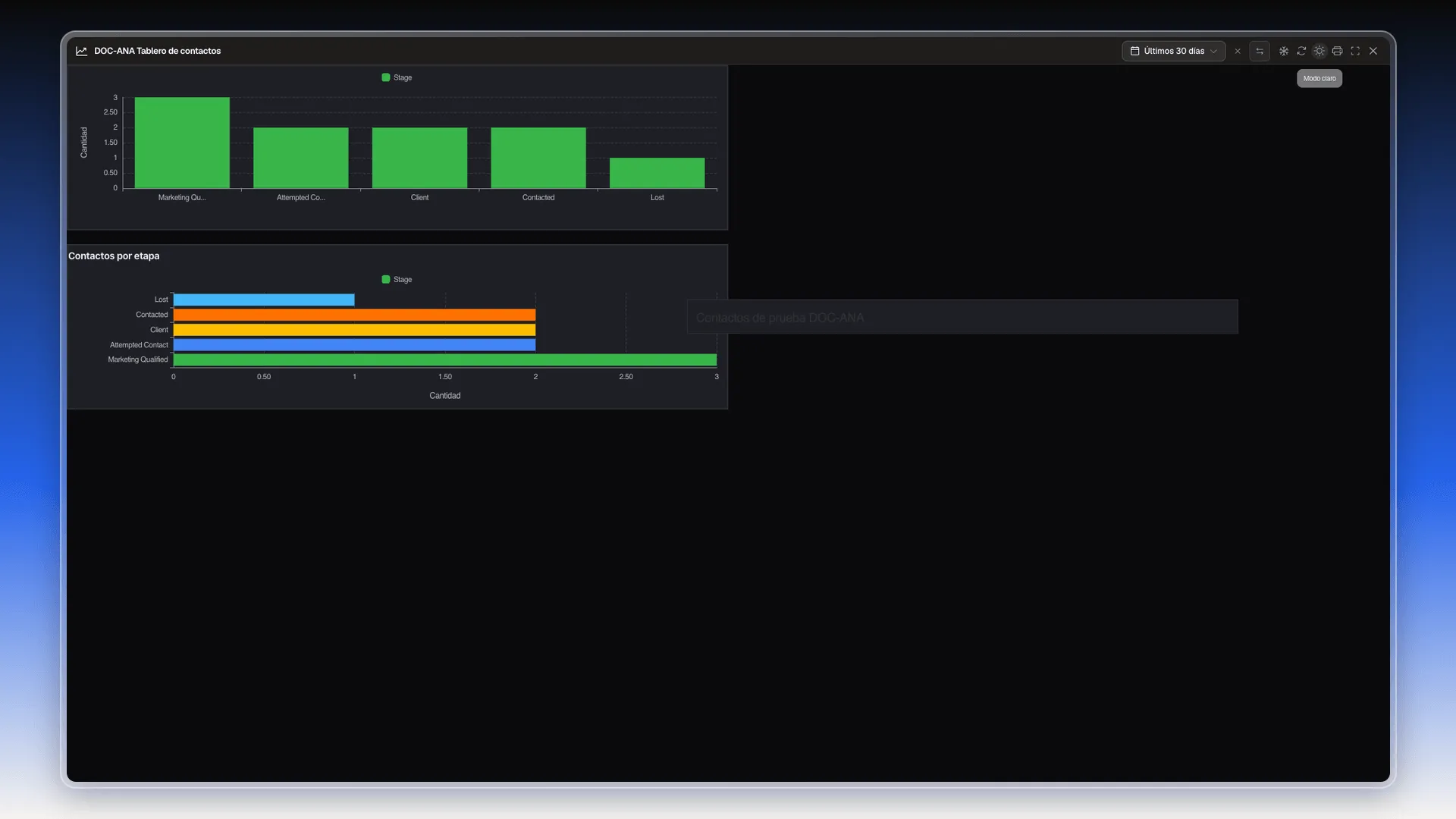
Sección titulada «Pasar a modo oscuro»- Pulsa Modo oscuro, el ícono de la luna.
- El tablero cambia a fondo oscuro. El mismo botón pasa a llamarse Modo claro para volver.
Cambiar el periodo de los gráficos
Sección titulada «Cambiar el periodo de los gráficos»- Pulsa el selector de fechas (de fábrica, Últimos 30 días).
- Elige un periodo en Relativo o en Periodos fijos, o escribe un Rango personalizado y pulsa Aplicar.
- En Filtrar por campo, elige qué fecha se compara. De fábrica es Created At.
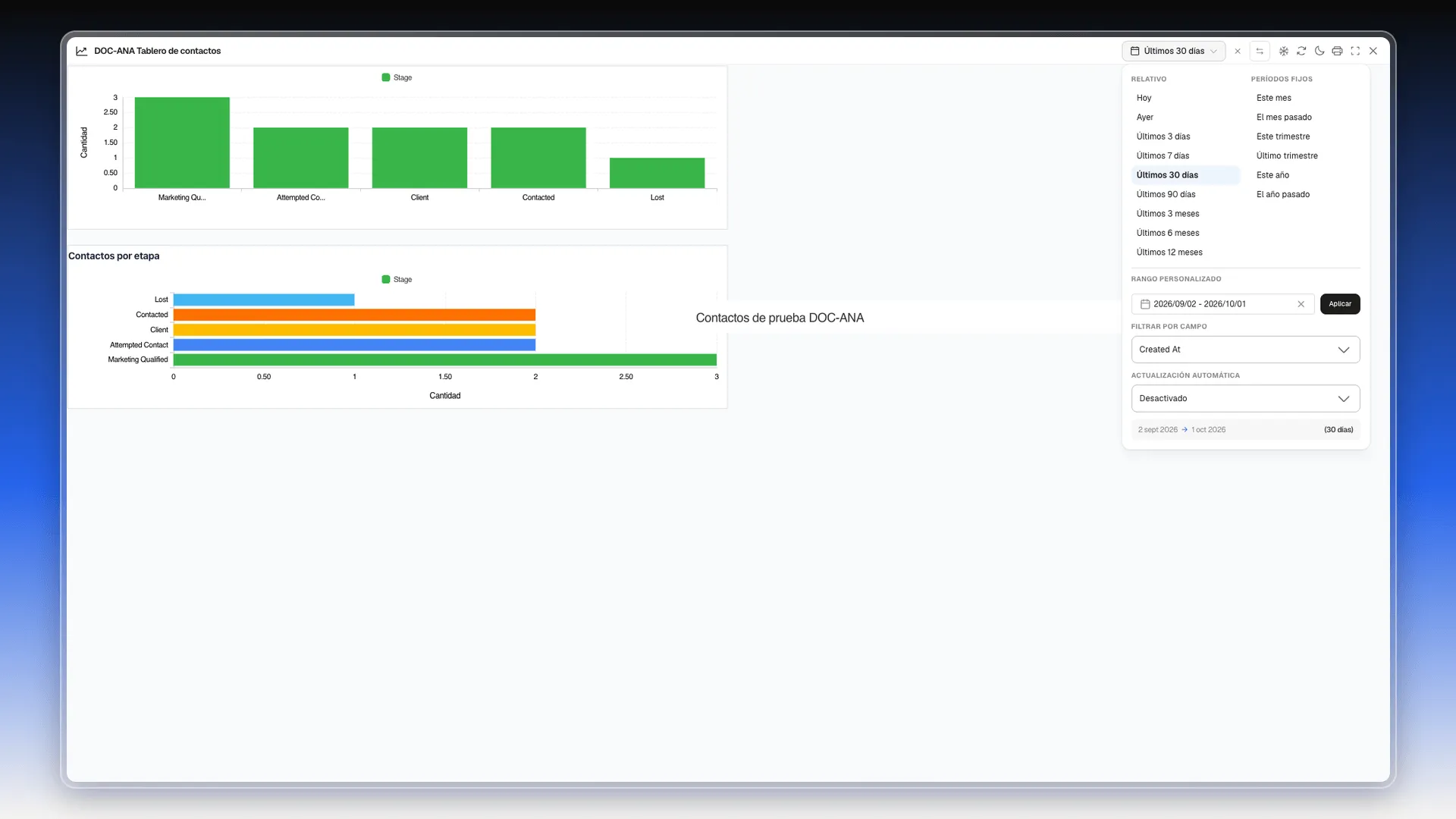
Es el mismo selector del editor de páginas, explicado en Filtros y fechas del editor.
Compartir el tablero
Sección titulada «Compartir el tablero»- En la lista de tableros, pulsa el botón de tres puntos de la fila y elige Compartir tablero.
- Se abre Compartir tablero con la pestaña Enlace. Abre el tablero en el Reporting Center.
- Copia el enlace con Copiar link, ábrelo con Abrir o descarga el código QR con la flecha de su esquina.
- Para mandarlo directamente, usa WhatsApp, Correo o Más.
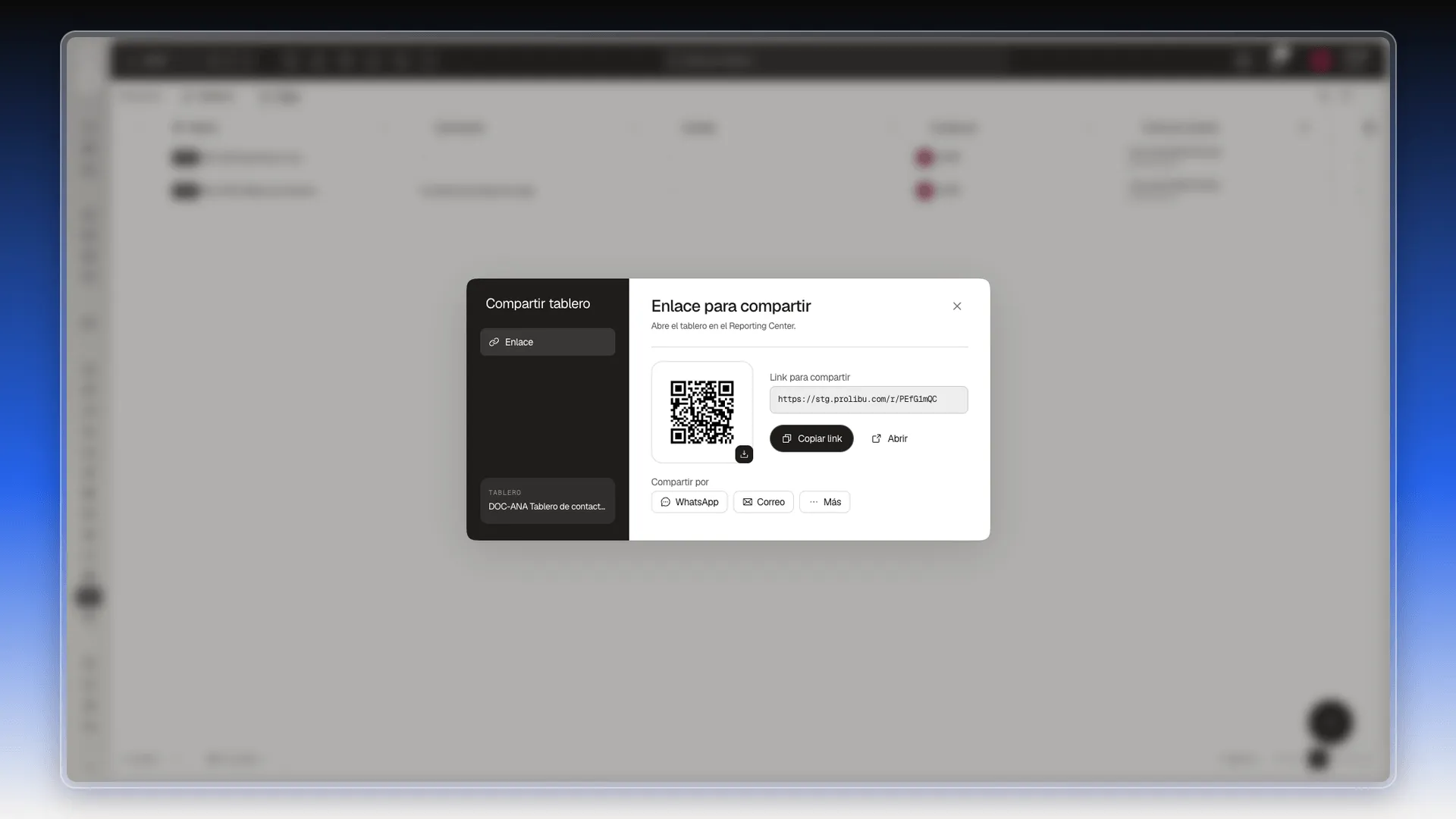
Quien abra el enlace sin sesión iniciada verá la pantalla de inicio de sesión del Reporting Center. El enlace no hace público el tablero.
Perguntas frequentes
Sí. El enlace abre el tablero en el Reporting Center, que pide iniciar sesión con correo y contraseña.
Últimos 30 días, de fábrica. Lo cambias con el selector de fechas de la barra superior.
No. La vista previa no tiene el botón Añadir ni las barras de los widgets. Para editar, usa Abrir tablero.
Es Datos de ejemplo. Junto a él están Actualizar, Modo oscuro, Imprimir / Guardar como PDF, Pantalla completa y Cerrar.
Este artigo foi útil?
Obrigado pelo seu feedback!