
Añadir gráficos a un tablero
Este conteúdo não está disponível em sua língua ainda.
Los gráficos de un tablero salen de los reportes. Se crean en el editor de páginas del reporte y desde ahí se fijan al tablero, de uno en uno o una página entera a la vez.
Antes de empezar necesitas un reporte con al menos un gráfico (ver Crear gráficos en el editor de páginas) y, si vas a usar uno existente, el tablero ya creado (ver Crear un tablero).
Fijar un gráfico
Sección titulada «Fijar un gráfico»- Abre Herramientas → Analítica → Reportes, pulsa el botón de tres puntos de la fila del reporte y elige Editar páginas.
- Haz clic en el gráfico que quieres llevar al tablero. Encima aparece su barra de iconos.
- Pulsa la chincheta, Fijar al tablero.
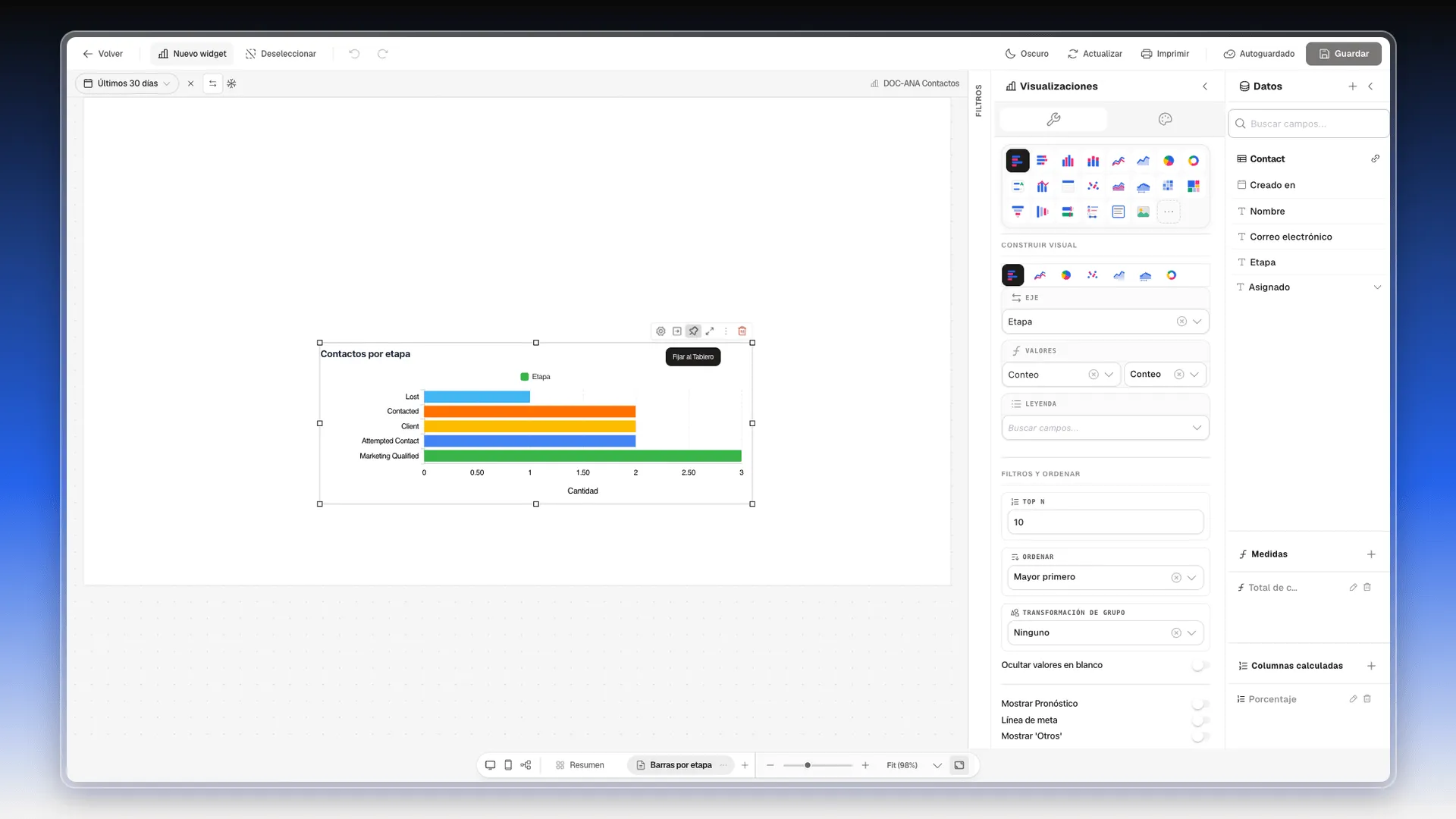
- Se abre Fijar al tablero. A la izquierda, Widget preview muestra el gráfico que vas a fijar.
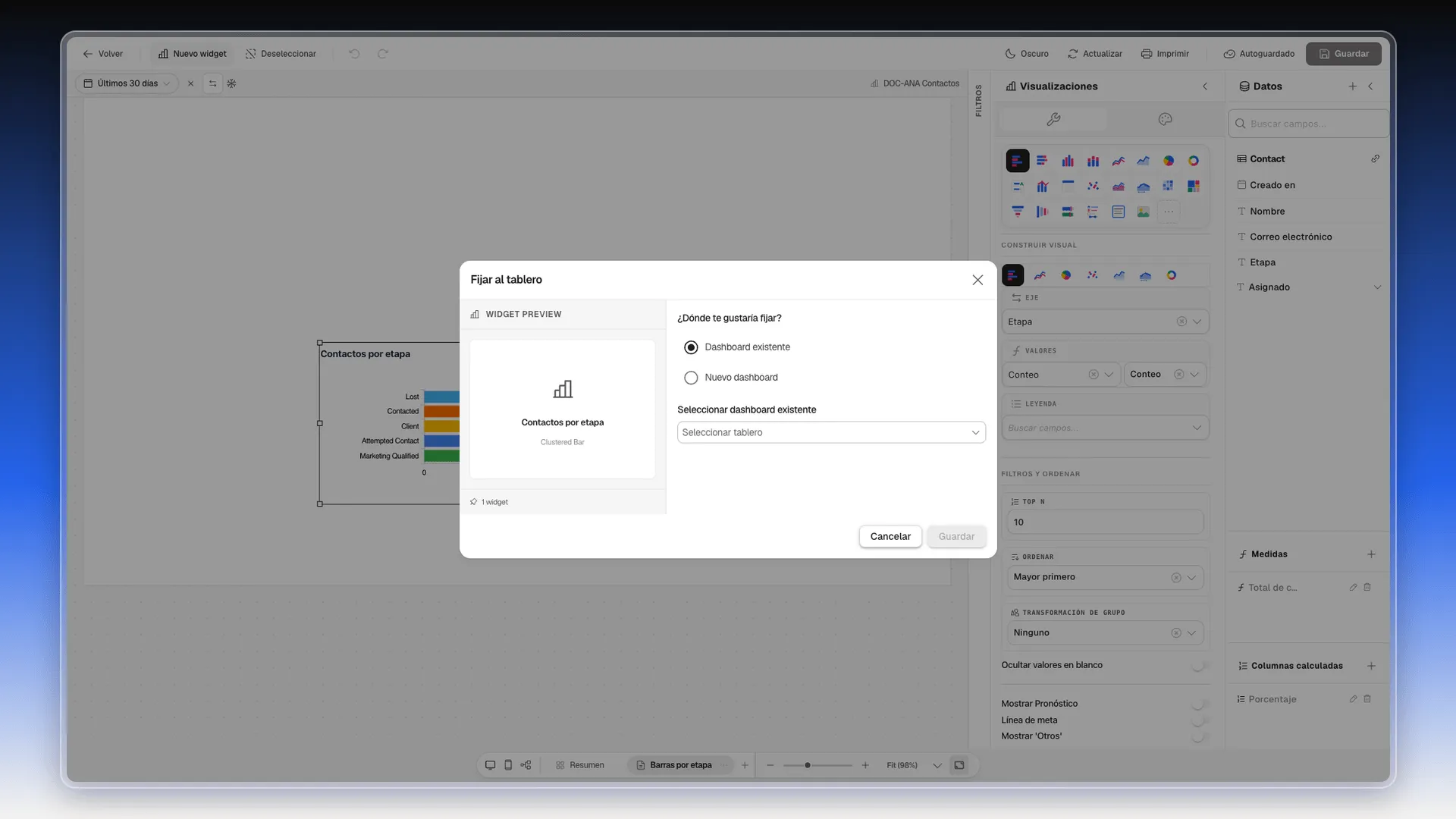
- En ¿Dónde te gustaría fijar?, elige:
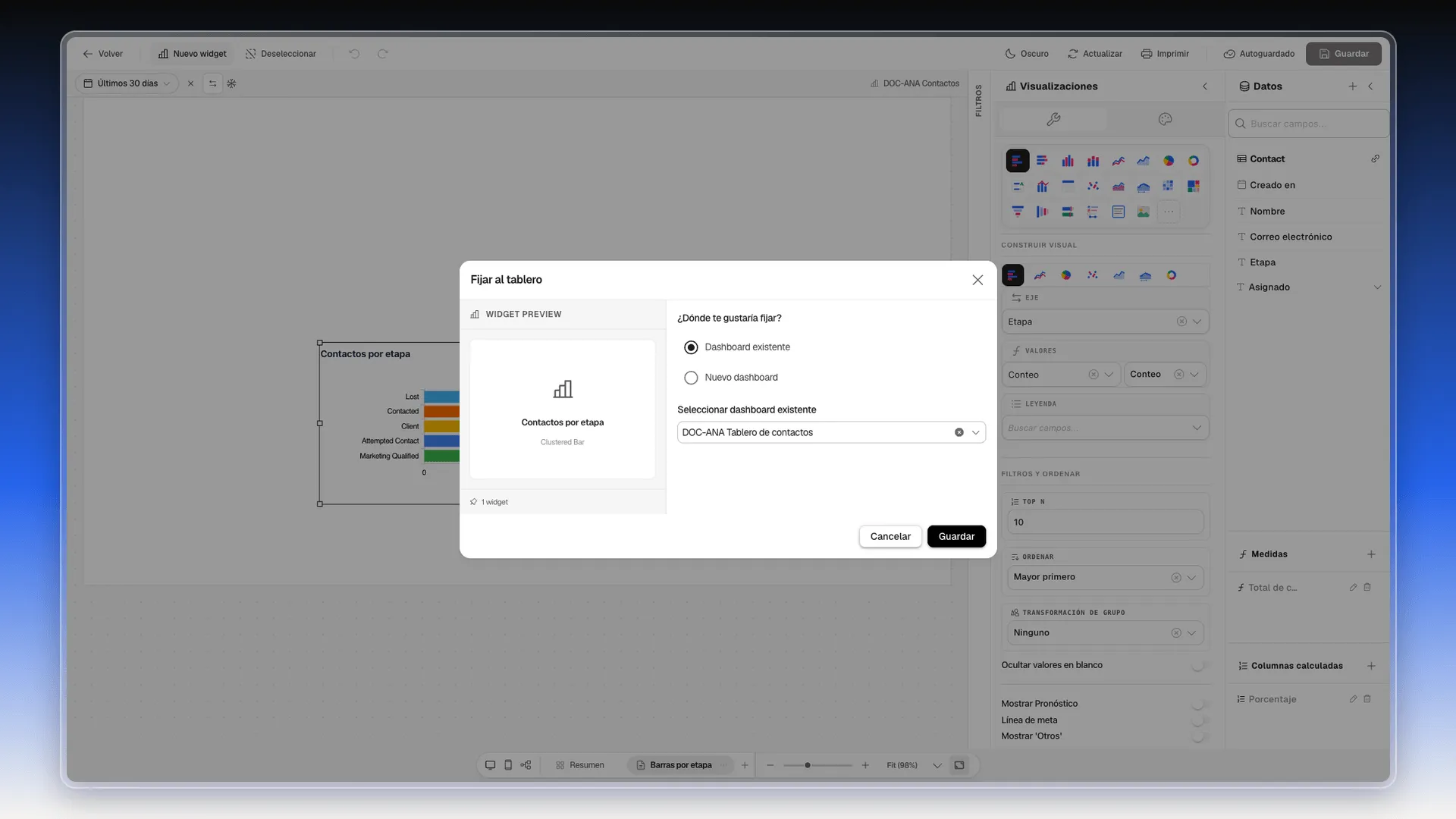
- Dashboard existente, y luego el tablero en Seleccionar dashboard existente.
- Nuevo dashboard, y escribe su nombre en Nombre del nuevo dashboard.
- Pulsa Guardar.
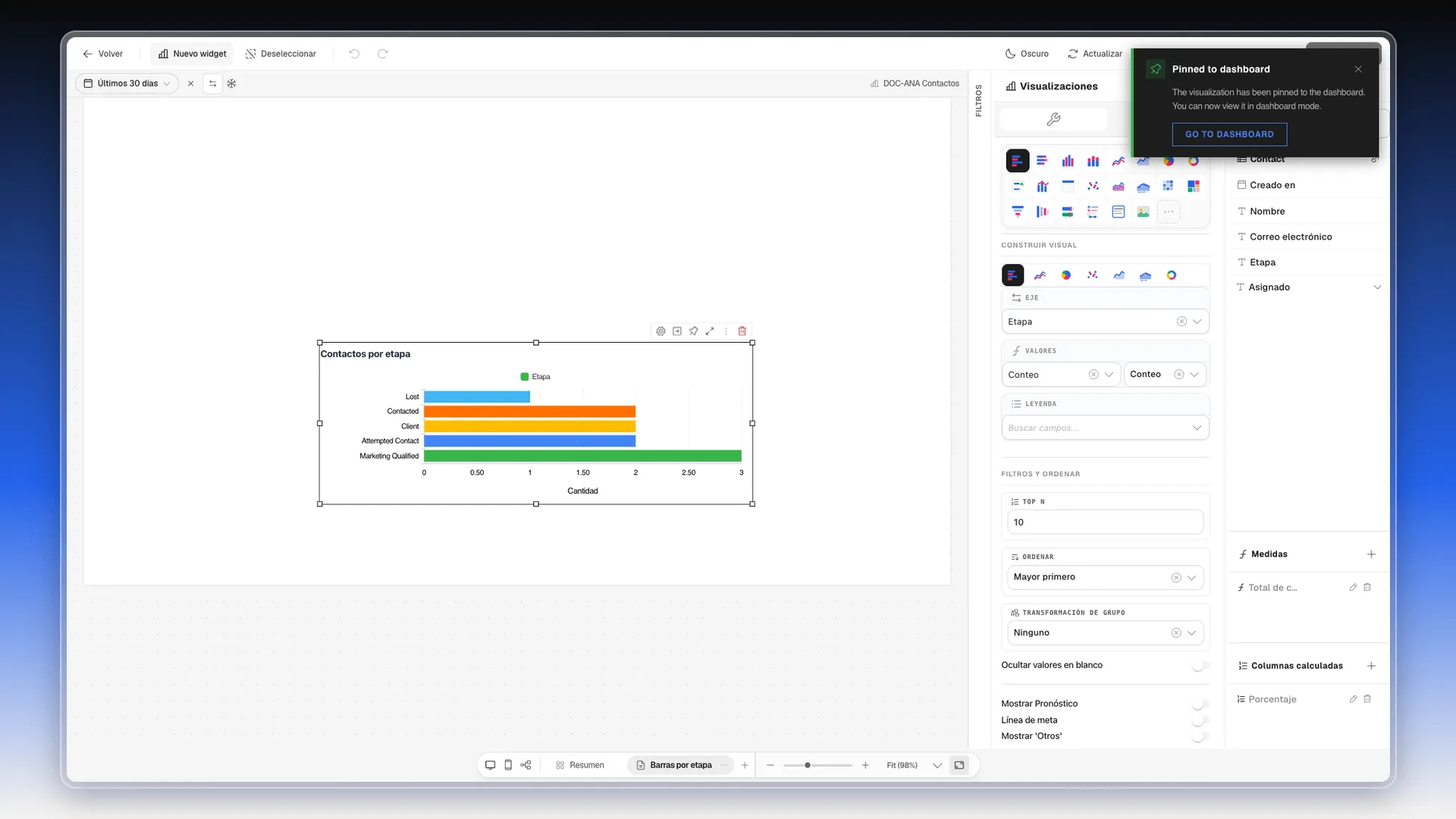
Arriba a la derecha aparece Pinned to dashboard, con el botón GO TO DASHBOARD. Para ver el resultado, abre el tablero desde Herramientas → Analítica → Tableros, con Abrir tablero en el menú de su fila.
El tablero recibe el gráfico tal como está en ese momento. Si después cambias el gráfico en el reporte, fíjalo otra vez.
Fijar una página entera
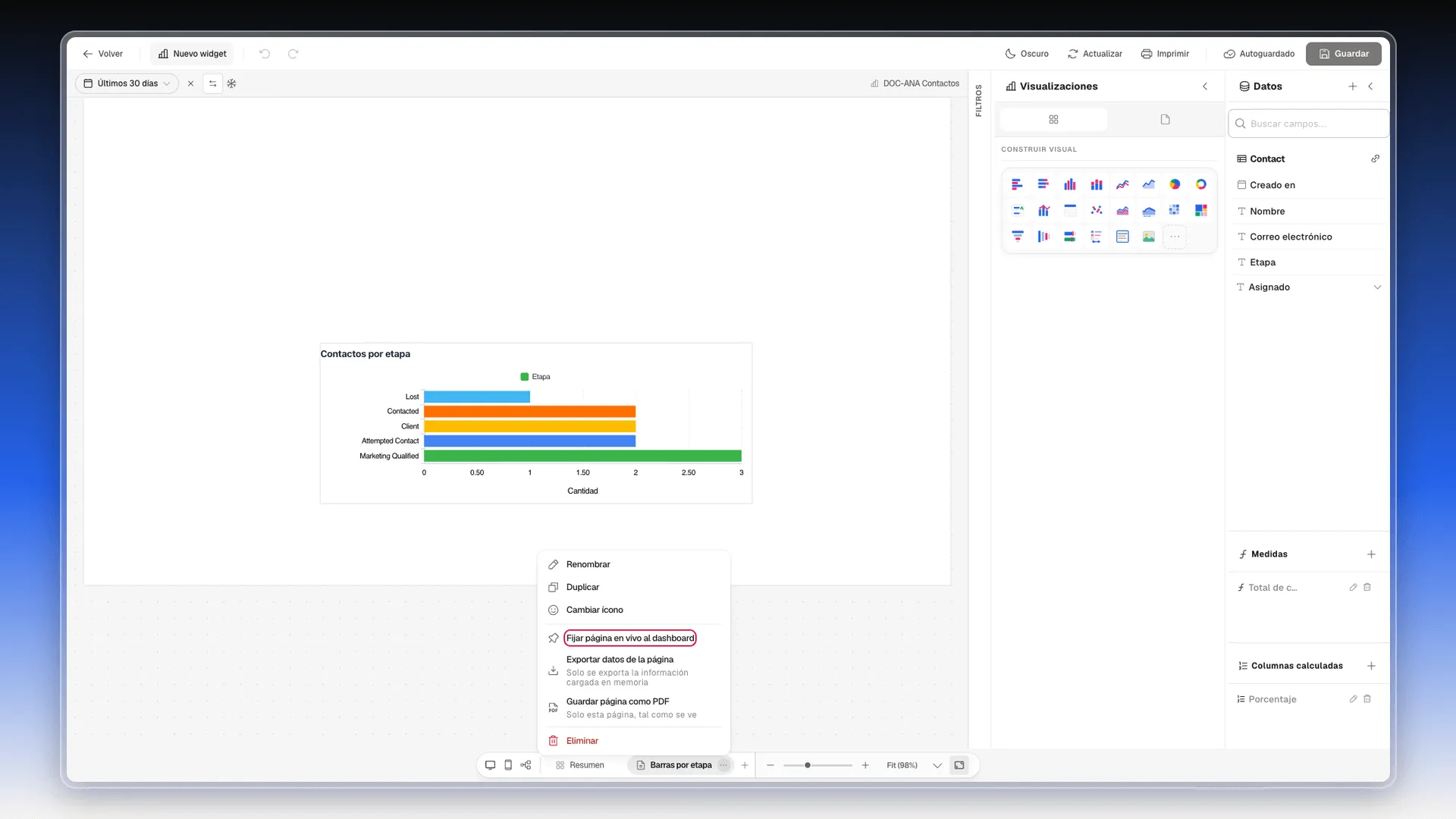
Sección titulada «Fijar una página entera»- En el editor de páginas, al pie, pulsa los tres puntos de la pestaña de la página.
- Elige Fijar página en vivo al dashboard.
- En el cuadro Fijar página en vivo al dashboard, Page preview muestra los widgets de la página.
- Elige Dashboard existente o Nuevo dashboard, como con un gráfico suelto.
- Pulsa Guardar.
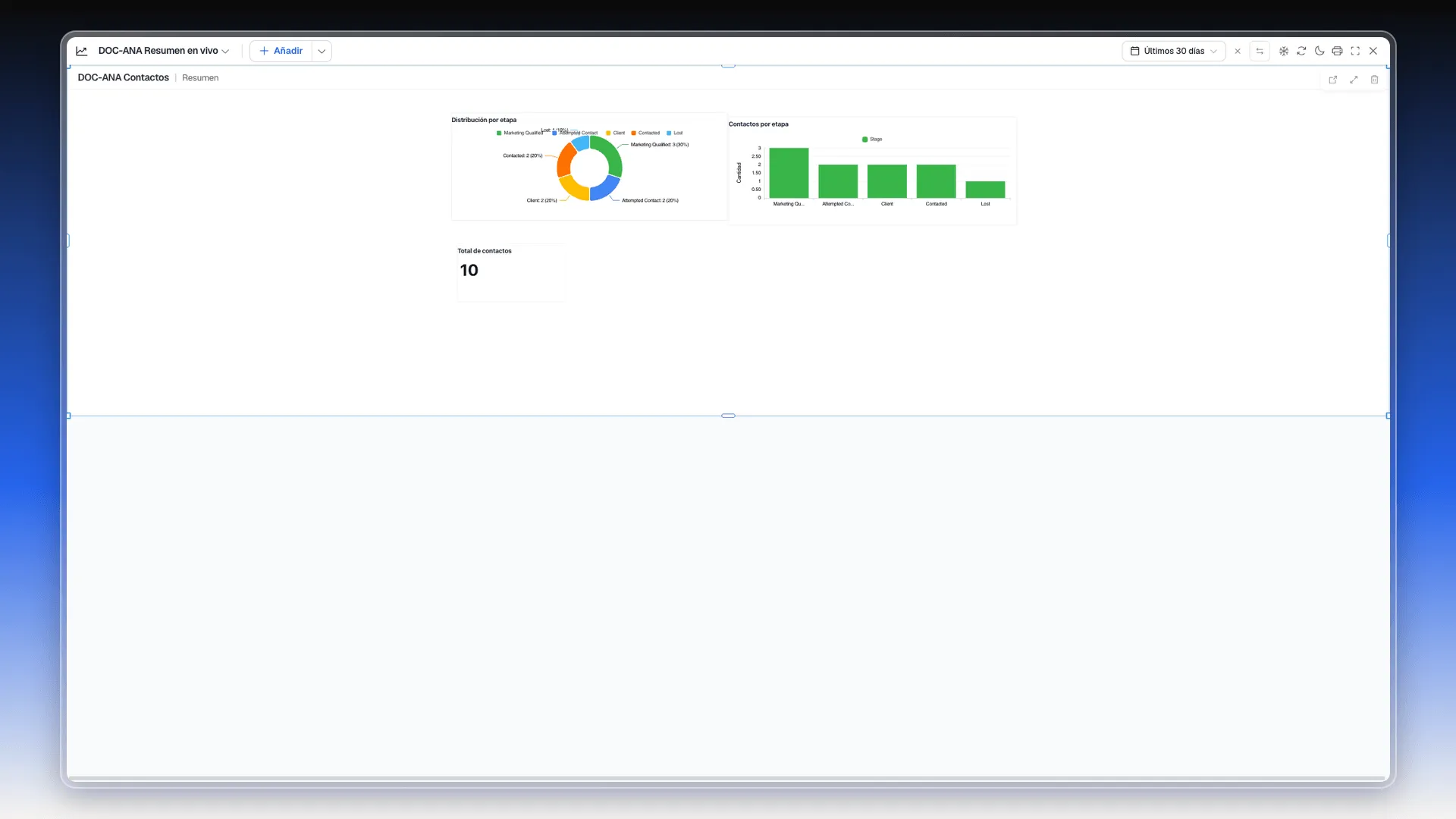
En el tablero, la página aparece como un solo bloque, con el nombre del reporte y de la página arriba (por ejemplo, DOC-ANA Contactos | Resumen) y todos sus widgets dentro.
A diferencia de un gráfico suelto, el bloque se mantiene al día: si después cambias algo en la página del reporte (por ejemplo, el Top N de un gráfico), el tablero muestra el cambio sin que tengas que fijarla otra vez.
Para colocar los gráficos y añadir textos, sigue con Organizar un tablero.
Perguntas frequentes
Desde el editor de páginas del reporte. El tablero no crea gráficos propios; recibe los que fijas desde los reportes, y además admite textos e imágenes.
Sí. El tablero recibe el gráfico tal como estaba al fijarlo. Si cambias el título o la configuración después, vuelve a fijarlo.
Fijar al tablero lleva un solo widget. Fijar página en vivo al dashboard lleva la página completa, con todos sus widgets, como un bloque.
Sí. El bloque refleja los cambios que hagas después en esa página del reporte. Con un gráfico suelto no ocurre; ahí hay que fijarlo otra vez.
Sí. En el cuadro de fijar, elige Nuevo dashboard y escribe su nombre en lugar de elegir uno existente.
Sí. Pinned to dashboard confirma que el gráfico se fijó. Para verlo, abre el tablero desde Herramientas → Analítica → Tableros.
Este artigo foi útil?
Obrigado pelo seu feedback!