
Crear gráficos en el editor de páginas
Este conteúdo não está disponível em sua língua ainda.
El editor de páginas convierte las filas de un reporte en gráficos. Trabaja sobre un lienzo: añades widgets, eliges qué tipo de gráfico es cada uno y le dices qué columna va en el eje y qué se cuenta o se suma.
Para seguir este artículo necesitas un reporte con columnas. Si aún no lo tienes, mira Crear un reporte.
Abrir el editor
Sección titulada «Abrir el editor»- Abre Herramientas → Analítica → Reportes.
- En la fila del reporte, pulsa el botón de tres puntos y elige Editar páginas.
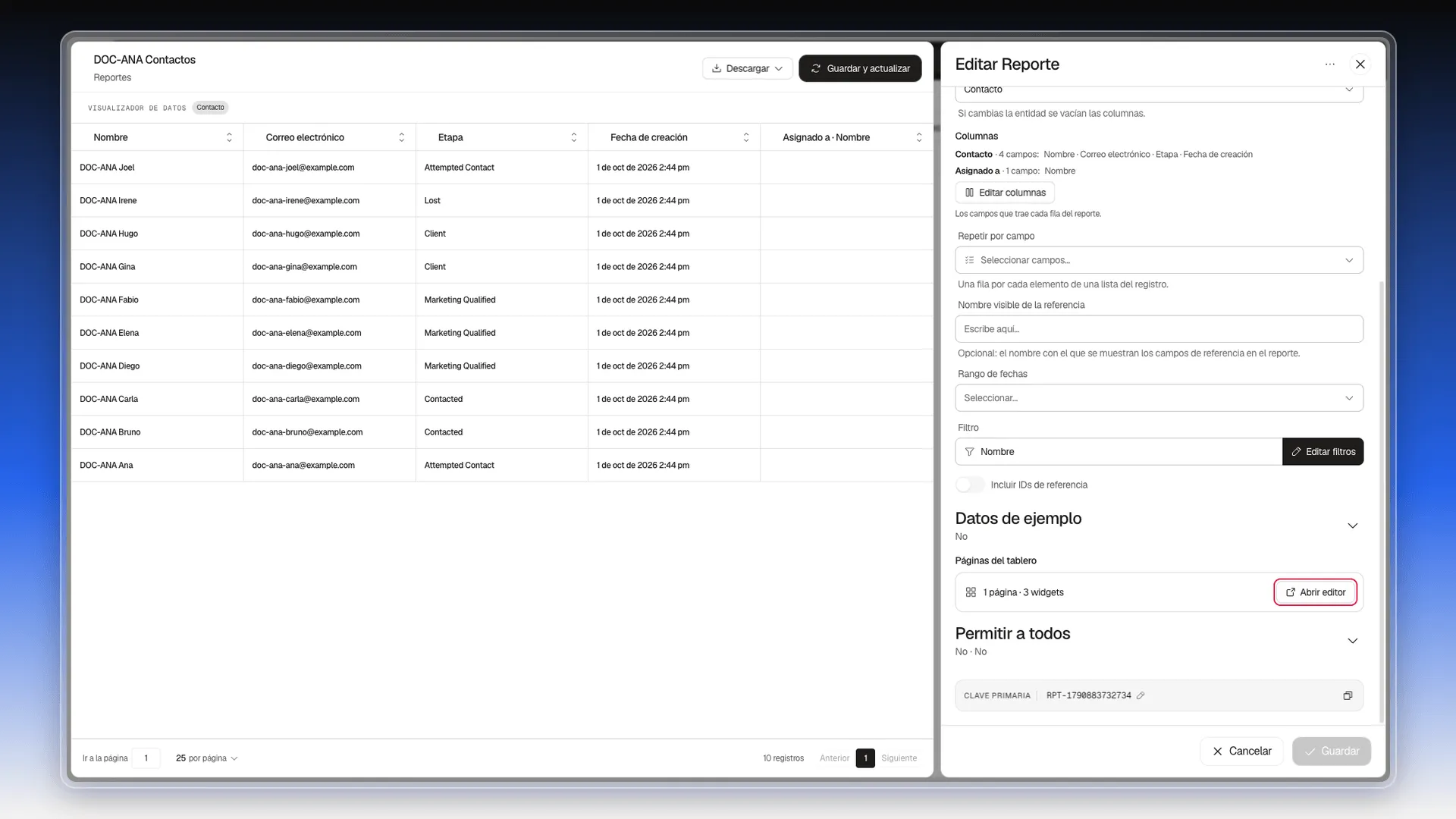
También puedes entrar desde la ficha del reporte: baja hasta Páginas del tablero y pulsa Abrir editor.
Las partes del editor
Sección titulada «Las partes del editor»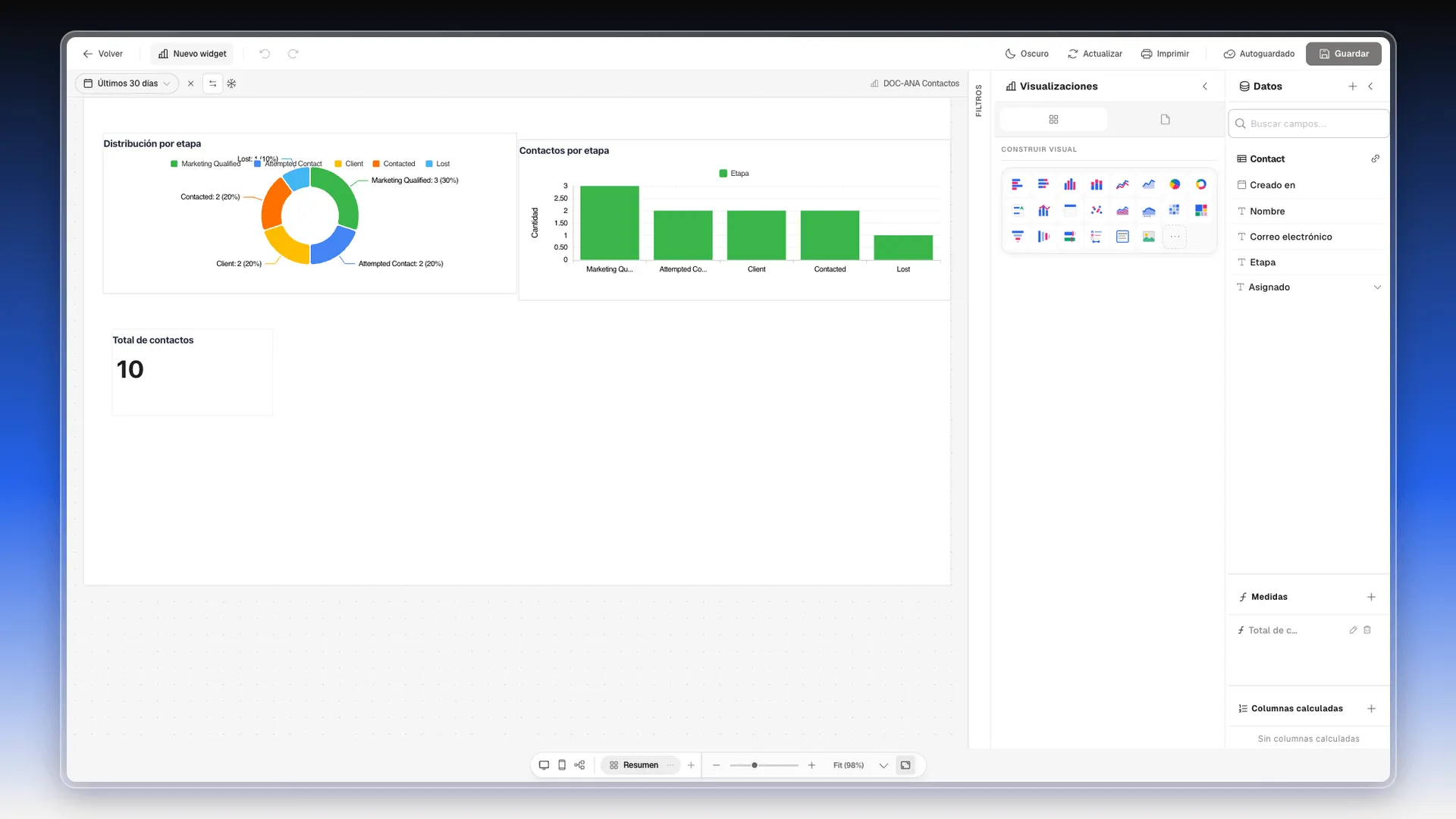
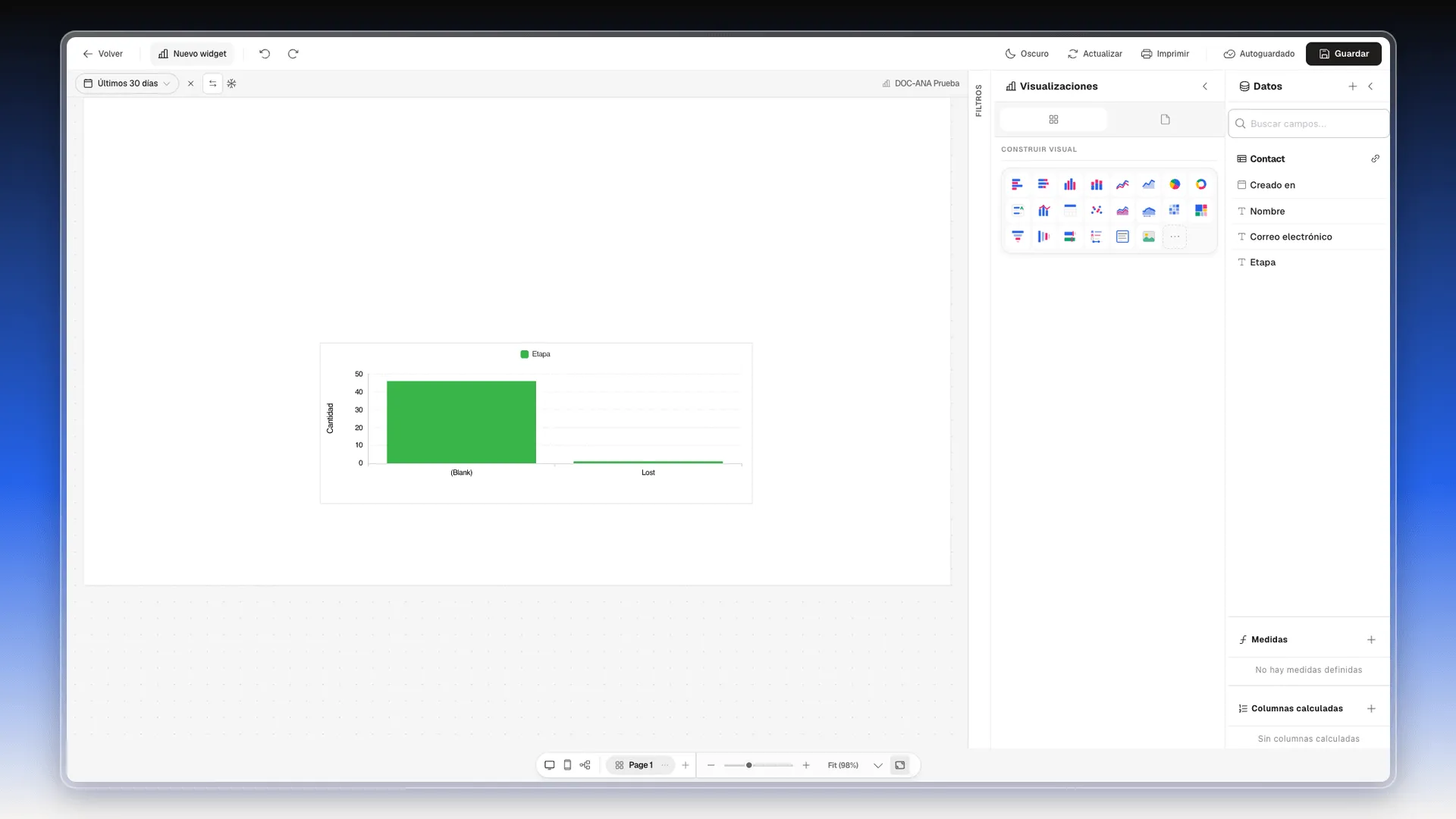
- Barra superior: Volver, Nuevo widget y Deseleccionar a la izquierda; Oscuro, Actualizar, Imprimir, Autoguardado y Guardar a la derecha.
- Barra de fechas: el rango de fechas (de fábrica, Últimos 30 días) y la comparación de periodos. Se explica en Filtros y fechas del editor.
- Lienzo: la página con sus widgets.
- Filtros: la pestaña vertical a la izquierda de Visualizaciones.
- Visualizaciones: los tipos de gráfico y la configuración del widget elegido.
- Datos: las columnas del reporte, las Medidas y las Columnas calculadas.
- Pie del lienzo: las páginas del reporte, el botón + para añadir otra y el zoom.
Añadir un gráfico
Sección titulada «Añadir un gráfico»- Si quieres una página nueva para este gráfico, pulsa + junto a las pestañas de página, al pie. La página nueva dice Comienza a crear tu reporte.
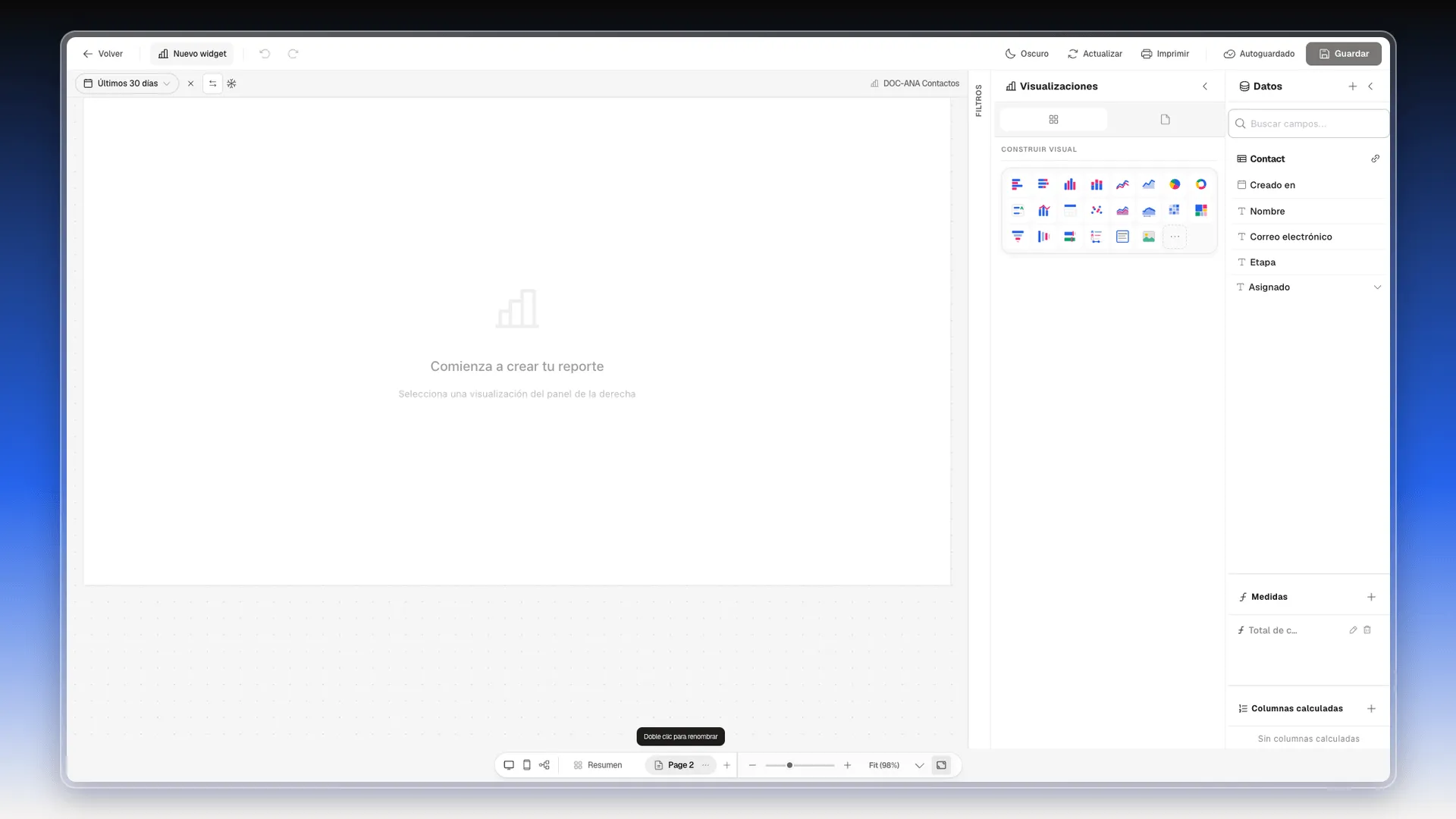
- Pulsa Nuevo widget en la barra superior, o haz clic directamente en un tipo de gráfico del panel Visualizaciones. Al pasar el ratón por cada ícono, un globo dice qué gráfico es.
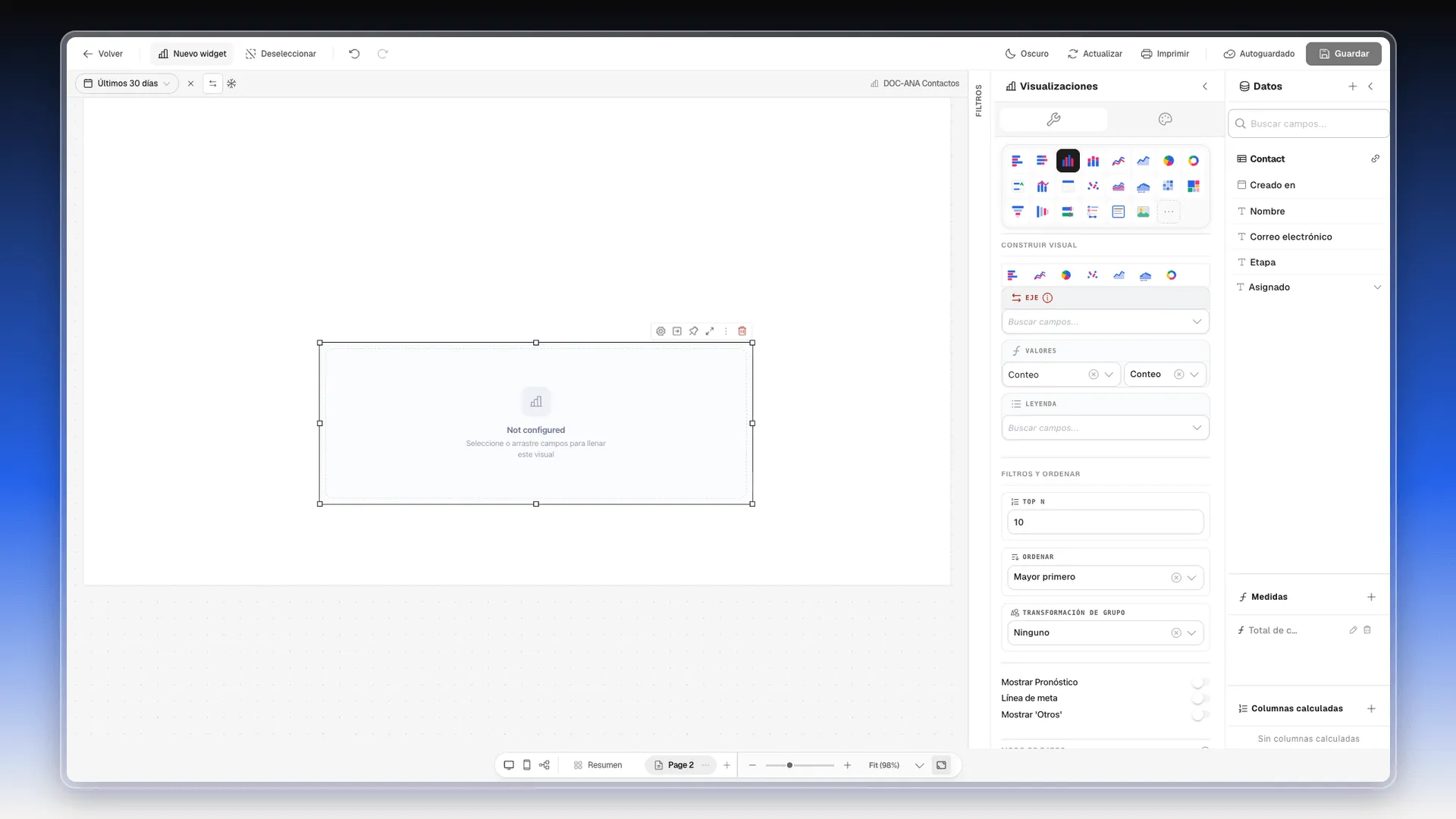
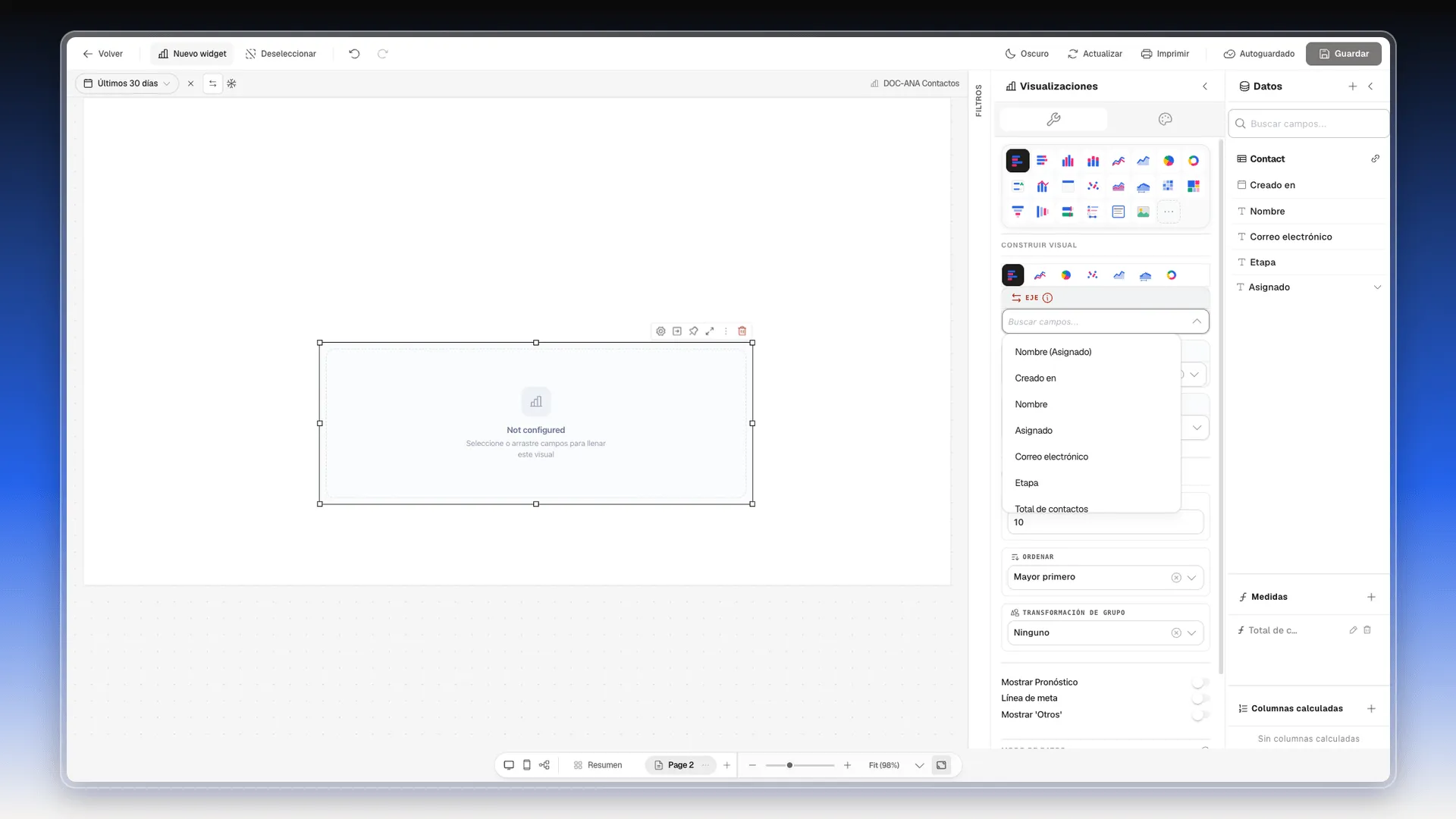
- Aparece un widget en el lienzo con el aviso Not configured y, a la derecha, su configuración.
Configurar el eje y los valores
Sección titulada «Configurar el eje y los valores»La configuración cambia según el tipo de gráfico. En uno de barras:
- En Eje, abre Buscar campos… y elige la columna que agrupa las barras, por ejemplo Etapa. La lista incluye también tus medidas.
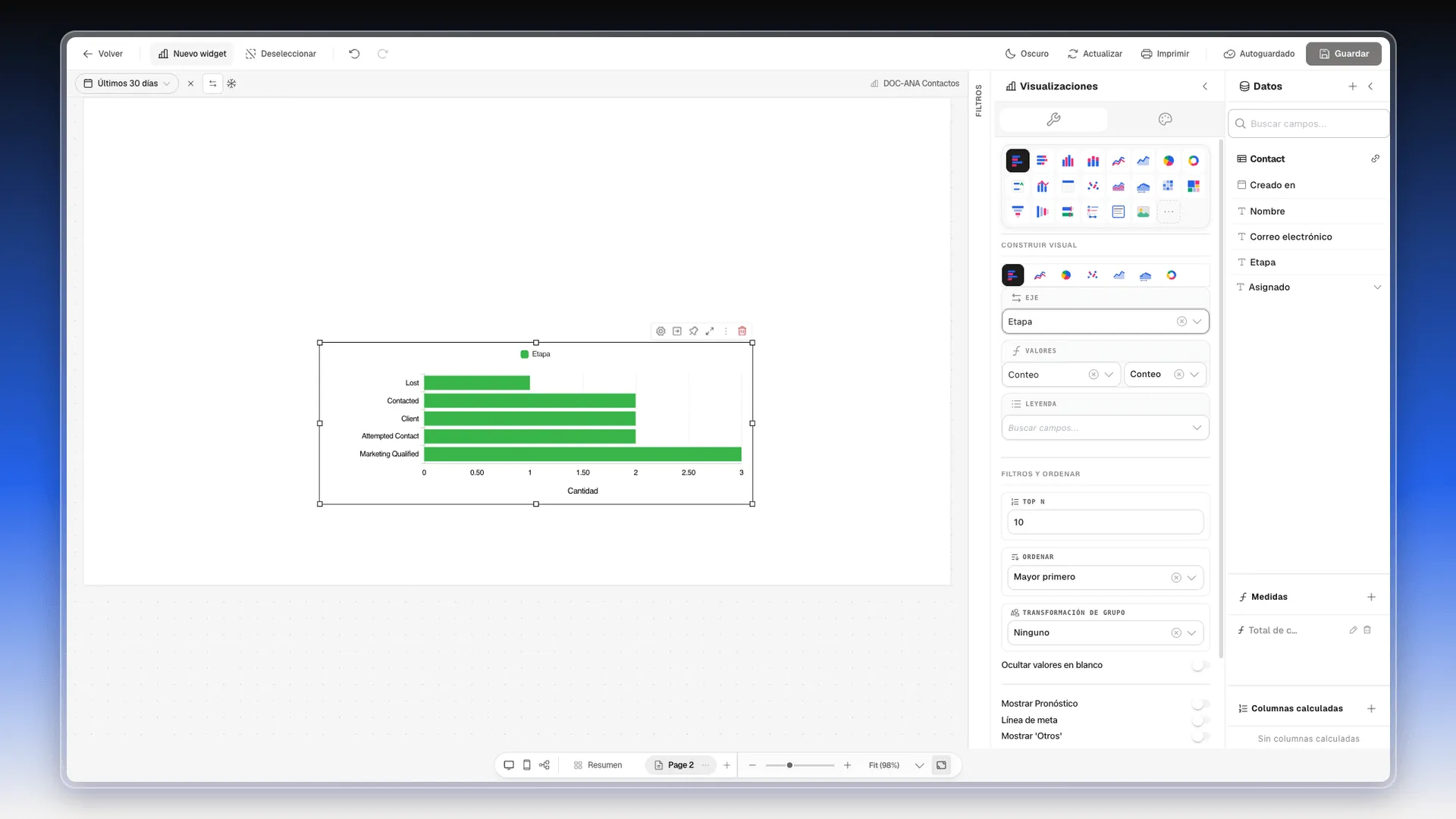
- El gráfico se dibuja enseguida. De fábrica, Valores dice Conteo · Conteo: cuenta cuántos registros hay en cada grupo.
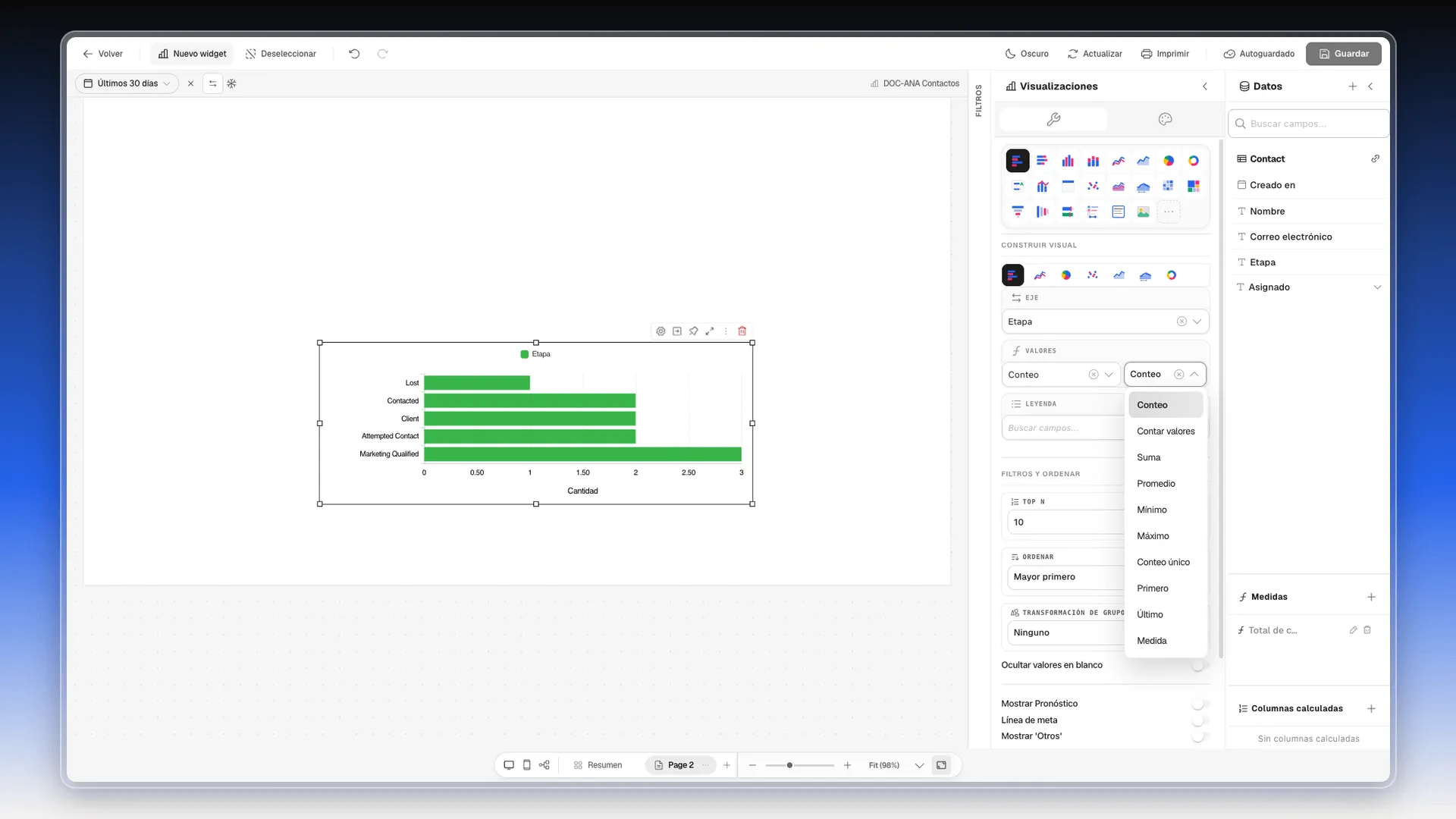
- Para calcular otra cosa, cambia Valores. El primer desplegable elige la columna; el segundo, el cálculo: Conteo, Contar valores, Suma, Promedio, Mínimo, Máximo, Conteo único, Primero, Último o Medida.
- Si quieres partir cada barra por otra columna, elígela en Leyenda.
- En Filtros y ordenar ajusta Top N (cuántos grupos mostrar, 10 de fábrica), Ordenar (Mayor primero de fábrica) y Transformación de grupo.
Otros tipos piden campos distintos. La dona pide Leyenda en lugar de Eje, y el KPI pide solo Valor.
Para colocar el widget en otro sitio de la página, arrástralo desde su interior.
Cambiar el tamaño de un widget y deshacer
Sección titulada «Cambiar el tamaño de un widget y deshacer»- Haz clic en el widget para seleccionarlo. Aparecen puntos de control en su borde.
- Arrastra una esquina o un punto del borde hasta el tamaño que quieras y suelta.
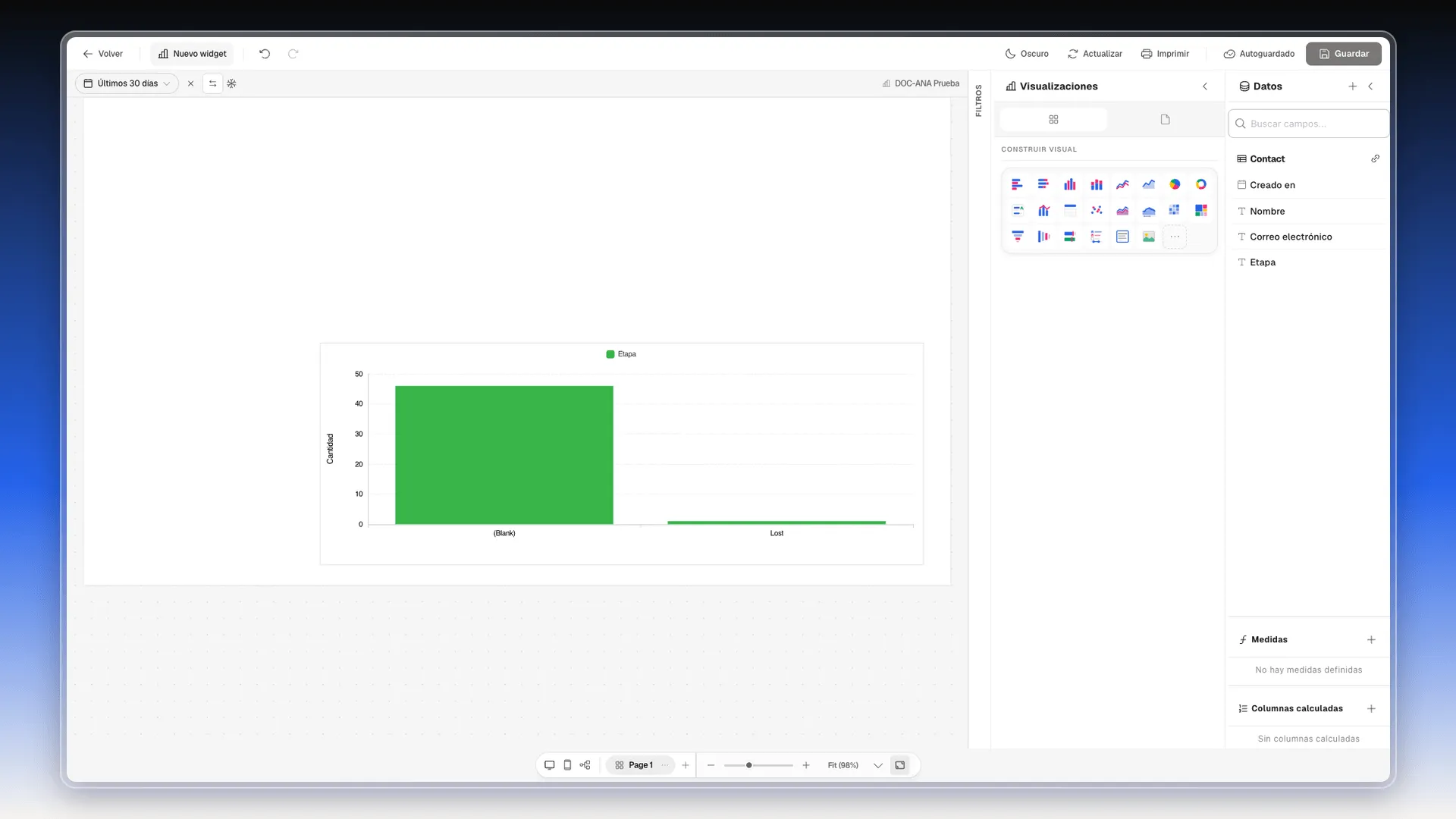
- Si no te convence el resultado, pulsa Deshacer, la flecha curva que está a la derecha de Nuevo widget. El widget vuelve a su tamaño anterior.
- Para recuperar el cambio, pulsa Rehacer, la flecha que está al lado.
Deshacer y Rehacer recuerdan los cambios de la sesión abierta. Si recargas la página, el historial empieza de cero, aunque los cambios ya guardados se conservan.
Ocultar vacíos y marcar una meta
Sección titulada «Ocultar vacíos y marcar una meta»Al pie de la configuración de un gráfico de barras, bajo Filtros y ordenar, hay interruptores que cambian cómo se ve el resultado.
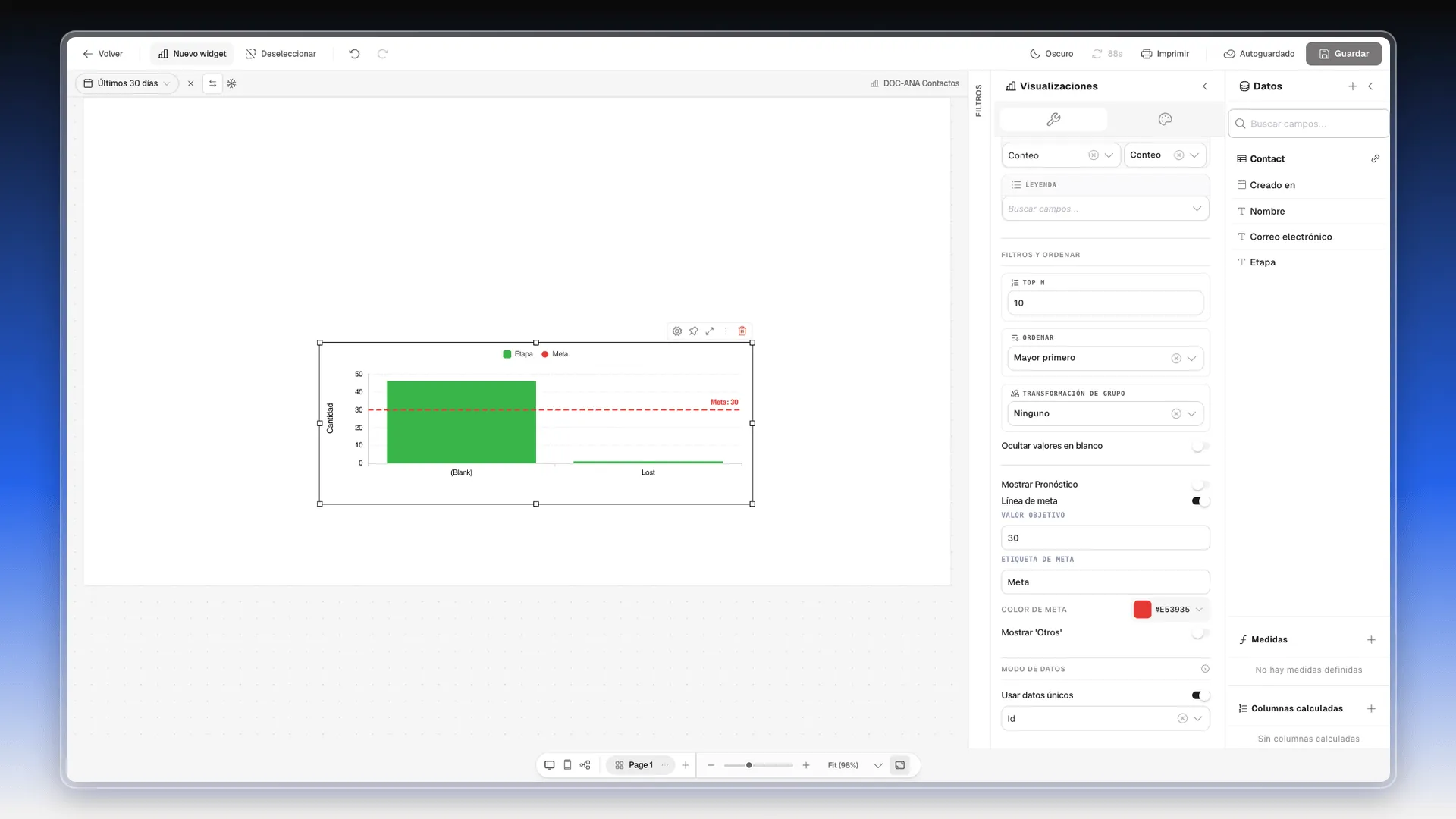
- Para quitar del gráfico a los registros que no tienen valor en el Eje, enciende Ocultar valores en blanco. La barra (Blank) desaparece y quedan solo los grupos con dato.
- Para dibujar una línea de referencia, enciende Línea de meta. Debajo aparecen tres campos:
- Valor objetivo: el número donde se traza la línea, por ejemplo 30.
- Etiqueta de meta: el texto que acompaña la línea. De fábrica dice Meta.
- Color de meta: el color de la línea. De fábrica es rojo.
- El gráfico se actualiza solo: aparece una línea roja discontinua con el texto Meta: 30 y una entrada Meta en la leyenda.
Pronosticar con una línea de fechas
Sección titulada «Pronosticar con una línea de fechas»Mostrar Pronóstico proyecta hacia adelante los datos de un gráfico de líneas cuyo eje es una fecha.
- Selecciona el widget y elige el tipo de gráfico de líneas.
- En Eje, elige un campo de fecha, por ejemplo Creado en. Debajo aparecen Agrupación por fecha (Mes de fábrica) y Date format.
- Baja en el panel y enciende Mostrar Pronóstico.
- En Método de pronóstico, elige Regresión Lineal (el de fábrica), Media Móvil, Suavizado Exponencial o Tasa de Crecimiento.
- En Períodos de pronóstico, elige cuántos períodos quieres proyectar. De fábrica son 3.
- Si quieres, activa o apaga Intervalo de Confianza (encendido de fábrica) y Línea de Tendencia.
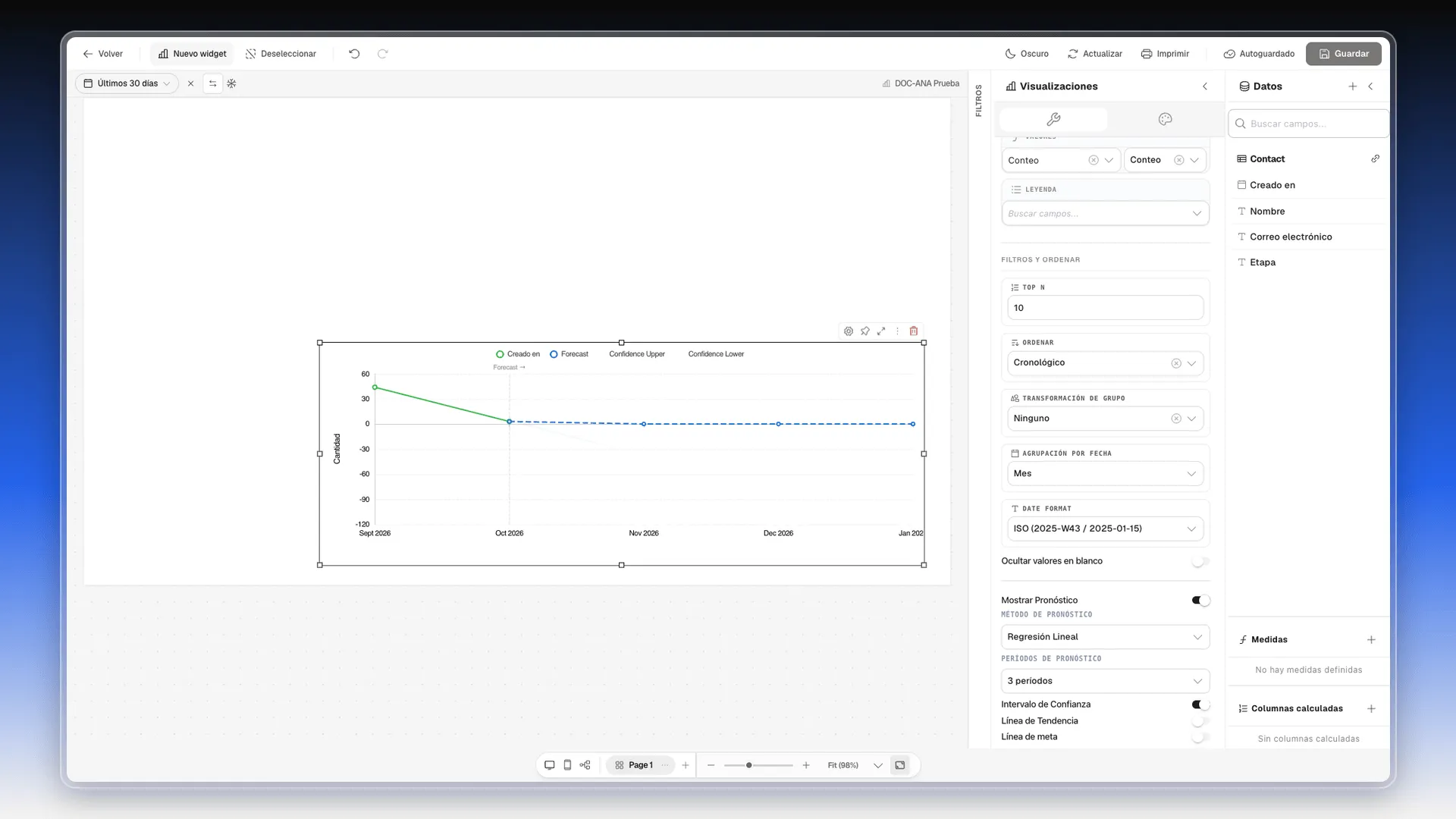
El pronóstico sale como una línea azul discontinua con la etiqueta Forecast en la leyenda. Si el gráfico tiene pocos períodos de datos, el panel muestra un aviso en rojo, Forecast quality: Poor, con la causa; por ejemplo, que hacen falta al menos 4 períodos para un pronóstico confiable.
Guardar
Sección titulada «Guardar»- Mira el interruptor Autoguardado, en la barra superior. Si está apagado, los cambios solo están en pantalla.
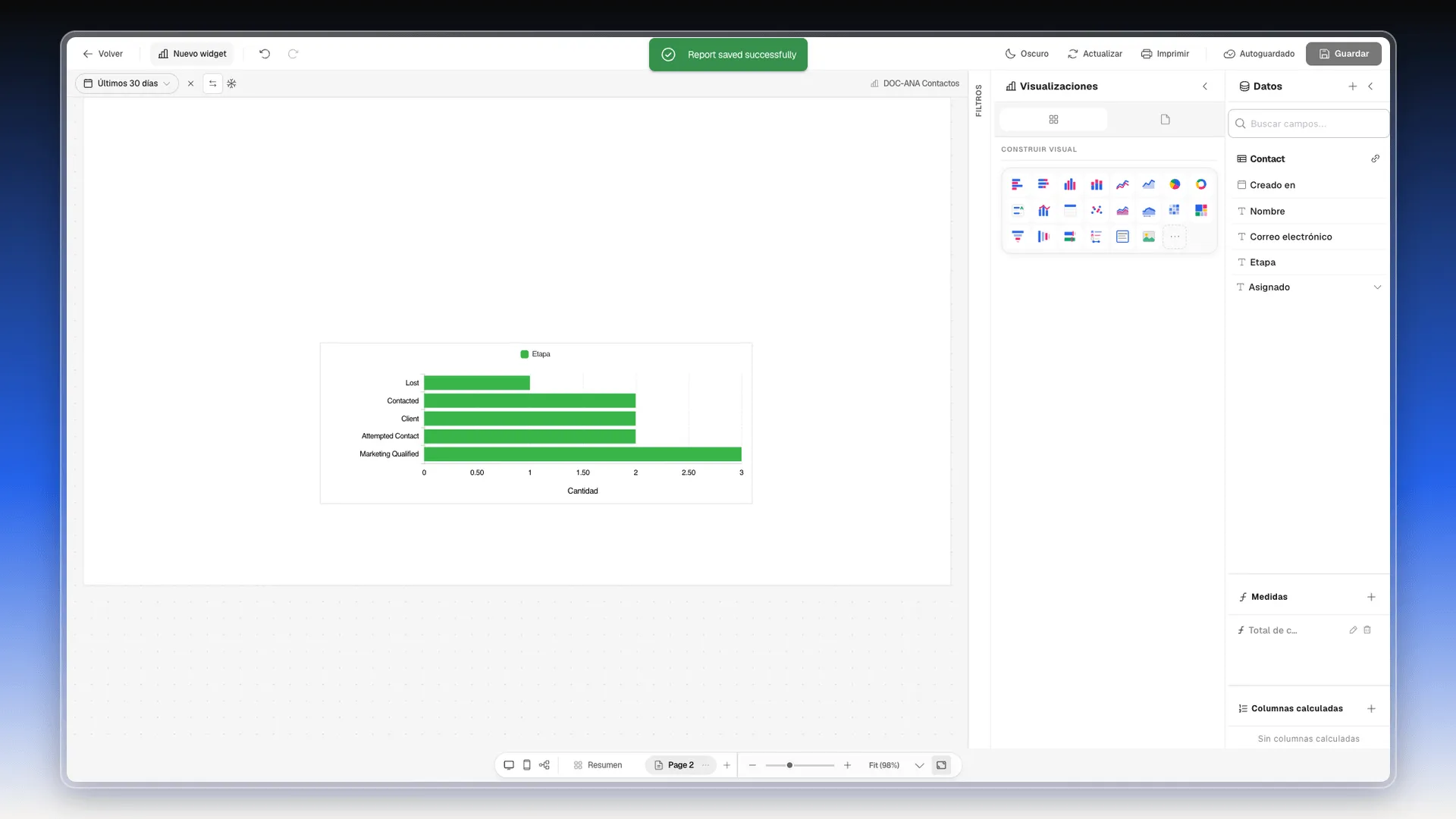
- Pulsa Guardar. Arriba aparece Report saved successfully.
- Para salir, pulsa Volver. Si quedaba algo pendiente, el editor pregunta con Cambios sin guardar: Guardar, Descartar o Cancelar.
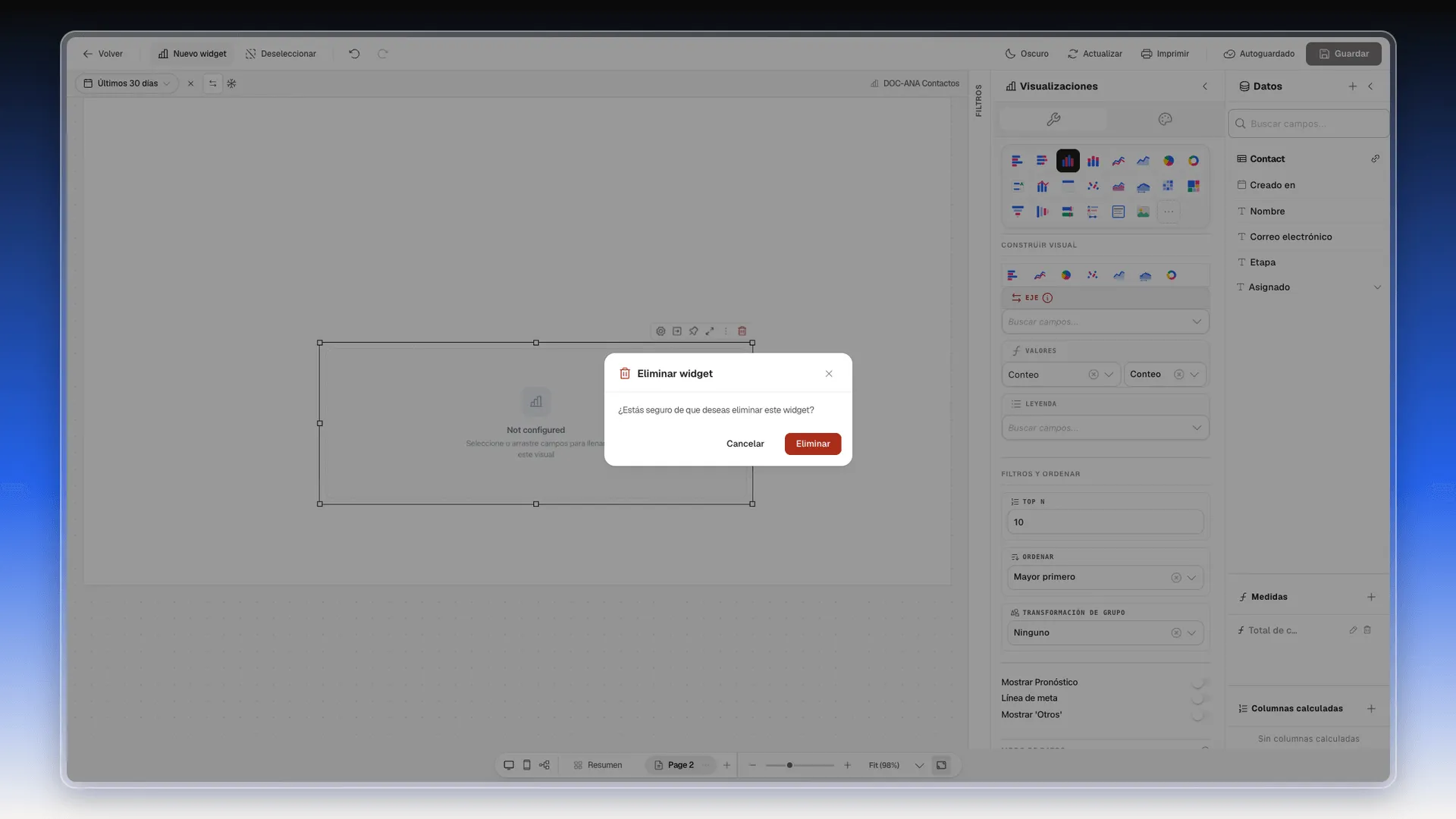
Eliminar un widget
Sección titulada «Eliminar un widget»- Haz clic en el widget para seleccionarlo. Encima aparece su barra de herramientas.
- Pulsa el ícono rojo de la papelera.
- Confirma con Eliminar en el aviso Eliminar widget.
Siguientes pasos
Sección titulada «Siguientes pasos»- Dar formato a un widget: título, colores y exportación.
- Medidas y columnas calculadas: cálculos propios para los gráficos.
- Añadir gráficos a un tablero: llevar el gráfico a un tablero.
Perguntas frequentes
Cada gráfico, tabla, KPI, texto o imagen que colocas en una página del reporte. Una página puede tener varios widgets.
Del propio reporte. El panel Datos lista las columnas del reporte, y cada widget usa esas columnas y las filas que deja pasar su filtro.
Depende del interruptor Autoguardado, en la barra superior. Si está apagado, pulsa Guardar; el editor confirma con Report saved successfully. Si sales con cambios pendientes, avisa con Cambios sin guardar.
Con Volver, arriba a la izquierda. La tecla Escape también cierra el editor y te devuelve a la ficha del reporte.
Enciende Línea de meta, al pie de la configuración del gráfico, y escribe el número en Valor objetivo. Puedes cambiar el texto en Etiqueta de meta y el color en Color de meta.
Selecciona el widget y arrastra una esquina o un punto de su borde. Deshacer y Rehacer, junto a Nuevo widget, recorren los cambios de la sesión.
Arrástralo desde su interior hasta el sitio que quieras. El otro widget no se mueve.
Este artigo foi útil?
Obrigado pelo seu feedback!