
Dar formato a un widget
Cada widget tiene dos pestañas en el panel Visualizaciones. La de la llave (Construir) dice qué datos muestra; la de la paleta (Formato) dice cómo se ve. Aquí se explica la segunda y el menú de tres puntos del widget.
Abrir la pestaña Formato
Sección titulada «Abrir la pestaña Formato»- Abre el editor de páginas del reporte: en Herramientas → Analítica → Reportes, menú de tres puntos de la fila, Editar páginas.
- Haz clic en el widget que quieres cambiar.
- En el panel Visualizaciones, pulsa el ícono de la paleta, a la derecha de la llave.
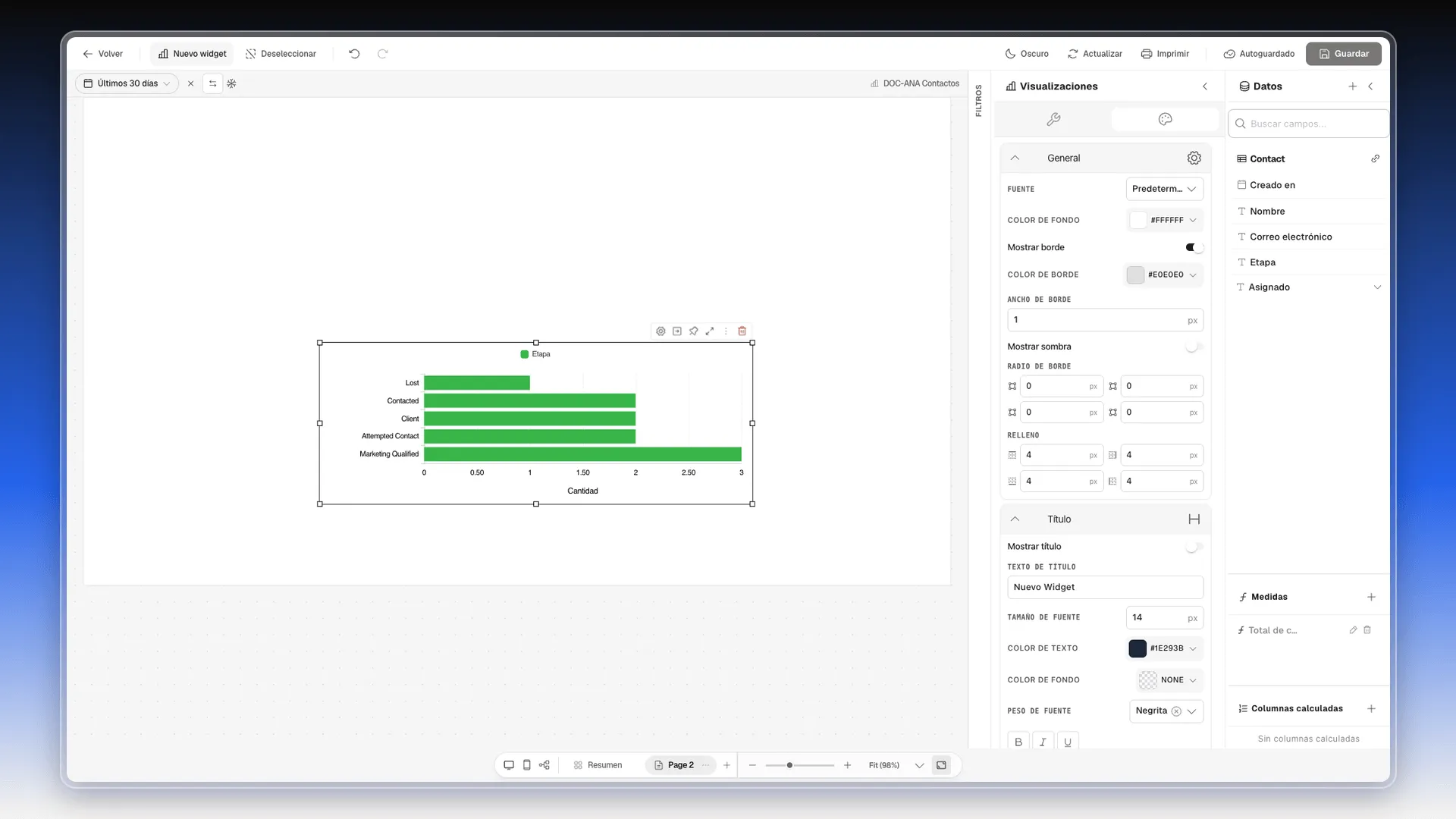
La pestaña está dividida en secciones plegables. En un gráfico de barras son General, Título, Divisor, Colores, Eje X, Eje Y, Etiquetas de Datos, Barras, Leyenda y Tooltip. En General cambias la fuente, el color de fondo, el borde, la sombra, el radio de las esquinas y el relleno.
Poner un título al widget
Sección titulada «Poner un título al widget»- En la sección Título, activa Mostrar título.
- En Texto de título, borra Nuevo Widget y escribe el tuyo, por ejemplo Contactos por etapa.
- Si quieres, ajusta Tamaño de fuente, Color de texto, Peso de fuente y la alineación.
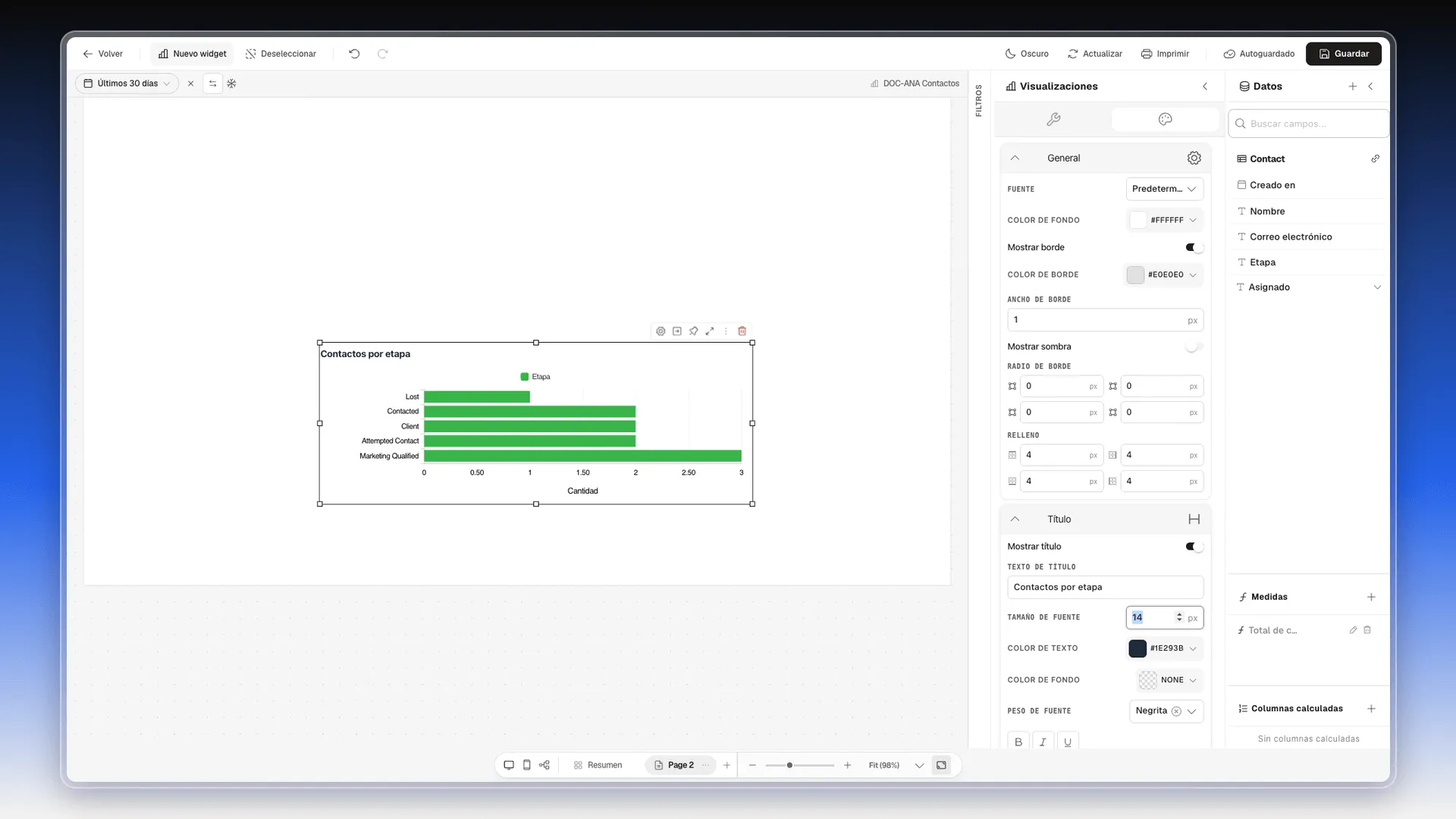
El título aparece arriba del gráfico mientras escribes.
Cambiar los colores
Sección titulada «Cambiar los colores»- Abre la sección Colores.
- Activa Color diferente por barra para que cada categoría tenga su color.
- Elige una Paleta de colores o cambia el color de cada categoría en Color por categoría.
- Con Opacidad haces los colores más o menos transparentes.
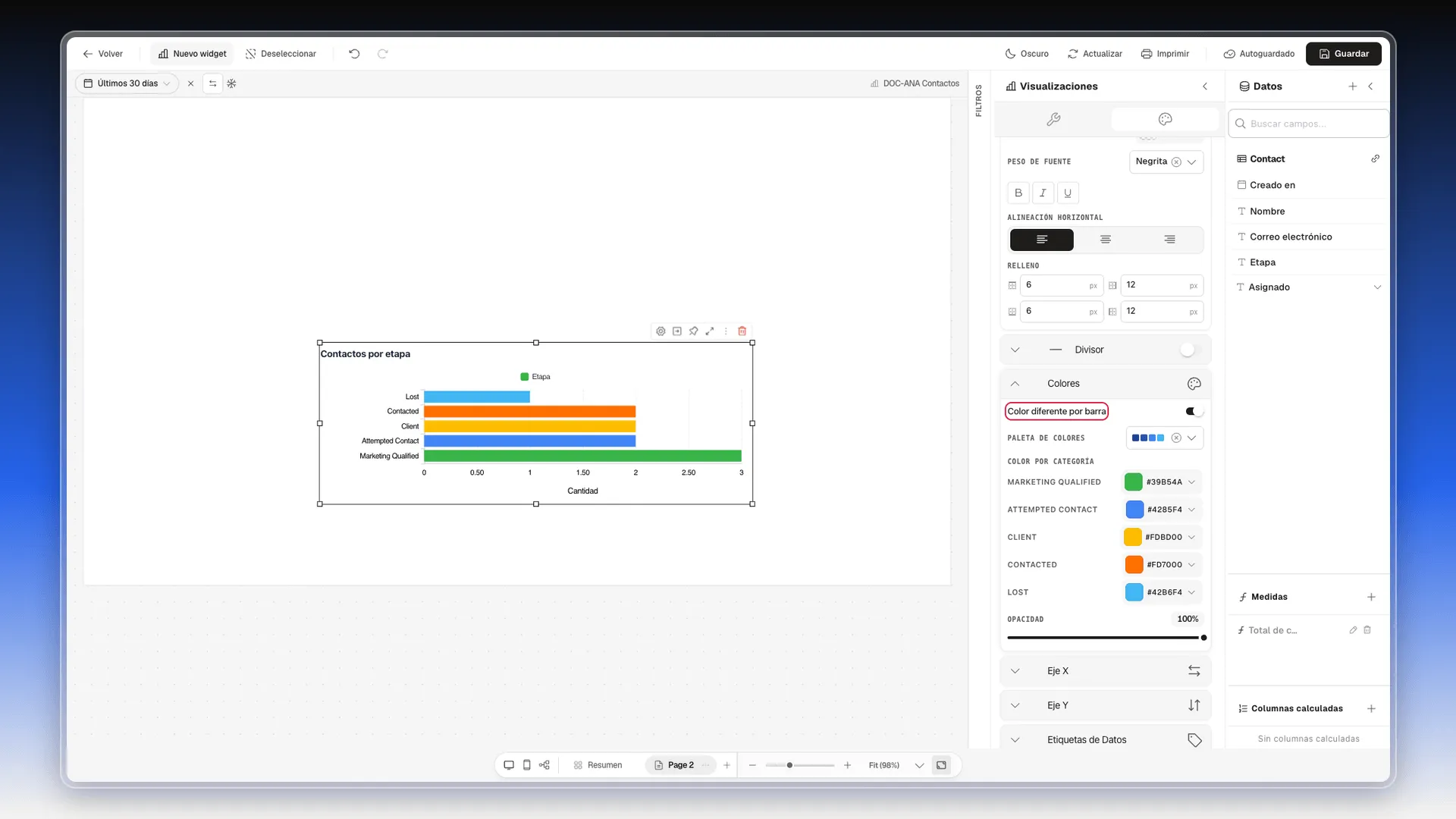
Si el interruptor está apagado, todas las barras usan el mismo Color de barra. Al final de la pestaña están Colores aleatorios y Restablecer valores predeterminados.
Cuando termines, pulsa Guardar en la barra superior.
El menú de tres puntos del widget
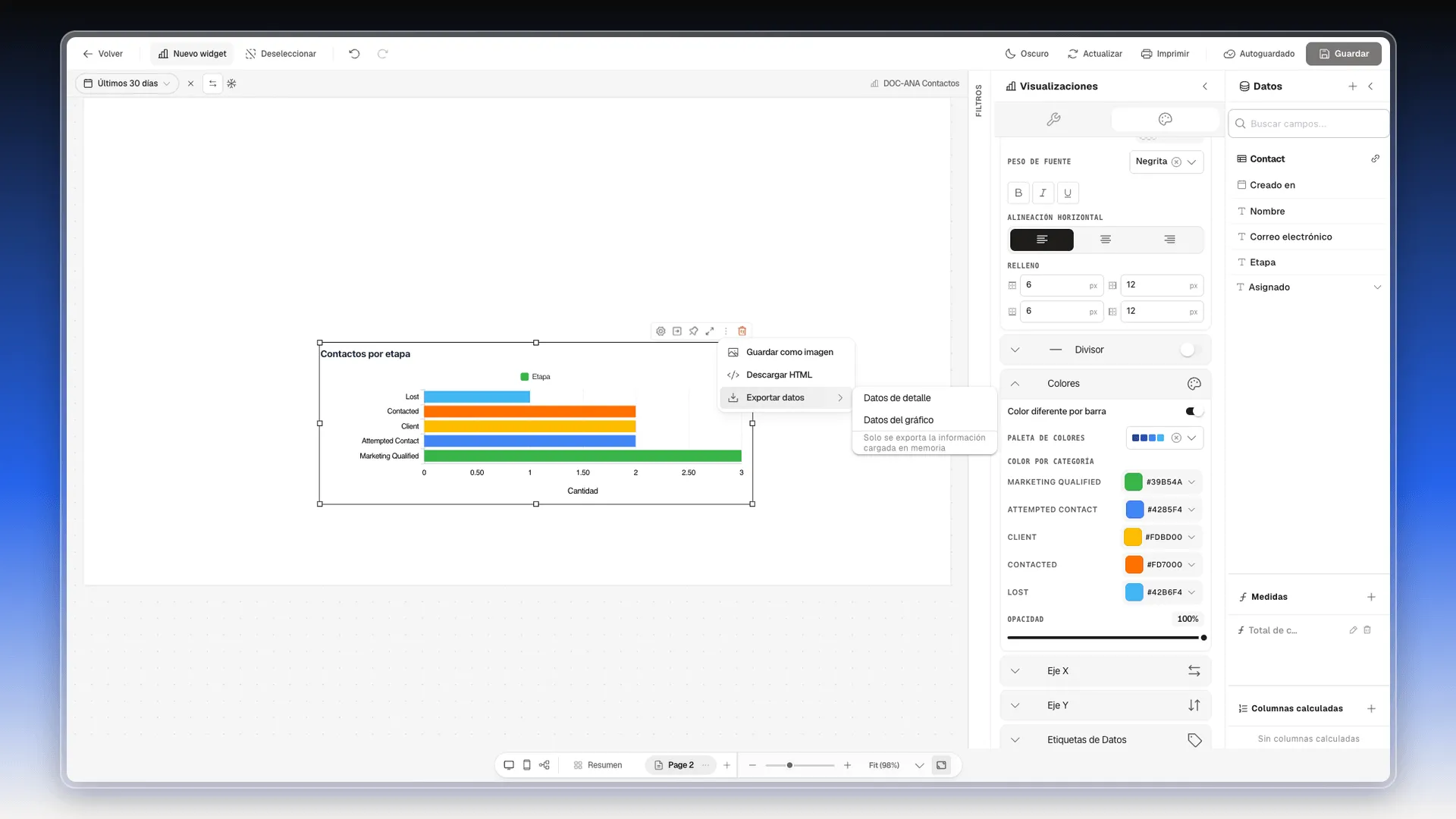
Sección titulada «El menú de tres puntos del widget»Al seleccionar un widget aparece encima una barra de iconos: Configurar (el engranaje), Mover a página, Fijar al tablero (la chincheta), el ícono de las flechas, el menú de tres puntos y la papelera.
El menú de tres puntos ofrece:
- Guardar como imagen.
- Descargar HTML.
- Exportar datos, con dos opciones: Datos de detalle y Datos del gráfico. El menú avisa de que solo se exporta la información cargada en memoria.
La chincheta se explica en Añadir gráficos a un tablero.
Preguntas frecuentes
Porque el título está apagado de fábrica. Actívalo en la pestaña Formato, sección Título, con Mostrar título, y escribe el texto en Texto de título.
Sí. En la sección Colores de la pestaña Formato, activa Color diferente por barra. Debajo aparece un color por categoría que puedes cambiar uno a uno.
En el reporte, junto con el widget. Pulsa Guardar en la barra superior del editor para no perder los cambios.
Ofrece Datos de detalle y Datos del gráfico. El menú avisa de que solo se exporta la información cargada en memoria.
¿Te fue útil este artículo?
¡Gracias por tu feedback!