
Trabajar prospectos como contactos
Este conteúdo não está disponível em sua língua ainda.
Un prospecto es alguien que mostró interés pero todavía no es cliente: llenó un formulario, pidió información, llegó por una campaña. Hay dos formas de trabajarlo en Prolibu:
- En Contactos, como un contacto más dentro de un embudo que va desde el primer acercamiento hasta cliente o perdido. Es lo que explica esta guía.
- En Leads, un módulo aparte que mantiene a los prospectos separados de tus contactos y los convierte en contacto cuando están listos. Está en Leads.
El embudo vive en la Etapa del contacto
Sección titulada «El embudo vive en la Etapa del contacto»Para ver el recorrido completo:
- En el menú lateral, abre Directorio → Contactos.
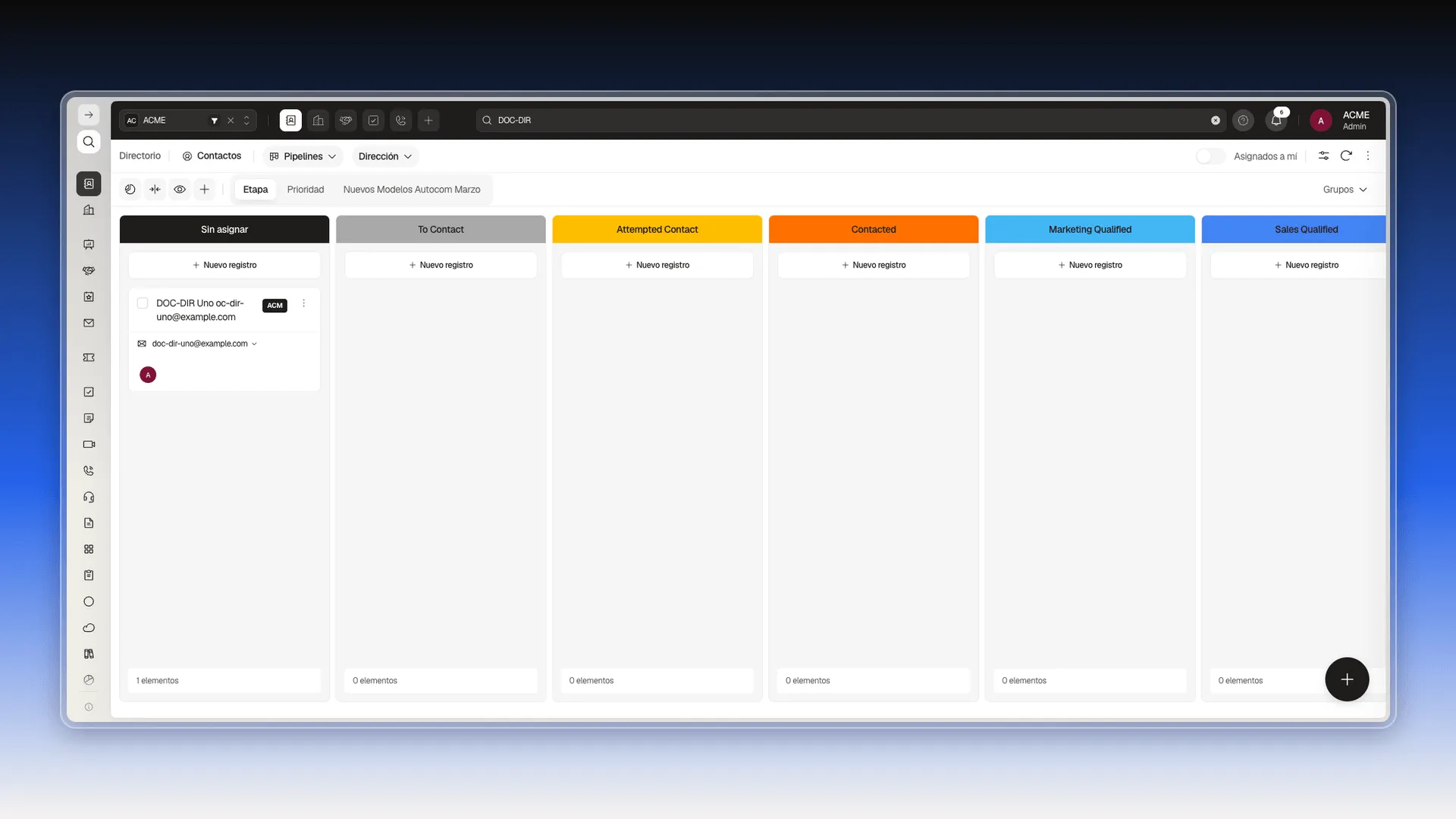
- Arriba a la izquierda, abre el selector Tabla y elige Pipelines.
- Mira las columnas: hay una por etapa, con cada contacto como una tarjeta dentro de la etapa donde está. Desplázate a la derecha para ver las últimas.
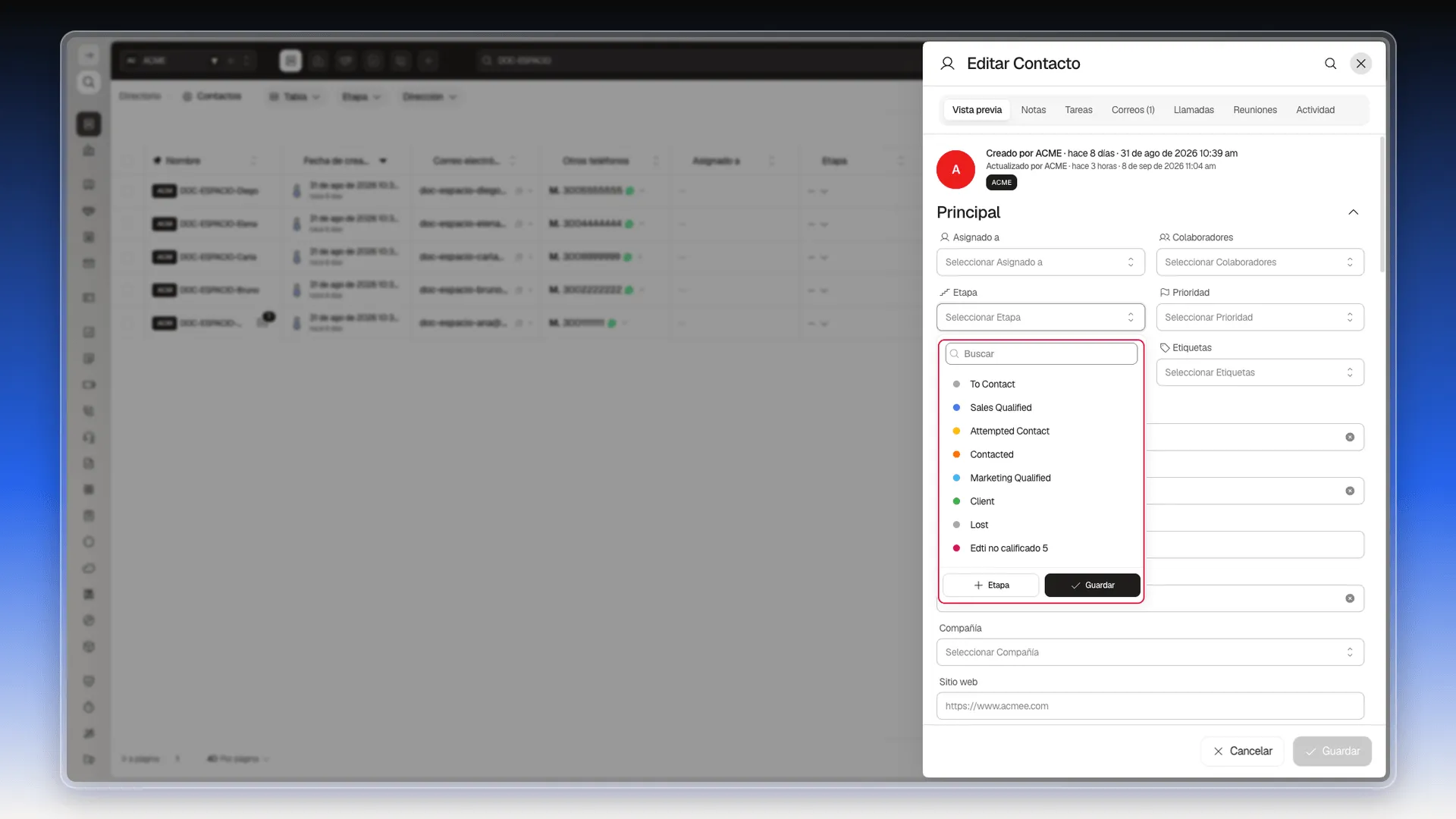
En un workspace recién montado las columnas son Sin asignar (contactos sin etapa) y las etapas del embudo estándar, con sus nombres en inglés: To Contact, Attempted Contact, Contacted, Marketing Qualified, Sales Qualified, Client y Lost. Tu cuenta puede tener más o menos, con otros nombres.
Las etapas no son fijas: se administran en Sistema → Etapas, donde cada una tiene nombre, color, orden, porcentaje de avance y la marca de etapa final del flujo.
Las propiedades que califican a un prospecto
Sección titulada «Las propiedades que califican a un prospecto»Son las mismas del contacto, y las tienes descritas en detalle en Principal, Etapa e Identificación, origen y permisos. Las que más importan mientras alguien es todavía un prospecto:
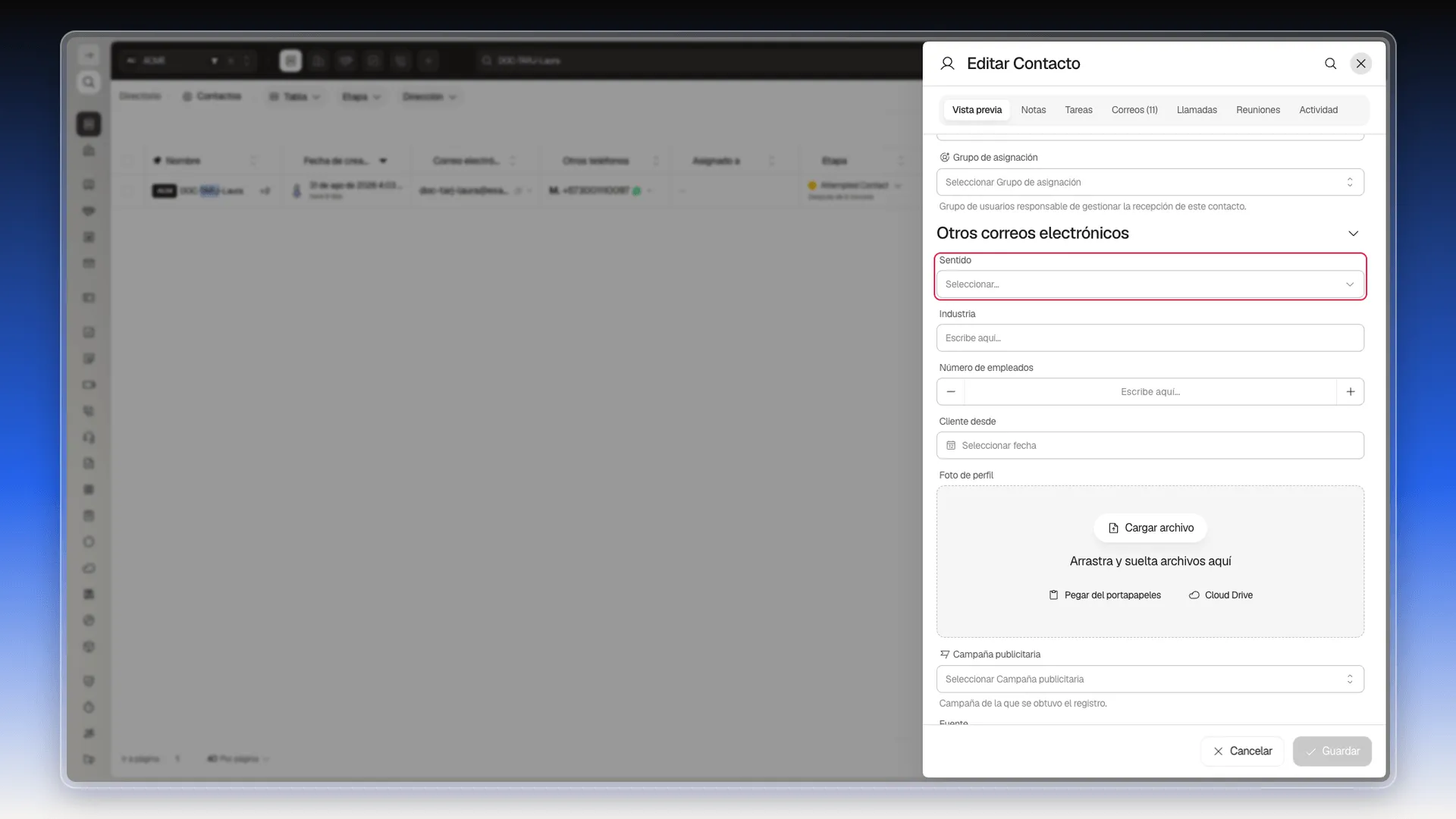
- Sentido, con valores
InboundyOutbound, para saber quién dio el primer paso. En la barra de Contactos está también como filtro rápido Dirección, con las opciones IN y OUT. - Fuente, Campaña publicitaria y el grupo Envíos de formularios, que conservan la procedencia.
- Etapa y Prioridad, ambas administradas desde Etapas.
- Asignado a, Colaboradores y Grupo de asignación.
- Detalle de puntuación, si tienes scoring configurado, con su historial. El scoring se crea en Sistema → Scorings; mientras no tengas uno activo y la puntuación de la cuenta encendida, es normal que esta sección salga vacía.
- Señales, con la actividad acumulada: correos, aperturas, llamadas, reuniones y tareas abiertas.
- Perdido, con motivo y detalles, para cerrar el caso sin borrarlo.
Trabajar un prospecto sin perder el origen
Sección titulada «Trabajar un prospecto sin perder el origen»- Abre Directorio → Contactos y crea el registro. Correo electrónico es el único campo obligatorio.
- Baja hasta Sentido y elígelo:
Inboundsi llegó a la empresa,Outboundsi el equipo dio el primer paso.
- Deja quietos Fuente, Campaña publicitaria y Envíos de formularios si los ha rellenado una integración. Ahí está la atribución, y sobrescribirla la pierde.
- Asigna responsable en Asignado a y elige la Etapa en la que está hoy.
- Completa solo lo necesario para calificar. Lo demás llegará al avanzar.
- Pulsa Crear, o Guardar si estás completando un contacto que ya existe.
El prospecto aparece en la columna de su etapa dentro de la vista Pipelines. Cuando la relación madure, cambia su Etapa desde la ficha (los pasos están en Propiedades predeterminadas de Contactos) y crea el negocio correspondiente con Crear un negocio con este contacto.
Para repartir automáticamente los prospectos según su procedencia, consulta Clasificar y asignar según el origen.
Perguntas frequentes
No. Puedes calificarlos directamente en Contactos, con su Etapa y los campos de origen. El módulo Leads es una alternativa que separa a los prospectos de tus contactos y los convierte al final.
Un administrador lo enciende en Preferencias → Módulos → Directorio → Leads. Los pasos están en Activar Leads desde Preferencias.
Solo los administradores. Preferencias es una sección exclusiva de administradores; si tu usuario no lo es, pídeselo a quien administre la cuenta.
Por su Etapa. El embudo de Contactos recorre desde el primer contacto hasta cliente o perdido.
Este artigo foi útil?
Obrigado pelo seu feedback!