
Qué pasa en el cotizador con una regla de producto
Este conteúdo não está disponível em sua língua ainda.
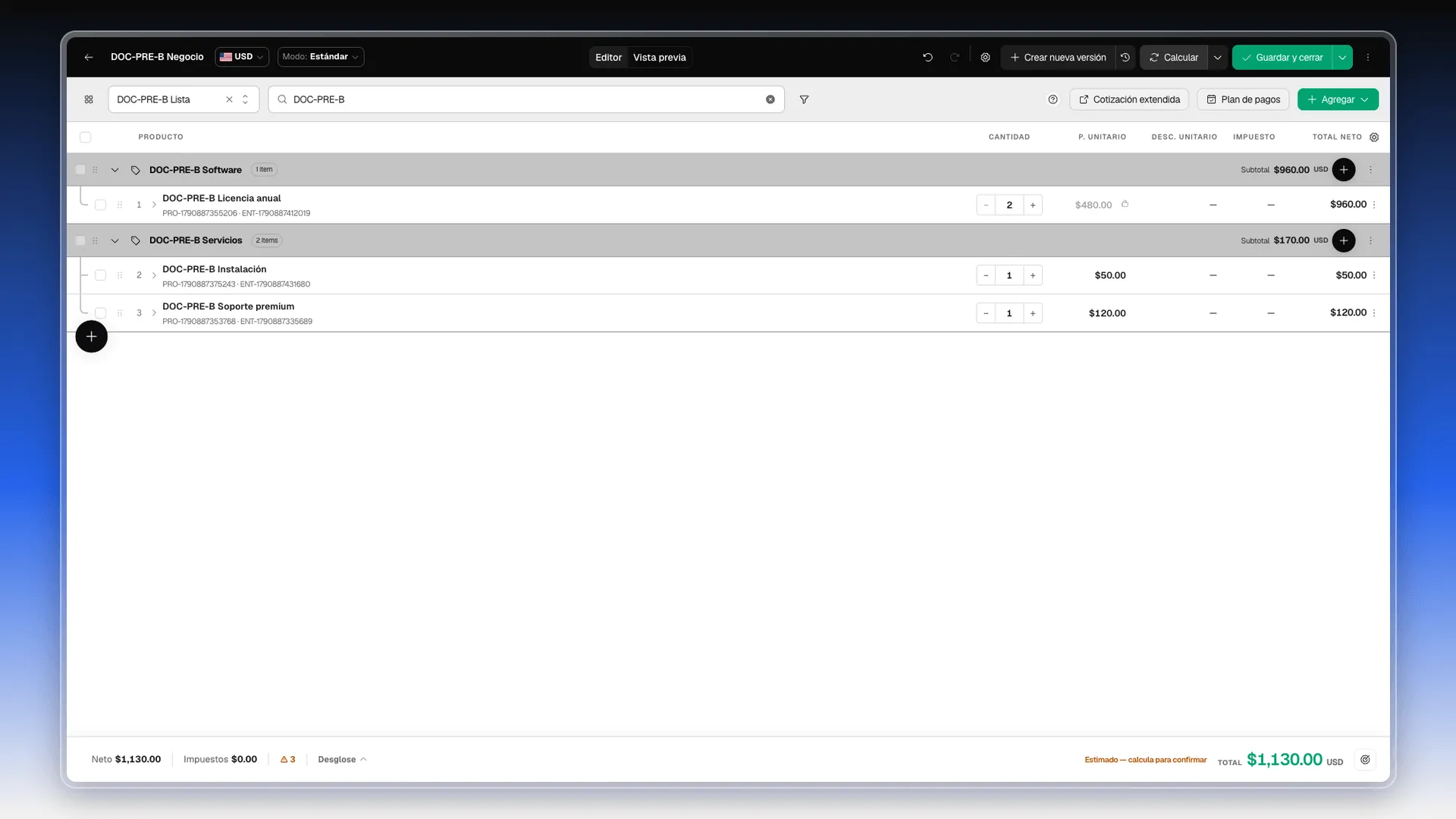
Cuando un producto tiene una regla de producto, su línea en el cotizador la cumple sola: entra con la cantidad mínima, bloquea los campos protegidos, recorta lo que se pasa del límite y avisa si falta o sobra algún producto. Este artículo muestra cada caso y cómo saltarse la regla cuando una venta lo necesita.
El ejemplo usa la regla DOC-PRE-B Descuento máximo 10 %, asignada a DOC-PRE-B Licencia anual: precio bloqueado, Cantidad mínima 2, Descuento máximo (%) 10, DOC-PRE-B Instalación como producto obligatorio y DOC-PRE-B Soporte premium como producto excluido.
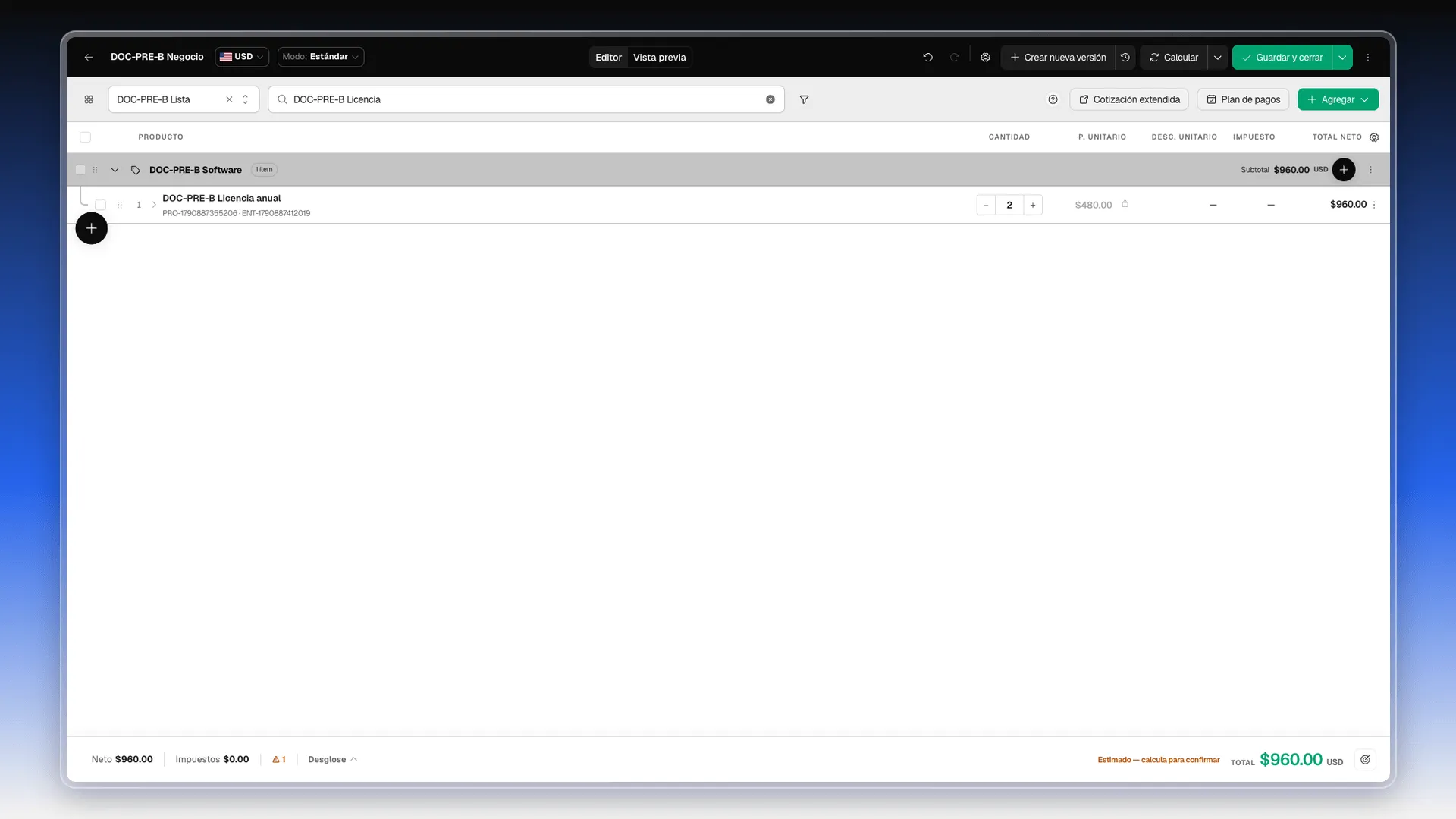
La línea entra con la regla aplicada
Sección titulada «La línea entra con la regla aplicada»- Abre el cotizador del negocio. Abrir el cotizador explica cómo llegar.
- Elige la Lista de precios, busca el producto y pulsa + para agregarlo.
La línea entra con 2 unidades, la cantidad mínima, y el botón − queda apagado. El precio unitario sale en gris con un candado: no se puede editar.
Avisos al pasarse de un límite
Sección titulada «Avisos al pasarse de un límite»Cantidad por debajo del mínimo
Sección titulada «Cantidad por debajo del mínimo»Si alguien escribe una cantidad menor que la mínima, Prolibu la sube sola al mínimo y muestra el aviso “El mínimo de Cantidad es 2: se ajustó a ese valor”.
Descuento por encima del máximo
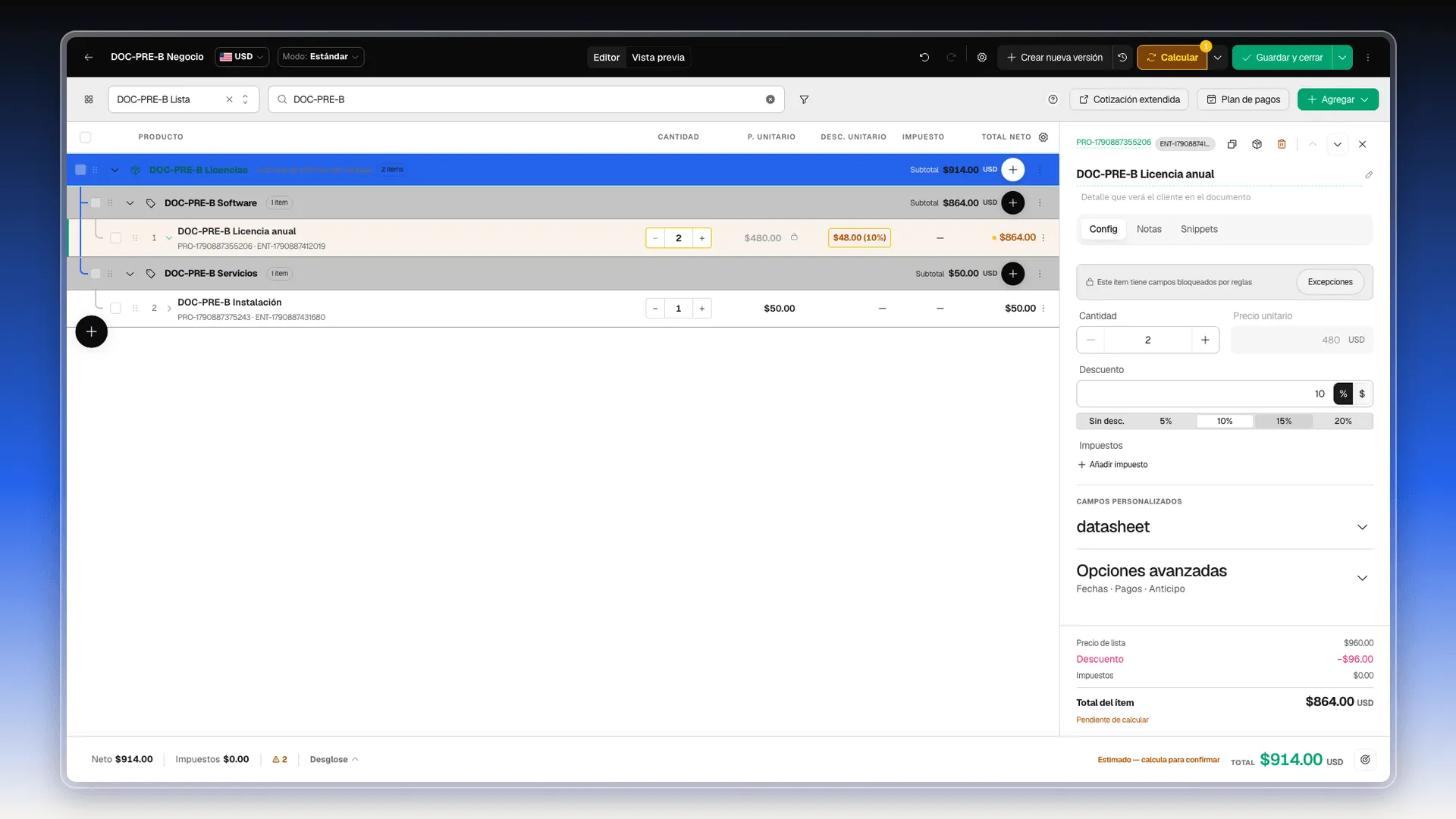
Sección titulada «Descuento por encima del máximo»- Haz clic en la flecha › de la línea para abrir su panel de detalle.
- En Descuento, escribe un valor o pulsa uno de los botones rápidos. En el ejemplo, 15%.
El descuento queda en 10 % y sale el aviso “El máximo de Descuento es 0.1: se ajustó a ese valor”. Ese 0.1 es el 10 % escrito como fracción.
Avisos por productos obligatorios o excluidos
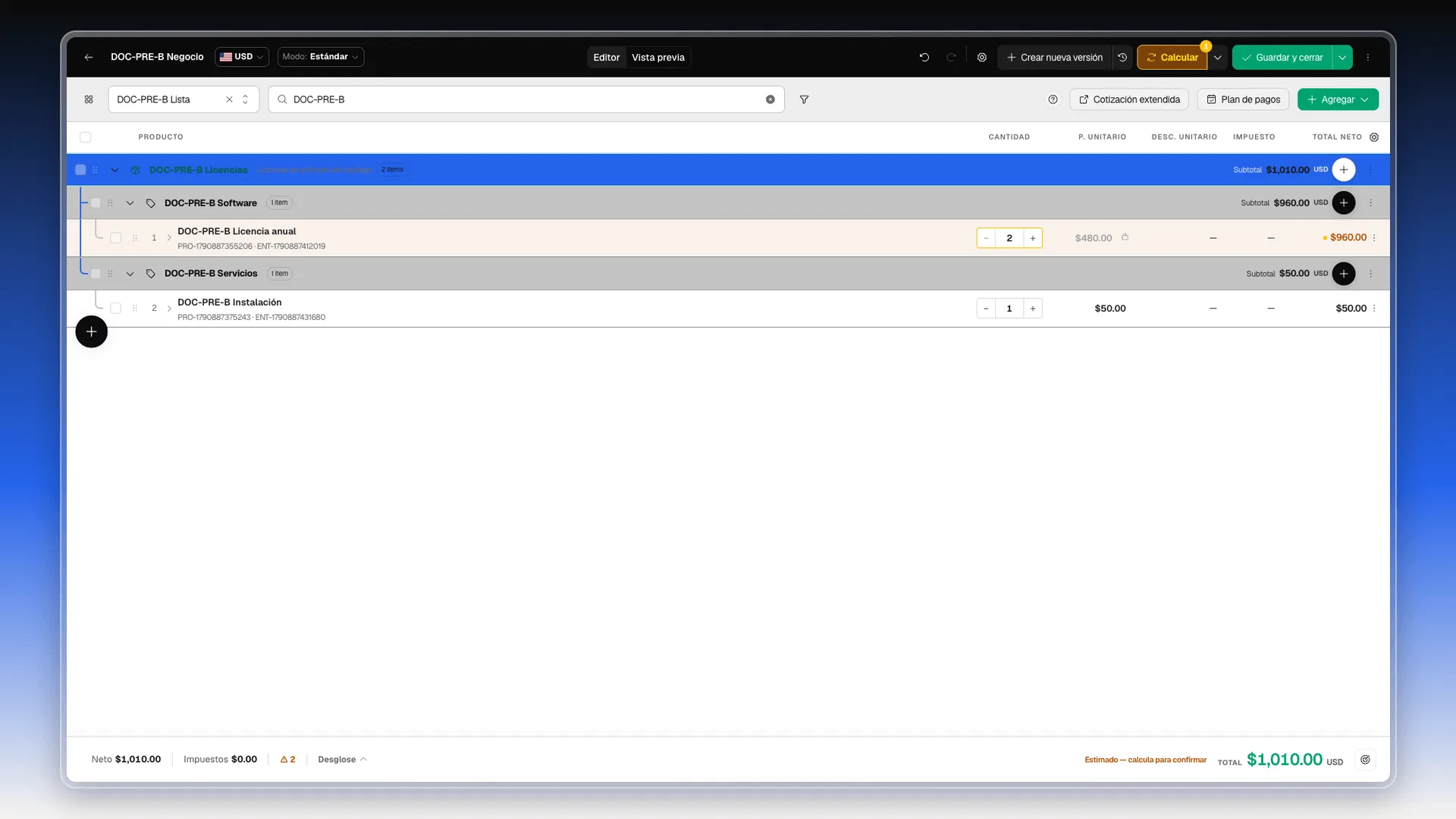
Sección titulada «Avisos por productos obligatorios o excluidos»Estos avisos salen al pulsar Calcular, no al agregar la línea.
Si falta un producto obligatorio, el cotizador muestra en rojo “El producto ’…’ debe estar incluido en la cotización”, con el nombre y el código del producto que falta. Agrégalo desde el buscador y vuelve a pulsar Calcular.
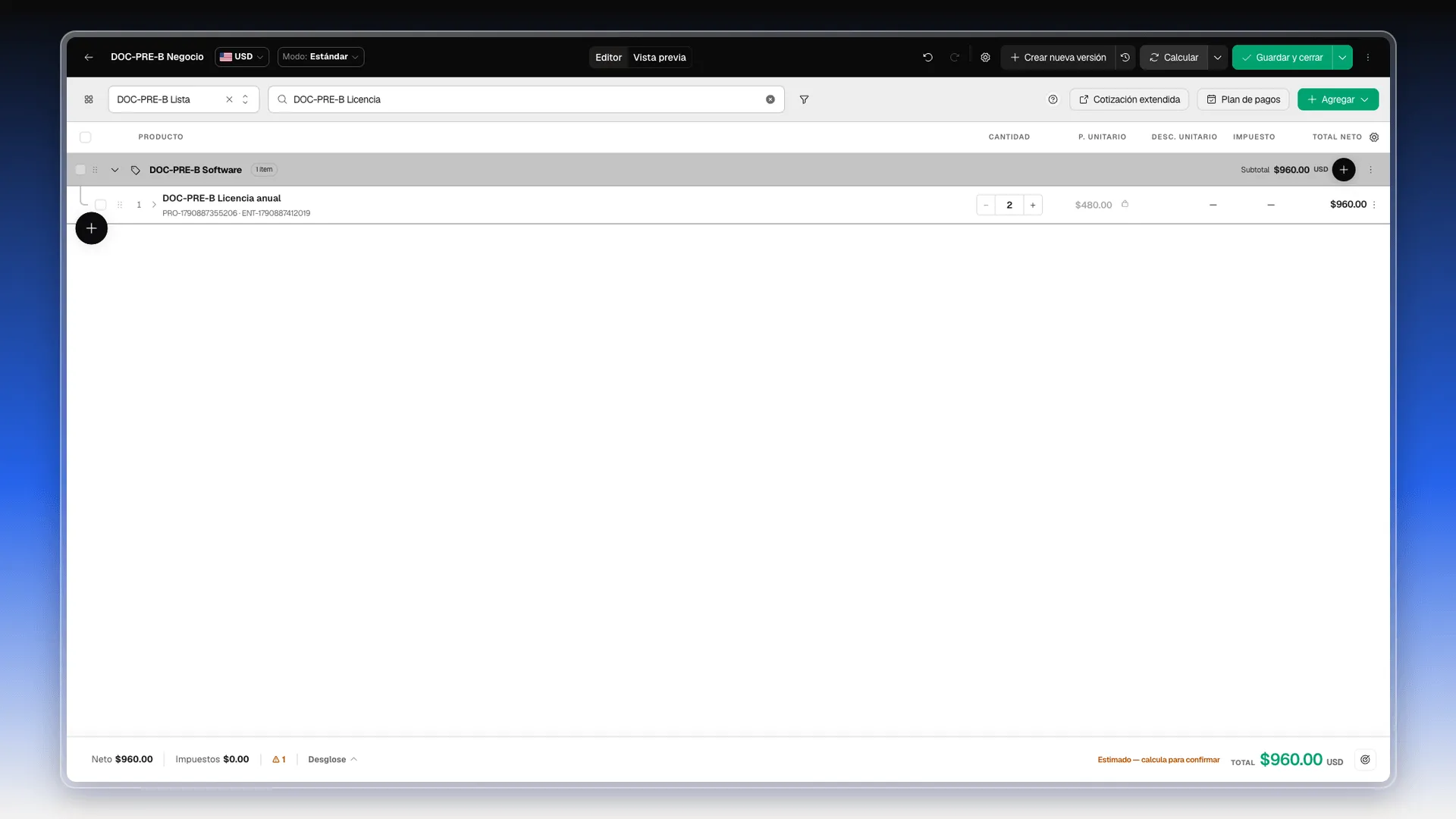
Si la cotización tiene un producto excluido, el aviso es “El producto ’…’ no puede estar incluido en la cotización”. Para quitarlo:
- Abre el menú ⋮ al final de la línea del producto excluido y elige Eliminar.
- En ¿Eliminar ítem?, pulsa Eliminar.
- Pulsa Calcular. Esta vez el cotizador muestra “Totales recalculados”.
Permitir otro valor en una línea con Excepciones
Sección titulada «Permitir otro valor en una línea con Excepciones»Si una venta concreta necesita otro valor en un campo bloqueado, por ejemplo un precio especial, usa una excepción. El resto de la regla sigue vigente.
- Haz clic en la flecha › de la línea. El panel avisa “Este ítem tiene campos bloqueados por reglas”.
- Pulsa Excepciones. Se abre Excepciones comerciales, con una fila por cada campo bloqueado. En el ejemplo, Precio unitario.
- Escribe el valor permitido, por ejemplo
450. - Pulsa Aplicar en esa fila.
- Pulsa Cerrar.
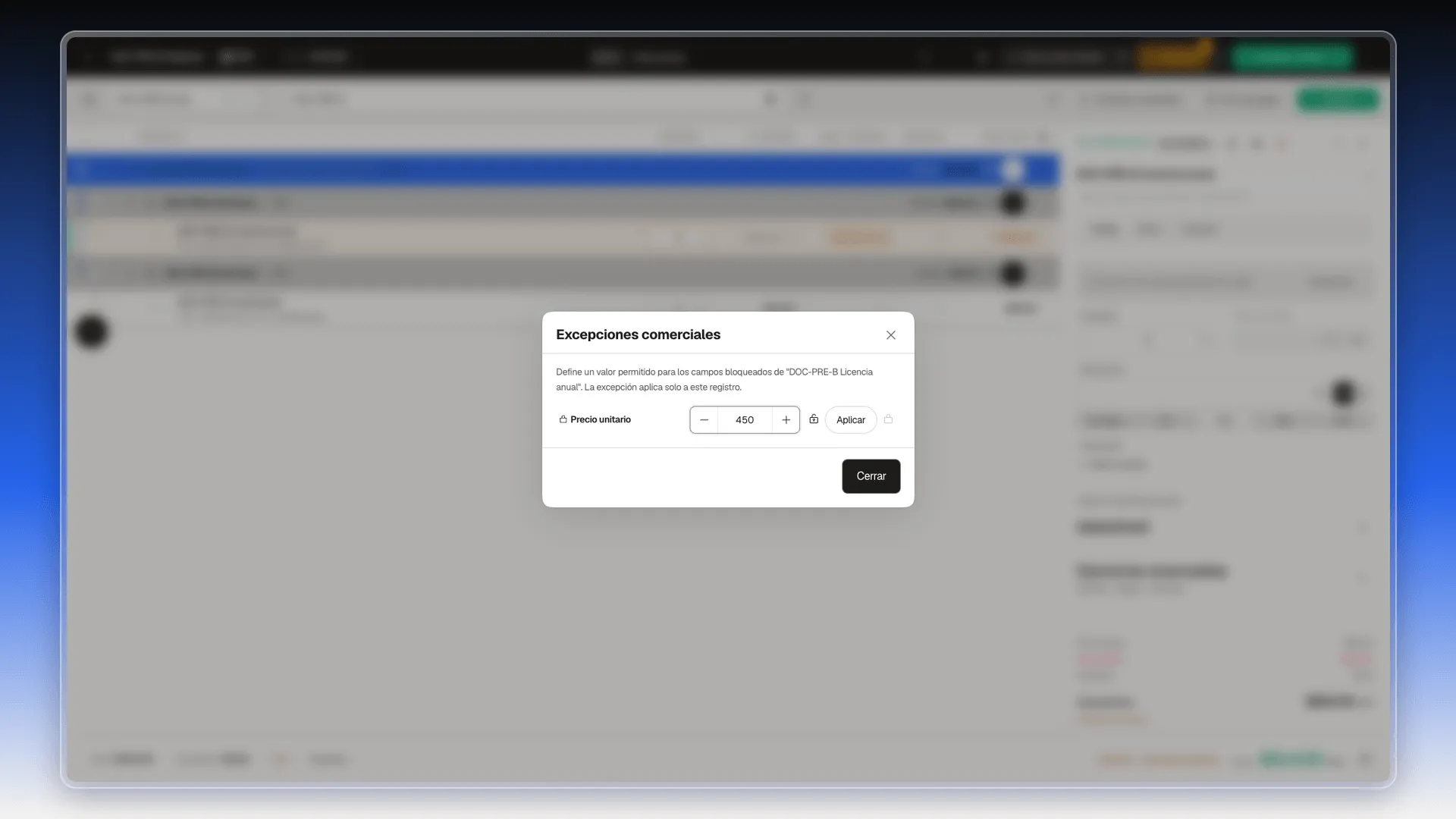
La línea pasa a 450 y los totales se recalculan. El precio sigue con candado y el tope de descuento del 10 % sigue vigente. La excepción vale solo para esta línea: el producto y la regla no cambian.
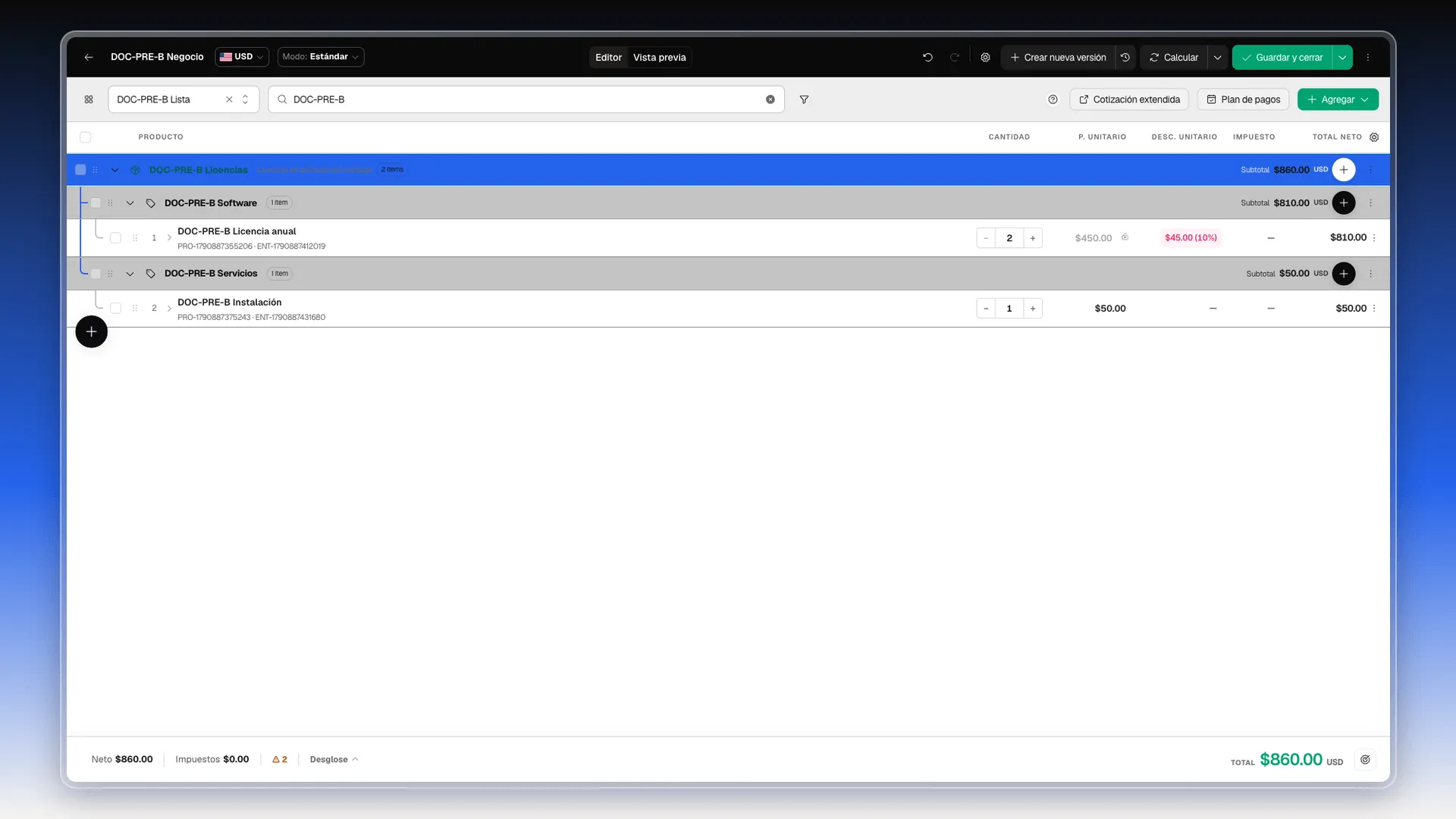
Saltarse todas las reglas con Liberar ítem
Sección titulada «Saltarse todas las reglas con Liberar ítem»Liberar ítem hace que la línea ignore todas las reglas de su producto.
- Abre el menú ⋮ al final de la línea.
- Elige Liberar ítem. El menú lo aclara debajo: “Se ignoran todas las reglas de este producto”.
Si la línea ya tiene una excepción, el mismo menú muestra Limpiar excepciones del ítem, que la deshace.
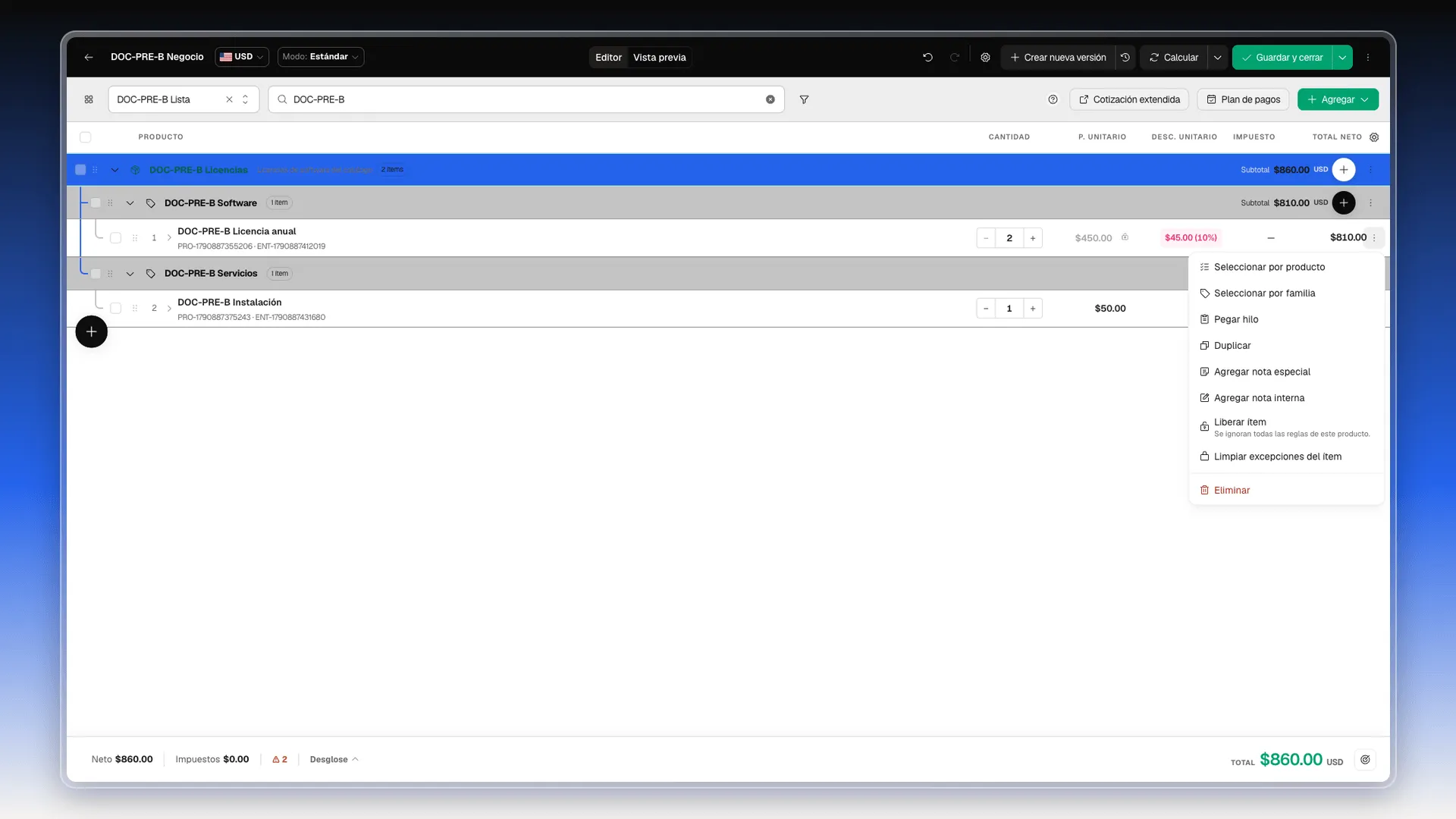
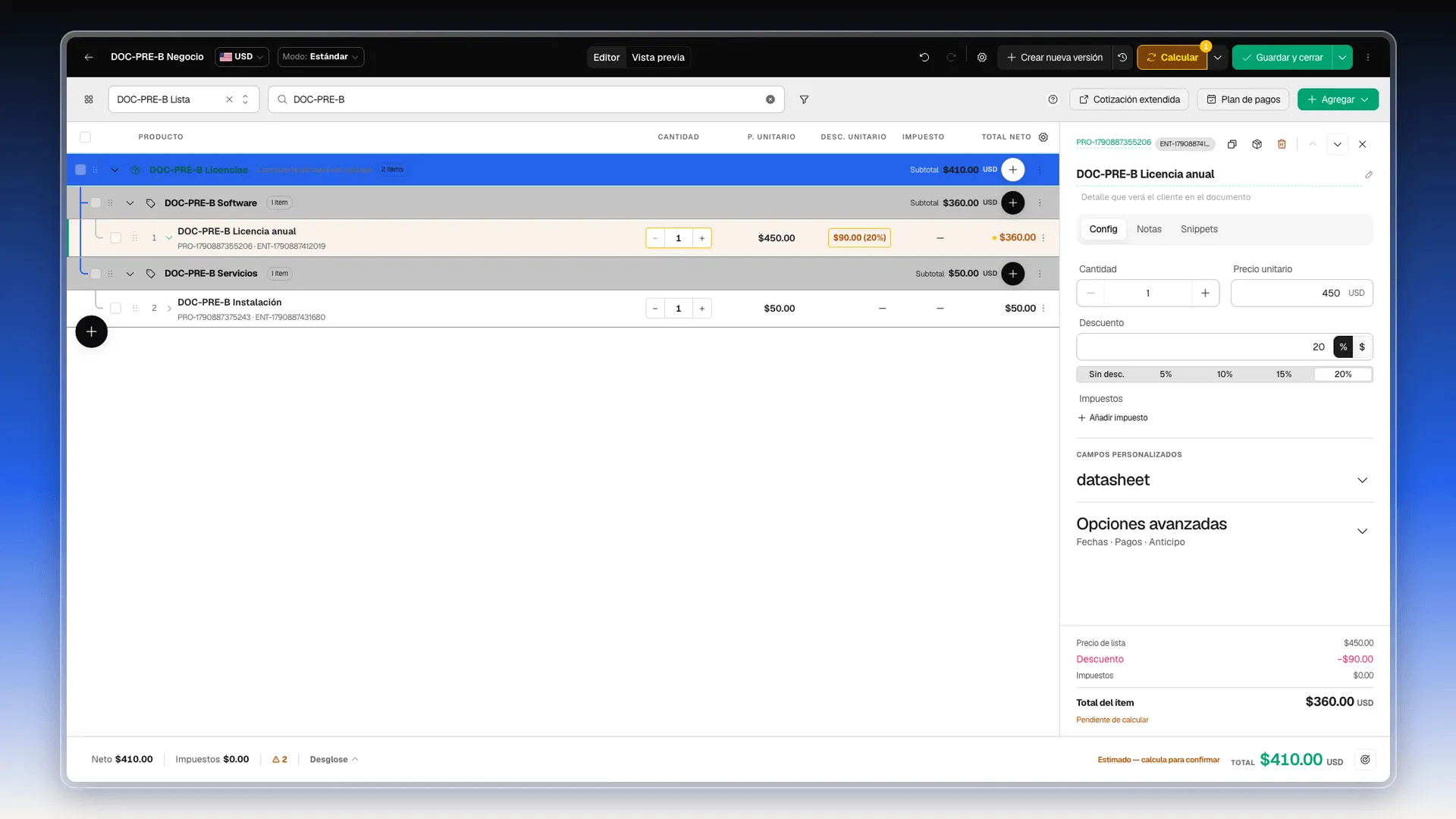
Con la línea liberada, el candado desaparece, el precio se puede editar y el panel ya no muestra el aviso de campos bloqueados. En el ejemplo, la línea aceptó 1 unidad y un 20 % de descuento, y Calcular recalculó los totales sin avisos.
Para desbloquear toda la cotización de una vez, usa la excepción comercial de la cotización.
Perguntas frequentes
Porque el producto tiene una regla que bloquea el Precio. El vendedor no puede cambiarlo en la línea salvo con una excepción comercial o liberando el ítem.
Prolibu vuelve a poner la cantidad mínima y avisa, por ejemplo: El mínimo de Cantidad es 2: se ajustó a ese valor.
El descuento se recorta al máximo de la regla y sale el aviso El máximo de Descuento es 0.1: se ajustó a ese valor. Ese 0.1 es el 10 % escrito como fracción.
Que la regla del producto tiene ese otro producto en Productos obligatorios. Al pulsar Calcular, la cotización no se calcula hasta que lo agregas.
Que la regla lo tiene en Productos excluidos. Quita esa línea de la cotización y vuelve a pulsar Calcular.
Excepciones permite un valor concreto en un campo bloqueado, por ejemplo otro precio, y el resto de la regla sigue vigente. Liberar ítem hace que la línea ignore todas las reglas de su producto.
No. La excepción vale solo para esa línea de esa cotización. El producto y su regla quedan igual.
Abre el menú de tres puntos de la línea y elige Limpiar excepciones del ítem. Aparece en el menú cuando la línea tiene una excepción aplicada.
Este artigo foi útil?
Obrigado pelo seu feedback!