
Crear y asignar reglas de producto
Este conteúdo não está disponível em sua língua ainda.
Una regla de producto fija hasta dónde puede llegar un vendedor con un producto en la cotización: qué campos no puede tocar, qué cantidades, precios, descuentos y márgenes se permiten, y qué otros productos deben acompañarlo o no pueden ir con él. La regla se crea una vez en Configuración → Precios → Reglas de Productos y se asigna a cada producto que deba cumplirla.
En el ejemplo creamos DOC-PRE-B Descuento máximo 10 %: bloquea el precio, pide al menos 2 unidades, limita el descuento al 10 %, exige agregar la instalación y no deja vender el soporte premium en la misma cotización.
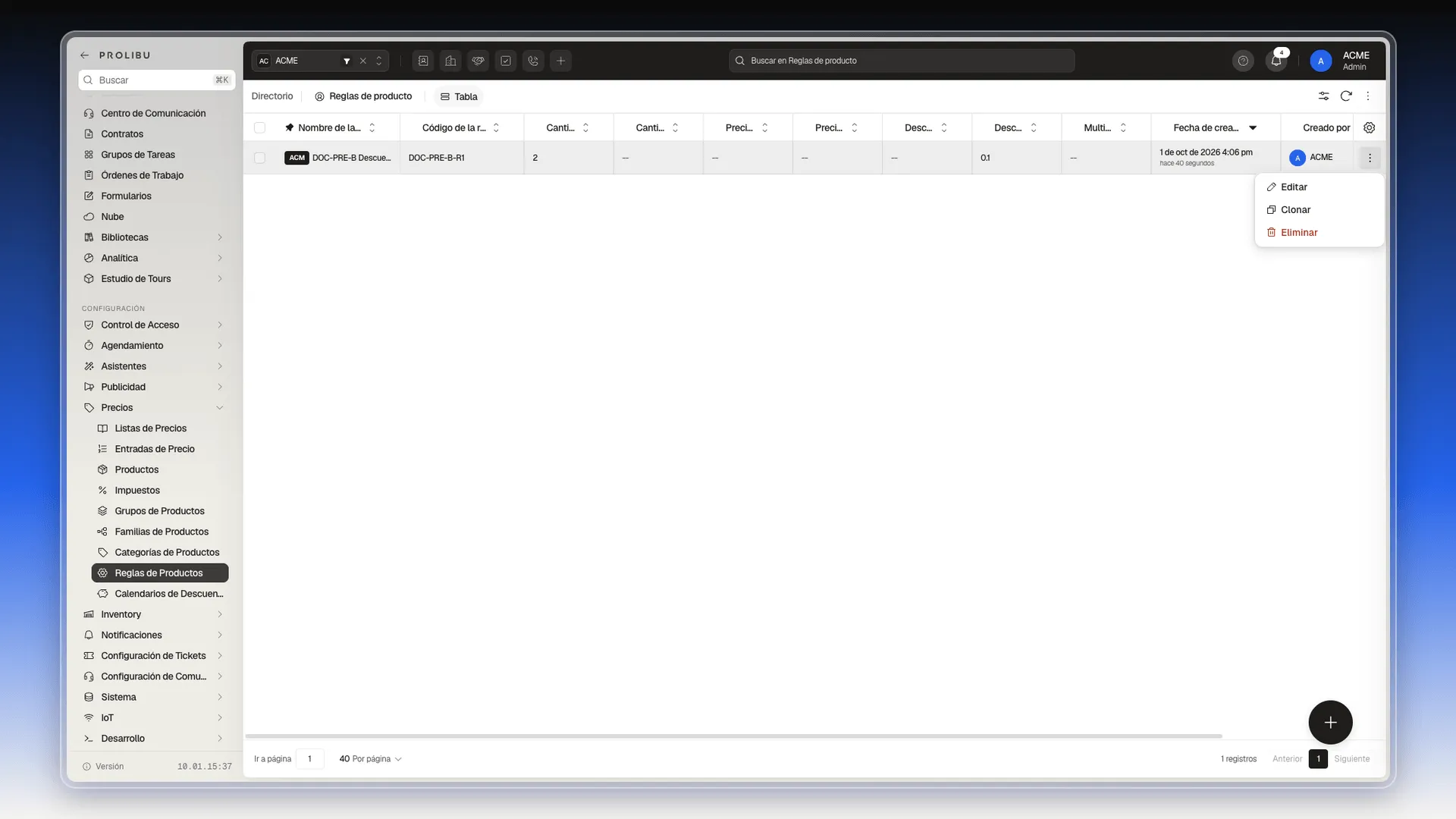
Abrir Reglas de Productos
Sección titulada «Abrir Reglas de Productos»- En el menú lateral, baja hasta Configuración y abre Precios.
- Pulsa Reglas de Productos. La tabla muestra el nombre y el código de cada regla y una columna por cada límite: cantidades, precios, descuentos y multiplicador.
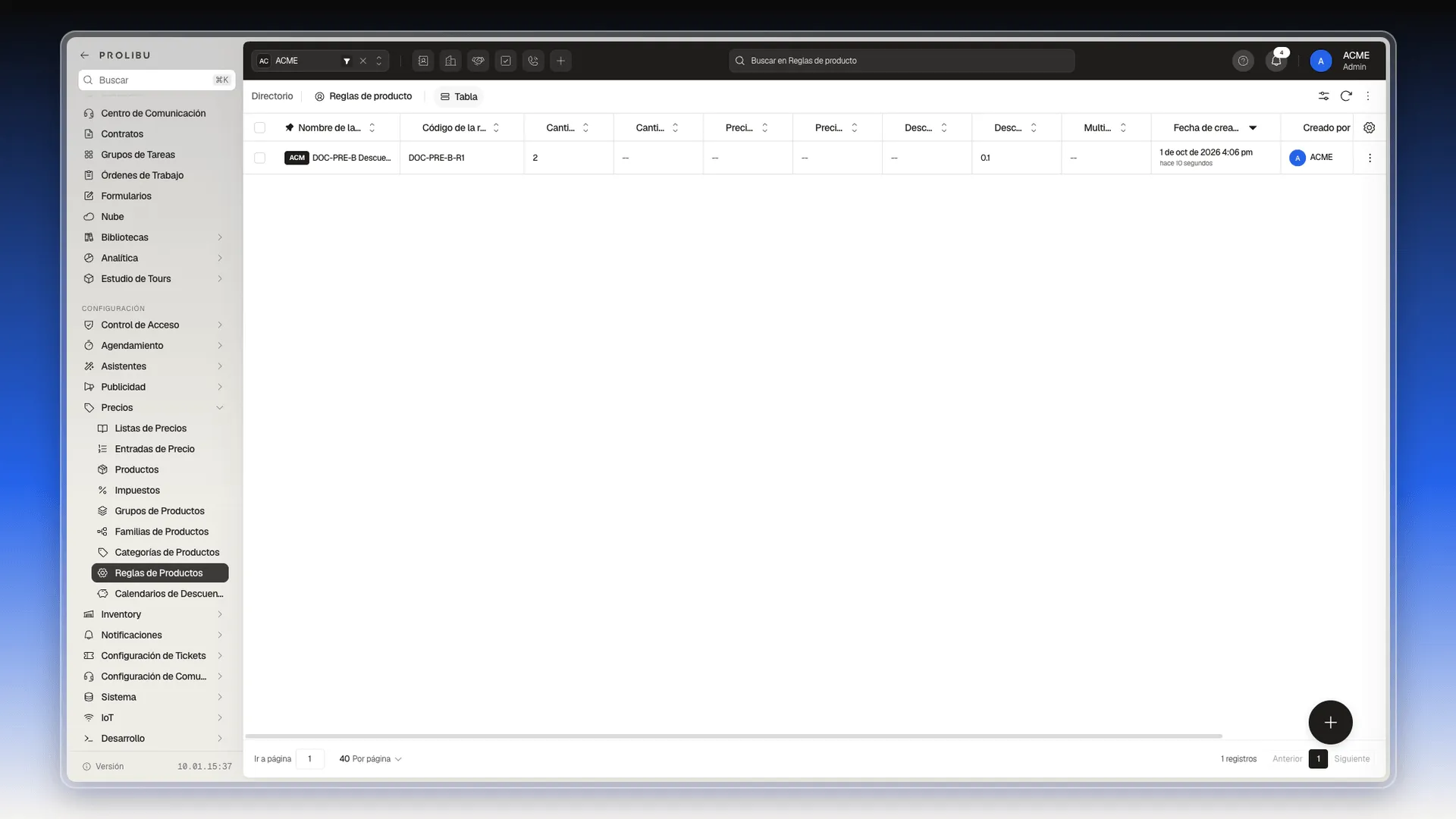
La tabla muestra los porcentajes como fracción: el Descuento máximo (%) de 10 aparece como 0.1. Es solo la forma de mostrarlo; la regla aplica el 10 %.
Crear la regla
Sección titulada «Crear la regla»Nombre y campos bloqueados
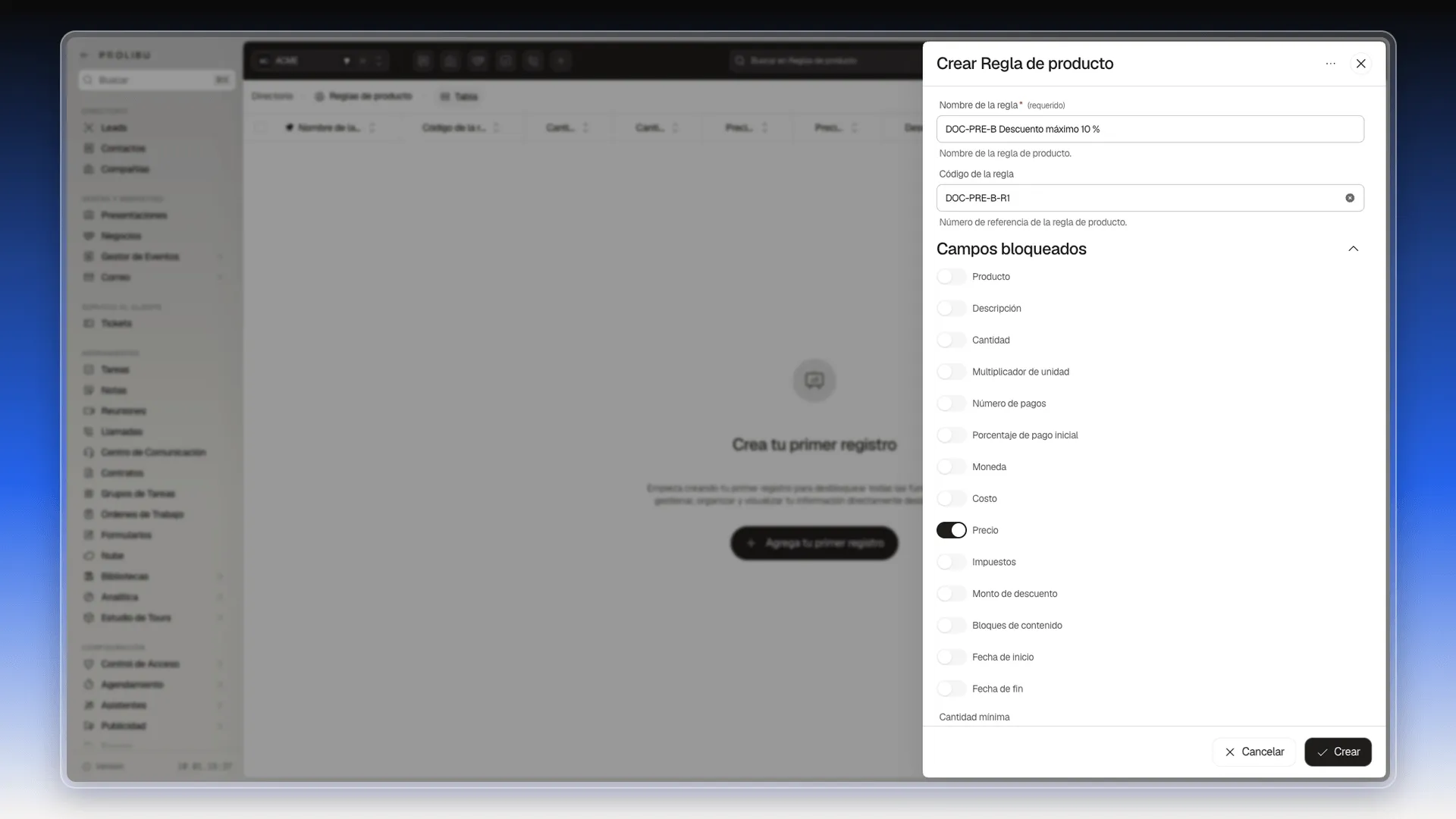
Sección titulada «Nombre y campos bloqueados»- Pulsa el botón redondo + de la esquina inferior derecha. Se abre el panel Crear Regla de producto.
- En Nombre de la regla, escribe un nombre que diga qué controla. Es el único campo obligatorio.
- En Código de la regla, escribe un código si quieres, por ejemplo
DOC-PRE-B-R1. Se convierte en la Clave primaria de la regla. - En Campos bloqueados, enciende los campos que el vendedor no podrá cambiar en la línea: Producto, Descripción, Cantidad, Multiplicador de unidad, Número de pagos, Porcentaje de pago inicial, Moneda, Costo, Precio, Impuestos, Monto de descuento, Bloques de contenido, Fecha de inicio y Fecha de fin. En el ejemplo, Precio.
Mínimos y máximos
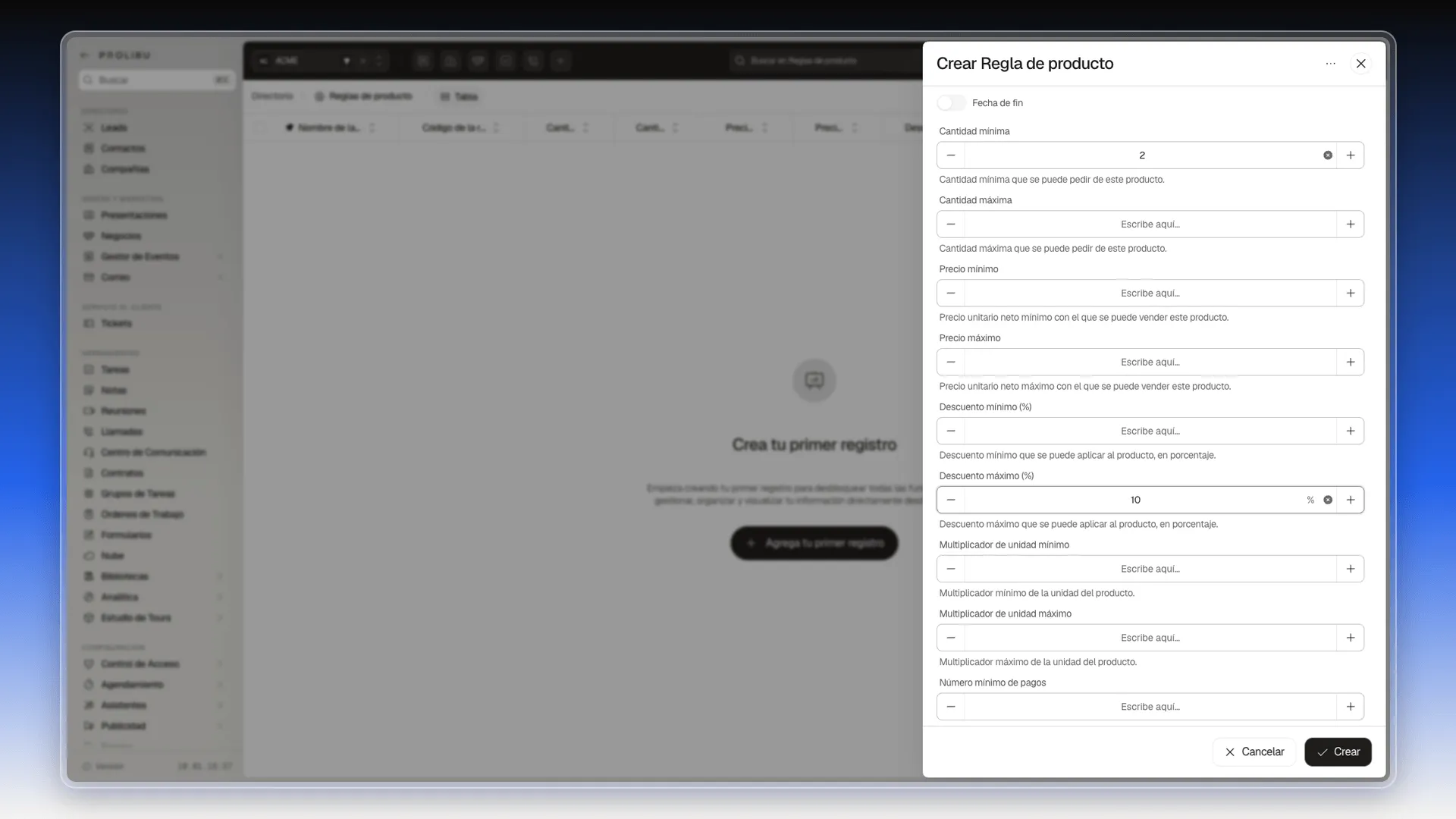
Sección titulada «Mínimos y máximos»Baja por el panel. Cada límite tiene su campo de mínimo y su campo de máximo, con una ayuda debajo. Rellena solo los que necesites:
| Campos | Qué limitan |
|---|---|
| Cantidad mínima y Cantidad máxima | Las unidades que se pueden pedir del producto. |
| Precio mínimo y Precio máximo | El precio unitario neto con el que se puede vender. |
| Descuento mínimo (%) y Descuento máximo (%) | El descuento que se puede aplicar, en porcentaje. |
| Multiplicador de unidad mínimo y máximo | El multiplicador de la unidad del producto. |
| Número mínimo de pagos y Número máximo de pagos | La cantidad de pagos. |
| Porcentaje de pago inicial mínimo y máximo | El anticipo. |
| Margen mínimo (%) y Margen máximo (%) | El margen aceptable, en porcentaje. |
En el ejemplo, Cantidad mínima es 2 y Descuento máximo (%) es 10. El campo de descuento ya lleva el signo %.
Productos obligatorios y excluidos
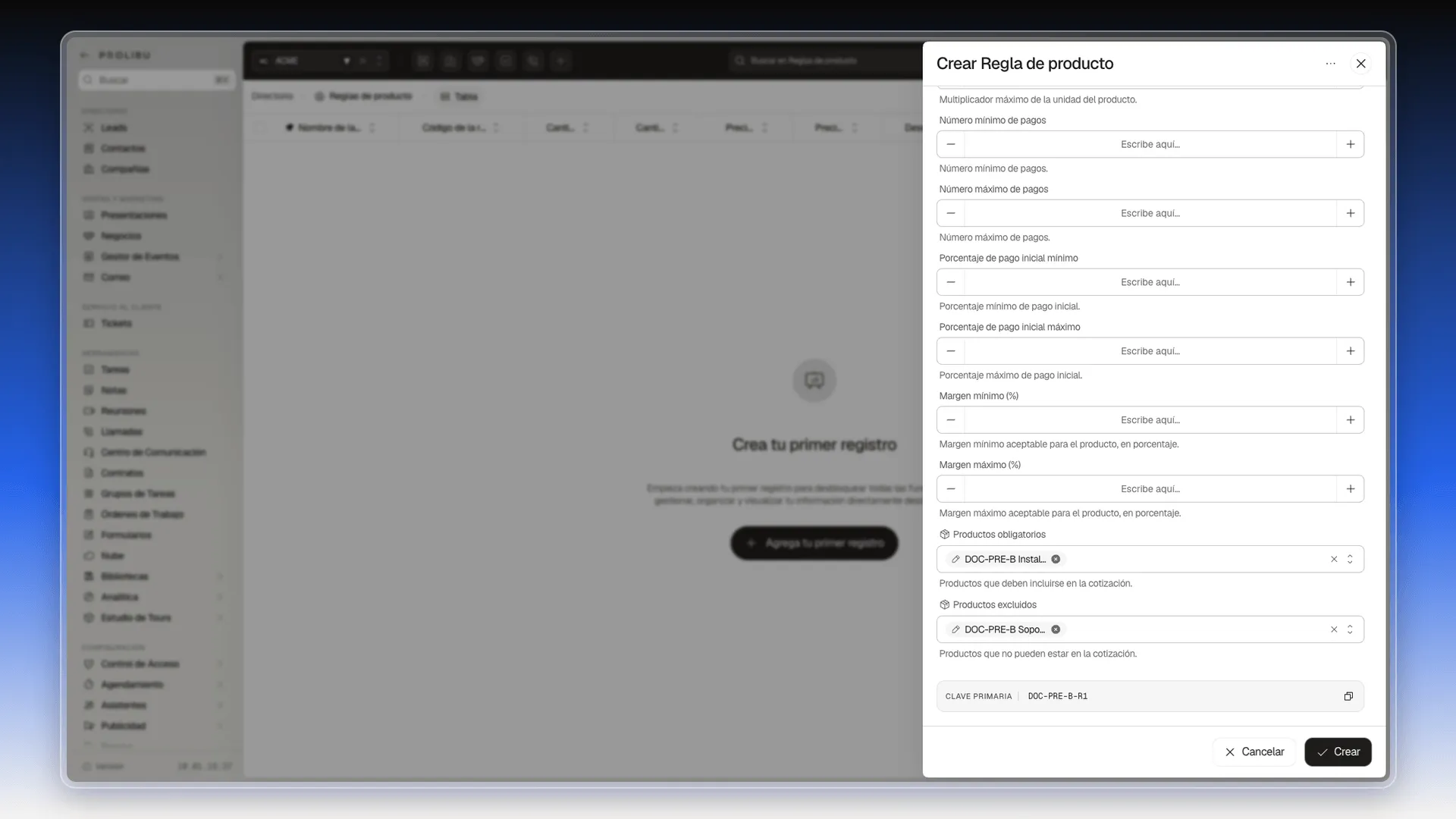
Sección titulada «Productos obligatorios y excluidos»Al final del panel hay dos selectores de productos:
- Productos obligatorios: productos que deben incluirse en la cotización cuando se vende este.
- Productos excluidos: productos que no pueden estar en la misma cotización.
- Haz clic en el selector, escribe parte del nombre y elige el producto. Puedes elegir varios.
- Pulsa Guardar en la lista.
- Cuando termines la regla, pulsa Crear.
Asignar la regla a un producto
Sección titulada «Asignar la regla a un producto»La regla no actúa hasta que la eliges en un producto.
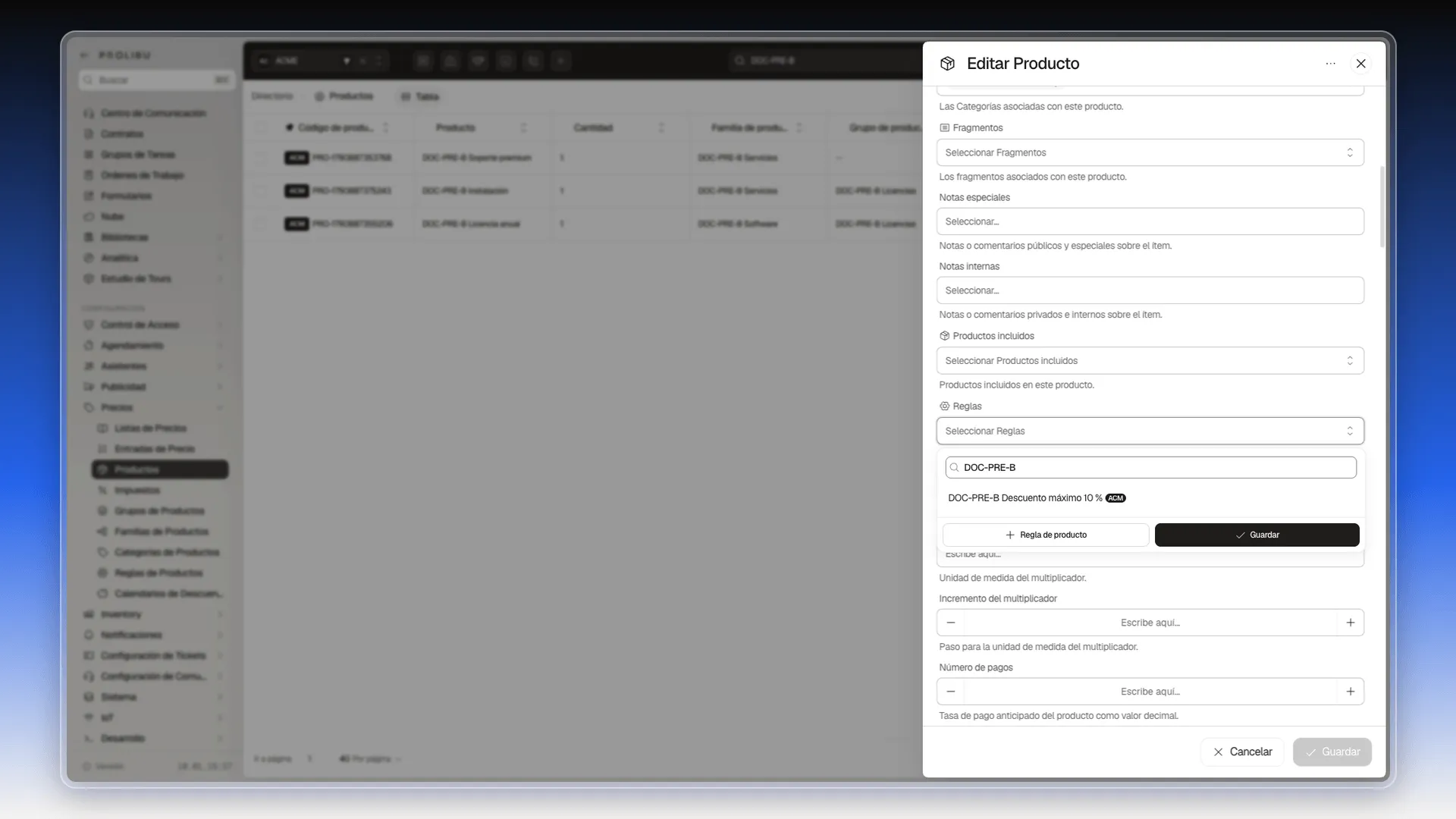
- Abre Configuración → Precios → Productos.
- En la fila del producto, abre el menú ⋮ y elige Editar.
- Baja hasta Reglas, debajo de Productos incluidos.
- Haz clic en el selector, escribe parte del nombre de la regla y elígela. Si no existe, pulsa + Regla de producto para crearla en el momento.
- Pulsa Guardar en la lista y luego Guardar al pie del panel.
Desde ese momento, cada línea de ese producto que agregues a una cotización sale con la regla aplicada. Lo que ve el vendedor está en Qué pasa en el cotizador con una regla de producto.
Si clonas un producto, el clon se lleva sus reglas. Revisa el campo Reglas del producto nuevo antes de guardarlo.
Editar, clonar o eliminar una regla
Sección titulada «Editar, clonar o eliminar una regla»- En Configuración → Precios → Reglas de Productos, abre el menú ⋮ al final de la fila. Ofrece Editar, Clonar y Eliminar.
- Para cambiar los límites, elige Editar, ajusta los campos y pulsa Guardar.
Perguntas frequentes
Un conjunto de límites que se aplica a la línea de un producto en el cotizador: campos que el vendedor no puede cambiar, mínimos y máximos de cantidad, precio, descuento, multiplicador, pagos y margen, y productos que deben o no deben ir en la misma cotización.
Solo el Nombre de la regla. El Código de la regla es opcional y pasa a ser la clave primaria de la regla.
Crea una regla, escribe el tope en Descuento máximo (%), por ejemplo 10, y asígnala al producto en su campo Reglas. En el cotizador, un descuento mayor se recorta al tope y aparece un aviso.
La tabla de reglas muestra los porcentajes como fracción: 10 % aparece como 0.1. La regla funciona igual.
Sí. La regla se crea una vez y se elige en el campo Reglas de cada producto que deba cumplirla. Un producto también puede tener varias reglas.
El clon se lleva las reglas del original. Revisa el campo Reglas del producto nuevo antes de guardarlo.
Sí, desde el cotizador, con Excepciones en el panel de la línea o con Liberar ítem en su menú. Se explica en Qué pasa en el cotizador con una regla de producto.
Este artigo foi útil?
Obrigado pelo seu feedback!