
Cómo agrupar registros
Este conteúdo não está disponível em sua língua ainda.
Prolibu tiene cuatro maneras de juntar contactos. Para elegir entre ellas basta con dos preguntas: quién decide quién entra, y cuándo se decide.
| Mecanismo | Quién decide quién entra | Cuándo se decide |
|---|---|---|
| Listas de contactos | Tú, contacto a contacto o con un archivo | Una vez; queda fijo hasta que lo cambies |
| Grupos | Tú, en el campo Grupo de la ficha | Una vez; se puede aplicar en masa |
| Etiquetas | Tú, marcando cada registro | Una vez; se puede aplicar en masa |
| Filtros guardados | Una condición que escribes | Cada vez que lo abres |
Lo que separa a los filtros del resto
Sección titulada «Lo que separa a los filtros del resto»Las listas, los grupos y las etiquetas guardan registros. El filtro guardado guarda una pregunta.
Una lista con quince contactos seguirá teniendo esos quince mañana, aunque el negocio cambie. Un filtro guardado del tipo etapa = Client devuelve lo que cumpla esa condición en el momento en que lo abres: si hoy hay veinte contactos en esa etapa y mañana veinticinco, mañana verás veinticinco sin tocar nada.
De ahí sale la regla práctica. Si el grupo lo define un criterio que Prolibu puede evaluar solo, guarda un filtro. Si lo define tu propio juicio (los clientes que atiendes tú, la selección para una campaña puntual), usa una lista, un grupo o una etiqueta.
Elegir entre lista, grupo y etiqueta
Sección titulada «Elegir entre lista, grupo y etiqueta»Los tres son manuales, pero no se usan igual.
Listas de contactos
Sección titulada «Listas de contactos»Son un módulo propio, en Correo → Listas de Contactos, con nombre, descripción y responsables. Compensan cuando el grupo en sí es la unidad de trabajo y quieres verlo como una entidad aparte, no como una marca dentro de cada ficha. Son además la única de las cuatro formas que una campaña de correo carga de un tirón, con Importar contactos.
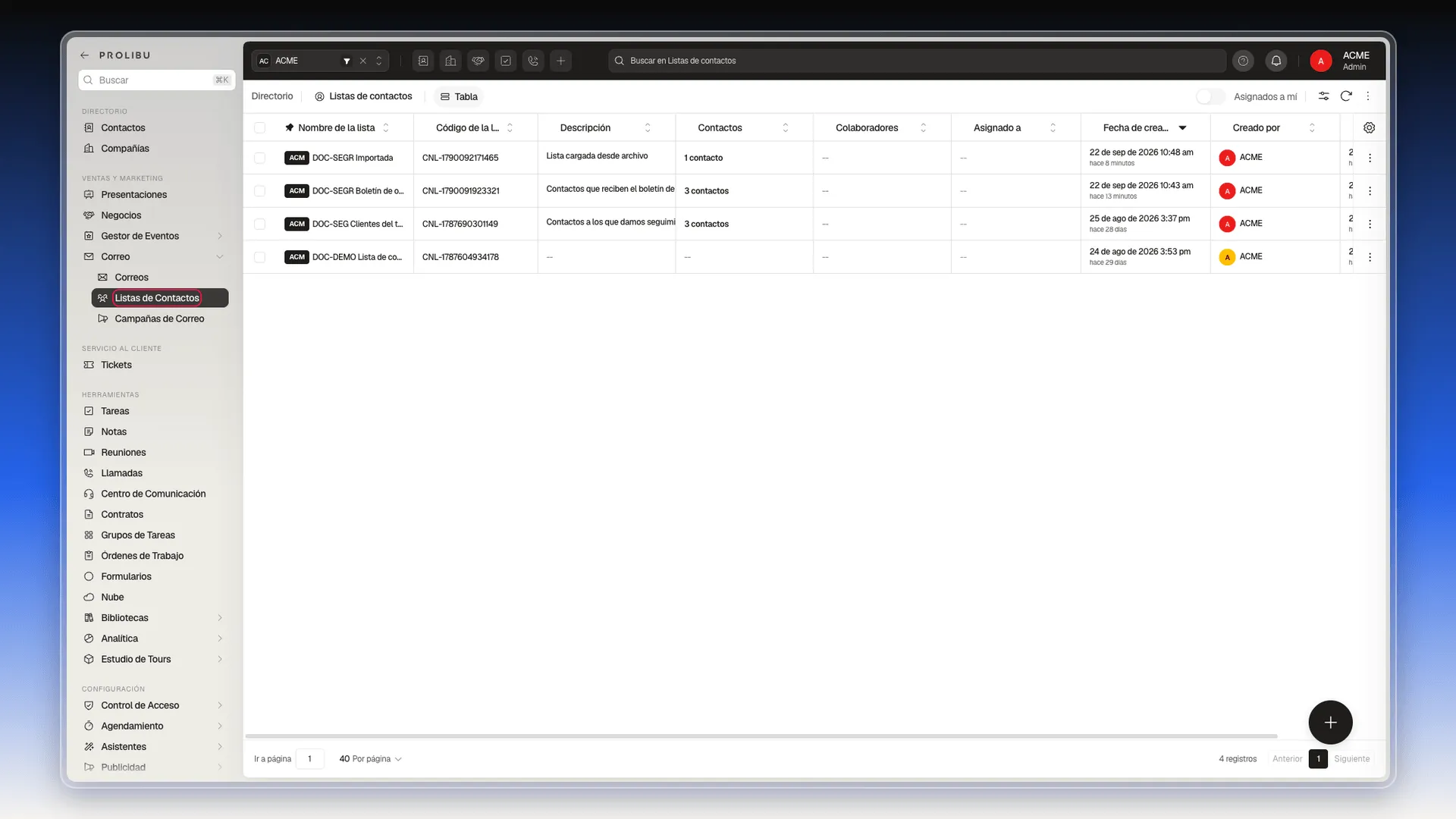
Se llenan de dos maneras: eligiendo los contactos uno a uno dentro de la lista o importando un archivo con la columna contacts separada por comas. Ver Crear una lista de contactos y Añadir o quitar contactos de una lista.
Un solo valor por contacto, pensado para repartir la cartera: una sucursal, un equipo, un territorio. Se abren con el botón Grupos, arriba a la derecha de la tabla de Contactos, y sirven para ver solo los registros de uno de ellos con un clic.
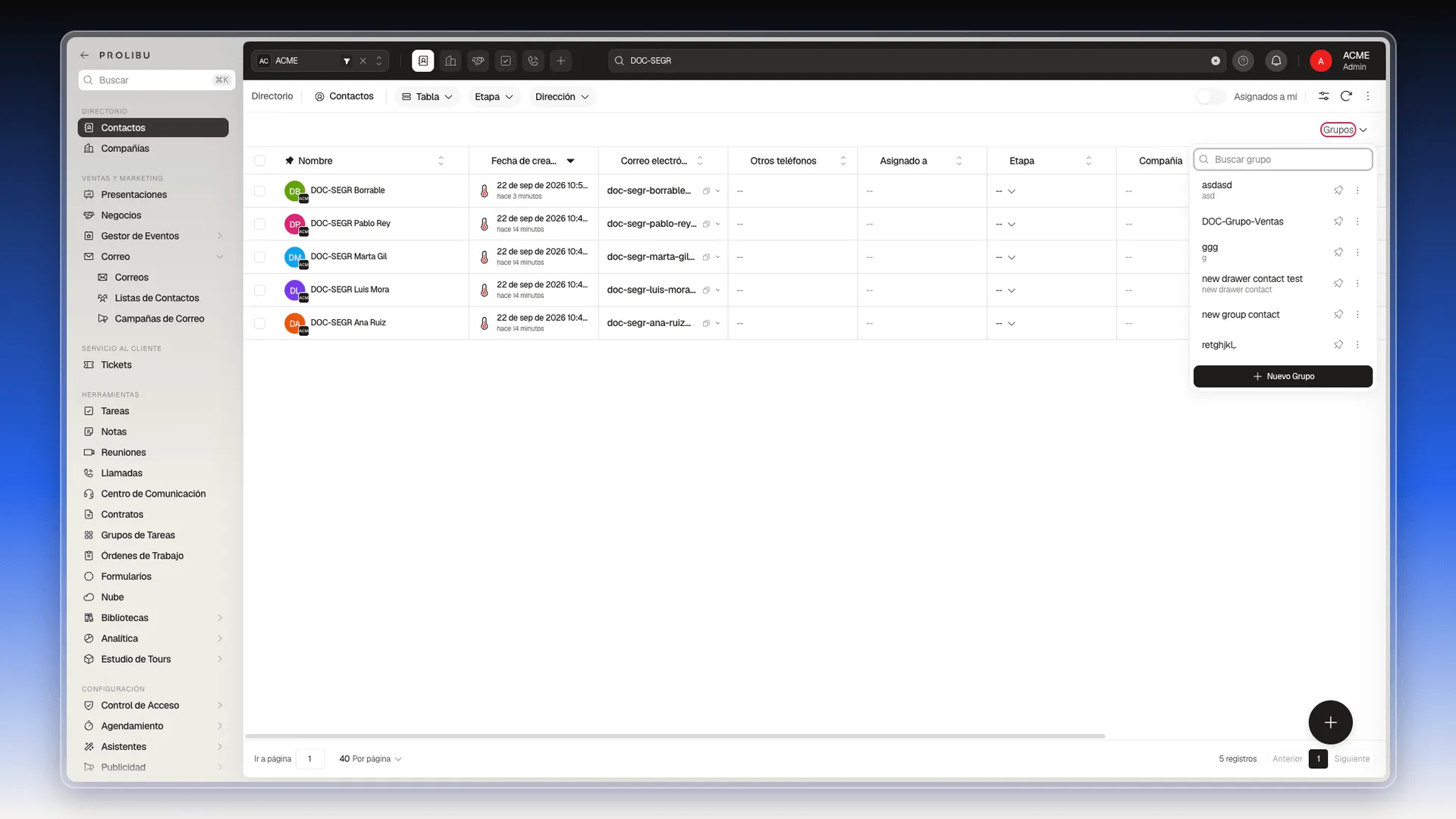
Ojo con el nombre: aquí “Grupo” es el campo Grupo de la ficha, no las secciones del formulario ni el botón Grupo del constructor de filtros. Ver Trabajar con grupos.
Etiquetas
Sección titulada «Etiquetas»Varias por contacto y visibles tanto en la ficha (el panel con todos los datos del contacto, el que se abre al hacer clic en su fila) como en la tabla. Sirven para clasificar de forma transversal: VIP, Moroso, Feria 2026.
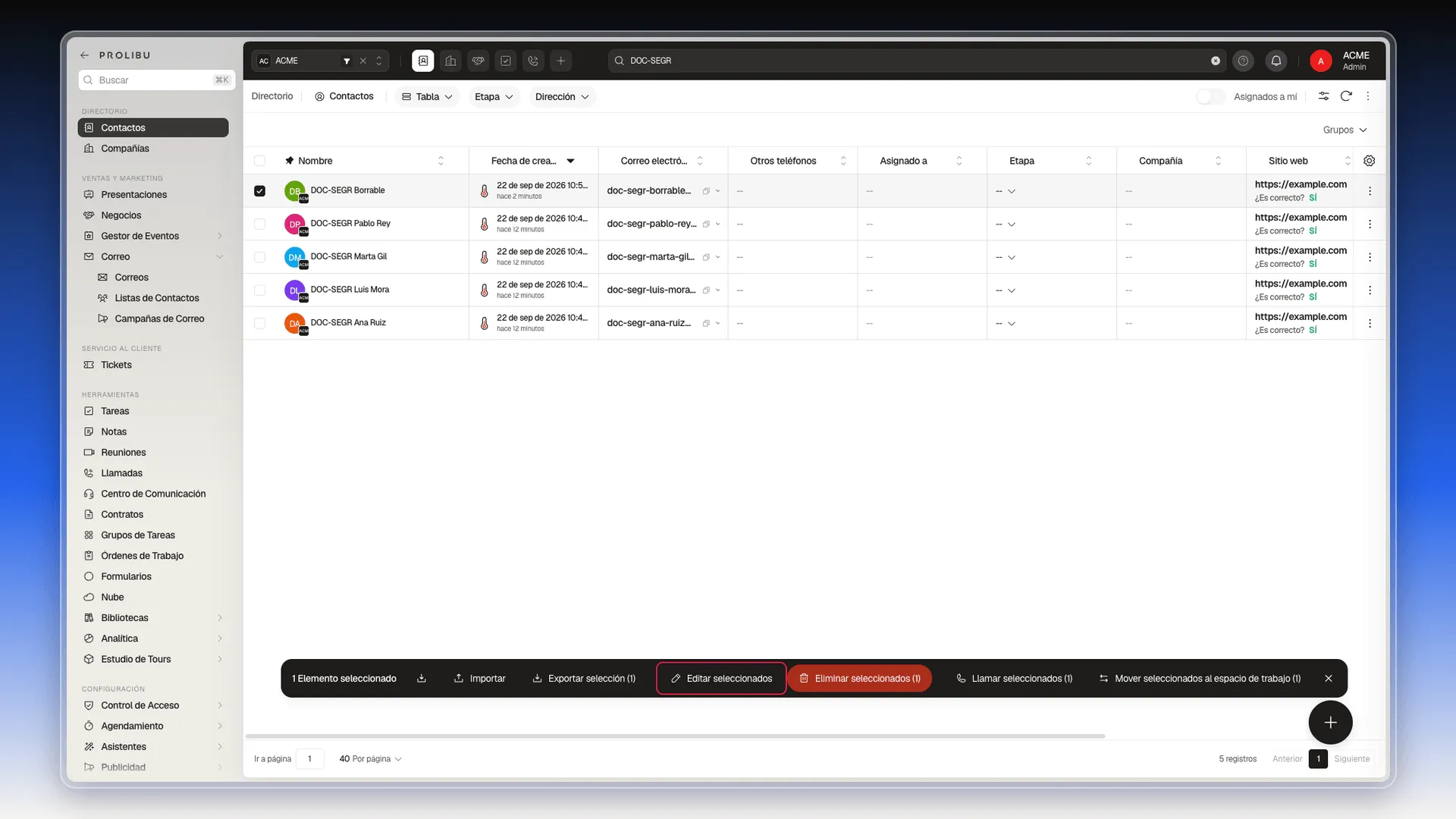
Etiquetas y grupos se asignan en masa igual: marca las filas en la tabla, pulsa Editar seleccionados en la barra de abajo y elige el campo Etiquetas o Grupo. Ver Editar registros de manera masiva.
Guardar un filtro para reutilizarlo
Sección titulada «Guardar un filtro para reutilizarlo»Cuando la vía correcta sea un filtro:
- En la tabla de Contactos, pulsa el icono de Filtros (las barras con controles deslizantes), arriba a la derecha, junto a Asignados a mí.
- Arma las condiciones en Simple o Avanzado y pulsa Aplicar.
- Con el filtro aplicado, vuelve a abrir el panel y pulsa Guardar actual, en Filtros guardados. Ponle un nombre para encontrarlo después.
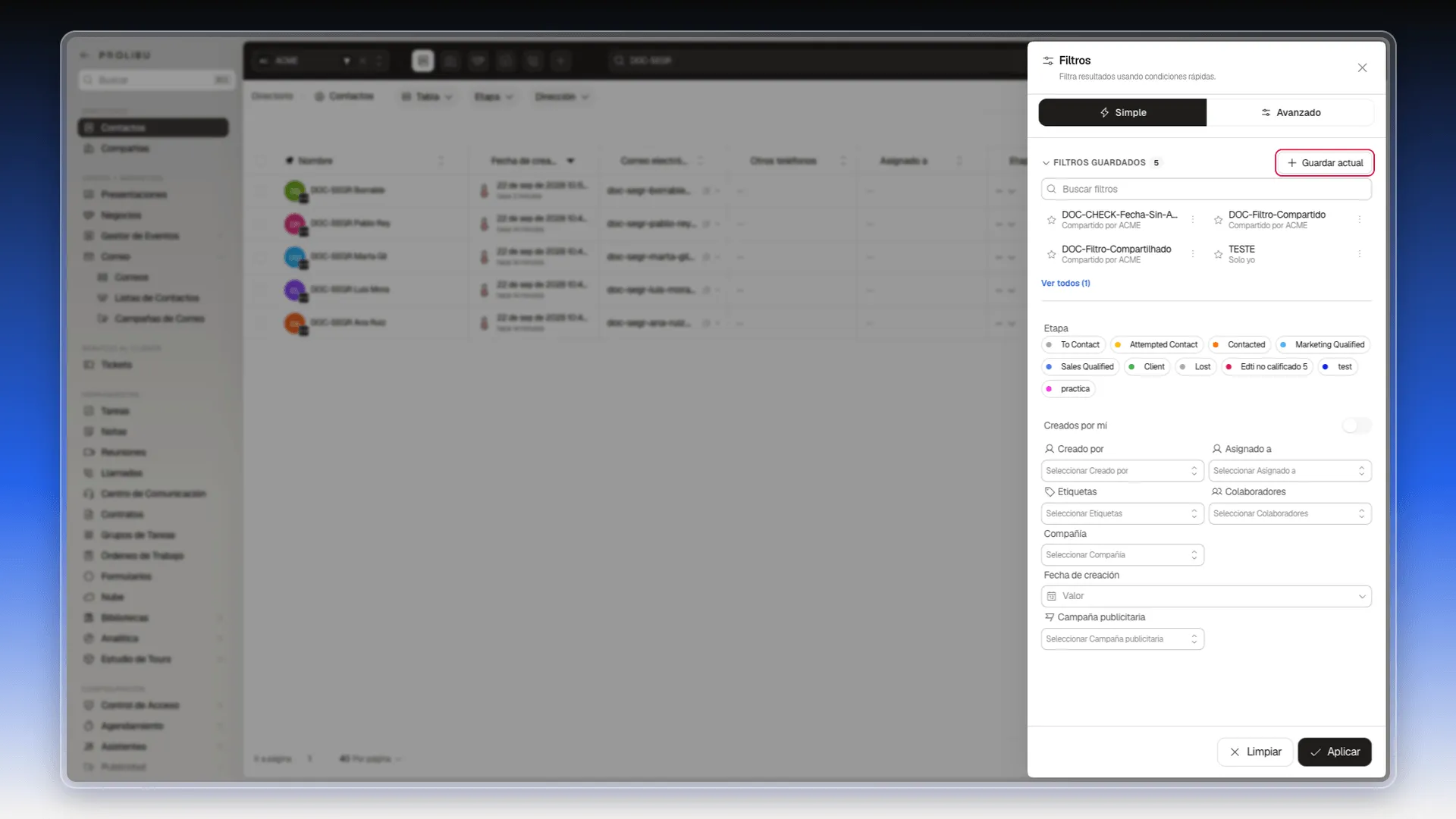
El detalle de las condiciones y de cómo se combinan con Y u O está en Determinar criterios de filtro, y todo lo de guardar, compartir y reutilizar filtros, en Vistas guardadas.
Perguntas frequentes
La lista guarda contactos concretos que elegiste tú y solo cambia cuando la editas. El filtro guardado guarda una condición y la vuelve a aplicar cada vez que lo abres, así que su resultado cambia con los datos.
Un filtro guardado. Es la única de las cuatro formas que se recalcula cada vez que la abres; las listas, los grupos y las etiquetas guardan registros concretos.
Etiquetas o el campo Grupo, porque los dos se asignan desde Editar seleccionados con los registros ya marcados en la tabla. Una lista también admite carga masiva, pero con un archivo de importación.
Una Lista de contactos. En el panel de la campaña, Importar contactos te deja elegir la lista y copia sus miembros al campo Contactos.
Este artigo foi útil?
Obrigado pelo seu feedback!