
La lista de Gastos de Eventos
La lista de Gastos de Eventos reúne cada pago que registraste, de todos tus eventos, en una sola tabla. Sirve para revisar cuánto costó cada cosa, encontrar un pago por su fecha o su método de pago, y crear gastos sin abrir antes el evento. Se abre desde Ventas y Marketing → Gestor de Eventos → Gastos de Eventos. Para registrar un gasto, sigue Registrar un gasto de evento.
Las partes de la pantalla
Sección titulada «Las partes de la pantalla»- Arriba a la izquierda están la ruta (Directorio), el nombre del módulo y el selector Tabla. Es la única vista: los gastos no tienen etapas ni tablero.
- A la derecha están el ícono de Filtros, el de recargar y el menú de tres puntos Más acciones. No hay interruptor Asignados a mí, porque los gastos no tienen responsable.
- En el centro, la tabla. El engranaje del extremo derecho del encabezado abre Configurar columnas.
- Abajo están la paginación y el total de registros. El botón redondo + crea un gasto.
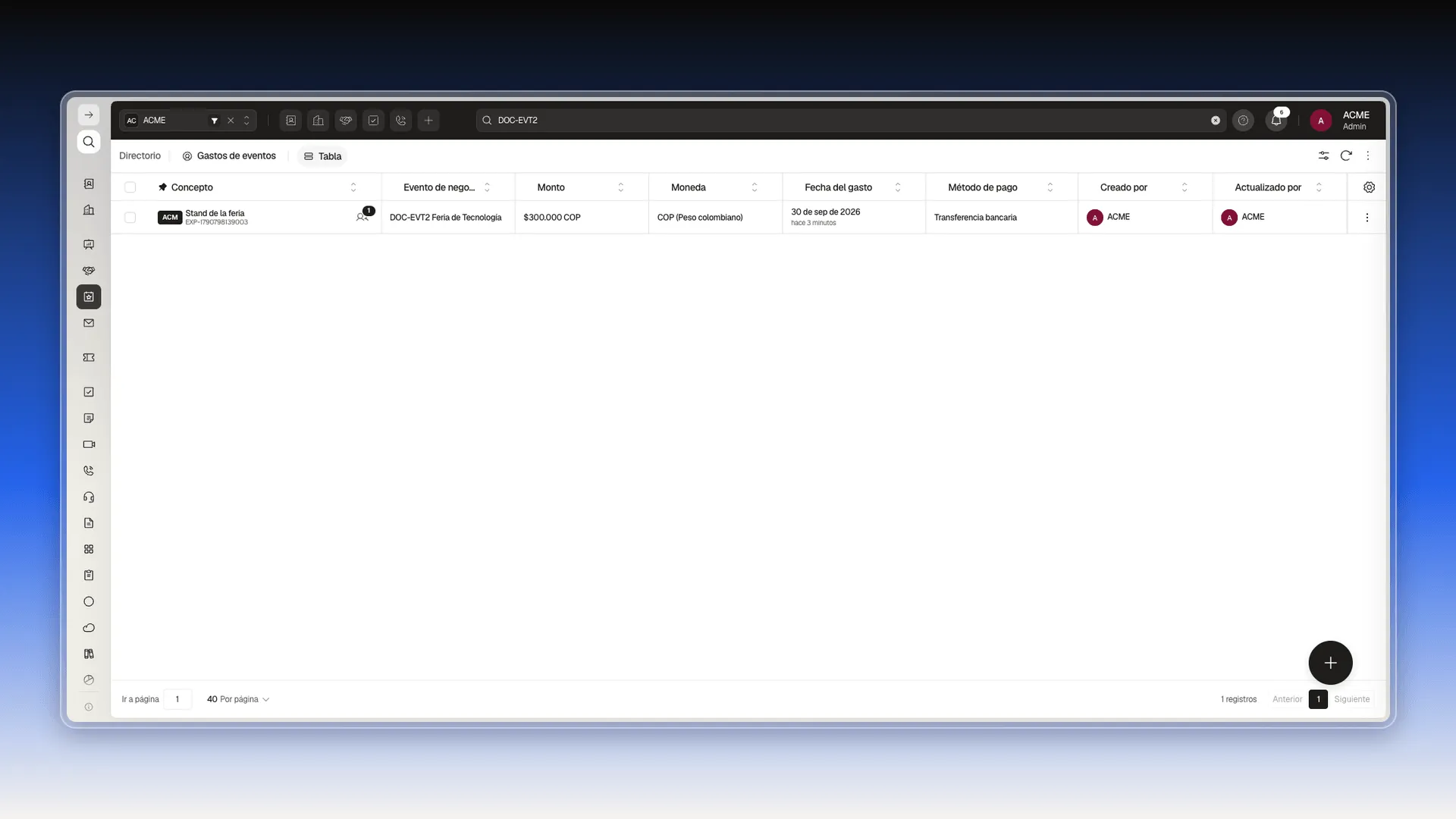
Qué muestra cada columna
Sección titulada «Qué muestra cada columna»La lista llega con ocho columnas:
- Concepto: lo que pagaste. Debajo aparece el código del gasto (empieza por EXP-) y, al lado, un ícono de personas con un número.
- Evento de negocio: el evento al que pertenece el gasto.
- Monto y Moneda: cuánto y en qué moneda.
- Fecha del gasto: el día del pago, con cuánto tiempo pasó desde que lo registraste.
- Método de pago: cómo pagaste.
- Creado por y Actualizado por: quién lo registró y quién lo modificó por última vez.
Acciones de cada fila
Sección titulada «Acciones de cada fila»El menú de tres puntos del extremo derecho de la fila ofrece tres opciones:
- Editar: abre el formulario del gasto. La ficha tiene las pestañas Vista previa y Notas.
- Clonar: crea un gasto nuevo a partir de este, útil cuando pagas varias veces lo mismo.
- Eliminar: borra el gasto. Pide confirmación y no se puede deshacer. El total del evento baja en el mismo monto.
Filtrar la lista
Sección titulada «Filtrar la lista»- Buscador de la barra superior: escribe una palabra del concepto y pulsa Enter.
- Panel Filtros: pulsa el ícono de filtros. En la pestaña Simple hay Creados por mí, Creado por, Etiquetas, Colaboradores, Fecha de creación, Evento de negocio y Fecha del gasto. Pulsa Aplicar para filtrar y Limpiar para empezar de nuevo. La pestaña Avanzado permite armar condiciones propias, como en la lista de prospectos.
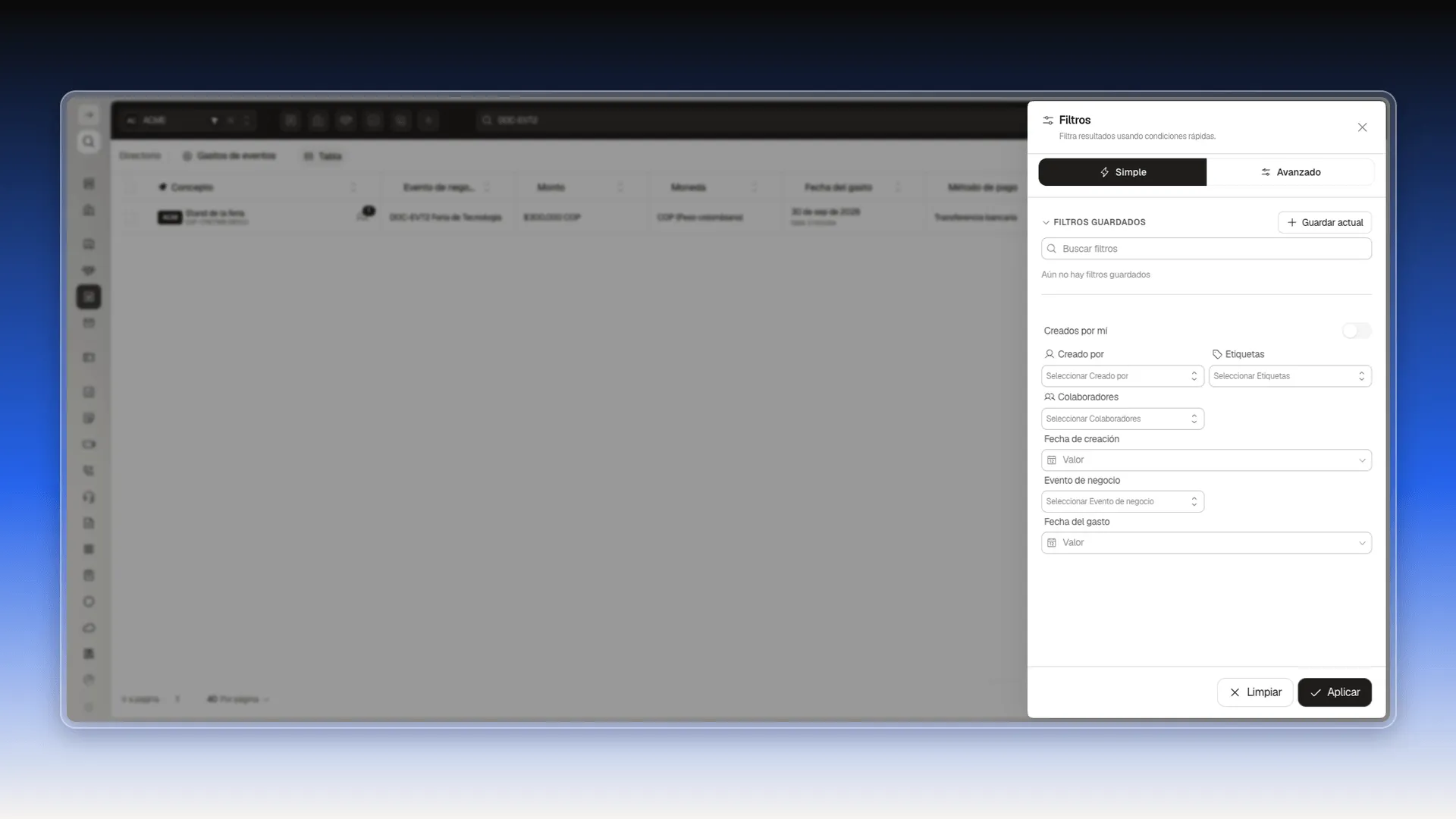
Para ver todos los gastos de un evento, elige ese evento en Evento de negocio. Para los de un periodo, usa Fecha del gasto.
Elegir las columnas
Sección titulada «Elegir las columnas»- Pulsa el engranaje del extremo derecho del encabezado de la tabla.
- En Columnas disponibles, marca las que quieras ver. A la derecha, Columnas seleccionadas muestra cuántas llevas y en qué orden salen.
- Pulsa Guardar. Restablecer devuelve las de fábrica y Guardar como predeterminado fija tu selección.
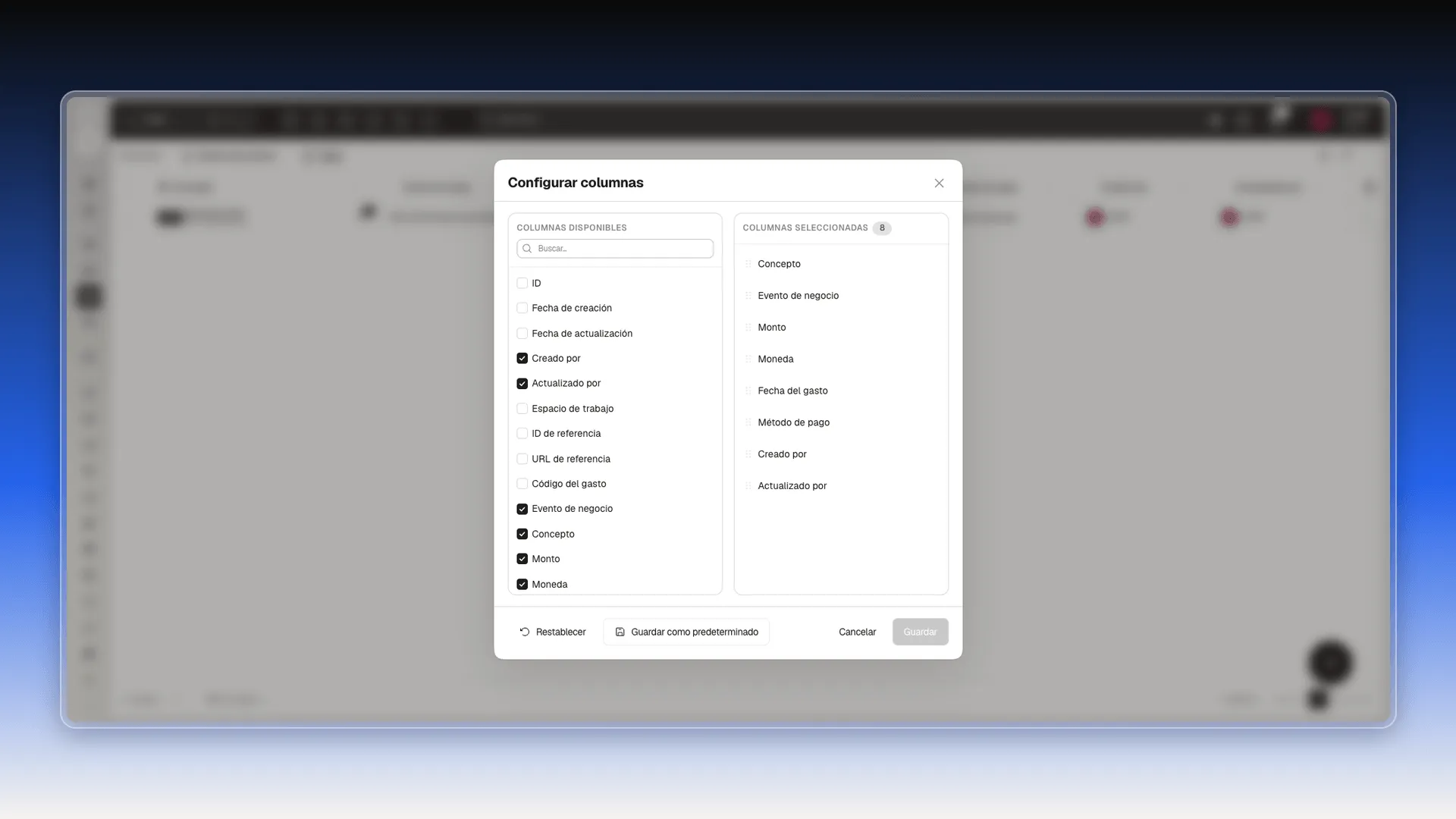
Además de las ocho de fábrica puedes mostrar Código del gasto, Tasa de cambio, Monto convertido, Notas, Etiquetas, Colaboradores, Fecha de creación y Fecha de actualización. Tasa de cambio y Monto convertido son columnas para consultar: no se escriben en el formulario.
Importar y exportar
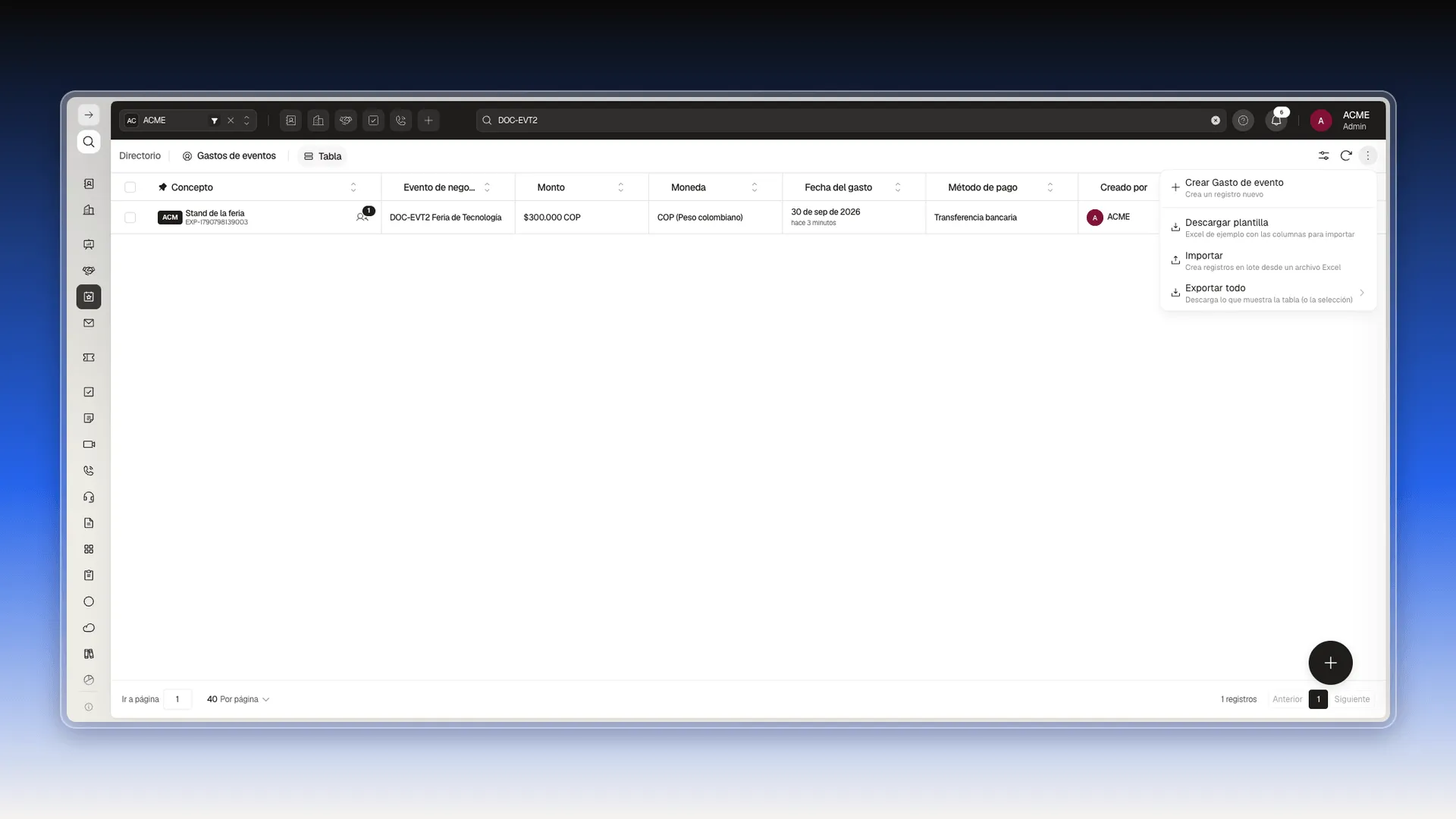
Sección titulada «Importar y exportar»El menú Más acciones trae cuatro opciones: Crear Gasto de evento, Descargar plantilla (un Excel de ejemplo con las columnas para importar), Importar (crea registros en lote desde un archivo Excel) y Exportar todo (descarga lo que muestra la tabla, o la selección). Los pasos están en Importar registros de un solo objeto y Exportar tus registros.
Para saber qué guarda cada campo del formulario, lee Propiedades de un gasto de evento.
Preguntas frecuentes
En el menú lateral, en Ventas y Marketing → Gestor de Eventos → Gastos de Eventos.
Abre el panel Filtros, elige el evento en el campo Evento de negocio y pulsa Aplicar. También puedes escribir el nombre del evento en el buscador.
No. La lista de gastos solo tiene vista de tabla, sin etapas ni pipeline.
Es la clave primaria del gasto. Empieza por EXP- y Prolibu lo genera al guardar.
Sí. Desde el menú de tres puntos de la barra superior, descarga la plantilla, llénala y usa Importar.
¿Te fue útil este artículo?
¡Gracias por tu feedback!