
Propiedades de los tours virtuales
Cada tour virtual guarda sus datos en un formulario. El editor del formulario te deja ver los campos que trae Prolibu y agregar los tuyos.
Los campos de un tour virtual
Sección titulada «Los campos de un tour virtual»El editor del formulario muestra 60 campos del registro. Los más importantes están en la pestaña Vista previa del editor del tour; el resto son las opciones de la pestaña Configuración, que explica Configurar el visor de un tour.
| Campo | Qué guarda |
|---|---|
| Nombre del tour | El nombre que ves en la lista. Obligatorio. Es también el dato que Prolibu muestra para identificar el tour. |
| Código del tour virtual | Una clave única que Prolibu genera sola, con un valor como VIRTUALTOUR-1791470202897. Obligatorio y oculto. Se muestra al final del panel como Clave primaria. |
| Descripción | Un texto corto sobre el tour. Es el que se ve en la columna Descripción de la lista. |
| Tipo de tour | Espacios (inmuebles, oficinas) o Automotriz (vehículos). Con Automotriz aparece la sección de colores del vehículo. |
| Miniatura | La imagen que representa al tour en las listas y al compartirlo. |
| Responsable y Colaboradores | La persona a cargo del tour y las demás personas que trabajan en él. |
| Acceso para todos | Dos interruptores, Ver y Editar, que dejan a todos los usuarios ver o editar el tour. |
| Escenas y Planos | Los registros de escenas y de planos de planta del tour. Se trabajan desde la pestaña Escenas del editor. |
| Configuración del visor | Un grupo con el tema, los colores del vehículo, la interfaz, los planos, los puntos de interés, la panorámica, la cámara, la secuencia, el zoom y el código personalizado. |
Además de estos, el formulario muestra los campos personalizados que tu cuenta haya creado para los tours. Mientras no hayas creado ninguno, la lista dice Campos personalizados · 0.
Buscar un campo en el formulario
Sección titulada «Buscar un campo en el formulario»Sirve cuando quieres llegar rápido a un campo, sobre todo si tu cuenta agregó campos propios y el formulario se hizo largo.
- En Herramientas → Estudio de Tours → Tours Virtuales, haz clic en el nombre del tour para abrir el editor.
- Asegúrate de estar en la pestaña Vista previa y pulsa el menú de tres puntos (⋯) de la esquina superior derecha del panel.
- En el bloque Formulario del menú, elige Buscar campo (Salta a un campo del formulario por su nombre).
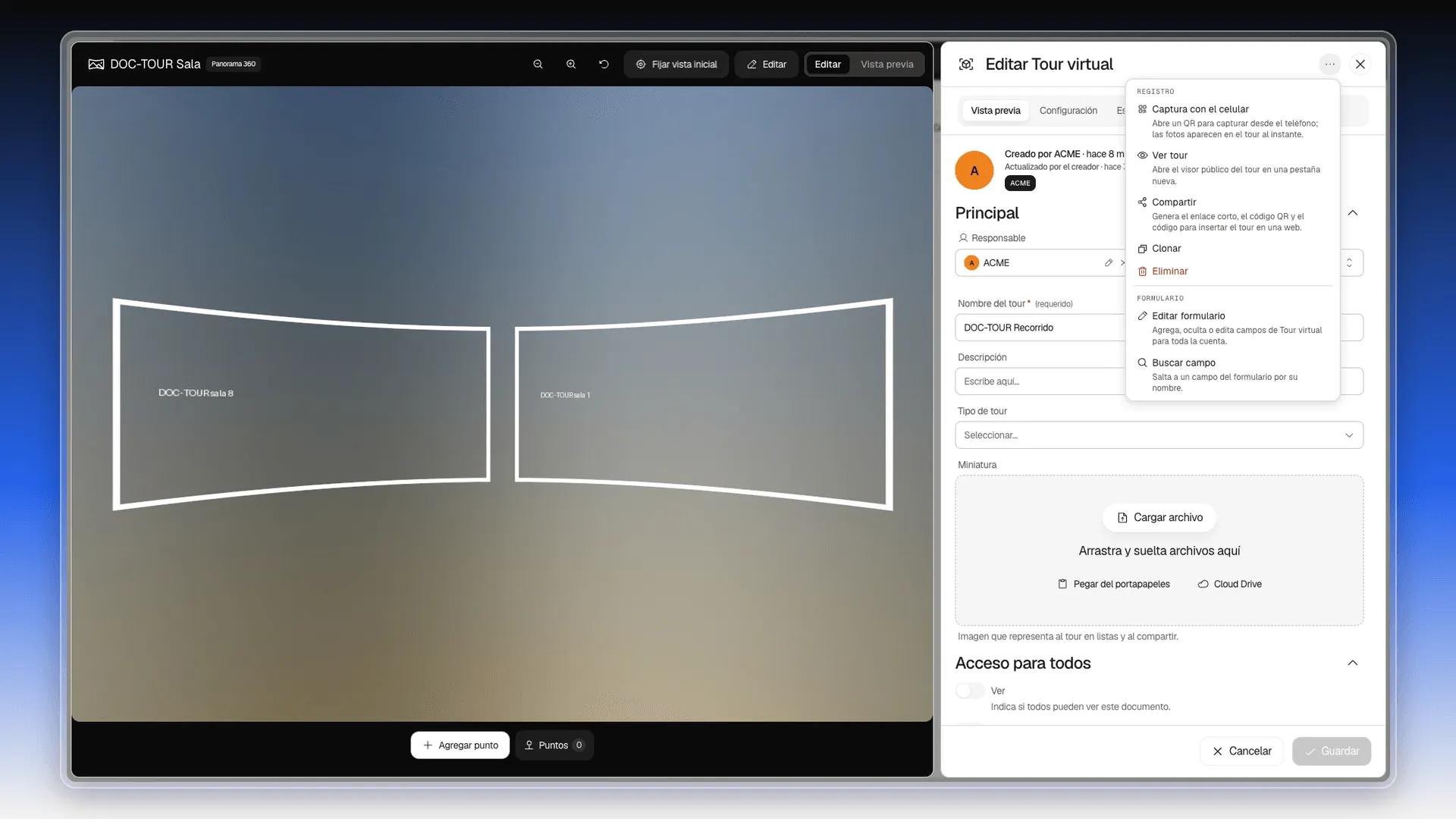
- Arriba del formulario aparece un cuadro Buscar campo…, con el atajo ⌘F al lado. Escribe el nombre, por ejemplo “Tipo”, y pulsa Intro.
- El panel deja solo el campo que coincide, Tipo de tour. A la derecha del cuadro aparece un contador (aquí, 2/63) y debajo el aviso 61 campos ocultos · Ver todos.
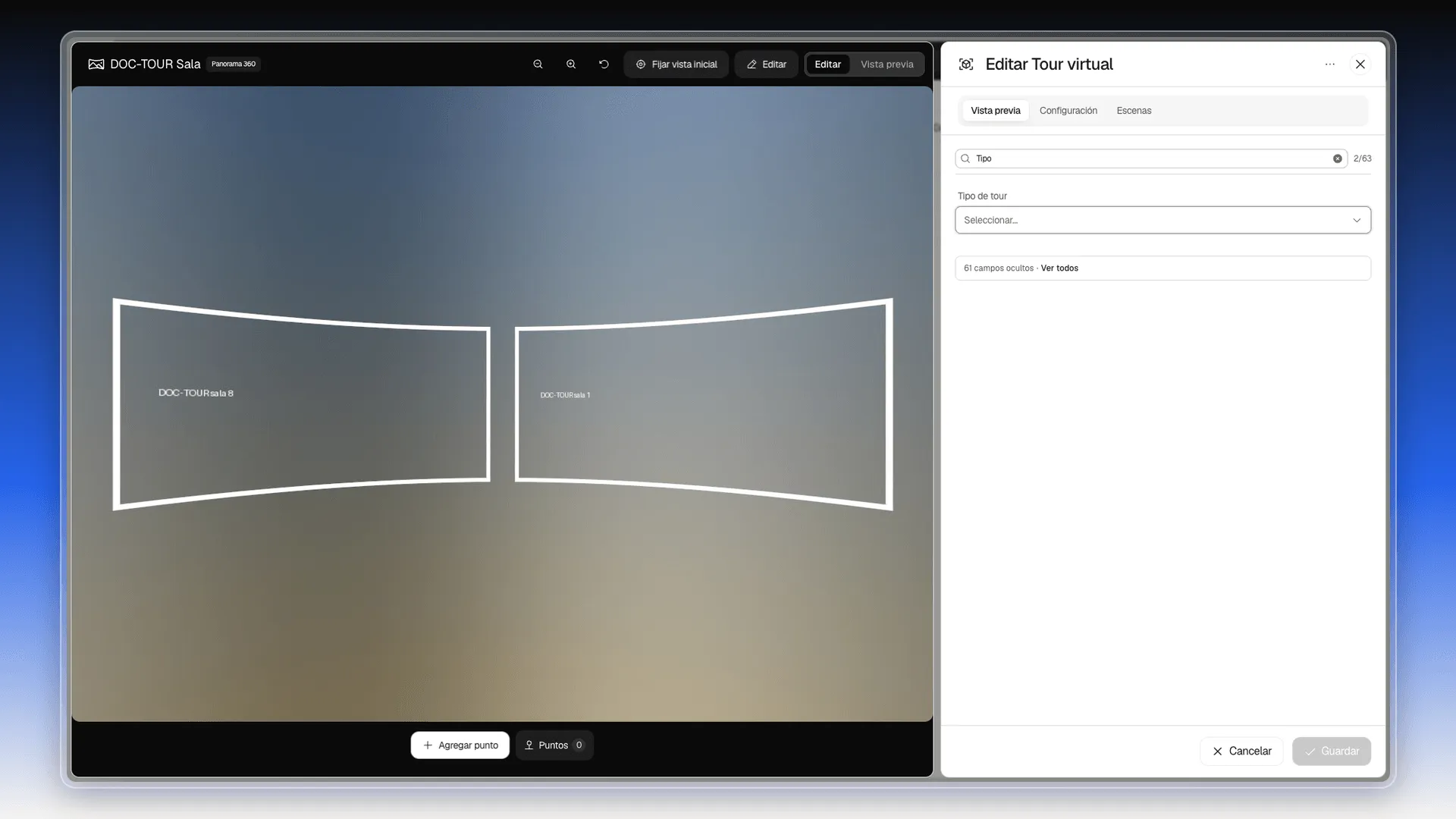
Para volver al formulario completo, pulsa Ver todos.
Abrir el editor del formulario
Sección titulada «Abrir el editor del formulario»- Abre el editor del tour y pulsa el menú de tres puntos (⋯).
- Elige Editar formulario (Agrega, oculta o edita campos de Tour virtual para toda la cuenta). Solo lo ven los administradores y las personas con permiso para crear campos.
- Se abre el panel Formulario de Tour virtual con dos pestañas. Lista muestra los Campos del registro (60) y, debajo, los Campos personalizados. Cada fila trae el nombre visible, la clave interna (por ejemplo
virtualTourName), el tipo y sus reglas: Requerido, Único, Clave primaria, Oculto o Atributo a mostrar. Los campos de fábrica llevan la etiqueta Nativo, y los que forman un bloque, como Configuración del visor, aparecen como Grupo nativo con sus campos debajo.
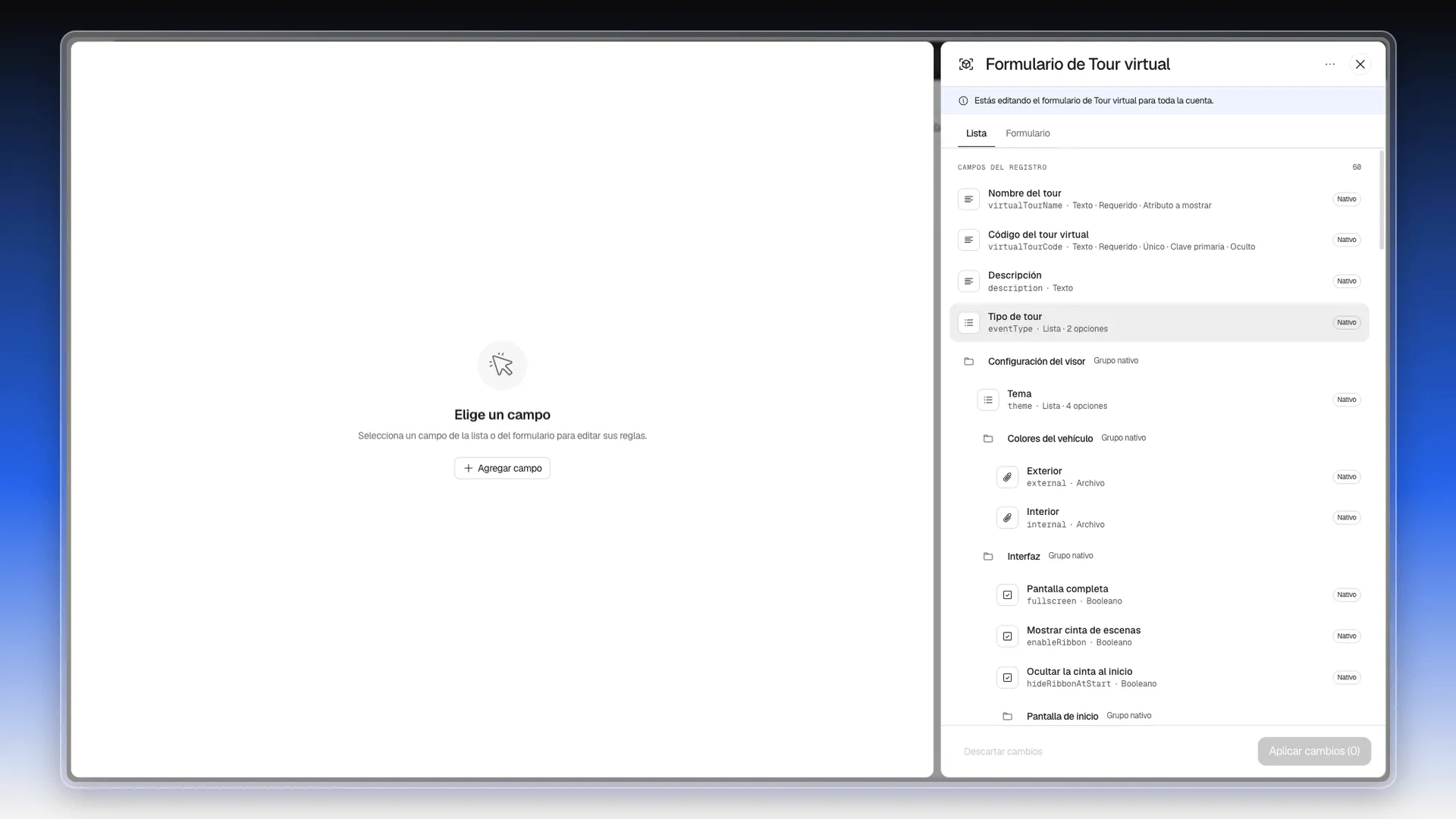
- Nada se guarda hasta que pulsas Aplicar cambios, abajo a la derecha, que muestra cuántos cambios llevas, por ejemplo Aplicar cambios (2). Descartar cambios los borra todos. Si solo estás mirando, cierra el panel con la X sin aplicar nada.
La pestaña Formulario muestra el formulario tal como lo ve quien edita un tour, con la indicación Haz clic en un campo para editarlo. Es útil para ver en qué orden aparecen los campos y cuáles están ocultos, como el Código del tour virtual.
Ver qué trae un campo de fábrica
Sección titulada «Ver qué trae un campo de fábrica»- En la pestaña Lista, pulsa un campo, por ejemplo Tipo de tour. Su detalle se abre a la izquierda, con el aviso Lo que el campo trae de Prolibu no se puede cambiar.
- La sección Del campo nativo muestra lo que trae Prolibu: en este caso Etiqueta (Tipo de tour), Tipo (Lista desplegable) y Opciones (Automotive y Spaces, que en el desplegable del tour se leen como Automotriz y Espacios). Cada fila lleva un candado: no se pueden cambiar.
- La sección Agregadas por la cuenta muestra lo que tu cuenta añadió encima. Mientras no hayas añadido nada, dice Todavía no le agregaste nada a este campo.
- Si quieres sumarle una propiedad que el campo no tiene, ábrela en Agregar propiedad y elige una. Para deshacer lo añadido, pulsa Quitar personalización.
- Pulsa Listo para volver a la lista.
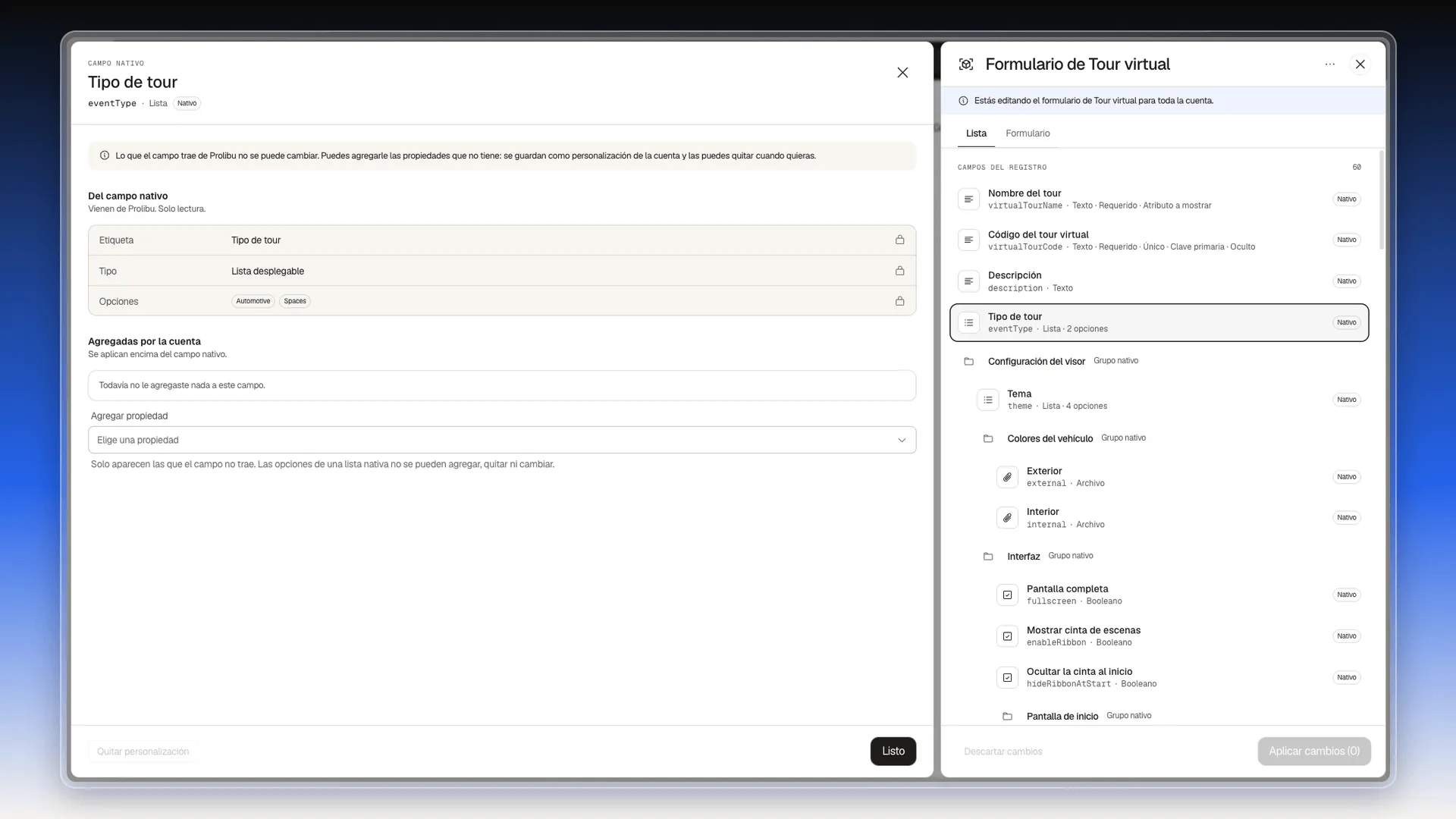
Las opciones de una lista nativa, como las de Tipo de tour, no se pueden agregar, quitar ni cambiar.
Agregar un campo propio
Sección titulada «Agregar un campo propio»Para guardar un dato que el tour no trae, como un número de contrato o una zona comercial, pulsa Agregar campo en el panel del editor. El procedimiento es el mismo que en el resto de los módulos: nombre visible, tipo de dato, dónde vive el campo y reglas. Está explicado paso a paso en Campos personalizados: editor, tipos y estados.
Cerrar el editor sin guardar
Sección titulada «Cerrar el editor sin guardar»- Si llevas cambios que no quieres, pulsa Descartar cambios.
- Cierra el panel con la X de arriba a la derecha. Si no aplicaste nada, el formulario queda como estaba.
Preguntas frecuentes
Solo dos, y Prolibu llena el segundo por ti. El Nombre del tour lo escribes tú. El Código del tour virtual es una clave única que se genera sola, con un valor como VIRTUALTOUR-… , y no aparece como campo normal en el formulario.
Los administradores y las personas con permiso para crear campos. Si no ves la opción en el menú de tres puntos del editor, tu usuario no tiene ese permiso.
Sí. El editor avisa con el mensaje Estás editando el formulario de Tour virtual para toda la cuenta. Lo que agregues, ocultes o edites lo verán todos los usuarios.
No. Lo que el campo trae de Prolibu aparece con un candado y es de solo lectura. Puedes agregarle propiedades que no tenga, y las quitas cuando quieras con Quitar personalización.
Sale en el menú de tres puntos de la pestaña Vista previa del editor, que es donde está el formulario con los datos del tour. En la pestaña Escenas el menú no lo trae.
¿Te fue útil este artículo?
¡Gracias por tu feedback!