
La lista de puntos
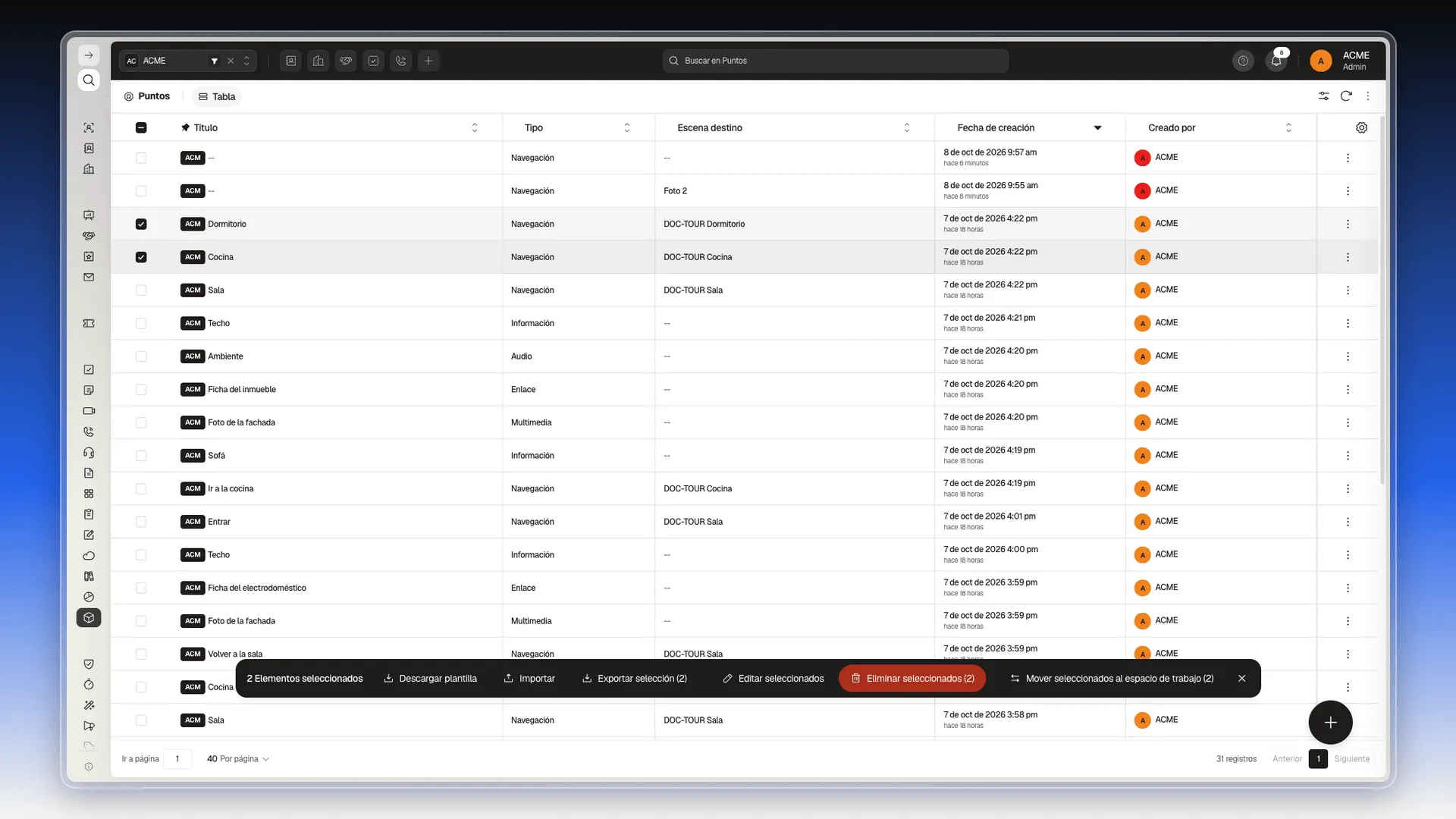
La lista Puntos reúne los puntos de todas las escenas del espacio de trabajo. Los puntos se colocan y se mueven en el editor del tour, como explica Colocar puntos en las escenas. Esta lista sirve para encontrar un punto y cambiar sus datos sin abrir el tour.
Abrir la lista de puntos
Sección titulada «Abrir la lista de puntos»- En el menú lateral, despliega Herramientas → Estudio de Tours.
- Haz clic en Puntos.
- Para encontrar un punto, escribe su título en el buscador de la barra superior (Buscar en Puntos) y pulsa Intro.
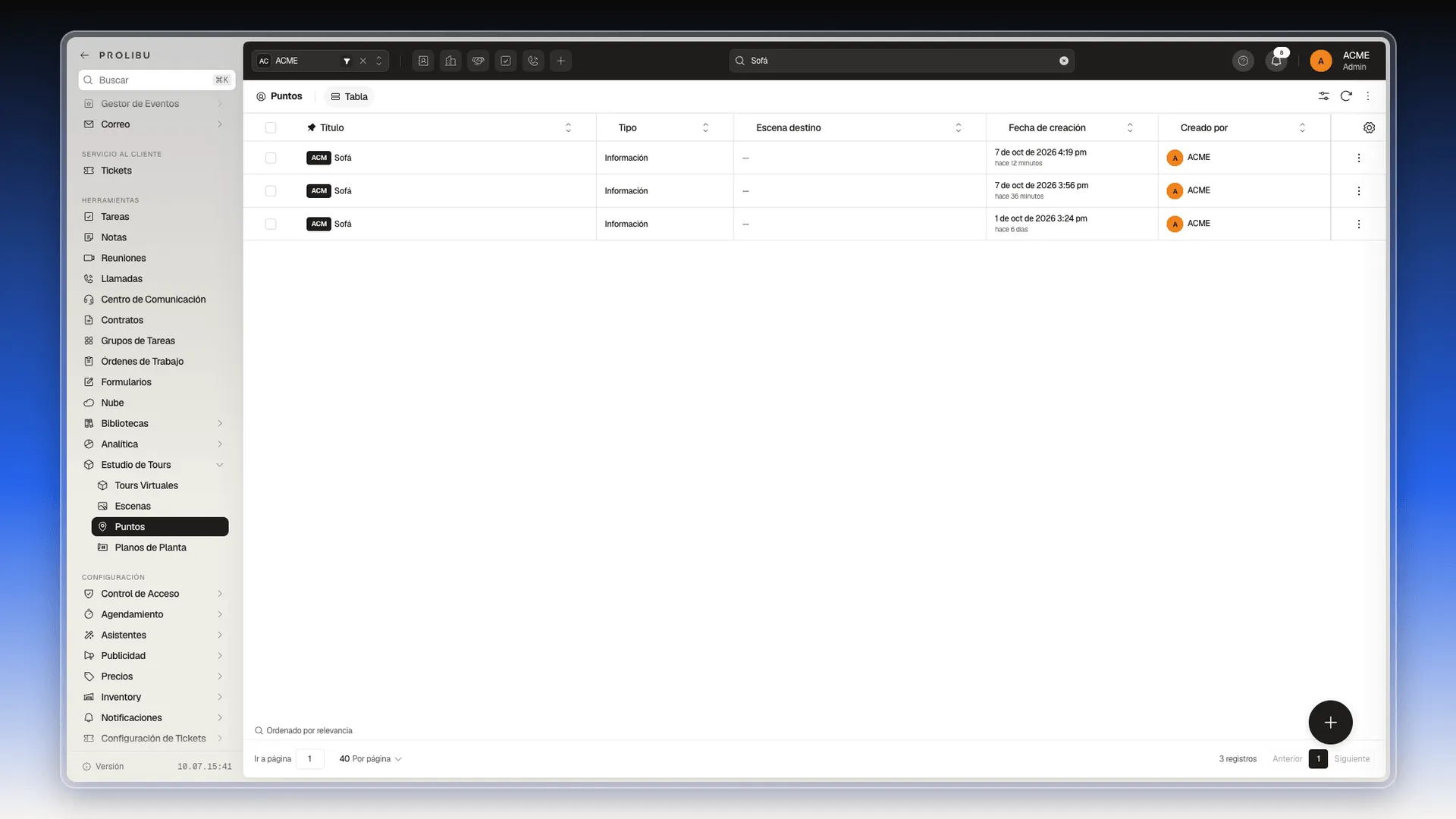
Las columnas son Título, Tipo (Navegación, Información, Multimedia, Enlace o Audio), Escena destino (solo en los de navegación), Fecha de creación y Creado por.
Editar un punto
Sección titulada «Editar un punto»- Pulsa los tres puntos al final de la fila del punto. El menú tiene Editar y Eliminar.
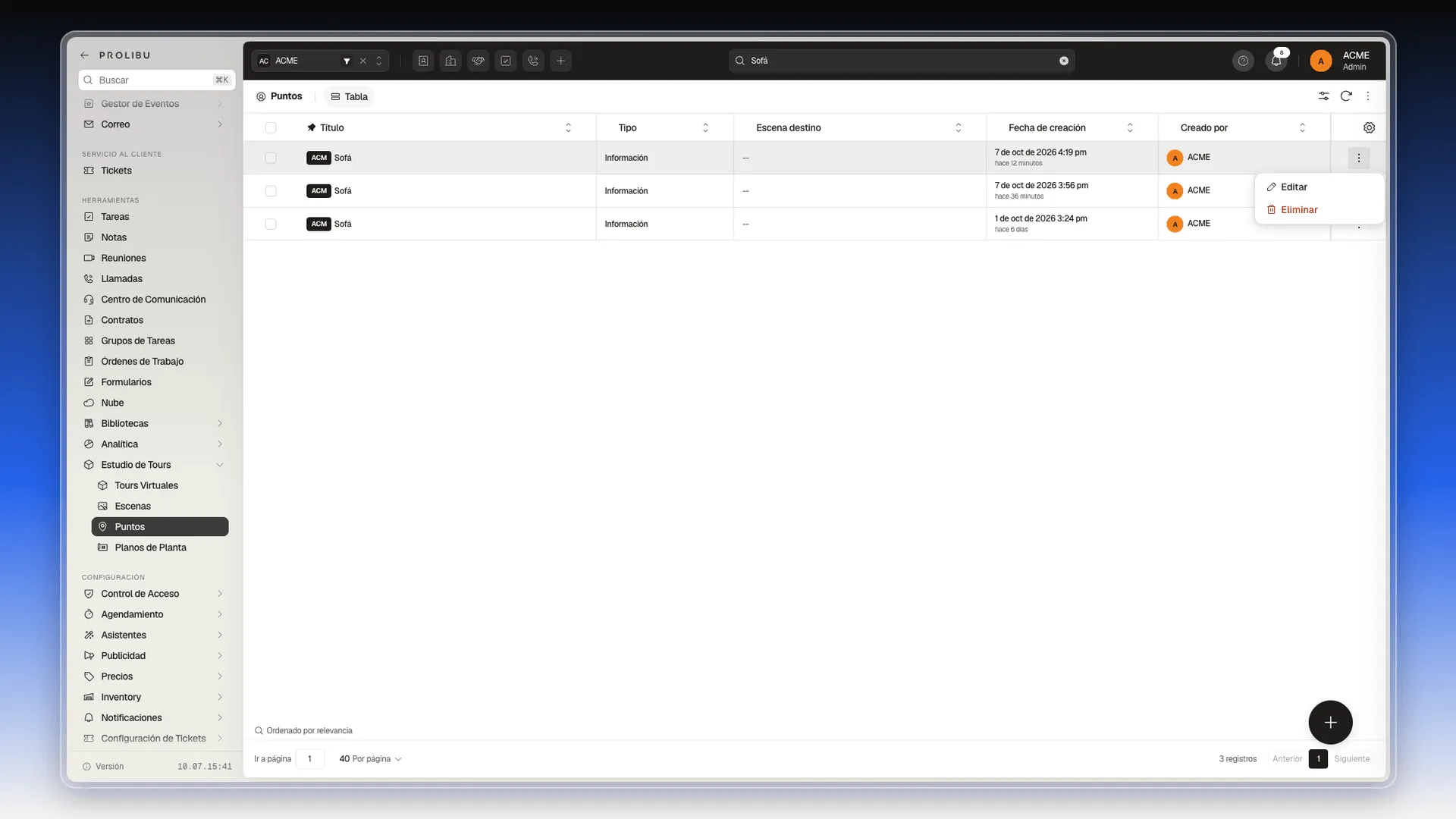
- Elige Editar. Se abre el panel Editar Punto, con los mismos campos que en el editor del tour: Título, Tipo, Ícono, Contenido, Cuadros clave y Estilo. Al final está su Clave primaria (SPOT-…).
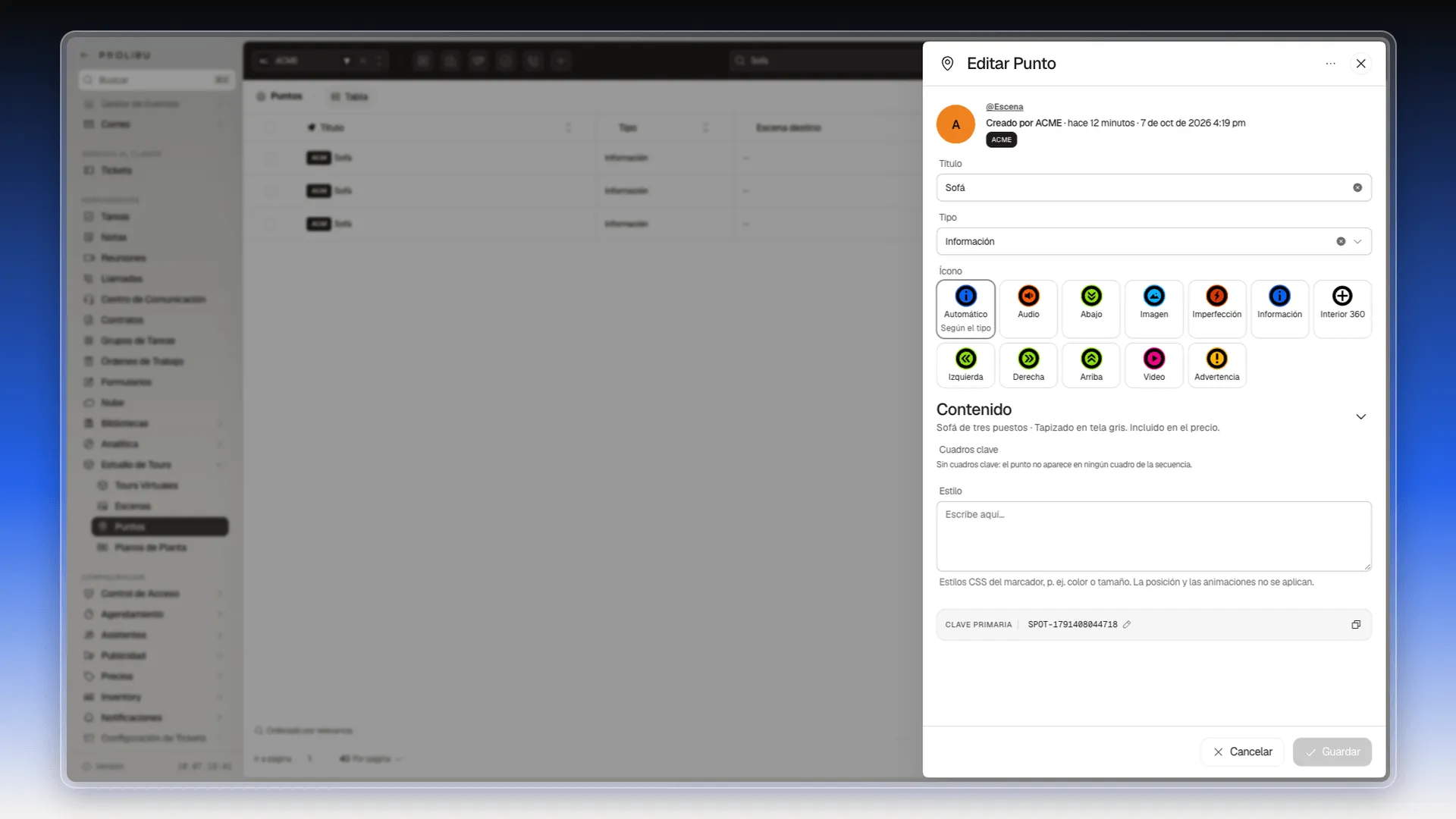
- Cambia lo que necesites y pulsa Guardar.
Cuadros clave solo tiene filas en los puntos de escenas Secuencia. En los demás dice Sin cuadros clave: el punto no aparece en ningún cuadro de la secuencia, y no afecta a cómo se ve el punto.
Ir a la escena del punto
Sección titulada «Ir a la escena del punto»- Abre el punto con Editar.
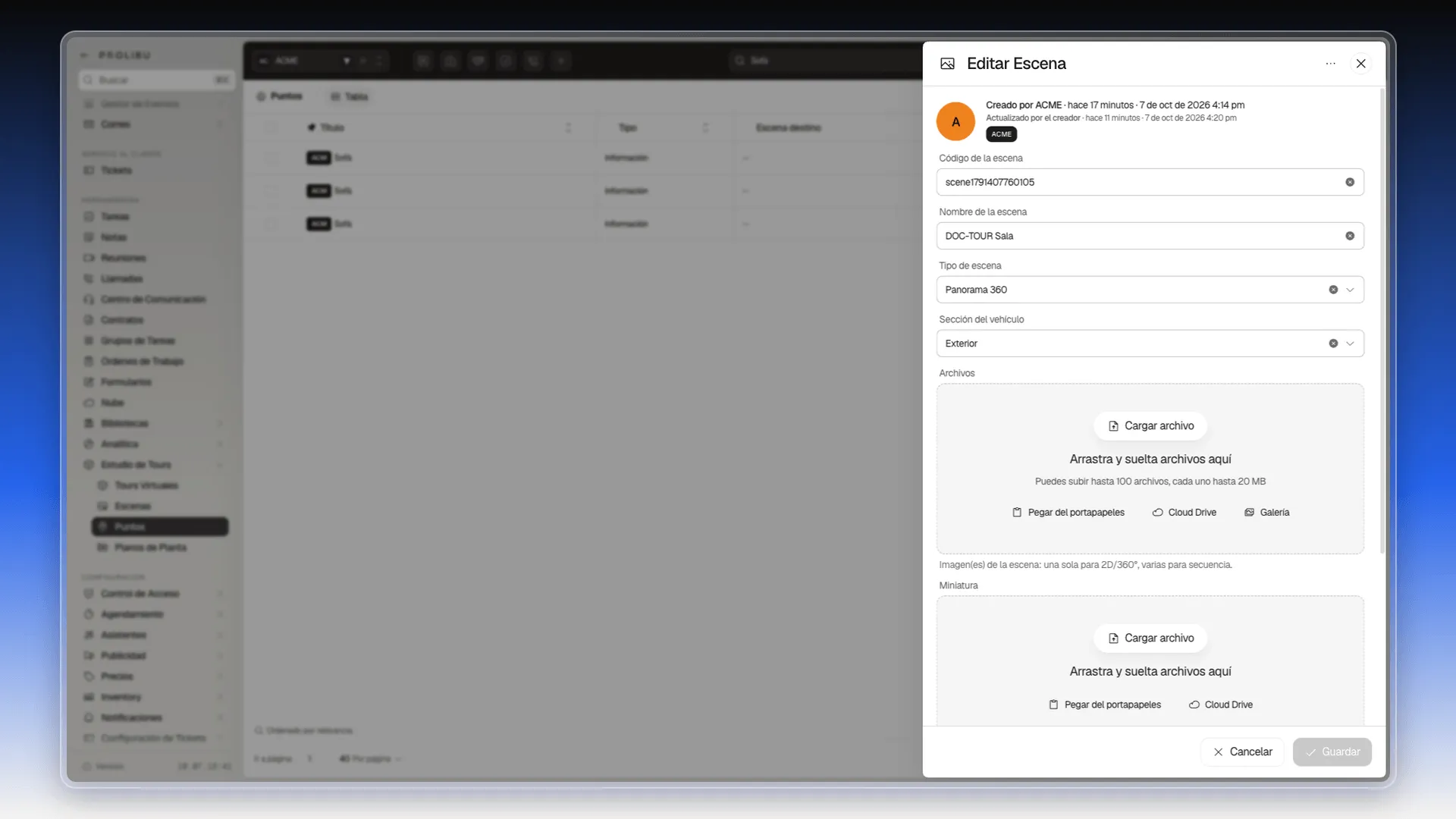
- Pulsa @Escena, el enlace de arriba del panel.
Se abre el panel Editar Escena de la escena a la que pertenece el punto, con su nombre, tipo y archivos. Lo explica La lista de escenas.
Cambiar varios puntos a la vez
Sección titulada «Cambiar varios puntos a la vez»- Marca la casilla de cada punto, a la izquierda de su fila. Abajo aparece la barra negra con Descargar plantilla, Importar, Exportar selección, Editar seleccionados, Eliminar seleccionados y Mover seleccionados al espacio de trabajo.
- Pulsa Editar seleccionados y despliega Elige un campo. Puedes cambiar Contenido · Texto, Contenido · Título, Cuadros clave, Enlace, Escena destino, Estilo, Ícono, Tipo y Título.
- Elige el valor nuevo y pulsa Aplicar a N registros. El cambio corre en segundo plano y se sigue en el panel Importar datos, igual que en La lista de escenas.
Arriba a la derecha, Filtros y el engranaje de Configurar columnas funcionan como en las demás listas del Estudio de Tours.
Preguntas frecuentes
En el editor del tour, sobre la escena. La lista Puntos sirve para buscar puntos y editar sus datos, pero la posición se cambia arrastrando el punto en el visor del editor.
Abre el punto con Editar y pulsa el enlace @Escena, arriba del panel. Se abre la escena a la que pertenece.
La escena a la que lleva el punto. Solo tiene valor en los puntos de tipo Navegación; en los demás aparece vacía.
¿Te fue útil este artículo?
¡Gracias por tu feedback!