
Establecer ANS en la bandeja de entrada
Un ANS (acuerdo de nivel de servicio, o SLA en inglés) es el compromiso de responder o resolver dentro de un plazo. En el Centro de Comunicación de Prolibu no existe: no hay pestaña de ANS, ni metas de tiempo de primera respuesta o de cierre, ni distinción entre aplicarlas en horario laboral o 24/7, ni etiquetas de vencimiento en la lista de conversaciones.
También falta la materia prima: la conversación no guarda la fecha de la primera respuesta ni la de cierre, así que no hay contra qué medir el compromiso.
Con qué se puede trabajar
Sección titulada «Con qué se puede trabajar»Las propiedades de la conversación que se acercan:
- Último evento — la marca de tiempo del último mensaje o llamada.
- Último mensaje entrante — cuándo escribió el contacto por última vez.
- Dirección del último evento — si el último movimiento fue entrante o saliente.
- Estado —
active,closed,pending,archived. - No leídos.
Con Dirección del último evento y Último mensaje entrante se puede reconocer el caso que importa: un hilo cuyo último movimiento vino del contacto y lleva tiempo sin respuesta.
Montar una vista de pendientes
Sección titulada «Montar una vista de pendientes»Se puede montar a mano una cola por antigüedad, que es lo más cerca que se llega.
- En el menú lateral, abre Herramientas → Centro de Comunicación.
- En el selector de la barra superior, cambia a la vista Tabla.
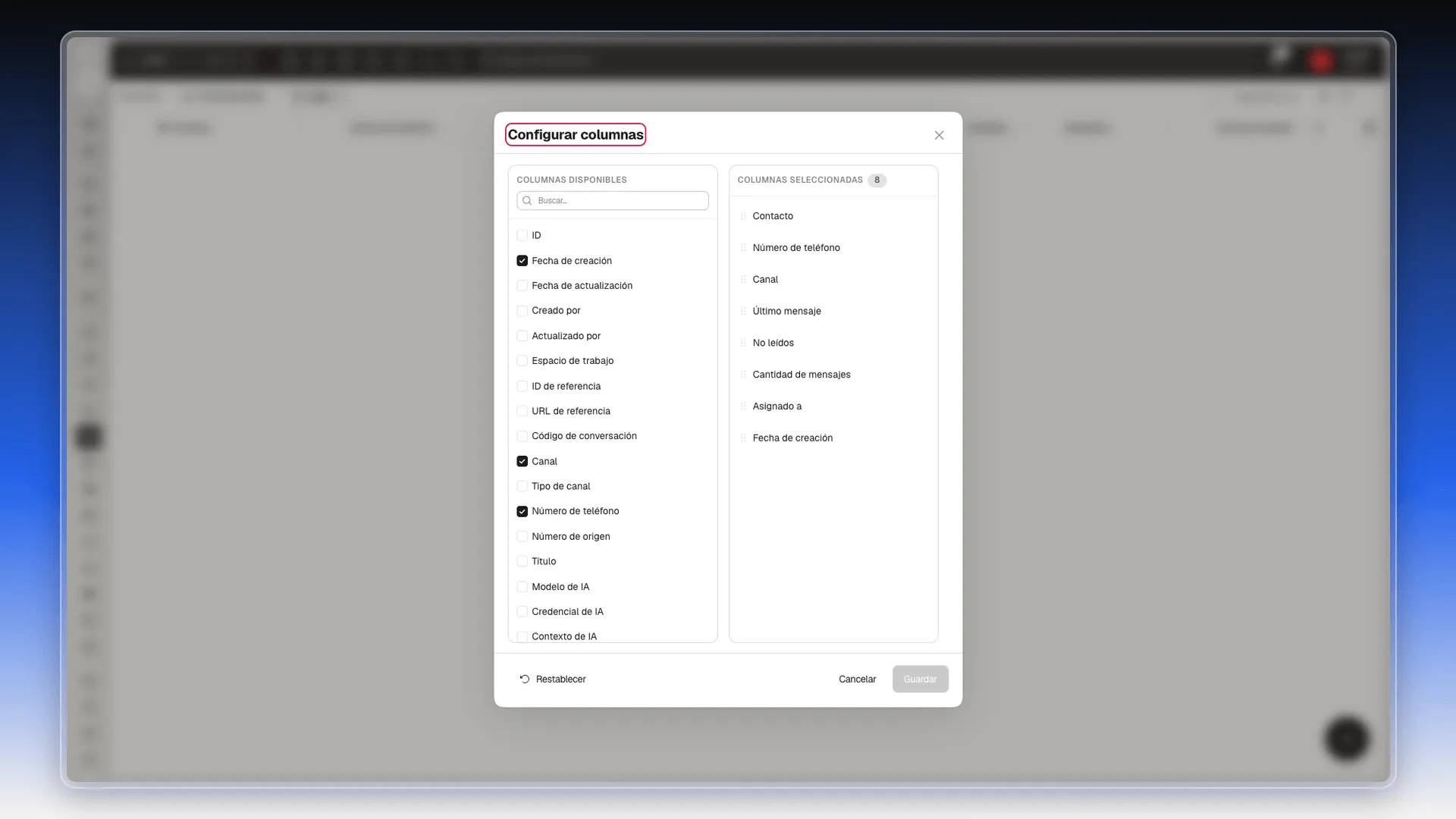
- Pulsa el icono de engranaje del extremo derecho de la fila de títulos (Configurar columnas), marca Último evento, Dirección del último evento, No leídos, Estado y Asignado a, y pulsa Guardar.
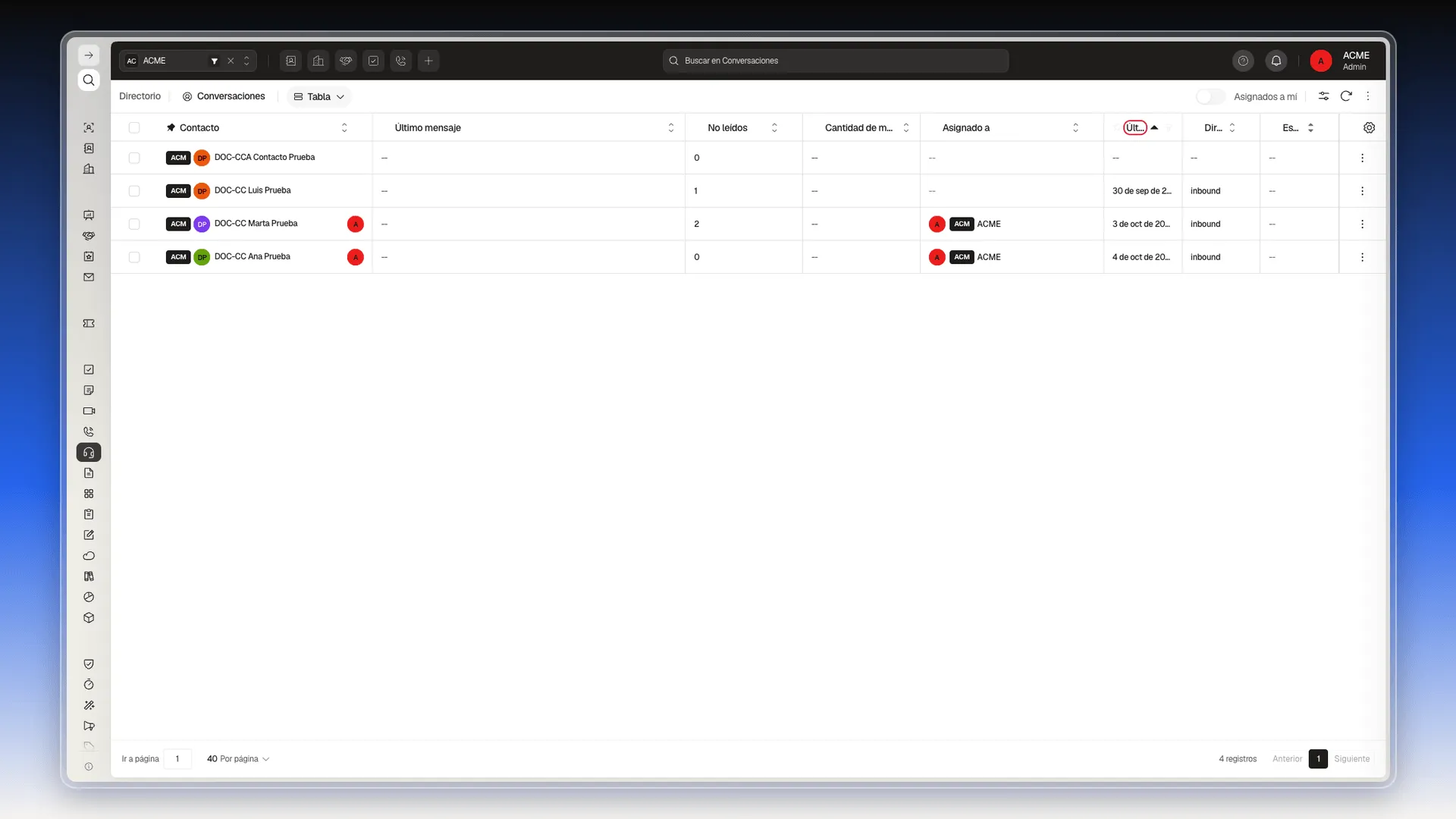
- Pulsa el título de la columna Último evento hasta que la flecha apunte hacia arriba (orden ascendente). Arriba queda lo más antiguo sin tocar.
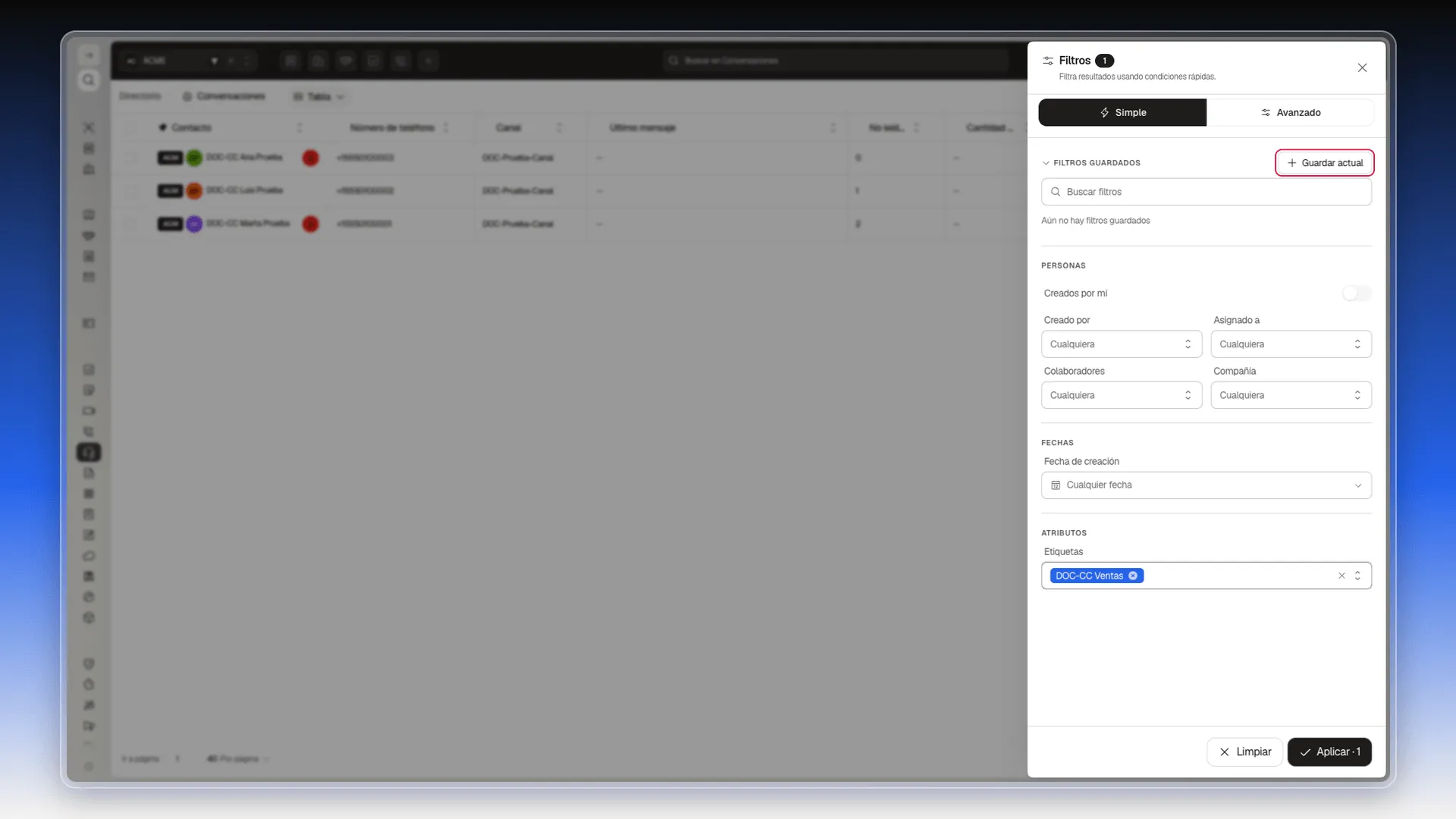
- Abre el panel Filtros, ajusta las condiciones que quieras y pulsa Guardar actual (sección Filtros guardados) para volver a la vista sin rehacerla.
Lo que queda es una cola de trabajo por antigüedad. No es un ANS, pero cubre la misma intención operativa.
Del lado de los tickets
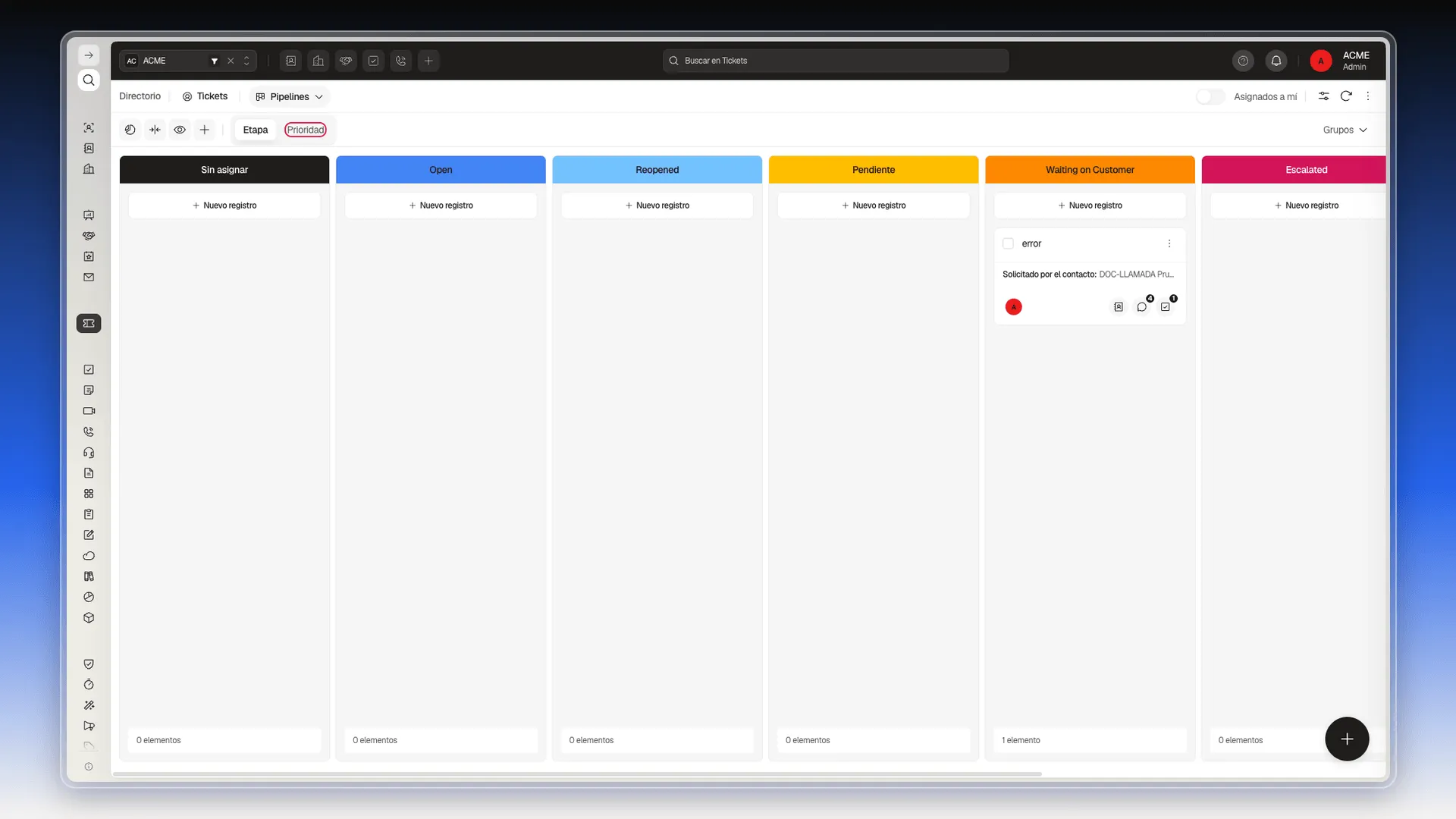
Sección titulada «Del lado de los tickets»El módulo Tickets tiene Prioridad y Etapa. Para verlos como tablero kanban, abre Tickets, despliega el selector de vista (muestra Tabla) y elige Pipelines. Arriba del tablero, el interruptor Etapa / Prioridad cambia el criterio de las columnas. Sirven para priorizar visualmente, aunque tampoco calculan vencimientos.
Las Tareas, en Herramientas → Tareas, sí tienen fecha de vencimiento (columna Fecha de vencimiento) y recordatorio.
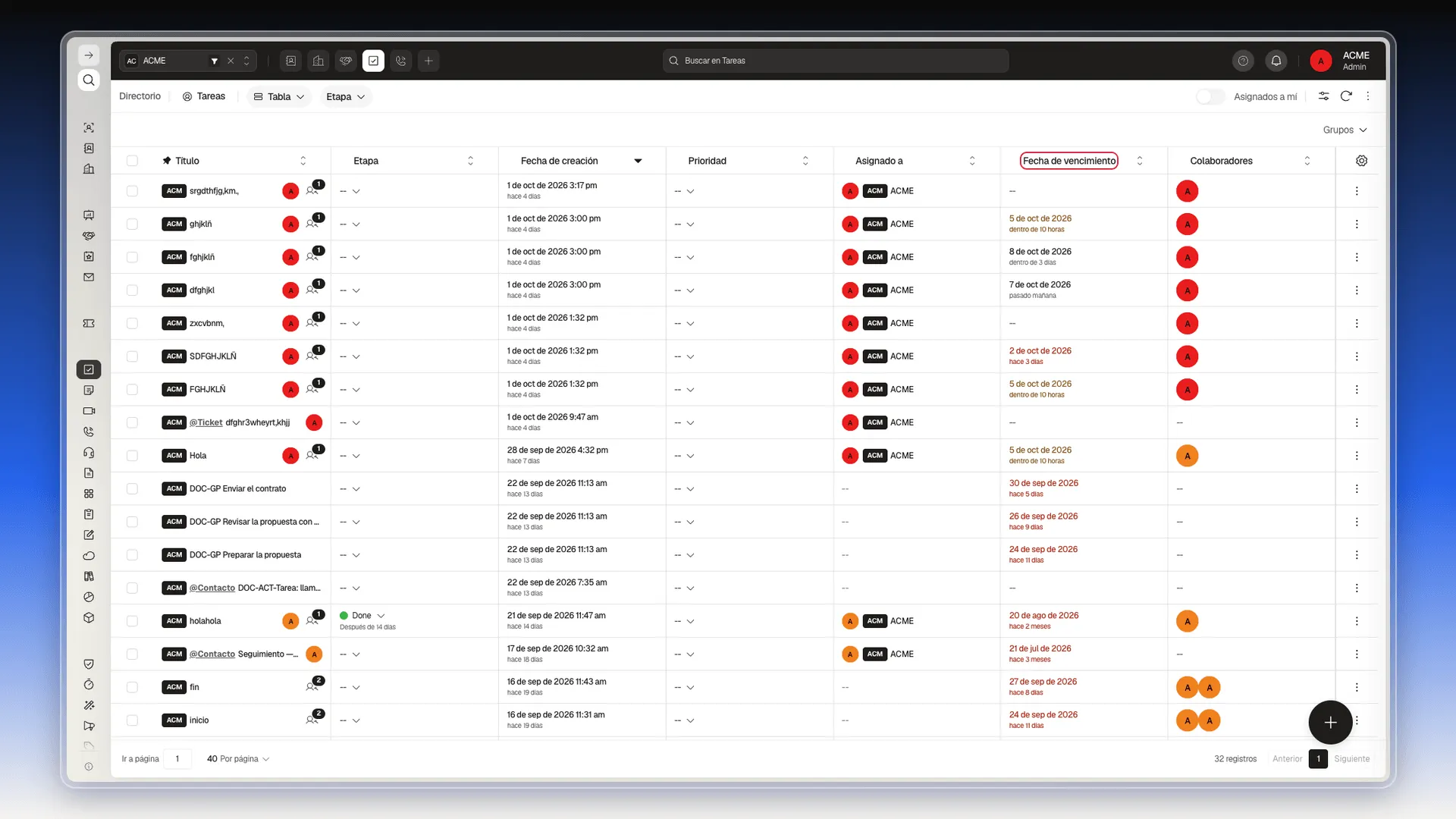
Una forma práctica de comprometerse a un plazo es crear una tarea de seguimiento asociada al contacto — ver Ajuste de los recordatorios de tareas.
Si el compromiso es firme
Sección titulada «Si el compromiso es firme»Con un Script —código propio, en Desarrollo → Scripts— puedes calcular el tiempo transcurrido desde Último mensaje entrante, escribirlo en un campo personalizado y filtrar por él. Eso te deja medir y priorizar; el aviso automático hay que construirlo igualmente, porque el único evento de conversación que notifica es Al Añadir Como Colaborador.
Preguntas frecuentes
No. No hay metas de tiempo de primera respuesta ni de cierre, ni etiquetas de vencimiento en la lista de conversaciones.
Tampoco como acuerdo configurable. Los tickets sí tienen Prioridad y Etapa, que sirven para priorizar a mano.
Solo con un Script propio; no hay notificación de conversación sin responder.
¿Te fue útil este artículo?
¡Gracias por tu feedback!