
Propiedades de una habilidad
El panel Editar Habilidad ocupa la parte derecha del editor. Reúne los datos de la habilidad que no son el texto para la IA: si está activa, qué modelo usa, quién es el responsable y cómo se identifica.
Para verlo, entra en Herramientas → Bibliotecas → Habilidades y haz doble clic en la fila de la habilidad.
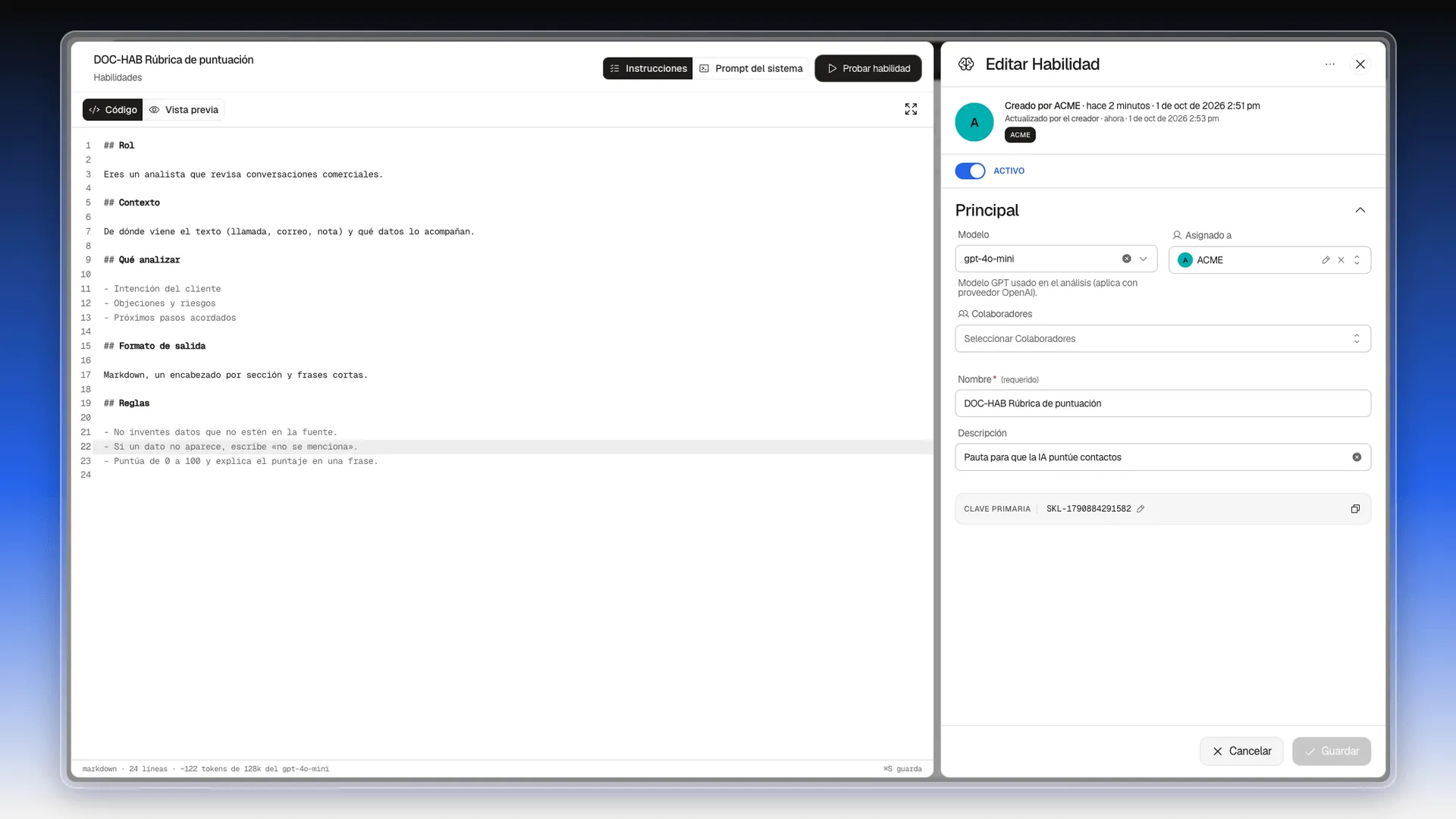
El panel Editar Habilidad
Sección titulada «El panel Editar Habilidad»De arriba abajo, el panel muestra:
- Creado por y Actualizado por: quién creó la habilidad, quién la cambió por última vez y cuándo. Debajo aparece el espacio de trabajo, por ejemplo ACME.
- Activo: el interruptor que habilita la habilidad.
- La sección Principal, con Modelo, Asignado a, Colaboradores, Nombre y Descripción.
- Clave primaria: el código único de la habilidad.
Los cambios de este panel se guardan con Guardar o con ⌘S, igual que el texto.
La flecha a la derecha de Principal pliega la sección: se ocultan Modelo, Asignado a y Colaboradores, y bajo el título queda a la vista el modelo elegido. Vuelve a pulsarla para desplegarla.
Ensanchar el panel
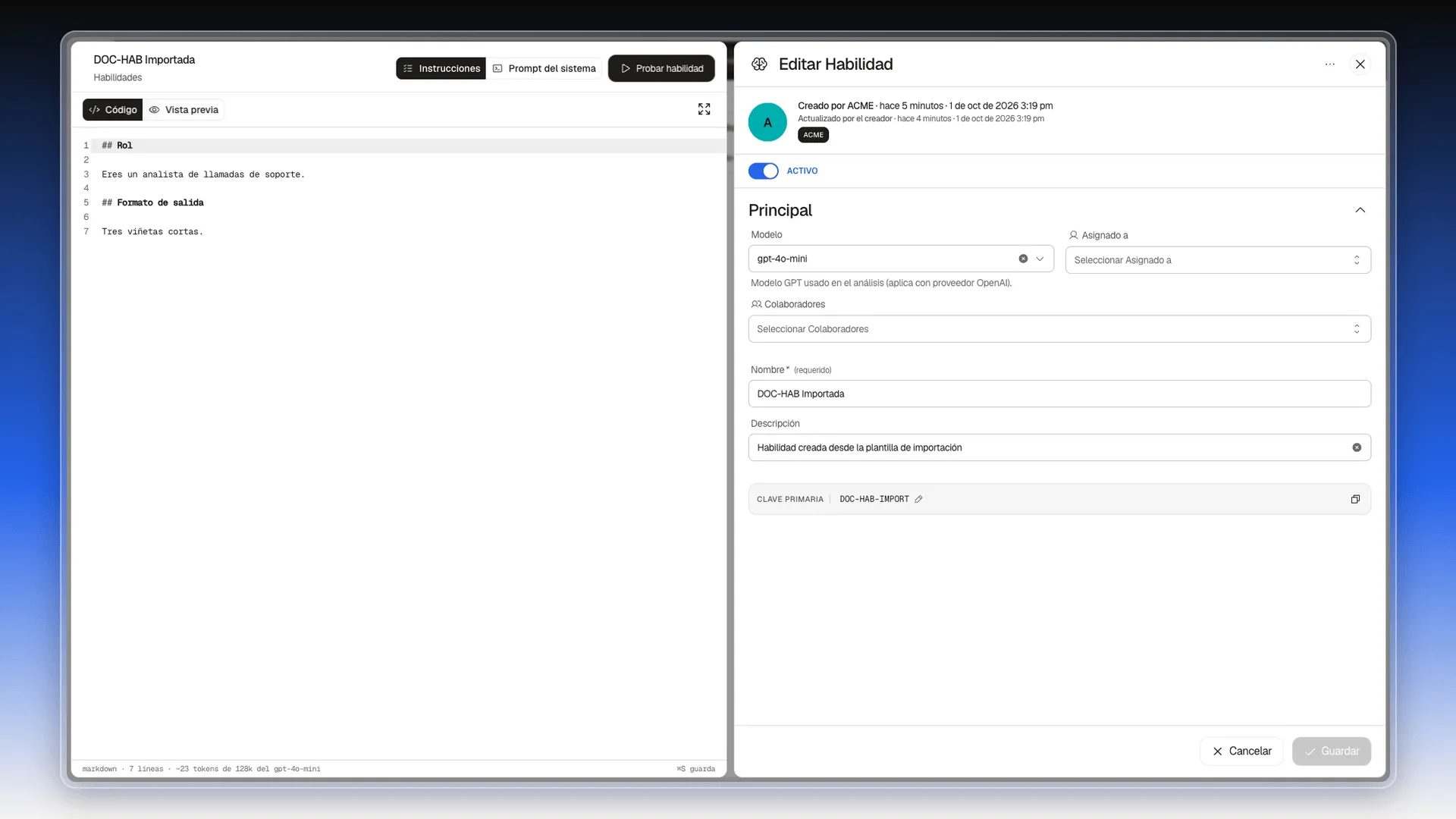
Sección titulada «Ensanchar el panel»Si los campos se ven estrechos, arrastra hacia la izquierda el borde que separa el área de texto del panel. El panel se ensancha y el texto se reduce. Arrástralo hacia la derecha para devolverlo a su tamaño.
Elegir el modelo
Sección titulada «Elegir el modelo»El Modelo es el modelo de IA que procesa la habilidad. La ayuda del campo dice: Modelo GPT usado en el análisis (aplica con proveedor OpenAI).
- Pulsa el campo Modelo.
- Elige una opción:
gpt-4o-mini,gpt-4o,gpt-4-turboogpt-3.5-turbo. - Guarda la habilidad.
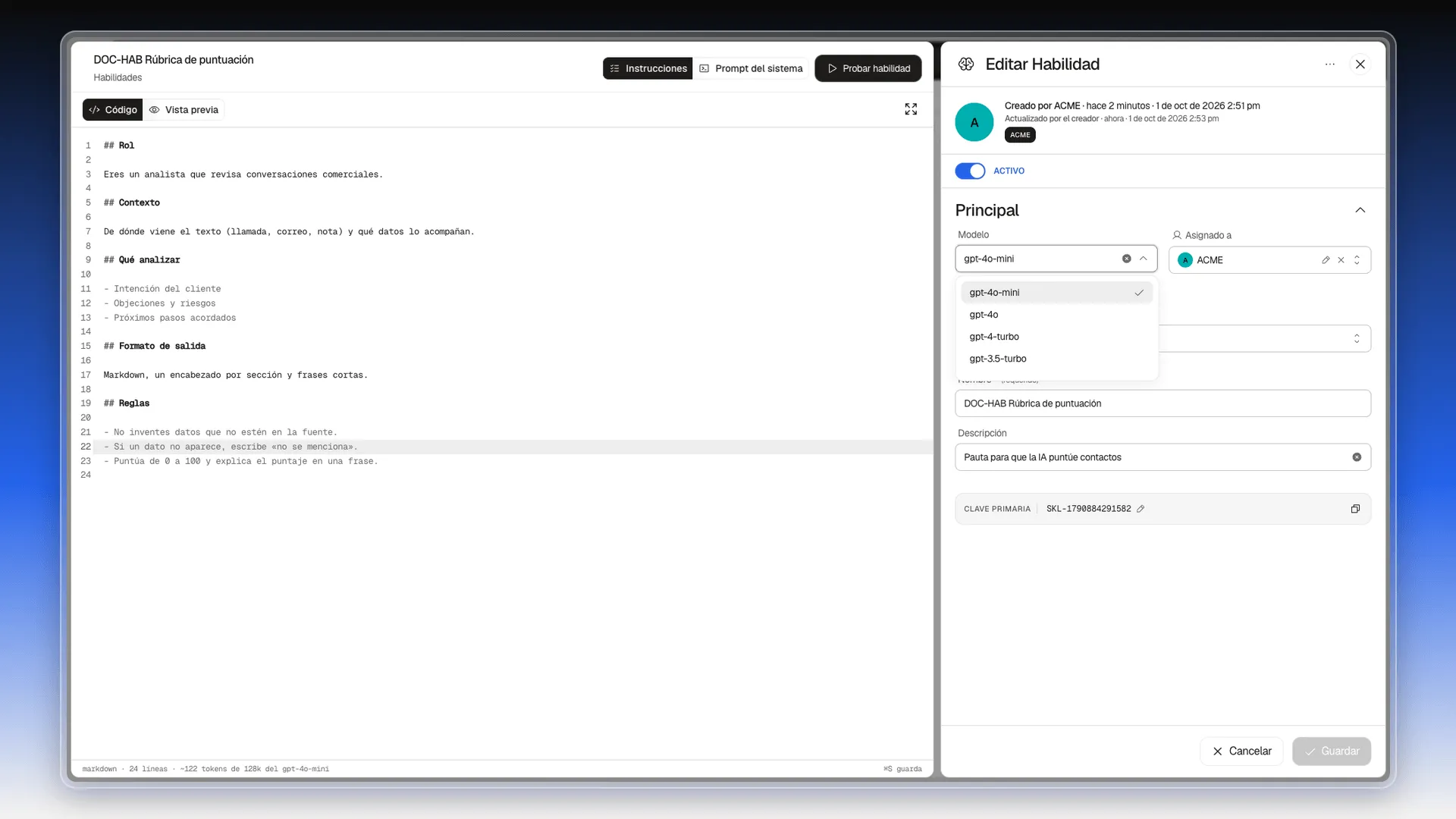
El contador de tokens de la barra inferior del editor se ajusta al modelo elegido.
Responsable y colaboradores
Sección titulada «Responsable y colaboradores»- Asignado a es la persona responsable de la habilidad. Al crearla queda asignada a quien la crea. Para cambiarla, pulsa el campo y elige otro usuario.
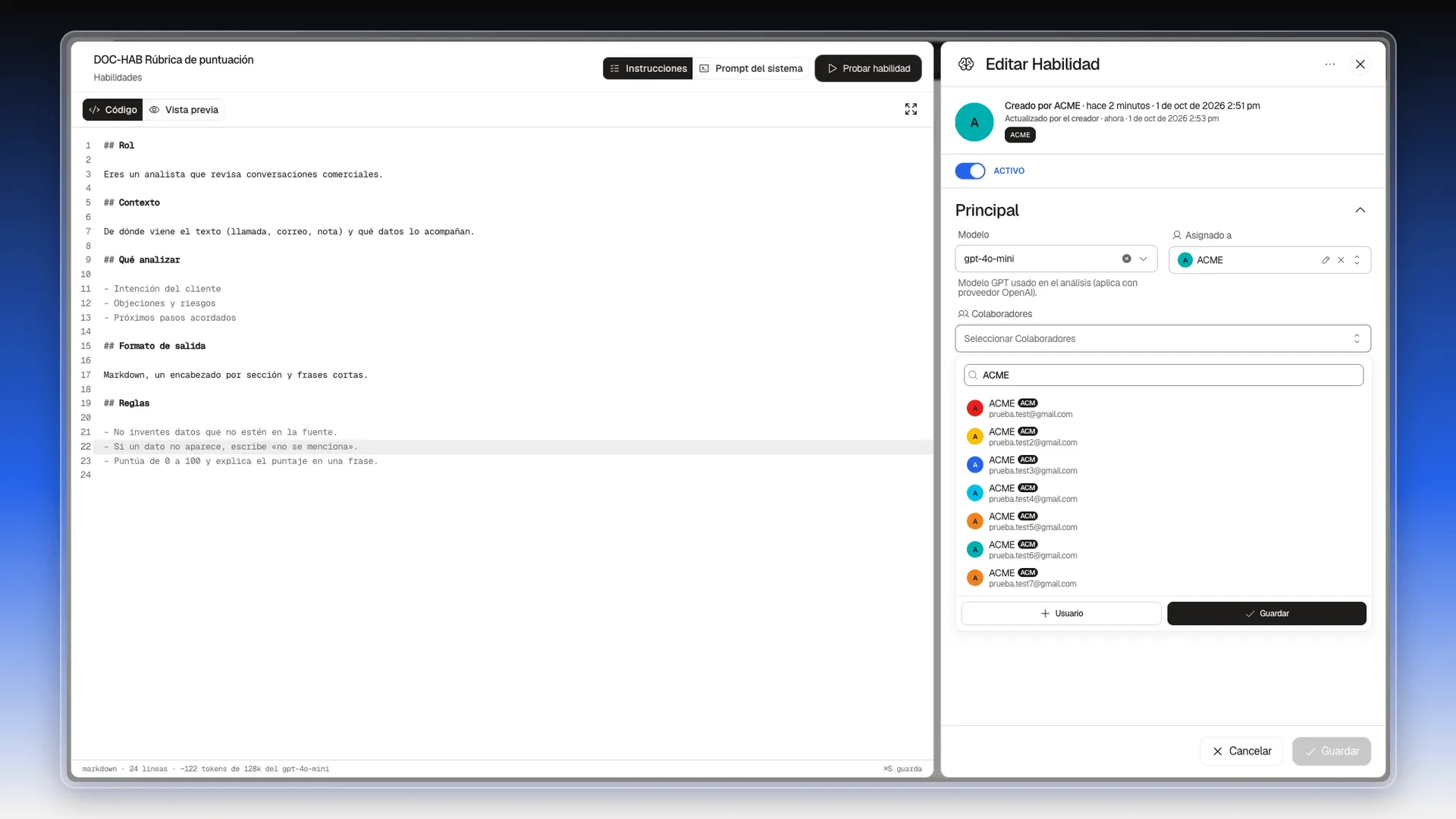
- Colaboradores son otros usuarios que trabajan en ella. Pulsa Seleccionar Colaboradores, escribe parte del nombre o del correo en Buscar y marca a las personas. Pulsa Guardar dentro del desplegable para confirmar la selección.
Cambiar la clave primaria
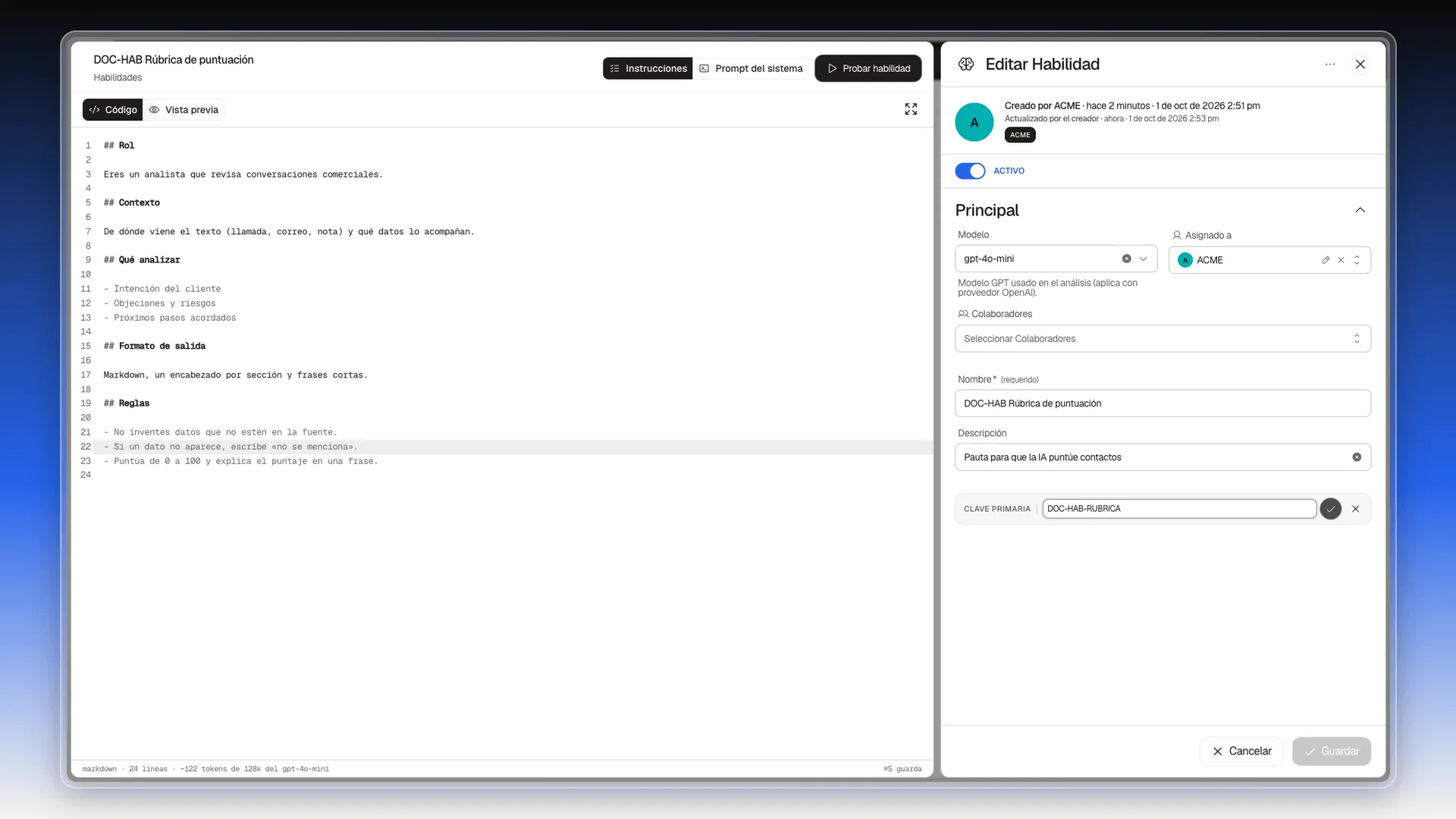
Sección titulada «Cambiar la clave primaria»Prolibu genera la Clave primaria al crear la habilidad, con el formato SKL- seguido de un número. Puedes cambiarla por un código propio:
- Pulsa el lápiz junto a la clave.
- Escribe el código nuevo, por ejemplo
HAB-RESUMEN-LLAMADAS. - Pulsa el botón de la marca de verificación para aceptarlo, o la X para descartarlo.
- Guarda la habilidad.
Copiar la clave o el ID
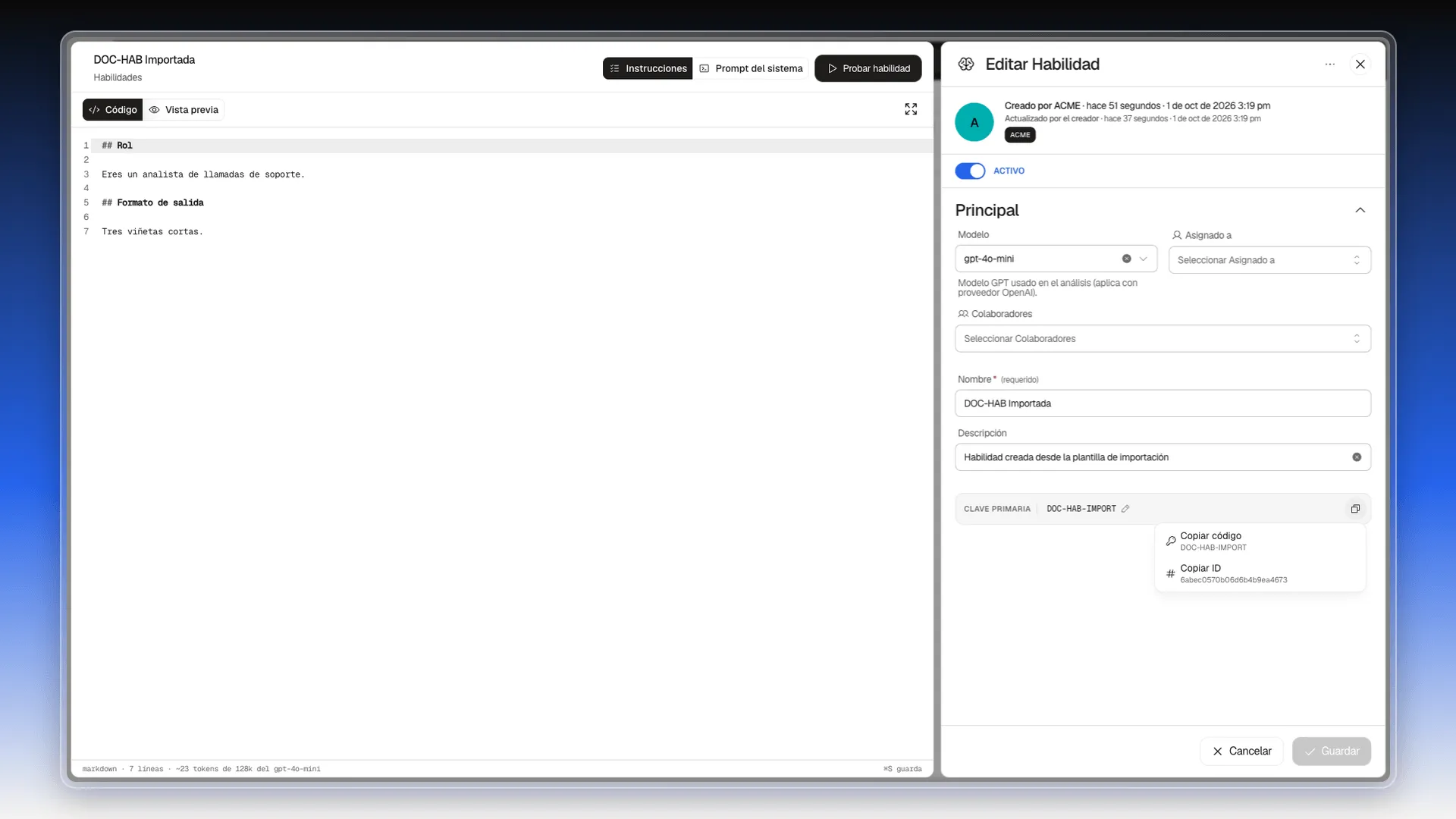
Sección titulada «Copiar la clave o el ID»El icono de la derecha, al final de la fila Clave primaria, abre dos opciones:
- Copiar código: copia la clave primaria, por ejemplo
DOC-HAB-IMPORT. - Copiar ID: copia el identificador interno de la habilidad, una cadena de 24 caracteres. Sirve, por ejemplo, para actualizar la habilidad desde un archivo de importación.
La búsqueda de la lista también encuentra una habilidad por su clave.
Activar o desactivar una habilidad
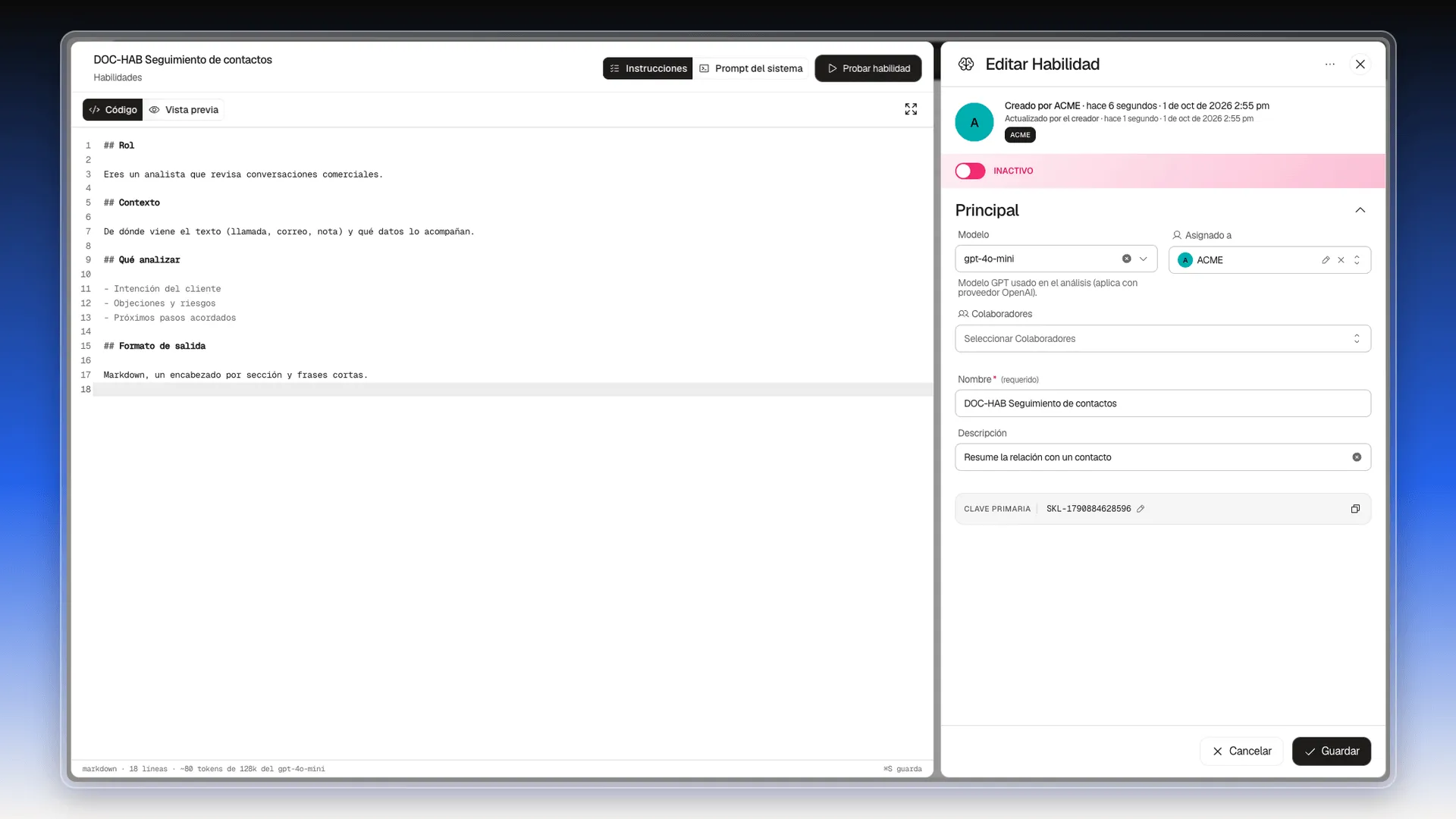
Sección titulada «Activar o desactivar una habilidad»Una habilidad nueva empieza activa. Desactívala cuando no quieras que se pueda elegir, sin borrarla:
- Pulsa el interruptor Activo. La franja se pone rosa y el texto cambia a INACTIVO.
- Guarda la habilidad.
Desde ese momento:
- En la lista, su nombre aparece tachado en rojo.
- Deja de aparecer en el selector Habilidad de IA de Números de Teléfono y de Puntuaciones.
Para reactivarla, vuelve a pulsar el interruptor y guarda. También puedes hacerlo desde la columna Activo de la lista, como se explica en Gestionar la lista de habilidades.
El menú de tres puntos del panel
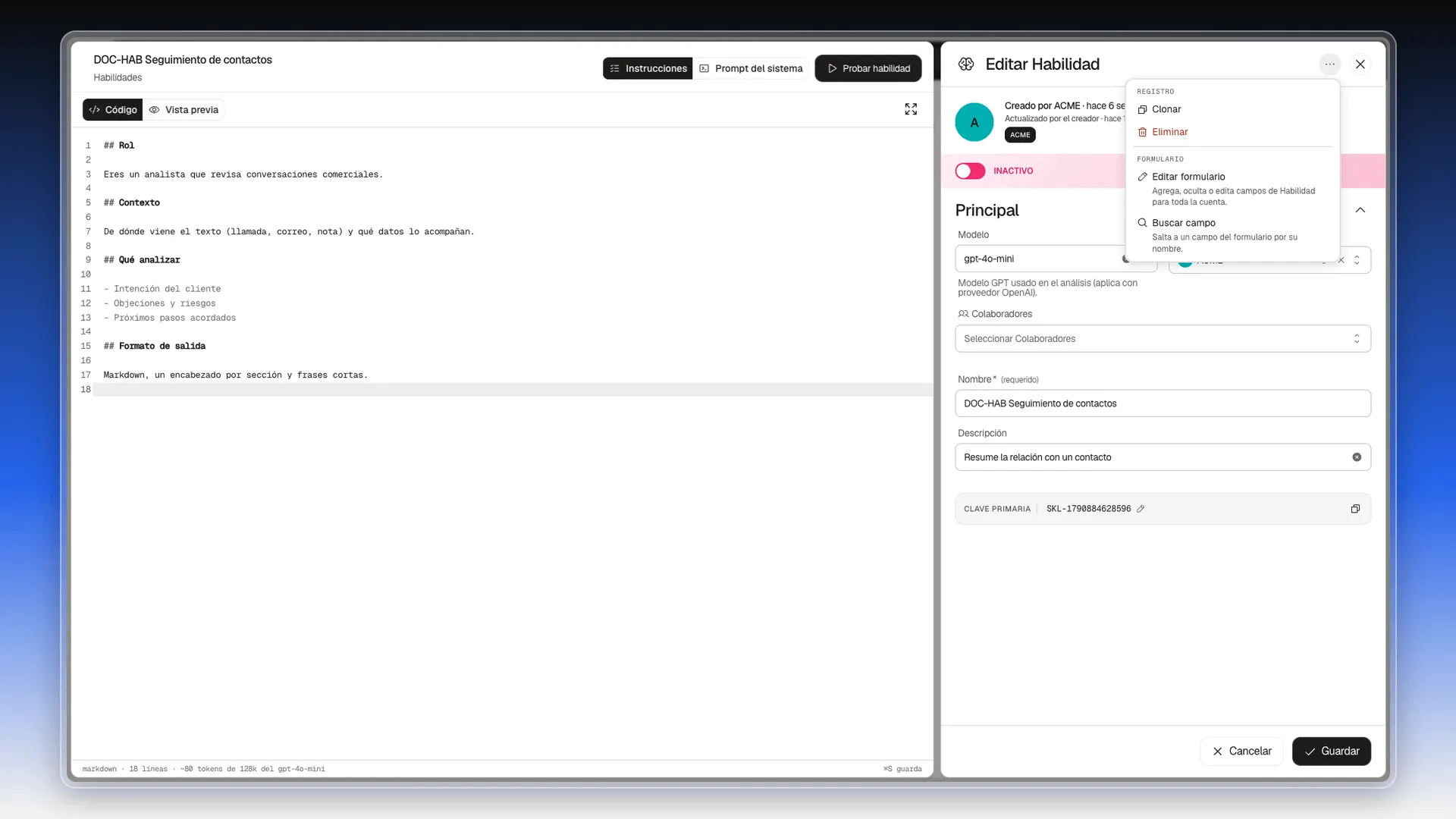
Sección titulada «El menú de tres puntos del panel»Arriba a la derecha del panel, junto a la X, hay un menú de tres puntos con dos grupos:
- Registro
- Clonar: crea una copia de la habilidad.
- Eliminar: la borra.
- Formulario
- Editar formulario: agrega, oculta o edita campos de Habilidad para toda la cuenta.
- Buscar campo: salta a un campo del formulario por su nombre.
Clonar y eliminar están explicados paso a paso en Gestionar la lista de habilidades.
Buscar un campo
Sección titulada «Buscar un campo»- Abre el menú de tres puntos del panel y pulsa Buscar campo. También puedes usar el atajo ⌘F con el panel abierto.
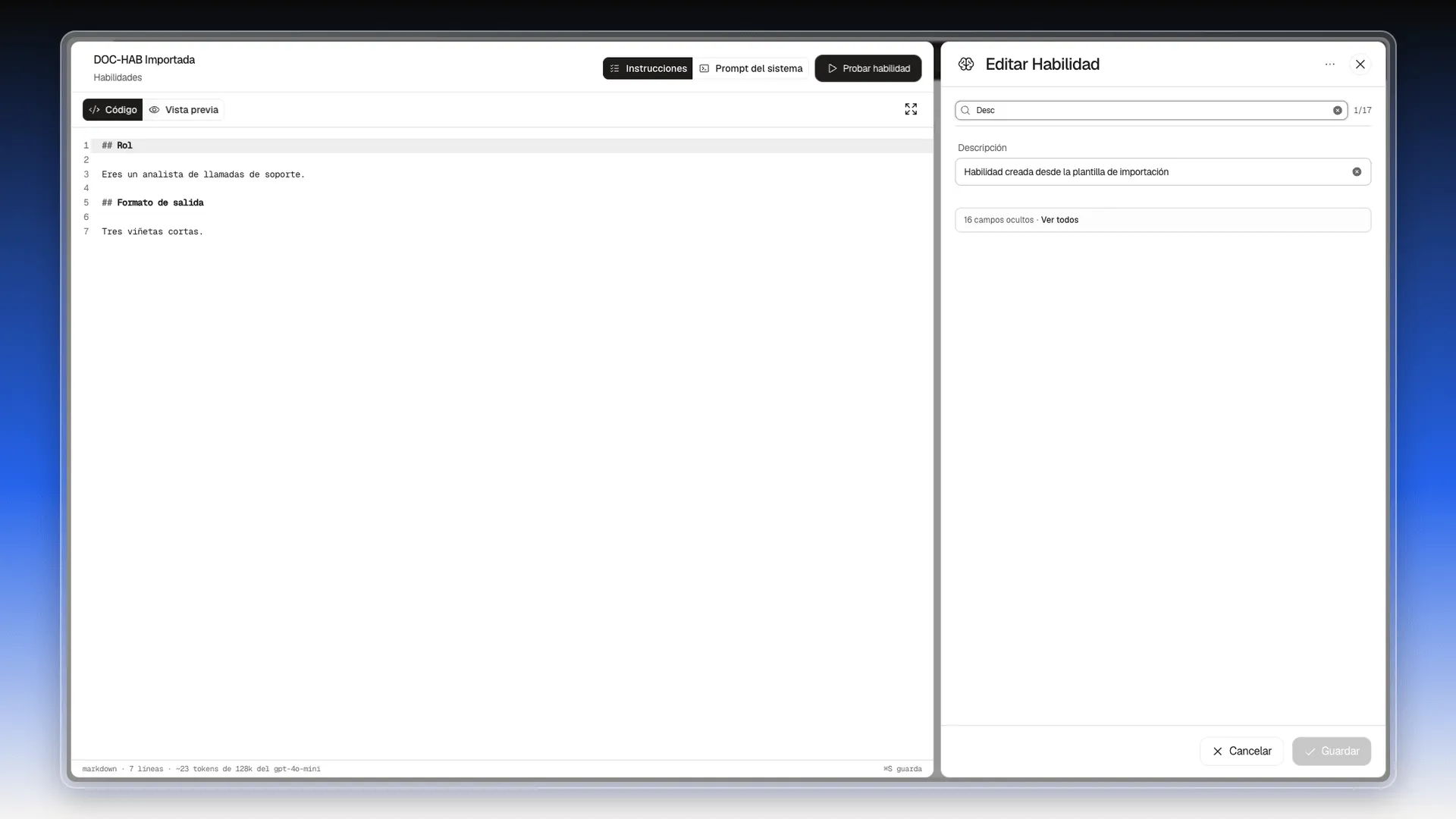
- Escribe parte del nombre del campo, por ejemplo Desc. El panel deja a la vista solo los campos que coinciden y, a la derecha del buscador, cuántos hay.
- Debajo se indica cuántos campos quedan ocultos por la búsqueda. Pulsa Ver todos o borra el texto con la X para volver a ver el panel completo.
Editar el formulario de Habilidad
Sección titulada «Editar el formulario de Habilidad»- Abre el menú de tres puntos del panel y pulsa Editar formulario.
- Se abre el panel Formulario de Habilidad, con las pestañas Lista y Formulario. Lista muestra los Campos del registro: cada fila trae el nombre visible, la clave interna (por ejemplo
skillNameocontent), el tipo y sus reglas, como Requerido o Clave primaria. Los campos de fábrica llevan la etiqueta Nativo. - Para crear un campo propio, pulsa Agregar campo. Para cambiar uno, elígelo en la lista.
- Nada se guarda hasta que pulsas Aplicar cambios. Descartar cambios los borra. Si solo estabas mirando, cierra el panel con la X.
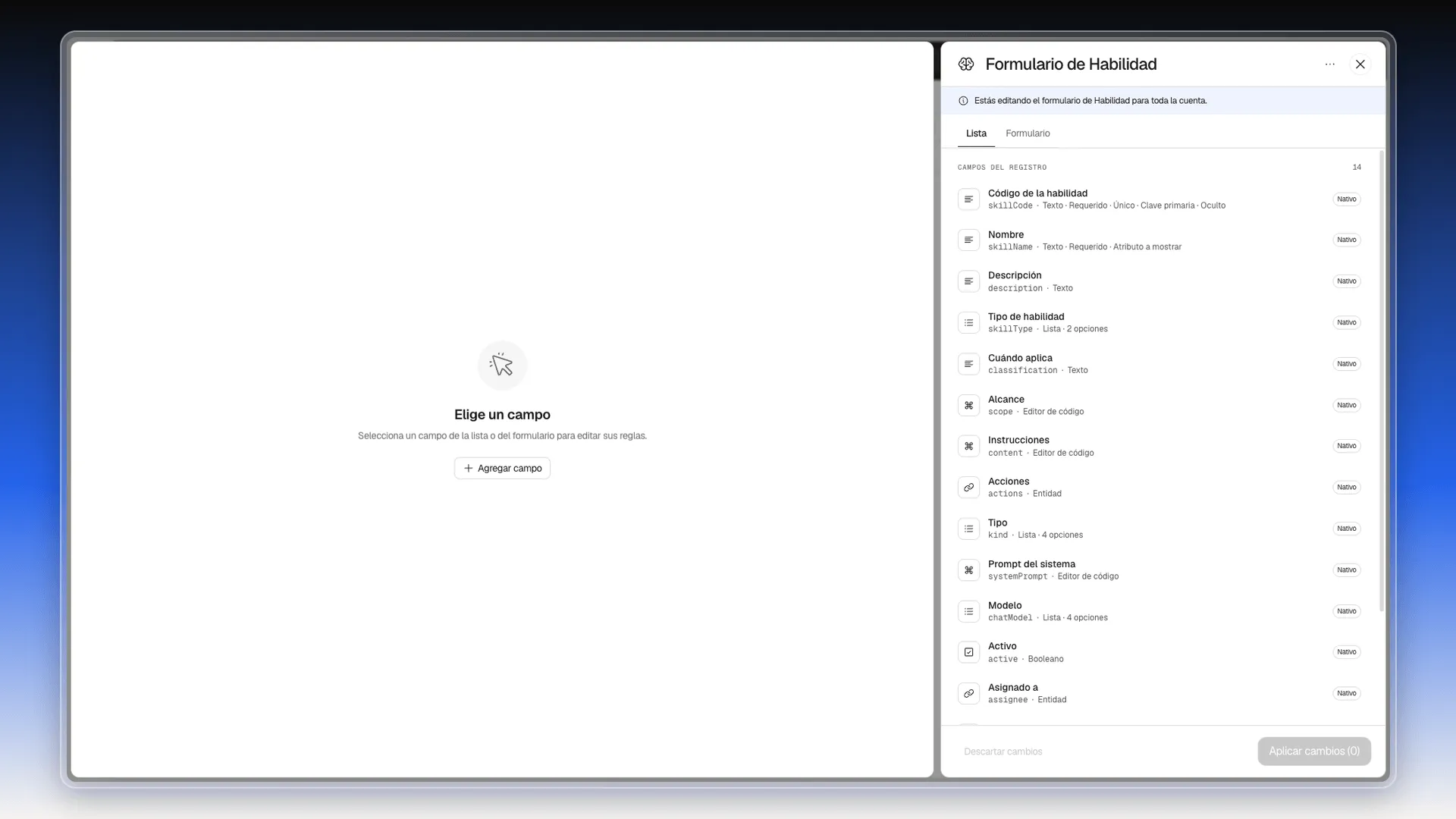
La lista incluye campos que no aparecen en el panel Editar Habilidad, como Tipo de habilidad, Cuándo aplica, Alcance, Acciones y Tipo. Prolibu los reserva para las habilidades de los agentes de IA y no hace falta tocarlos para usar una habilidad en llamadas o puntuaciones.
Preguntas frecuentes
gpt-4o-mini, gpt-4o, gpt-4-turbo y gpt-3.5-turbo. Una habilidad nueva empieza con gpt-4o-mini. La ayuda del campo indica que el modelo aplica con proveedor OpenAI.
La franja de Activo se pone rosa y pasa a decir INACTIVO. Al guardar, la habilidad sale tachada en rojo en la lista y deja de aparecer en el selector Habilidad de IA de los números de teléfono y de los scorings.
Sí. Pulsa el lápiz junto a la clave, escribe la nueva, confírmala con el botón de la marca de verificación y guarda la habilidad.
Tiene dos grupos. En Registro, Clonar y Eliminar. En Formulario, Editar formulario, que cambia los campos de Habilidad para toda la cuenta, y Buscar campo, que filtra el panel por el nombre del campo y también se abre con ⌘F.
Pulsa el icono de la derecha de la fila Clave primaria y elige Copiar ID. La opción Copiar código copia la clave primaria.
Quien la crea. Puedes cambiarlo por otro usuario en el mismo campo.
¿Te fue útil este artículo?
¡Gracias por tu feedback!