
Configurar un agente de IA
La ficha de un agente reúne su configuración en tarjetas. Al pulsar una tarjeta, sus campos aparecen en el panel Editar Agente IA, a la derecha. El texto al pie de las tarjetas lo resume: Elegí una tarjeta para editarla en el panel de la derecha. ⌘S guarda.
Abrir la ficha del agente
Sección titulada «Abrir la ficha del agente»- En el menú lateral, abre Herramientas → Bibliotecas → Agentes.
- Haz doble clic en la fila del agente. También puedes abrir el menú de tres puntos de la fila y elegir Editar.
- A la izquierda ves las tarjetas. A la derecha, el panel Editar Agente IA, con tres pestañas: General, Habilidades y Acciones globales.
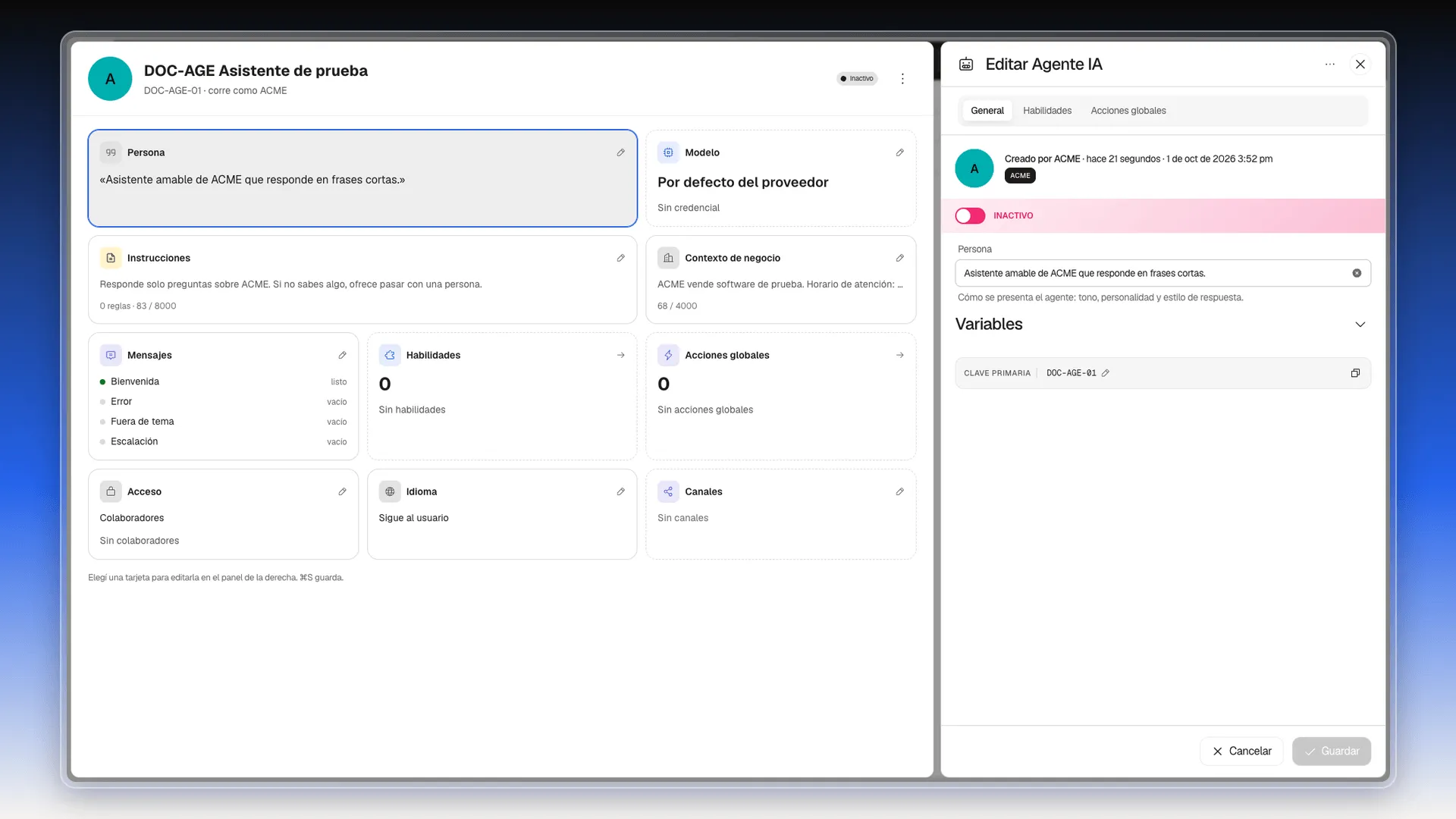
Arriba del todo, junto al nombre, se ven el código del agente, el usuario con el que trabaja (corre como…) y una etiqueta con su estado, por ejemplo Inactivo. En el panel, el interruptor Activo lo enciende o lo apaga.
Persona
Sección titulada «Persona»- Pulsa la tarjeta Persona.
- En el campo Persona, describe cómo se presenta el agente. La ayuda del campo dice: Cómo se presenta el agente: tono, personalidad y estilo de respuesta. Por ejemplo: Asistente amable de ACME que responde en frases cortas.
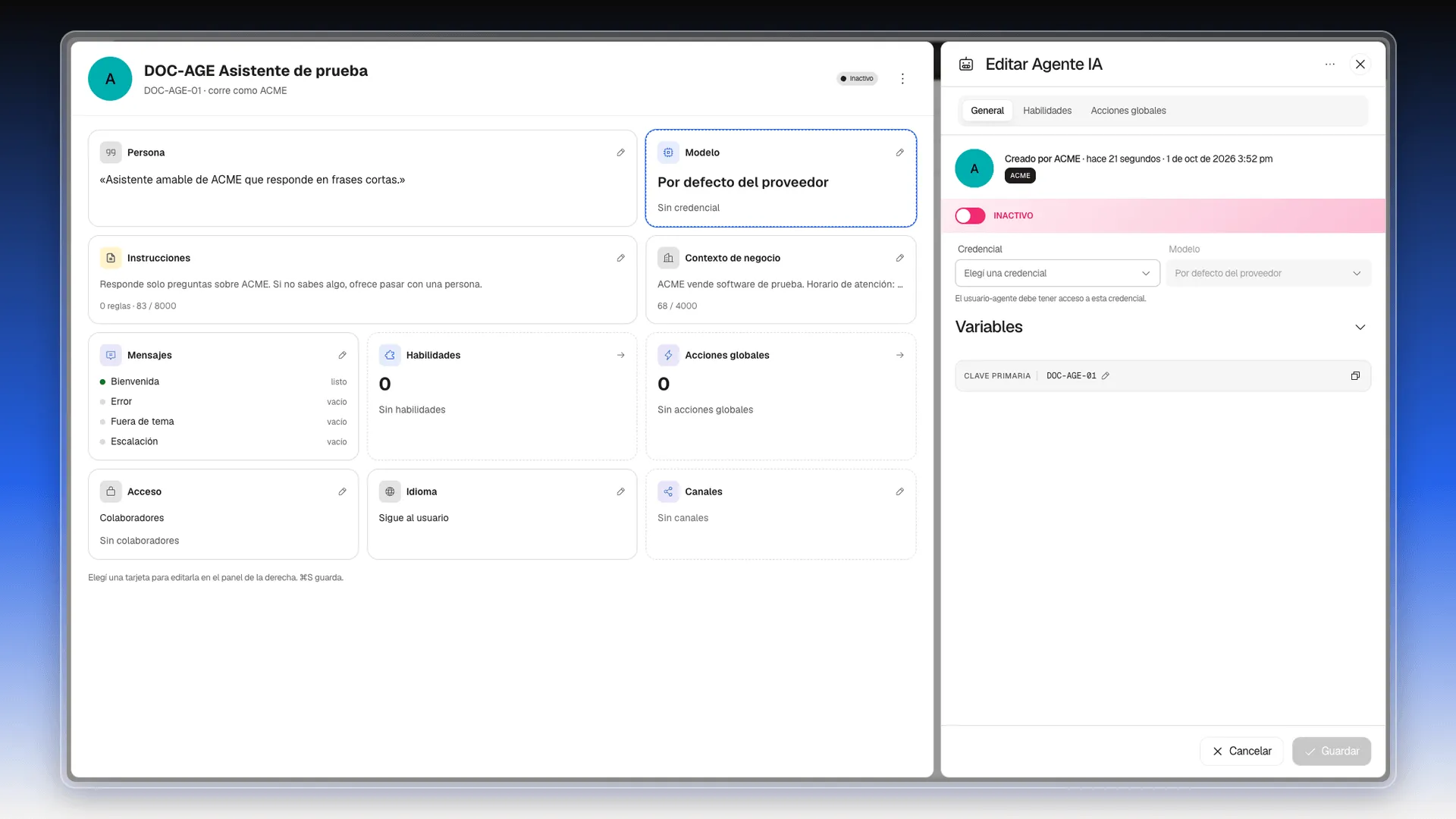
- Pulsa la tarjeta Modelo.
- En Credencial, elige la credencial del proveedor de IA. El panel recuerda que el usuario-agente debe tener acceso a esta credencial.
- En Modelo, elige el modelo. Mientras no haya credencial, se queda en Por defecto del proveedor.
Instrucciones
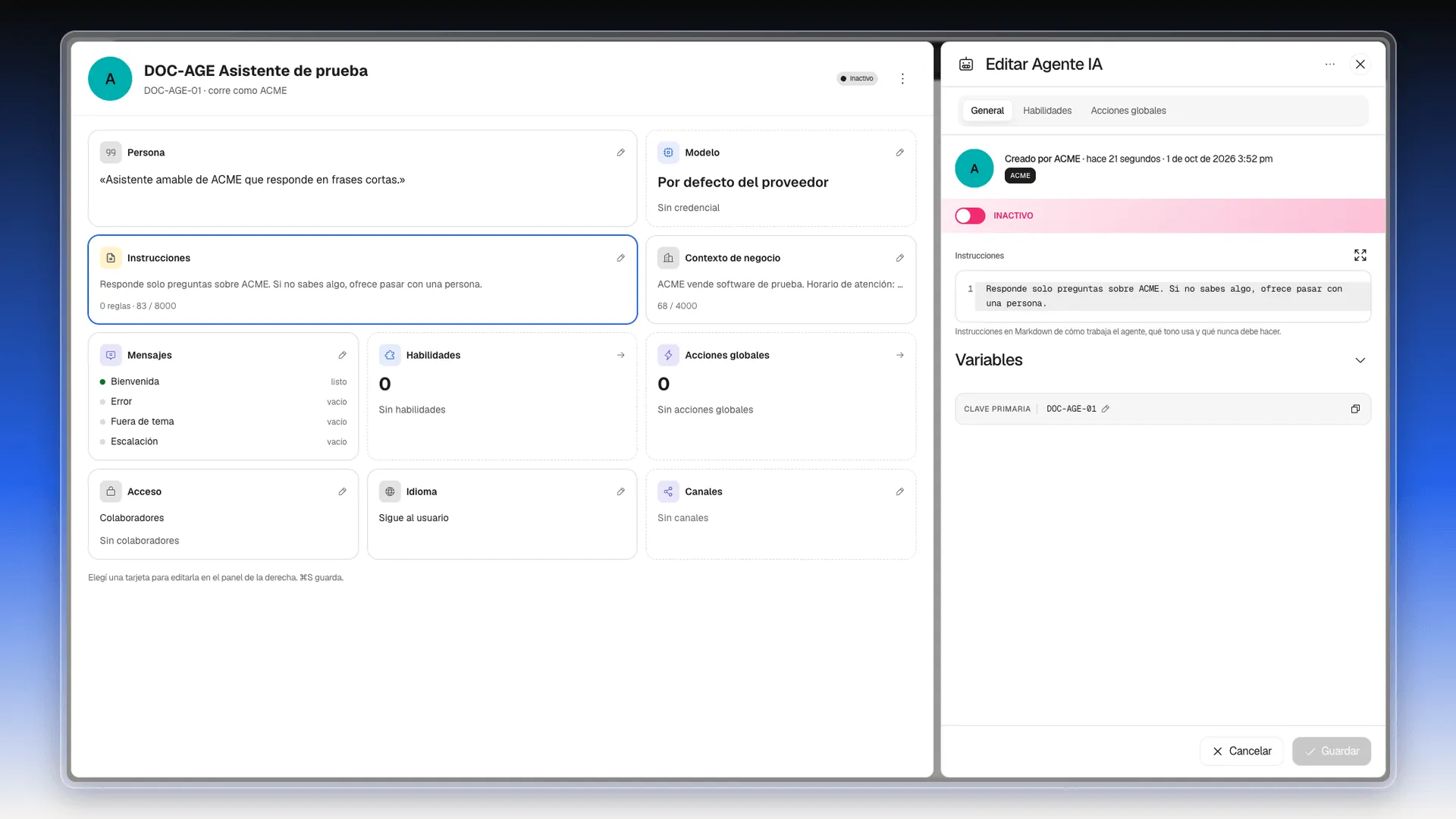
Sección titulada «Instrucciones»- Pulsa la tarjeta Instrucciones.
- Escribe en Markdown cómo trabaja el agente, qué tono usa y qué nunca debe hacer.
La tarjeta muestra cuántos caracteres llevas, con un máximo de 8000.
Contexto de negocio
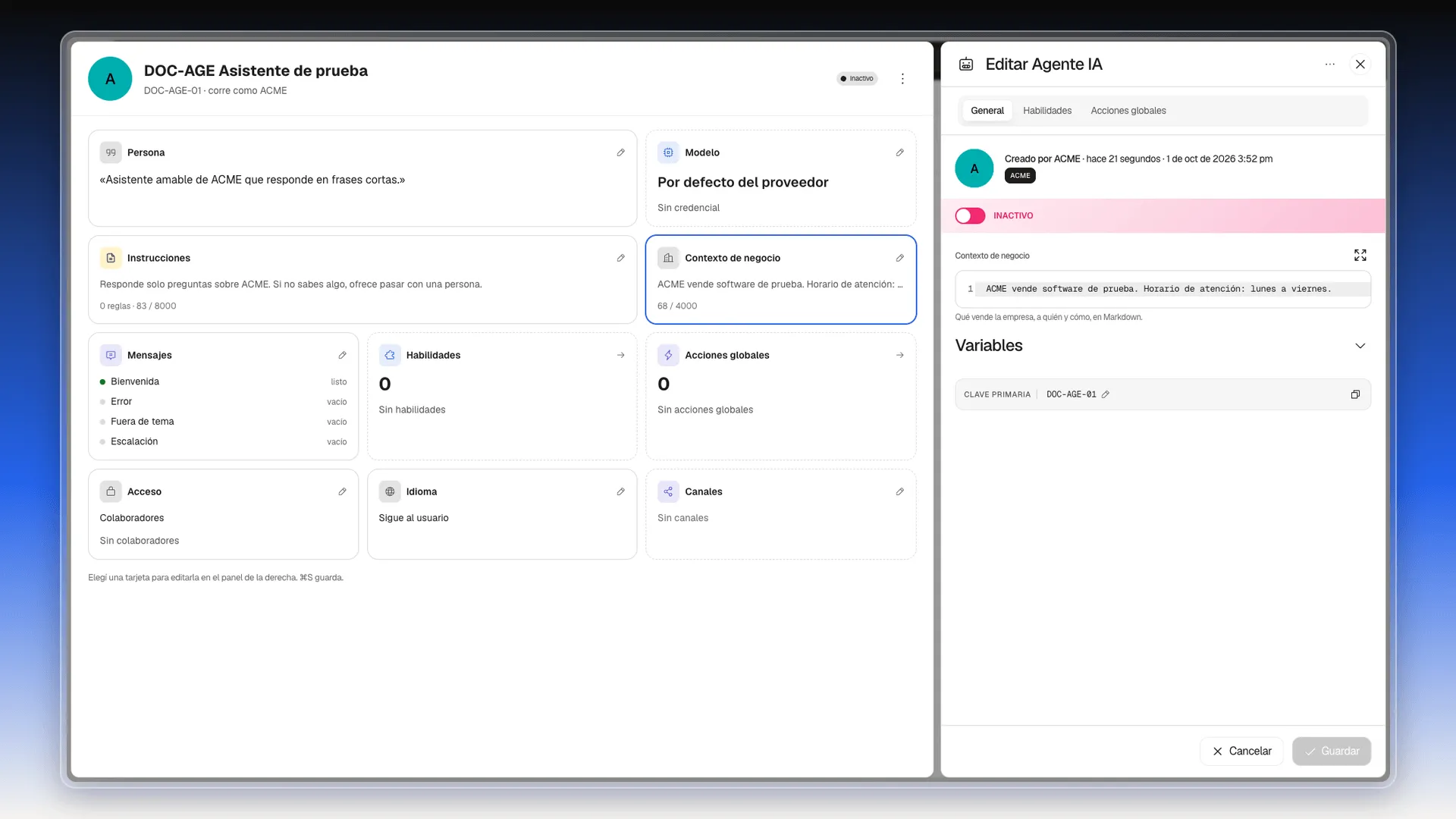
Sección titulada «Contexto de negocio»- Pulsa la tarjeta Contexto de negocio.
- Escribe en Markdown qué vende la empresa, a quién y cómo. Por ejemplo, los productos, el horario de atención y el tipo de cliente.
El máximo es de 4000 caracteres.
Mensajes
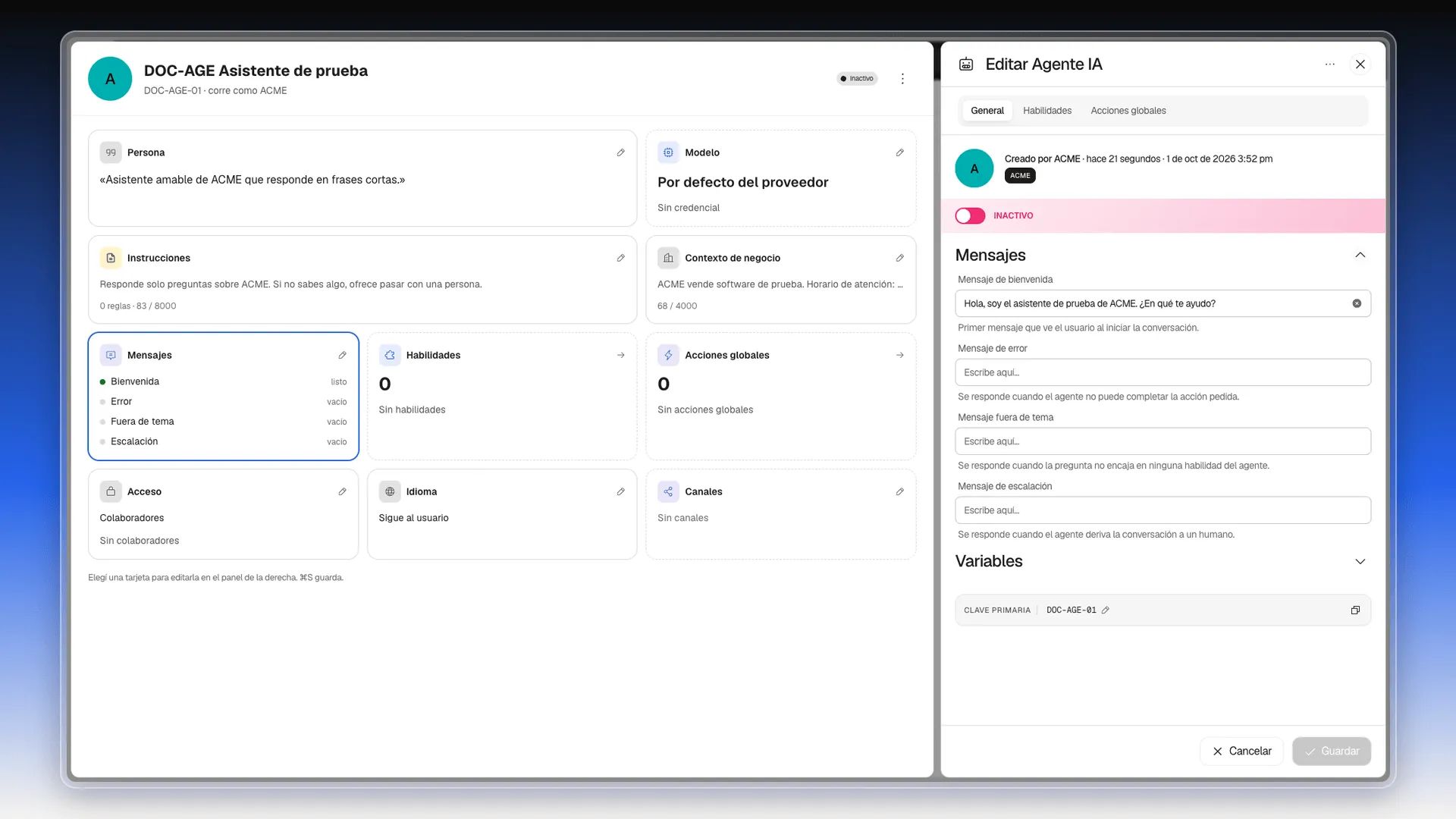
Sección titulada «Mensajes»La tarjeta Mensajes lista los cuatro mensajes fijos y marca cada uno como listo o vacío.
- Pulsa la tarjeta Mensajes.
- Despliega la sección Mensajes del panel con su flecha.
- Escribe los que necesites:
- Mensaje de bienvenida: el primer mensaje que ve el usuario al iniciar la conversación.
- Mensaje de error: se responde cuando el agente no puede completar la acción pedida.
- Mensaje fuera de tema: se responde cuando la pregunta no encaja en ninguna habilidad del agente.
- Mensaje de escalación: se responde cuando el agente deriva la conversación a un humano.
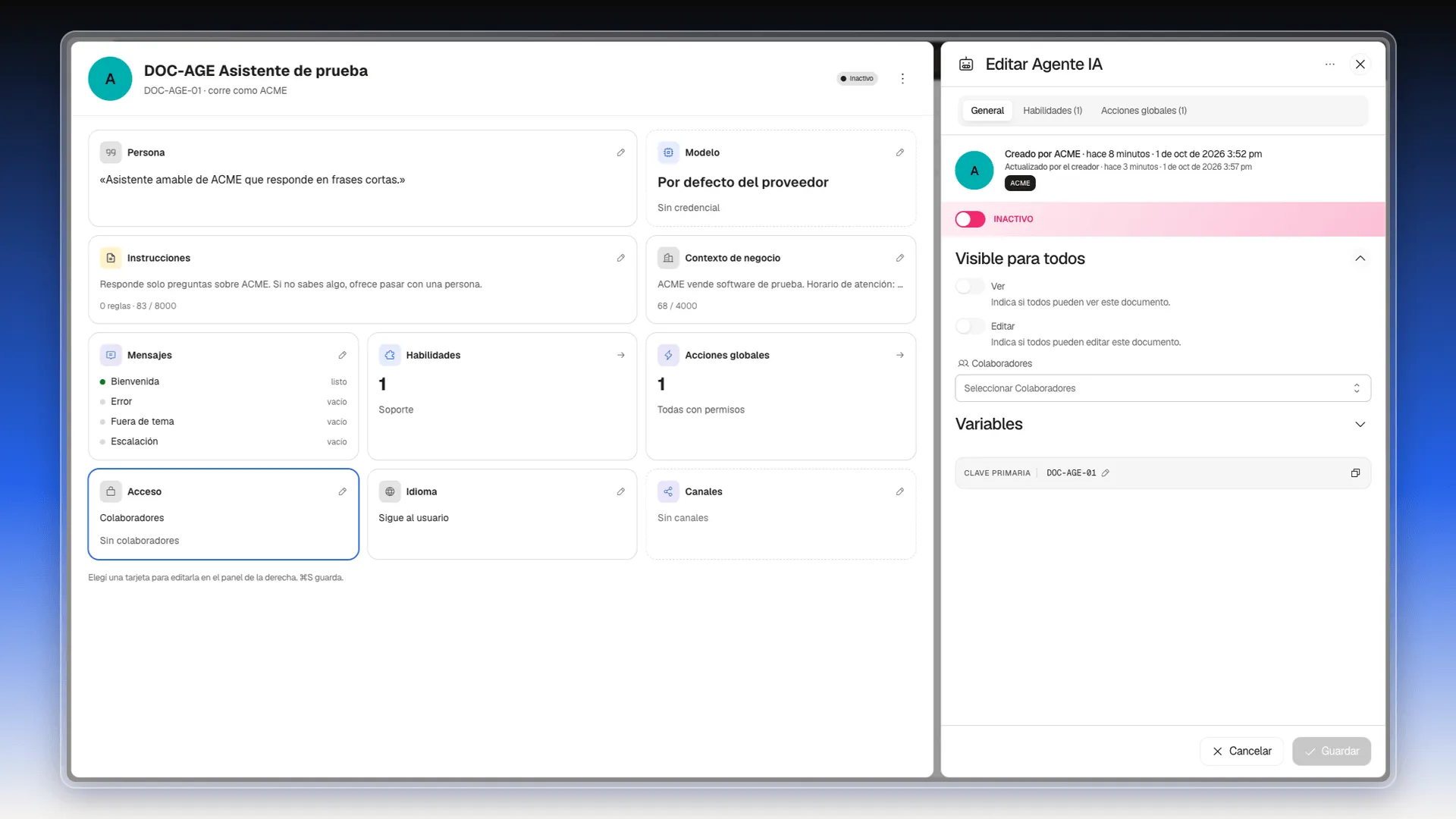
- Pulsa la tarjeta Acceso.
- En Visible para todos, enciende Ver si todos los usuarios deben poder ver el agente y Editar si todos deben poder cambiarlo.
- En Colaboradores, añade a las personas que trabajan en él.
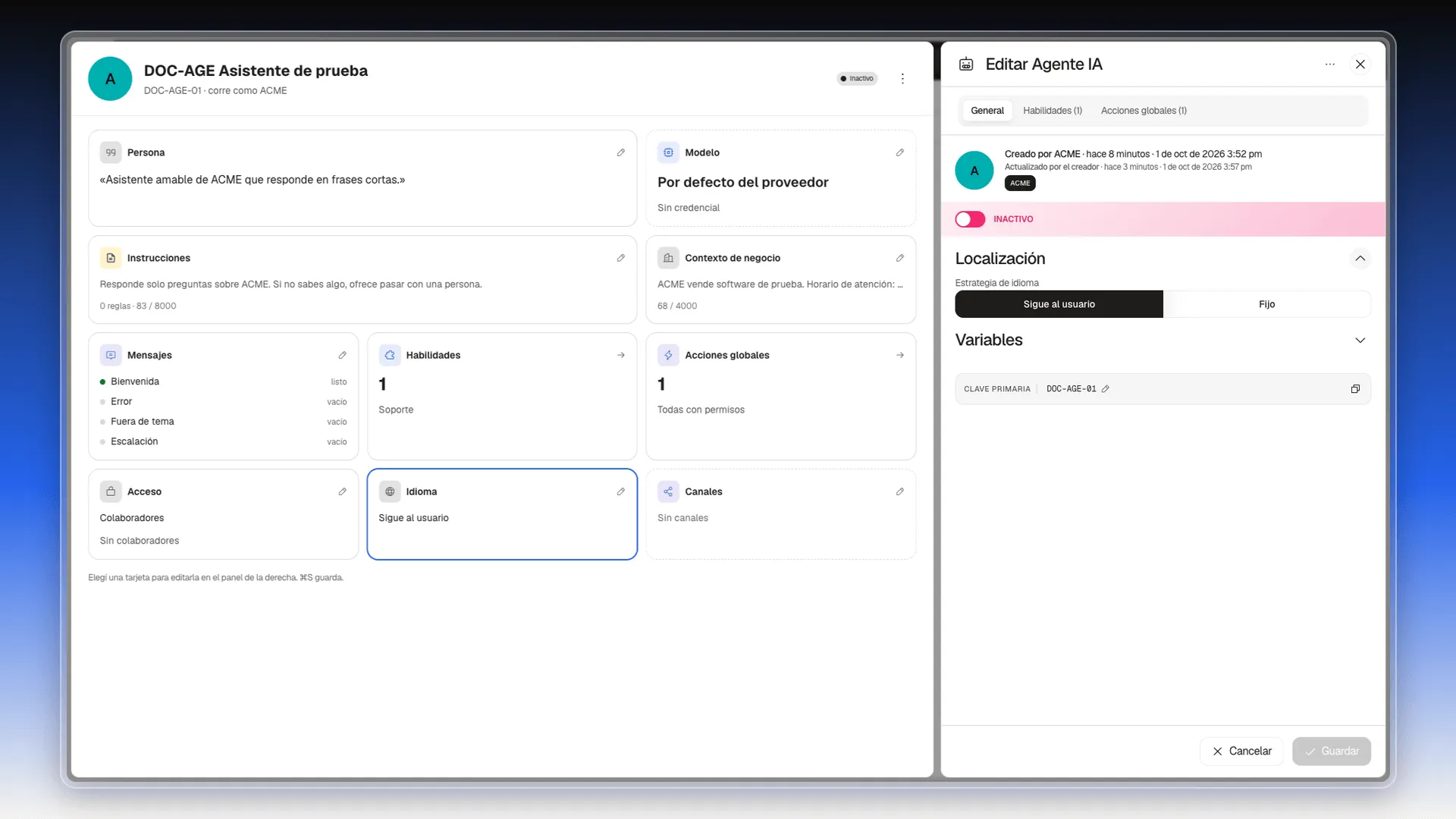
- Pulsa la tarjeta Idioma.
- En la sección Localización, elige la Estrategia de idioma: Sigue al usuario, que viene marcada de fábrica, o Fijo.
Canales
Sección titulada «Canales»- Pulsa la tarjeta Canales.
- En Canales, elige dónde atenderá conversaciones el agente. Elige uno o varios de la lista.
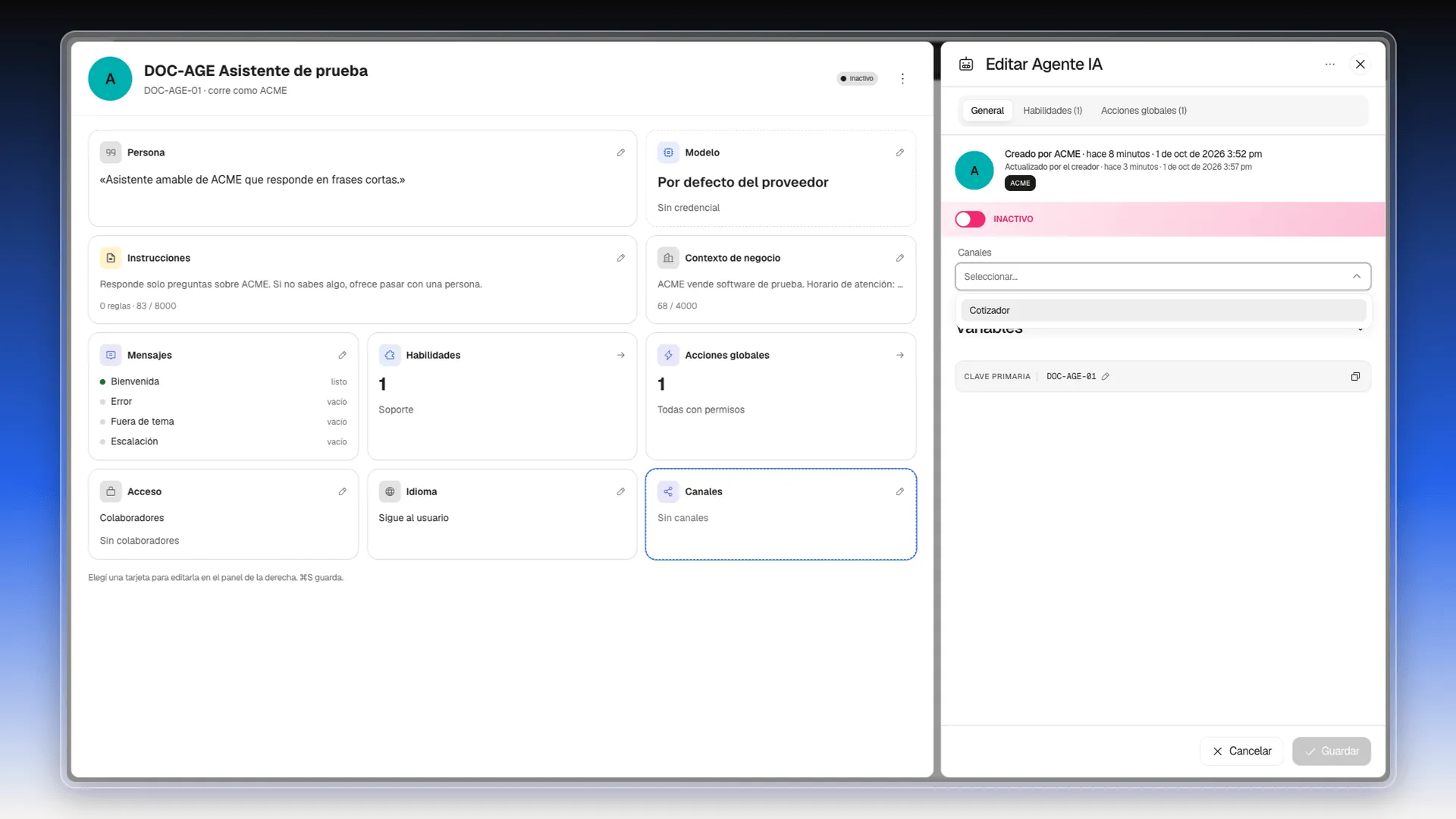
Te recomendamos dejar el agente sin canales, o con Activo apagado, hasta terminar de configurarlo. Los canales se crean en Configuración → Configuración de Comunicación → Canales.
Variables
Sección titulada «Variables»La sección Variables está en todas las vistas del panel, debajo de los campos de la tarjeta elegida.
- Despliégala con su flecha.
- Rellena Clave, Tipo, Modelo, Fuente y Descripción de la variable.
- Pulsa Añadir para crear otra. La papelera de la derecha quita esa fila.
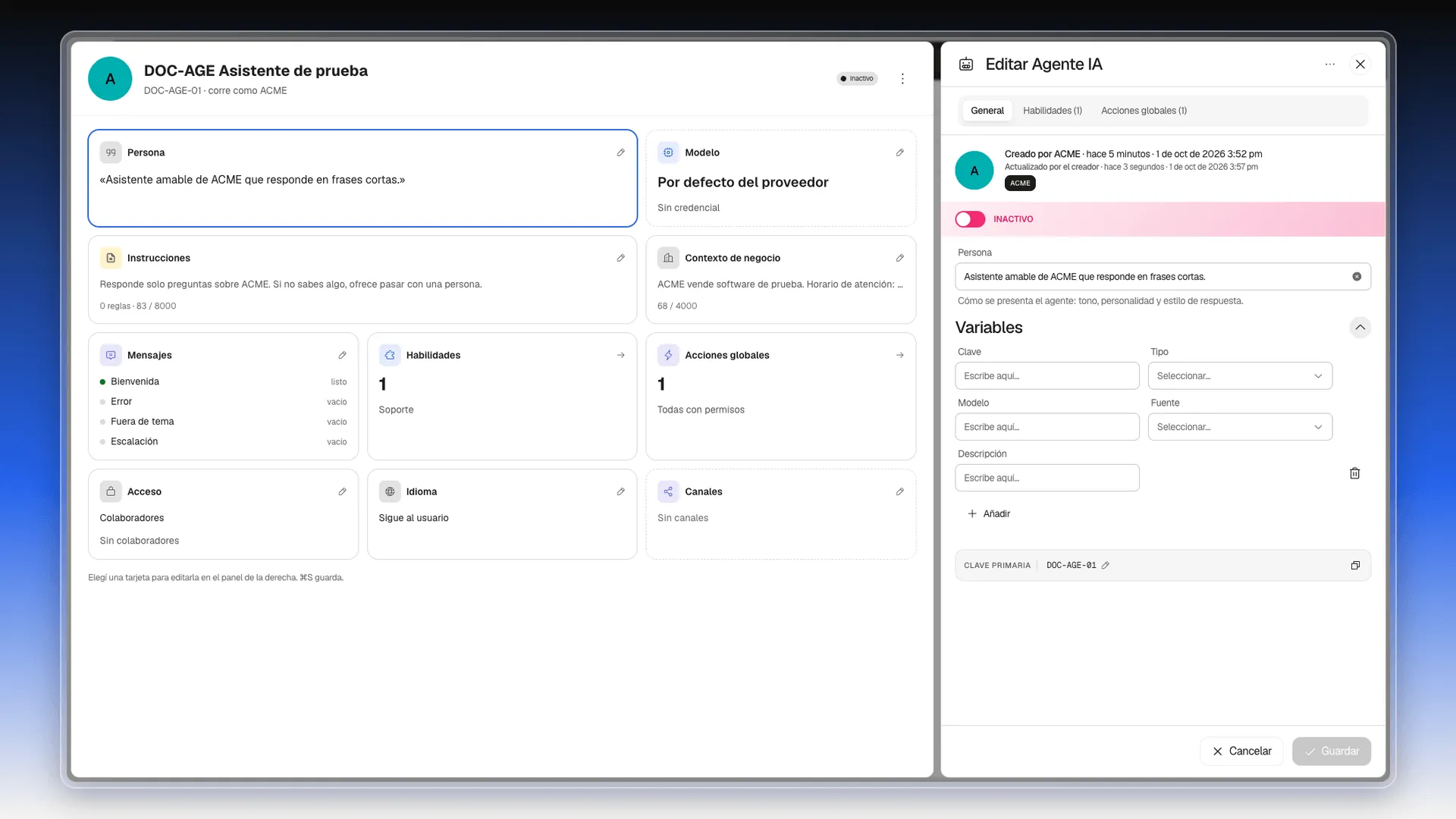
Debajo de Variables está la Clave primaria del agente, con su lápiz para cambiarla y el botón de copiar.
Guardar
Sección titulada «Guardar»Pulsa Guardar, abajo a la derecha del panel, o usa ⌘S. Guardar se ve gris mientras no haya cambios pendientes.
Las habilidades y las acciones globales tienen su propia pestaña en el panel. Están en Habilidades de un agente y Acciones globales de un agente.
Preguntas frecuentes
Pulsa la tarjeta en la ficha del agente. Sus campos aparecen en el panel Editar Agente IA, a la derecha. Cambia lo que necesites y pulsa Guardar o usa ⌘S.
Cuatro. Bienvenida, el primer mensaje de la conversación; Error, cuando no puede completar una acción; Fuera de tema, cuando la pregunta no encaja en ninguna de sus habilidades; y Escalación, cuando pasa la conversación a una persona.
Es una de las dos opciones de la tarjeta Idioma. La otra es Fijo. Sigue al usuario viene marcada de fábrica.
Una credencial del proveedor de IA a la que tenga acceso el usuario-agente, el usuario de Asignado a. El panel lo recuerda con el texto El usuario-agente debe tener acceso a esta credencial.
Las instrucciones, hasta 8000. El contexto de negocio, hasta 4000. Cada tarjeta muestra cuántos llevas.
En el interruptor Activo del panel Editar Agente IA. La etiqueta junto al nombre del agente dice Inactivo mientras está apagado.
¿Te fue útil este artículo?
¡Gracias por tu feedback!