
Adjuntos, notas y observaciones de una orden
This content is not available in your language yet.
La orden de trabajo es el sitio donde el equipo junta lo que rodea a la ejecución: el acta firmada, el mensaje del cliente, una instrucción para quien lo hace. Prolibu ofrece tres lugares, cada uno para algo distinto.
| Dónde | Para qué sirve |
|---|---|
| Adjuntos | Archivos: actas, fotos, planos. |
| Observaciones | Una frase o dos que cualquiera debe ver de un vistazo. |
| Pestaña Notas | Un hilo de comentarios con autor y hora, que va creciendo. |
Subir archivos a la orden
Sección titulada «Subir archivos a la orden»- En el menú lateral, abre Herramientas → Órdenes de Trabajo.
- Abre la orden con doble clic sobre su nombre. Estás en la pestaña Vista previa.
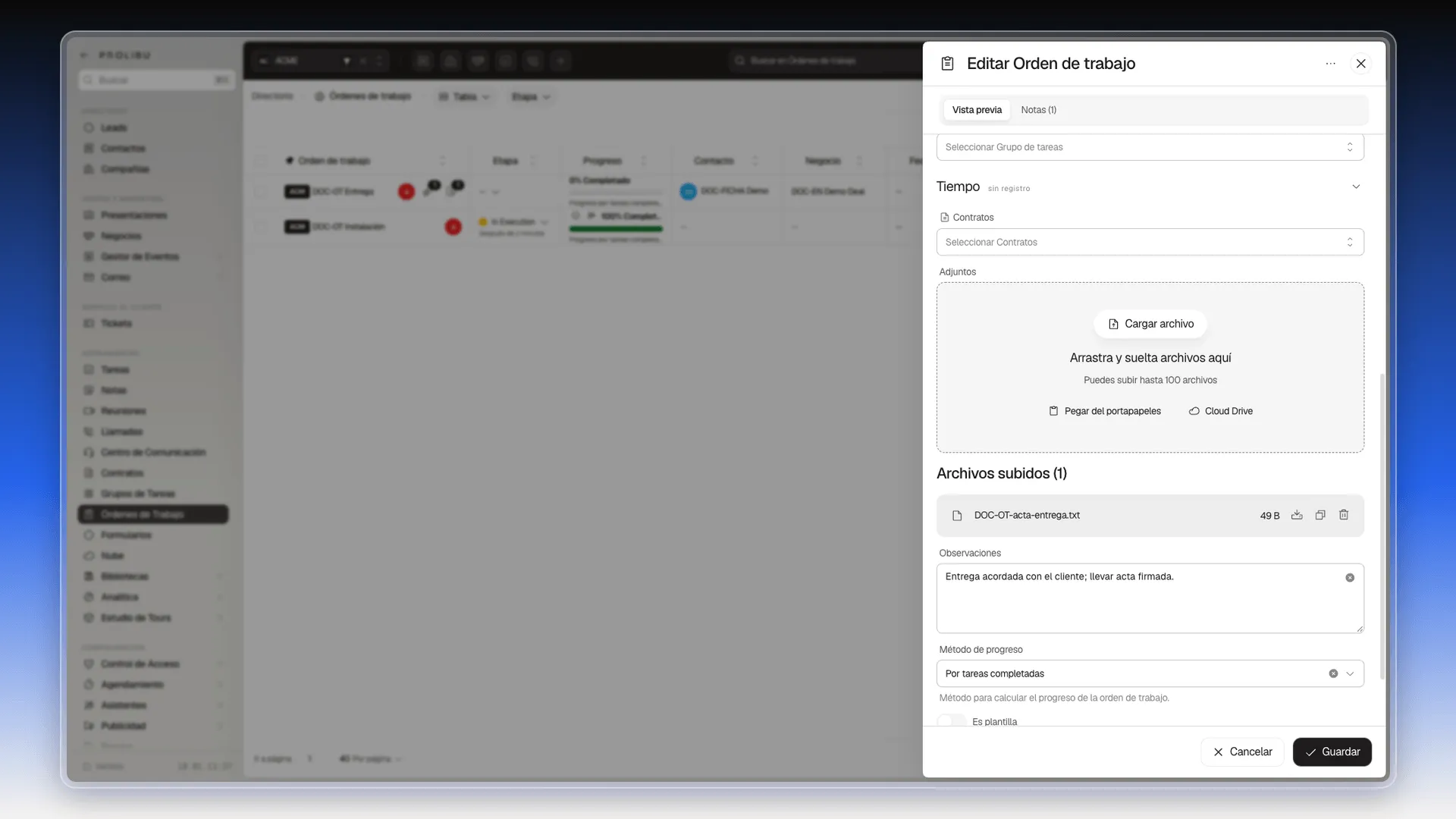
- Baja hasta Adjuntos.
- Pulsa Cargar archivo y elige el archivo en tu equipo. También puedes arrastrarlo al recuadro, pegarlo con Pegar del portapapeles o traerlo con Cloud Drive.
El recuadro avisa de que admite hasta 100 archivos. Al subir uno, aparece debajo el bloque Archivos subidos, con una fila por archivo: nombre, tamaño y los iconos de descarga y de papelera para bajarlo o eliminarlo.
- Pulsa Guardar, en el pie del panel.
Dejar una observación
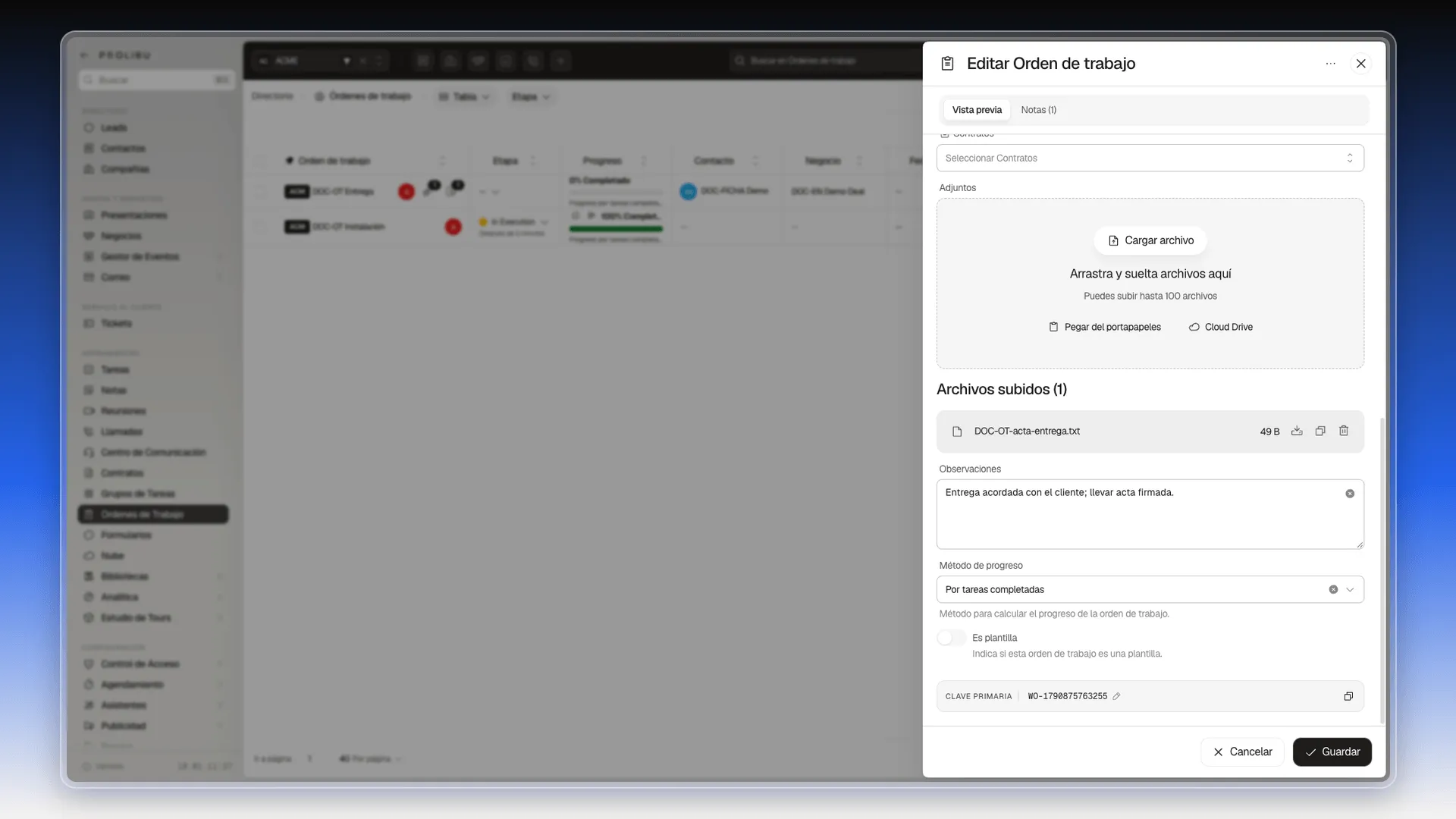
Sección titulada «Dejar una observación»El campo Observaciones está justo debajo de los adjuntos. Es un cuadro de texto libre.
- Haz clic en Observaciones.
- Escribe el texto, por ejemplo Entrega acordada con el cliente; llevar acta firmada.
- Pulsa Guardar.
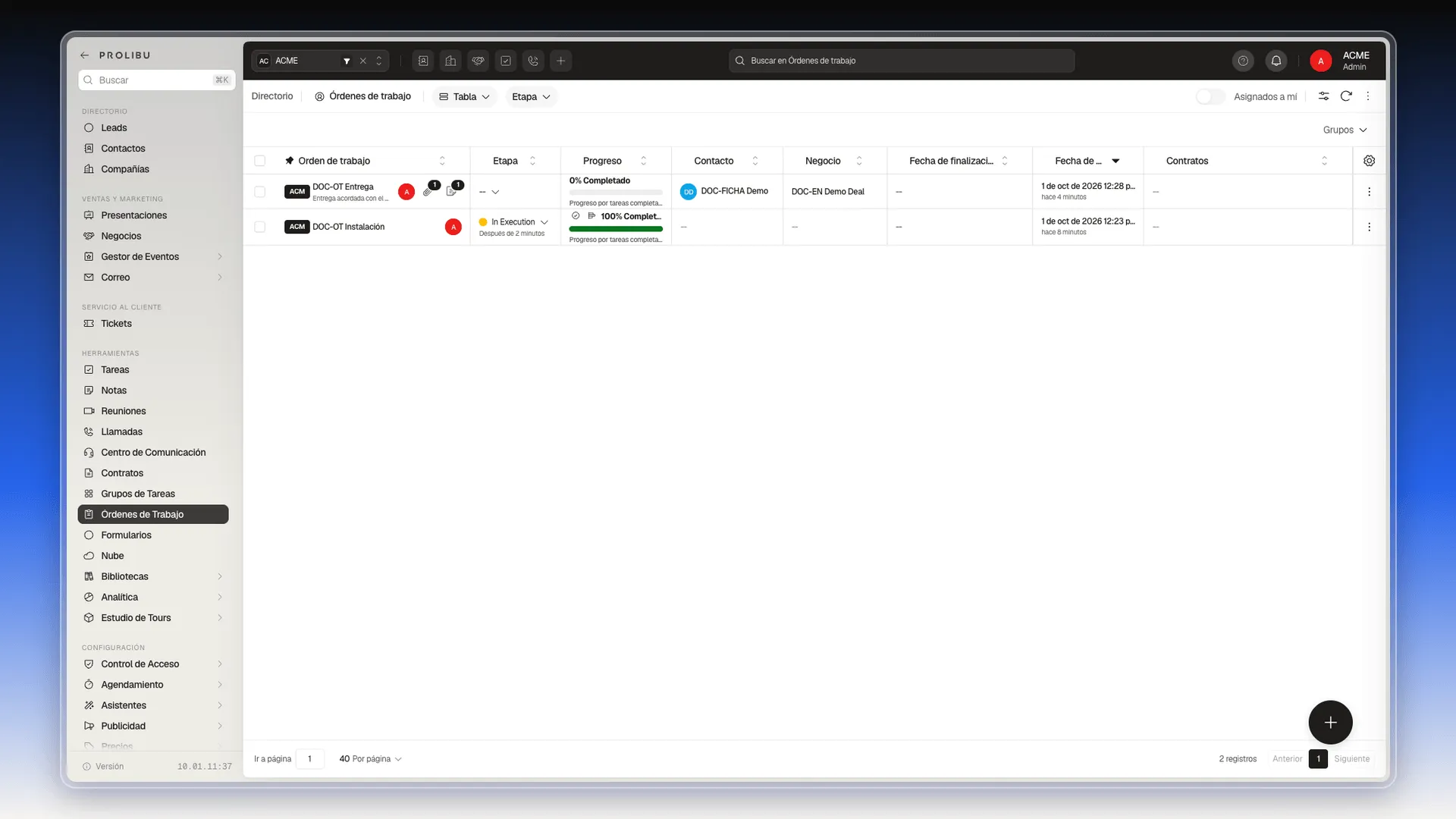
La observación aparece bajo el nombre de la orden, tanto en la tarjeta del tablero como en la tabla, así que sirve para lo que todos deberían leer sin abrir nada.
Escribir notas
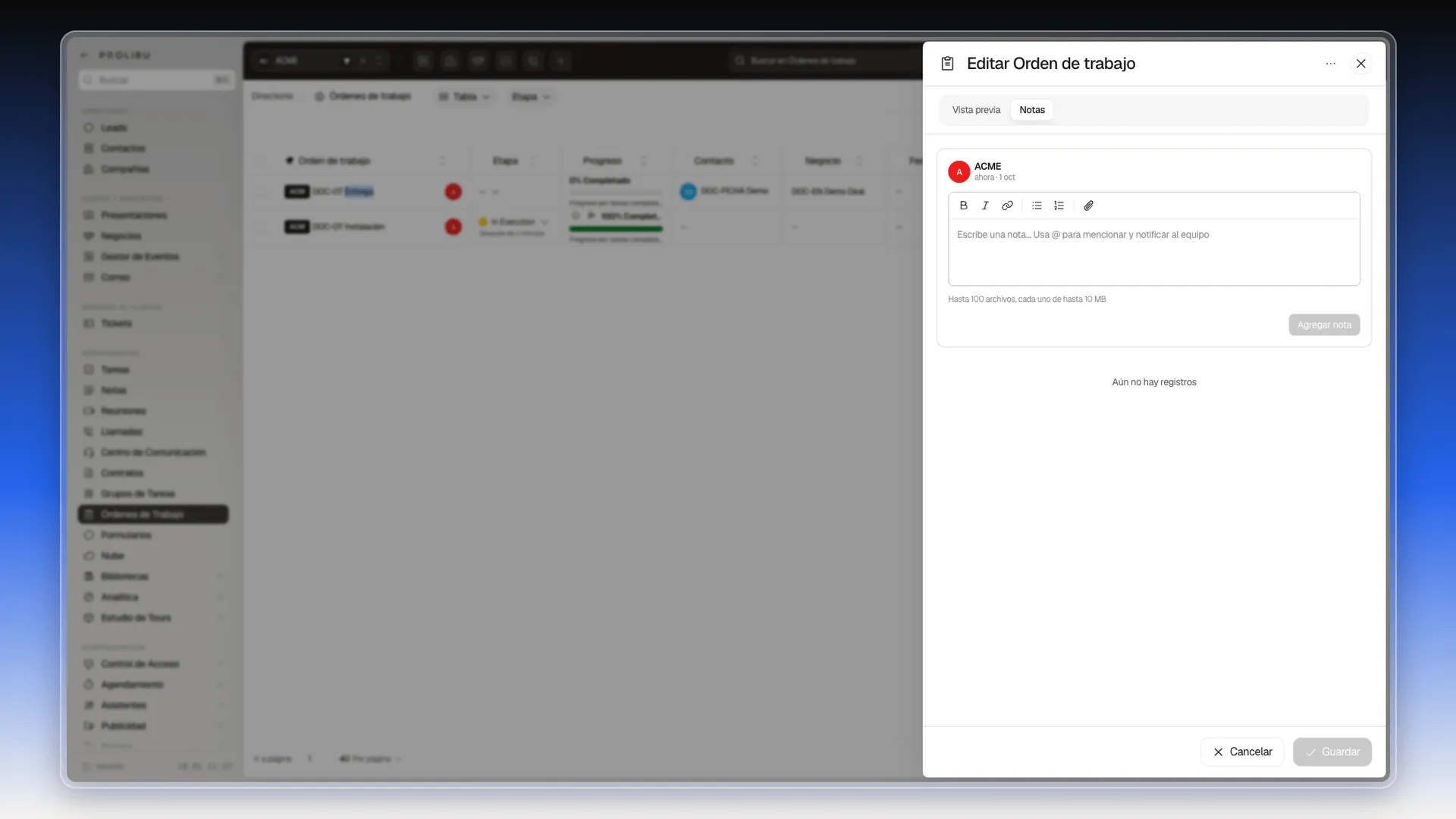
Sección titulada «Escribir notas»- En el panel de la orden, pulsa la pestaña Notas, junto a Vista previa.
- Escribe en el editor Escribe una nota…. La barra de arriba ofrece negrita, cursiva, enlace, lista con viñetas, lista numerada y el clip para adjuntar archivos a la nota. Con
@mencionas a un compañero. - Pulsa Agregar nota. El botón se activa cuando hay texto.
Cada archivo de una nota puede pesar hasta 10 MB, y puedes adjuntar hasta 100.
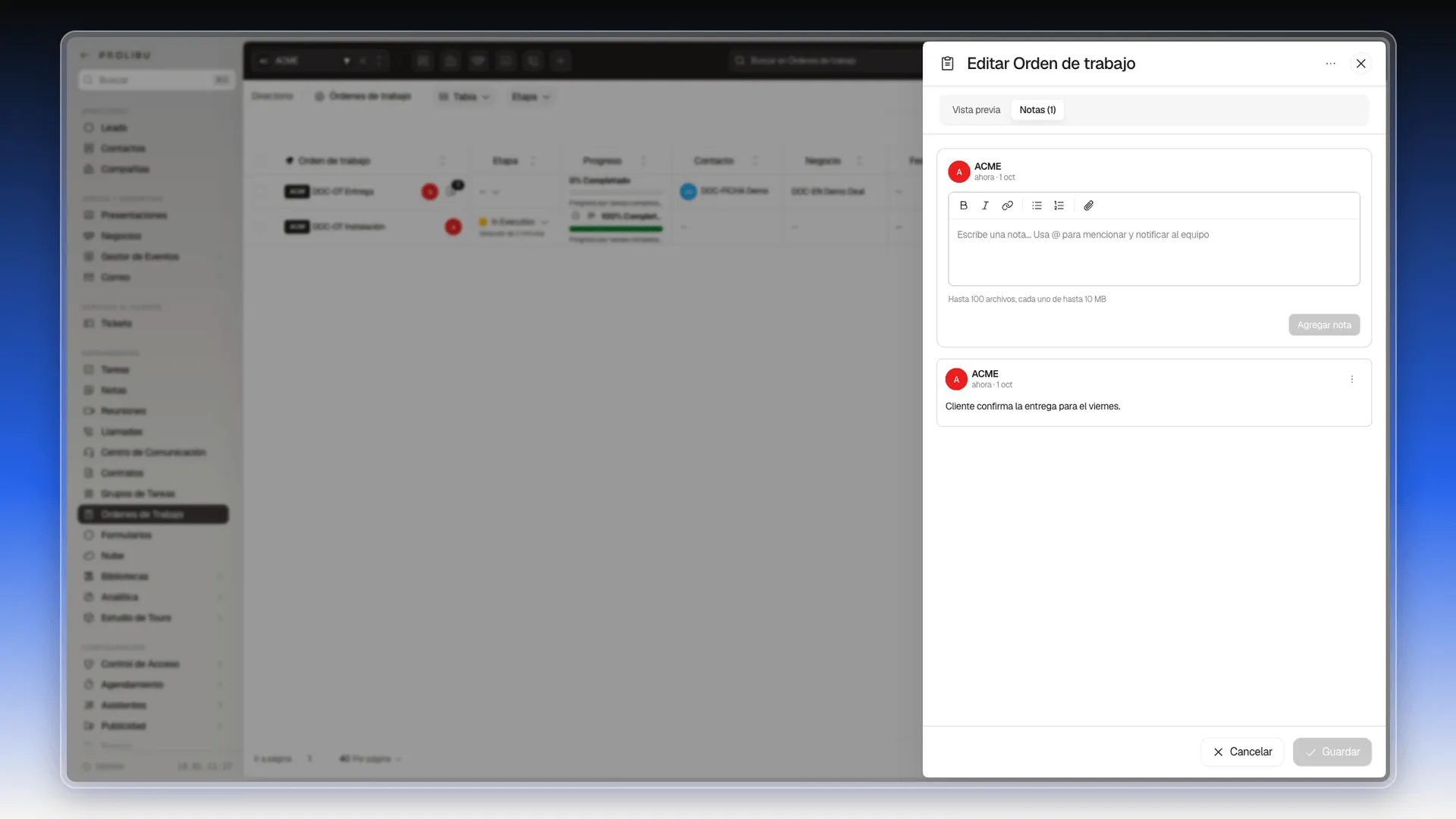
La nota queda debajo del editor con su autor y la hora, y la pestaña pasa a decir Notas (1). Las notas nuevas se suman a las anteriores.
Las notas funcionan igual que en el módulo Notas. Si necesitas más detalle sobre el editor, está en Crear una nota.
Ver los indicadores en la tabla
Sección titulada «Ver los indicadores en la tabla»En la tabla de órdenes, la fila de una orden con archivos o notas muestra junto al nombre un icono de clip y un icono de hoja, cada uno con su número. La observación se lee debajo del nombre, en letra pequeña.
Siguientes pasos
Sección titulada «Siguientes pasos»Frequently asked questions
Hasta 100. Puedes cargarlos desde el equipo, arrastrarlos, pegarlos del portapapeles o traerlos de Cloud Drive.
La observación es un campo de texto libre del formulario, que se ve bajo el nombre de la orden. Las notas viven en su propia pestaña, llevan formato, autor y hora, y se acumulan una tras otra.
Sí. Escribe @ en el editor y elige a la persona. El propio editor lo recuerda: Usa @ para mencionar y notificar al equipo.
Negrita, cursiva, enlaces, listas con viñetas y listas numeradas, además de archivos adjuntos con el icono del clip.
En la tarjeta y en la fila de la tabla aparecen dos iconos con un número, el del clip para los adjuntos y el de la hoja para las notas. La pestaña Notas también muestra el recuento, por ejemplo Notas (1).
Was this article helpful?
Thanks for your feedback!