
Trabajar con el muro
This content is not available in your language yet.
El Muro muestra las notas como tarjetas, con parte del texto a la vista. Sirve para repasar muchas notas de un vistazo y para encontrar rápido las que tienen subtareas, adjuntos o un color concreto.
Abrir el muro
Sección titulada «Abrir el muro»- En el menú lateral, abre Herramientas → Notas.
- Abre el selector junto al nombre del módulo, donde dice Tabla, y elige Muro.
- Revisa las tarjetas. Si hay notas fijadas, aparecen arriba en una sección Fijadas. El resto va debajo, repartido en columnas.
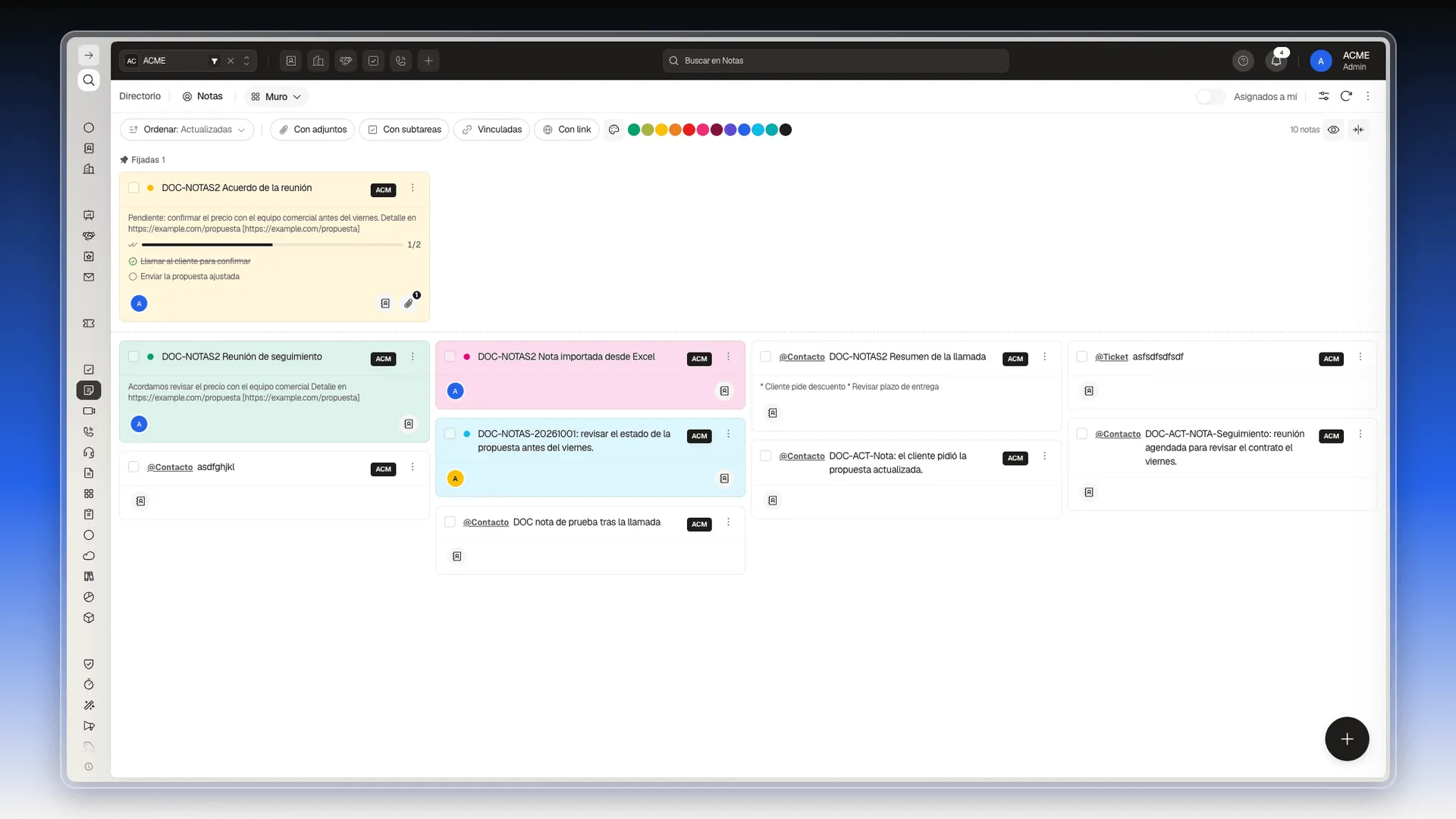
Cada tarjeta muestra, de arriba abajo:
- Un punto con el color de la nota, su título (la primera línea del texto) y la etiqueta del espacio de trabajo.
- El extracto del contenido y, si tiene subtareas, la barra de avance (por ejemplo, 1/2) con la lista.
- Abajo, el avatar del responsable, el ícono de vínculo y, si hay archivos, el clip con su número.
- El menú de tres puntos con Editar y Eliminar, y una casilla para seleccionar la tarjeta.
Si la nota está escrita desde una ficha, delante del texto aparece @Contacto o @Ticket. Está explicado en Notas vinculadas a registros.
Filtrar con los botones de arriba
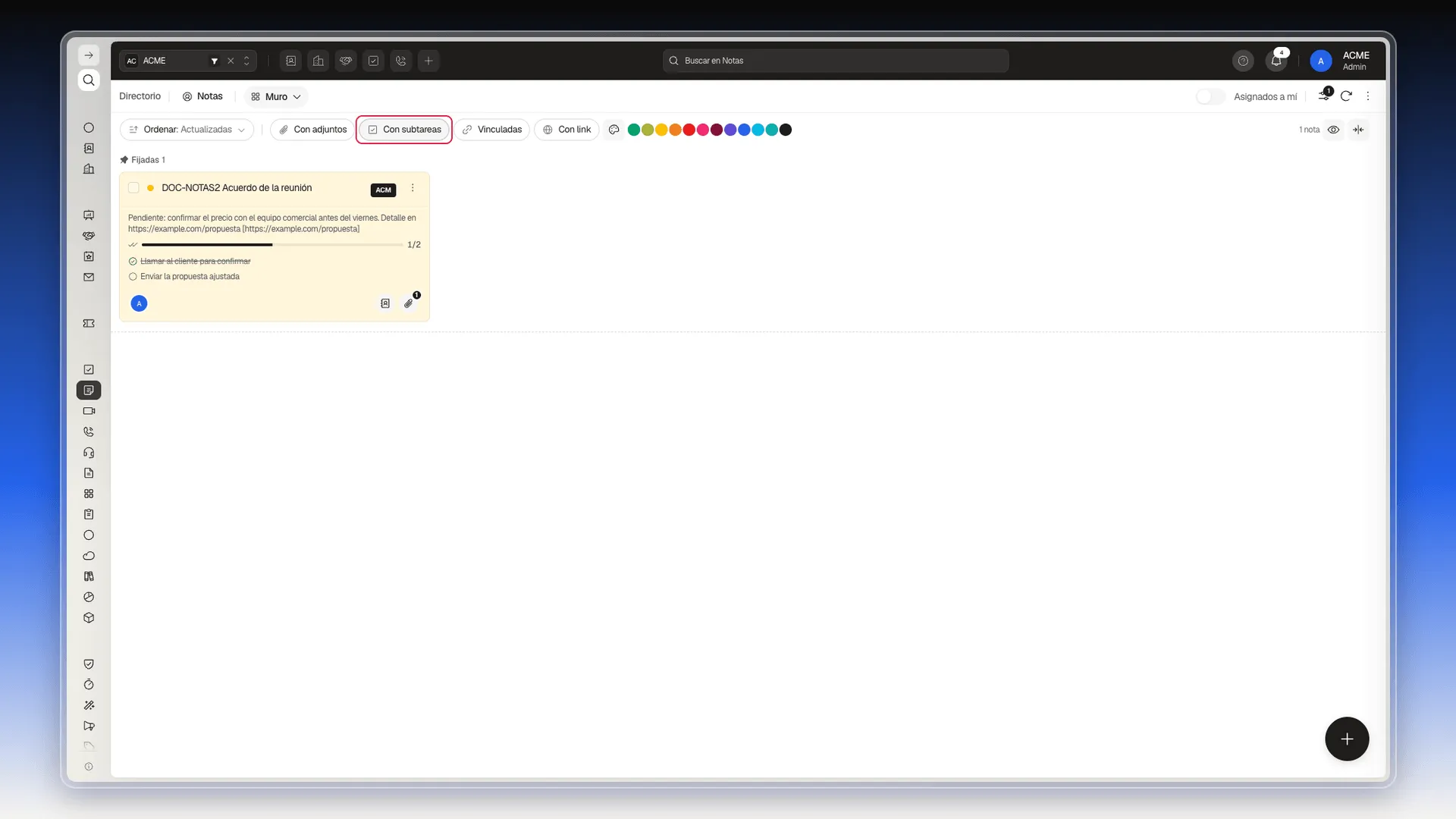
Sección titulada «Filtrar con los botones de arriba»- Pulsa uno de los botones de la barra: Con adjuntos, Con subtareas, Vinculadas o Con link.
- El muro deja solo las notas que cumplen la condición, y el contador de arriba a la derecha (por ejemplo, 1 nota) se actualiza.
- Pulsa el mismo botón otra vez para quitar el filtro.
Filtrar por color
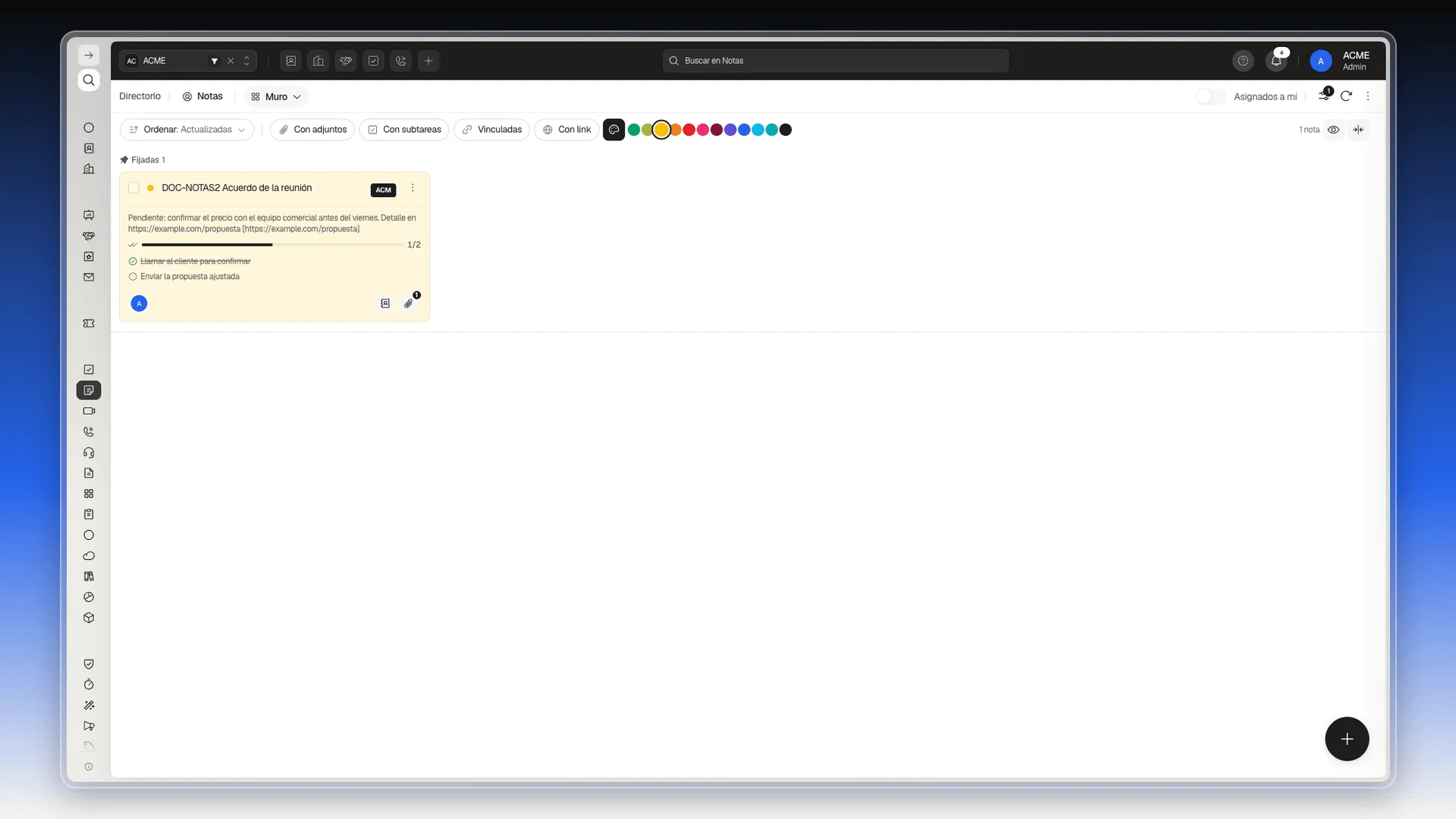
Sección titulada «Filtrar por color»- En la misma barra, pulsa uno de los puntos de colores.
- El muro muestra las notas de ese color. La dirección de la pantalla guarda el color elegido.
- Para volver a verlas todas, pulsa el ícono de paleta, que está justo antes de los puntos.
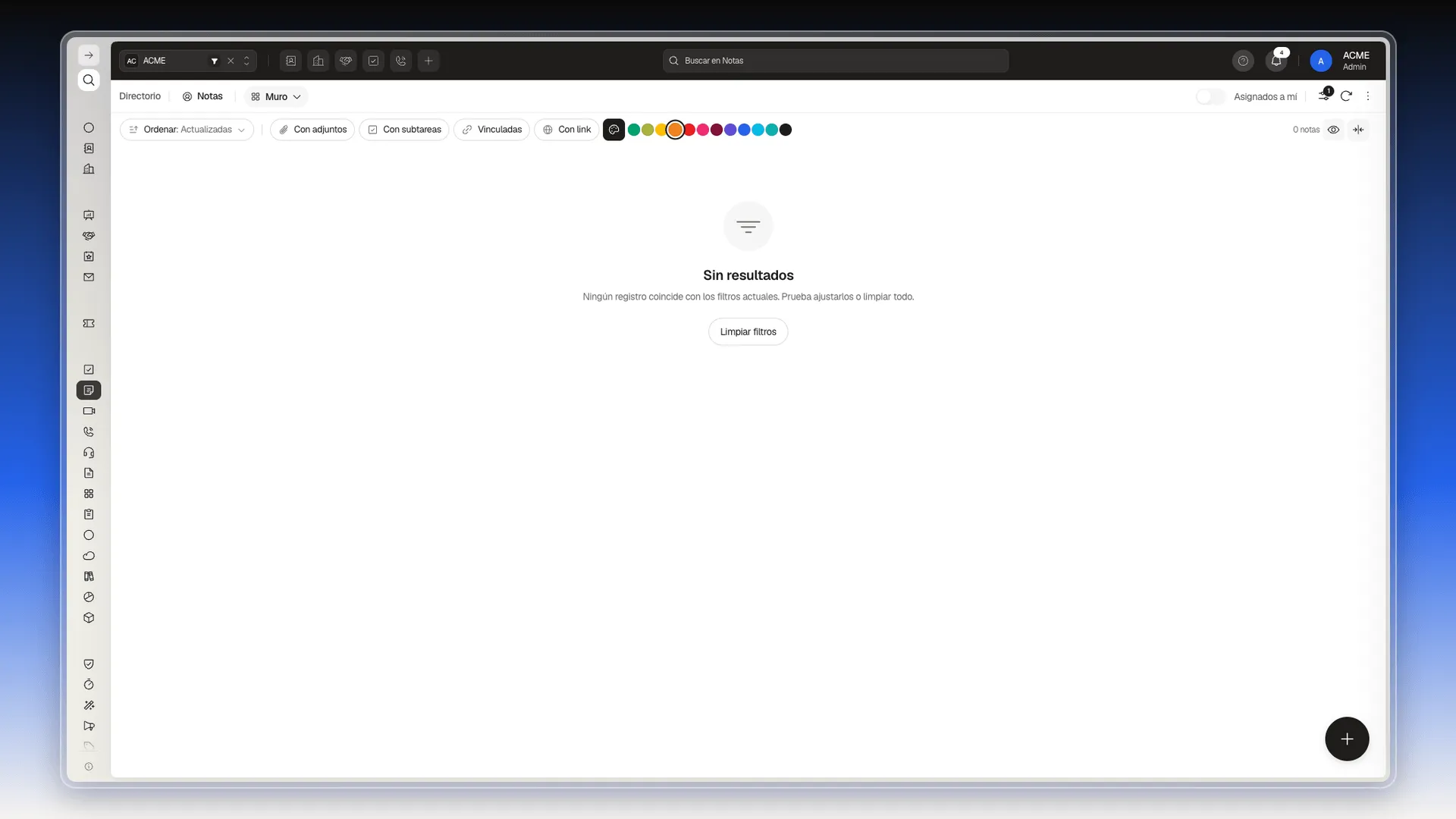
Cuando ninguna nota cumple los filtros activos, el muro muestra Sin resultados y el botón Limpiar filtros.
Ordenar las tarjetas
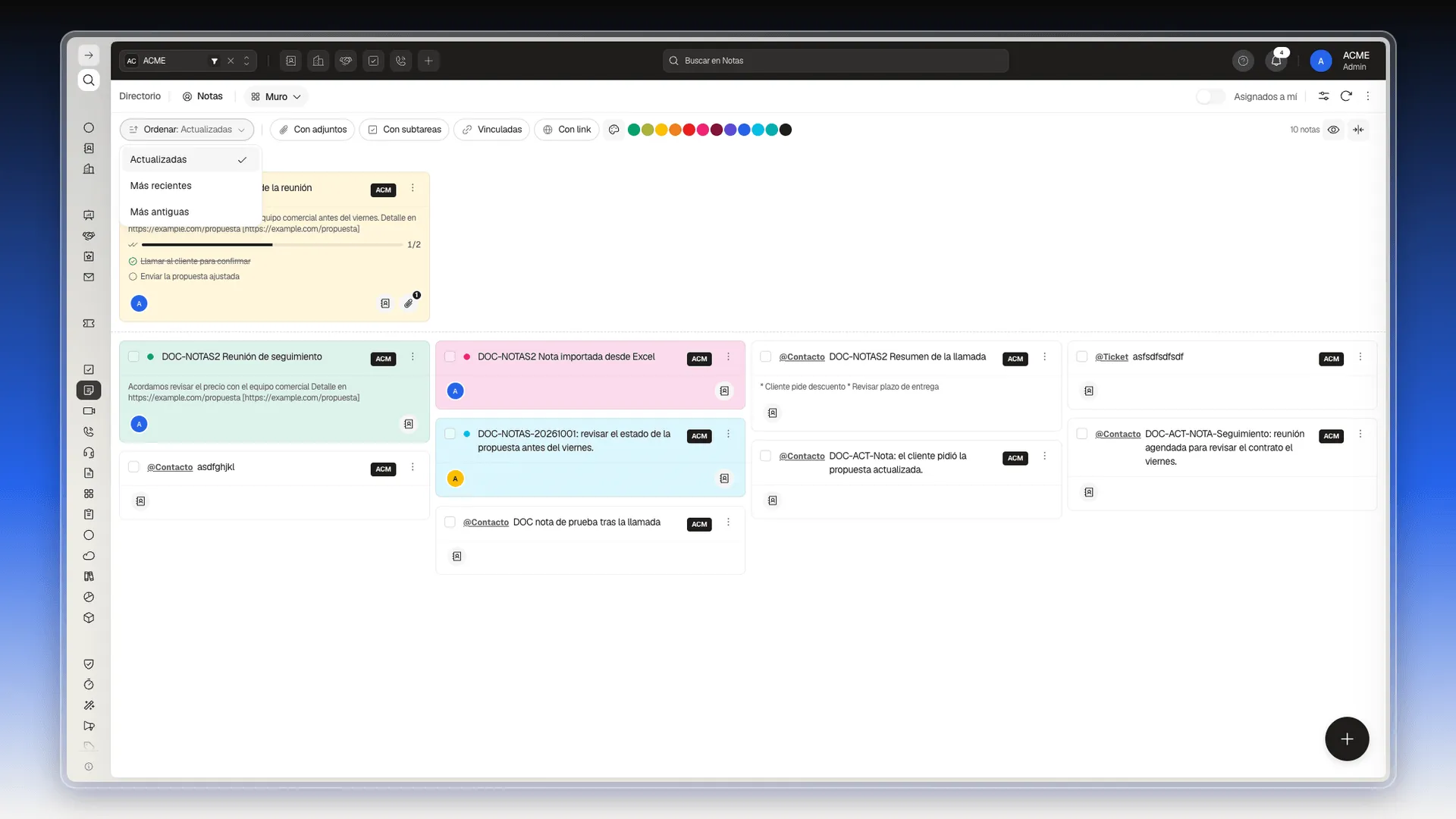
Sección titulada «Ordenar las tarjetas»- Pulsa Ordenar, a la izquierda de la barra. Por defecto dice Ordenar: Actualizadas.
- Elige una opción: Actualizadas (primero las modificadas más recientemente), Más recientes (primero las creadas hace menos tiempo) o Más antiguas (primero las más viejas).
Elegir qué se ve en cada tarjeta
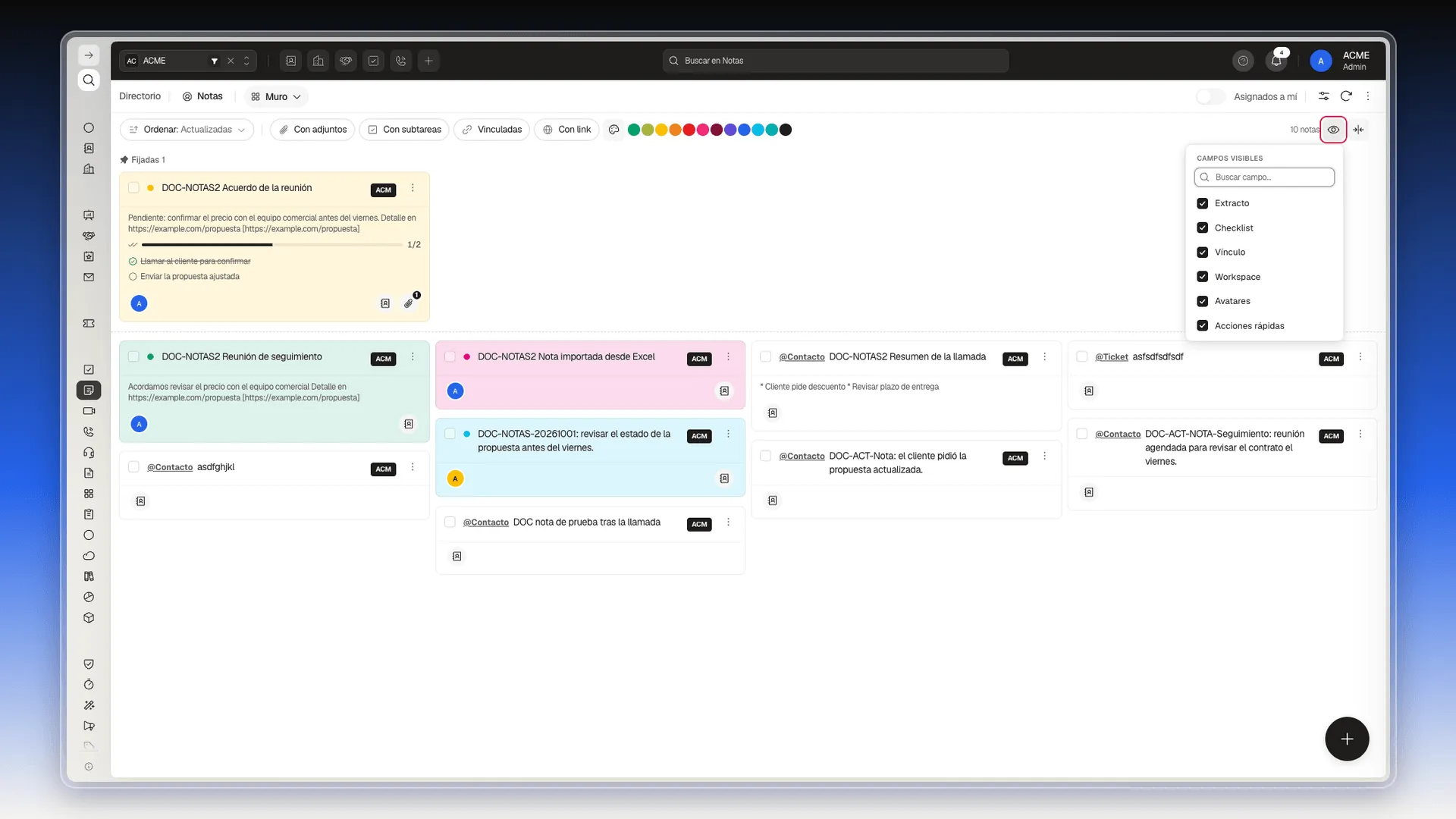
Sección titulada «Elegir qué se ve en cada tarjeta»- Pulsa el ícono del ojo, arriba a la derecha, junto al contador de notas. Se abre Campos visibles.
- Marca o desmarca Extracto, Checklist, Vínculo, Workspace, Avatares y Acciones rápidas. Para encontrar uno, escribe en Buscar campo.
- Haz clic fuera del menú para cerrarlo. Las tarjetas se ajustan al momento.
Usar la densidad compacta
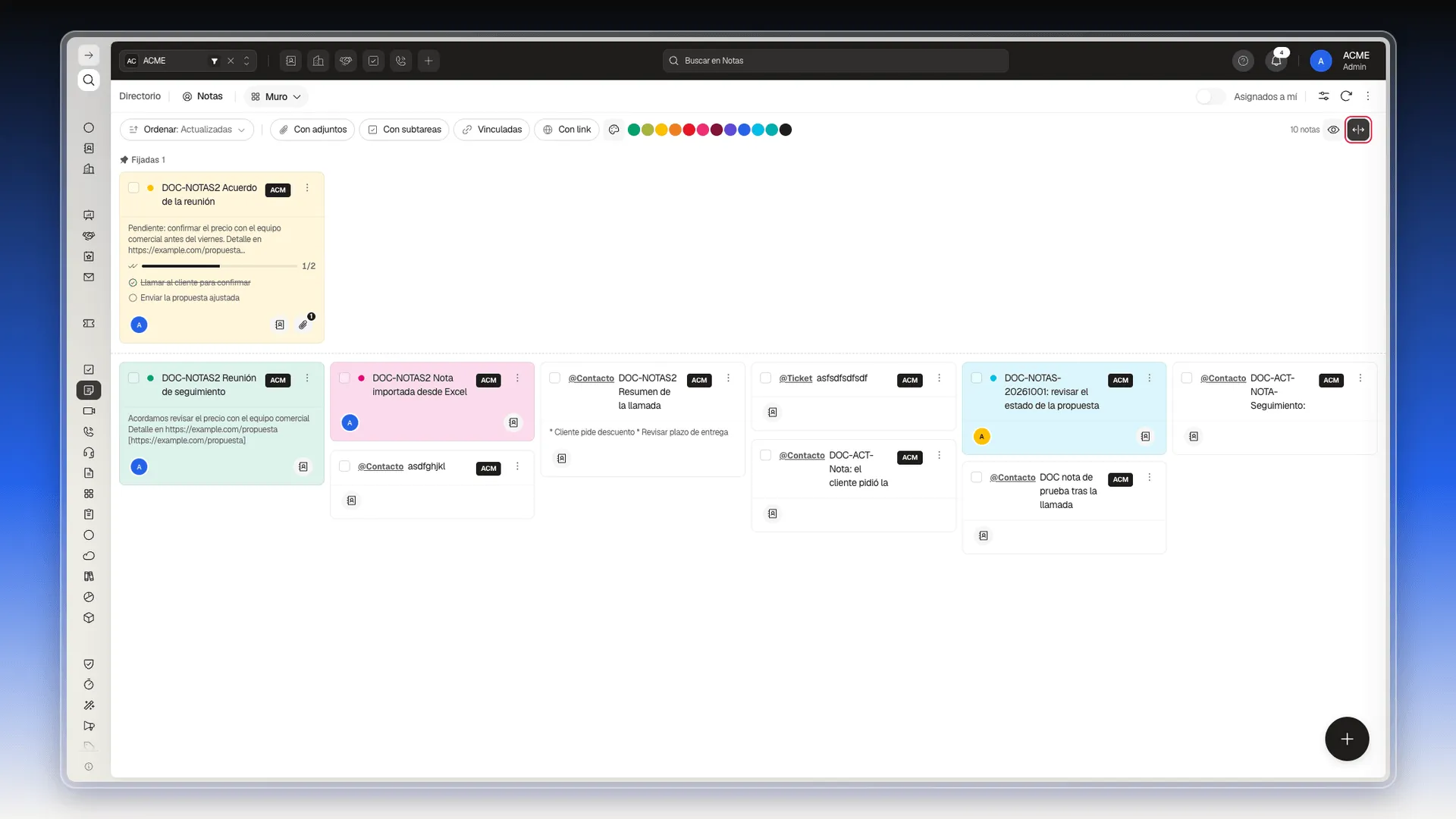
Sección titulada «Usar la densidad compacta»- Pulsa el botón de al lado del ojo, Densidad del muro.
- Las tarjetas se hacen más estrechas y entran más por fila: de cuatro a seis en una pantalla Full HD.
- Púlsalo otra vez para volver al tamaño normal.
Arriba a la derecha de la pantalla siguen disponibles el interruptor Asignados a mí y el panel de Filtros, que funcionan igual que en la tabla: La tabla de notas.
Frequently asked questions
En Herramientas → Notas, abre el selector que está junto al nombre del módulo (dice Tabla, Muro o Columnas) y elige Muro. La dirección de la pantalla pasa a terminar en ?view=wall.
Con el botón Ordenar de la esquina superior izquierda. Ofrece Actualizadas, Más recientes y Más antiguas, y la opción elegida lleva una marca de verificación.
Quita el filtro de color. Los puntos de colores filtran las notas del color que pulses; el ícono de paleta, al principio de la fila, los apaga.
Porque ninguna nota cumple los filtros activos, por ejemplo, un color que no usa ninguna nota. Pulsa Limpiar filtros para volver a verlas todas.
Reduce el tamaño de las tarjetas para que entren más en la pantalla, de cuatro a seis por fila en una pantalla Full HD.
Reúne arriba del muro las notas que tienen activado Fijado. El resto aparece debajo.
Was this article helpful?
Thanks for your feedback!