
La tabla de notas
This content is not available in your language yet.
La tabla es la vista con la que se abre el módulo Notas. Cada fila es una nota. Aquí las lees de un vistazo, buscas una concreta, te quedas con las tuyas y filtras por quién, cuándo o qué lleva.
Abrir la tabla y leer una fila
Sección titulada «Abrir la tabla y leer una fila»- En el menú lateral, abre Herramientas → Notas.
- Comprueba que el selector junto al nombre del módulo diga Tabla. Si dice Muro o Columnas, ábrelo y elige Tabla.
- Lee cada fila de izquierda a derecha.
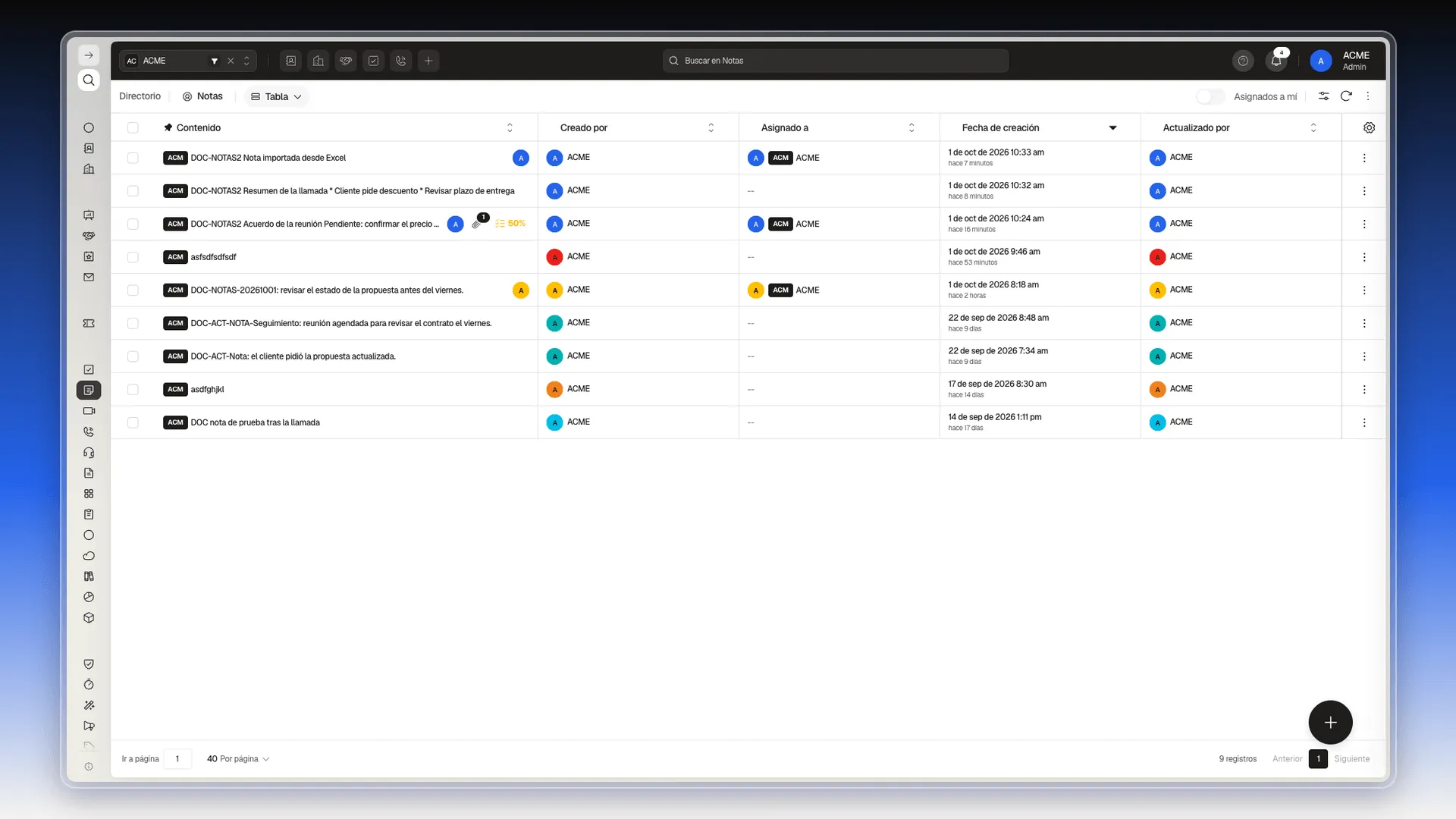
Estas son las columnas que trae de fábrica:
| Columna | Qué muestra |
|---|---|
| Contenido | El texto de la nota, con una etiqueta del espacio de trabajo. A la derecha del texto aparecen el avatar del responsable, el clip con el número de adjuntos y el avance de las subtareas. |
| Creado por | La persona que escribió la nota. |
| Asignado a | El responsable. Si la nota no tiene, la celda muestra --. |
| Fecha de creación | Día y hora, con el tiempo transcurrido debajo. |
| Actualizado por | La última persona que la cambió. |
Abajo de la tabla, Ir a página, Por página y el total de registros te dejan moverte cuando hay muchas notas.
Buscar una nota por su texto
Sección titulada «Buscar una nota por su texto»- Haz clic en Buscar en Notas, en la barra superior.
- Escribe una palabra o parte del texto y pulsa Enter.
- Revisa las filas que quedan. El pie de la tabla indica cuántos registros coinciden.
- Para volver a la lista completa, borra el texto de la búsqueda.
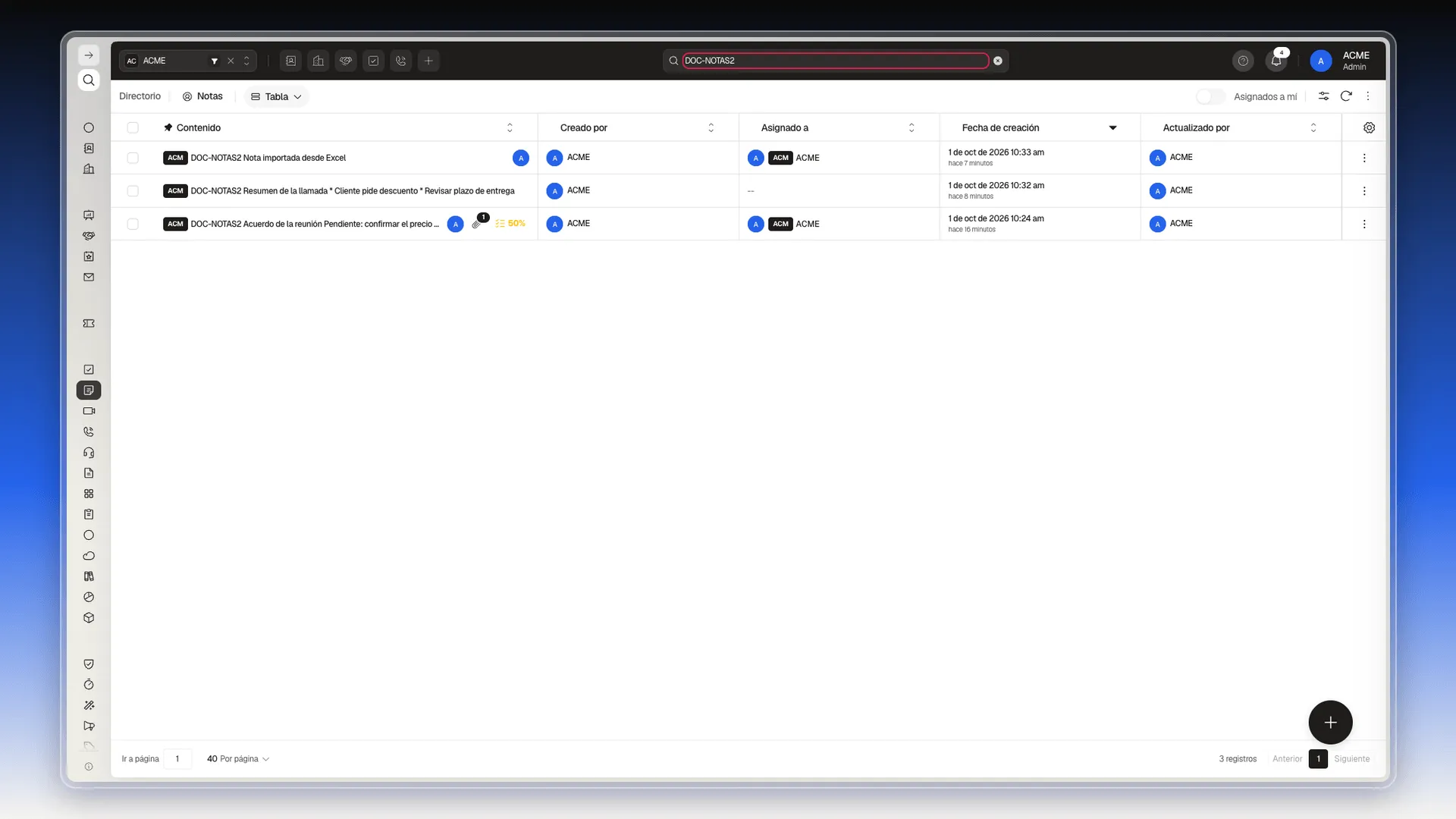
La búsqueda no distingue mayúsculas ni tildes, y con varias palabras muestra las notas que contienen alguna de ellas. Solo mira el texto de la nota, no el de sus subtareas.
Ver solo las notas que tienes asignadas
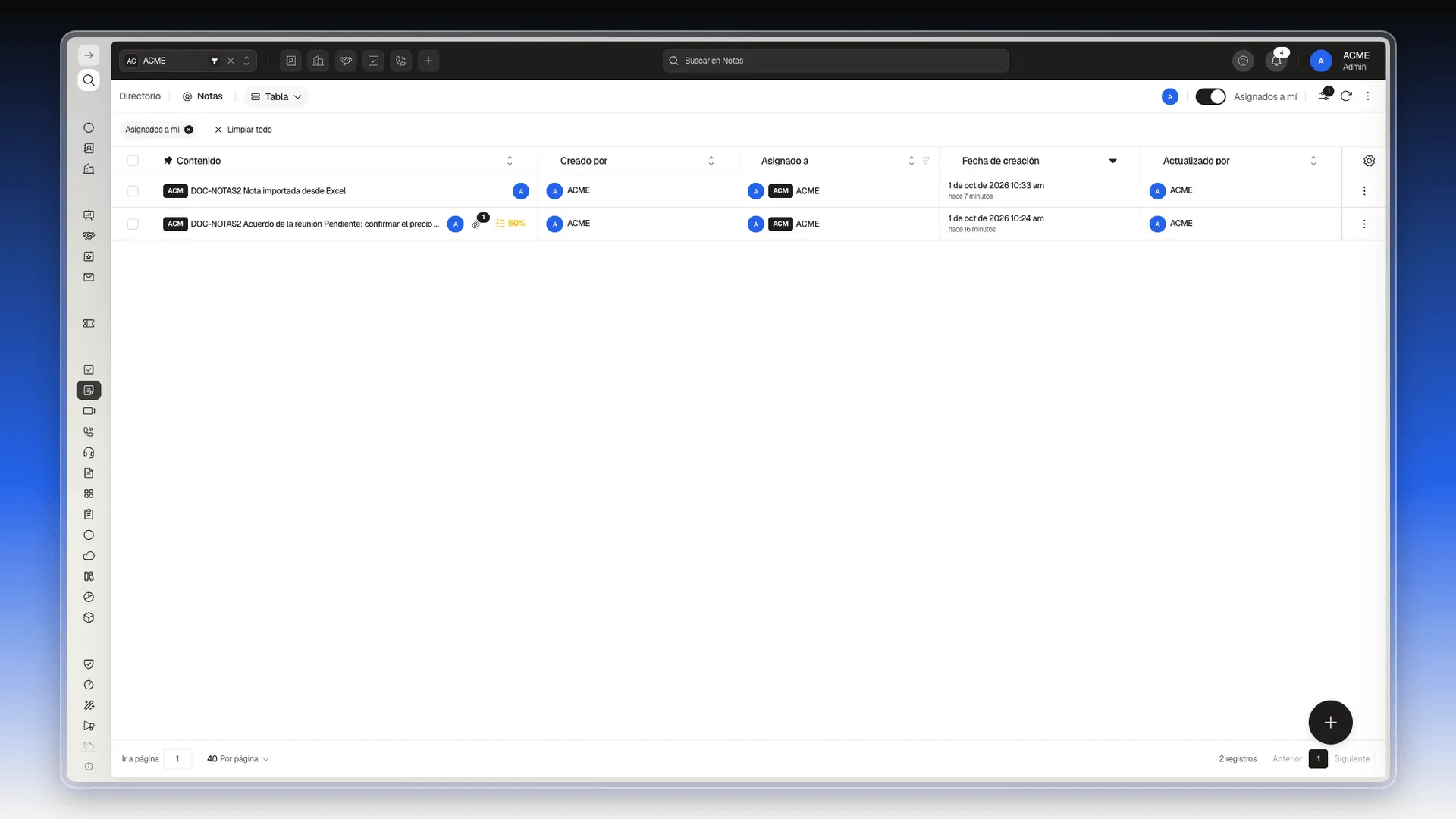
Sección titulada «Ver solo las notas que tienes asignadas»- Activa el interruptor Asignados a mí, arriba a la derecha de la tabla.
- La tabla deja las notas donde tú eres el responsable. Aparece una etiqueta Asignados a mí encima, y el ícono de filtros muestra un 1.
- Para volver a verlas todas, apaga el interruptor o pulsa Limpiar todo.
Filtrar con el panel de Filtros
Sección titulada «Filtrar con el panel de Filtros»- Pulsa el ícono de filtros, a la izquierda del botón de recargar, arriba a la derecha.
- Se abre el panel Filtros en la pestaña Simple. Aplica las condiciones que necesites:
- Personas: Creados por mí, Creado por, Asignado a y Colaboradores.
- Fechas: Fecha de creación.
- Atributos: Con adjuntos, Con subtareas, Vinculadas, Con link y Color.
- Pulsa Aplicar. Para empezar de cero, pulsa Limpiar.
- Si vas a repetir el mismo filtro, pulsa Guardar actual, en Filtros guardados, para tenerlo a mano la próxima vez.
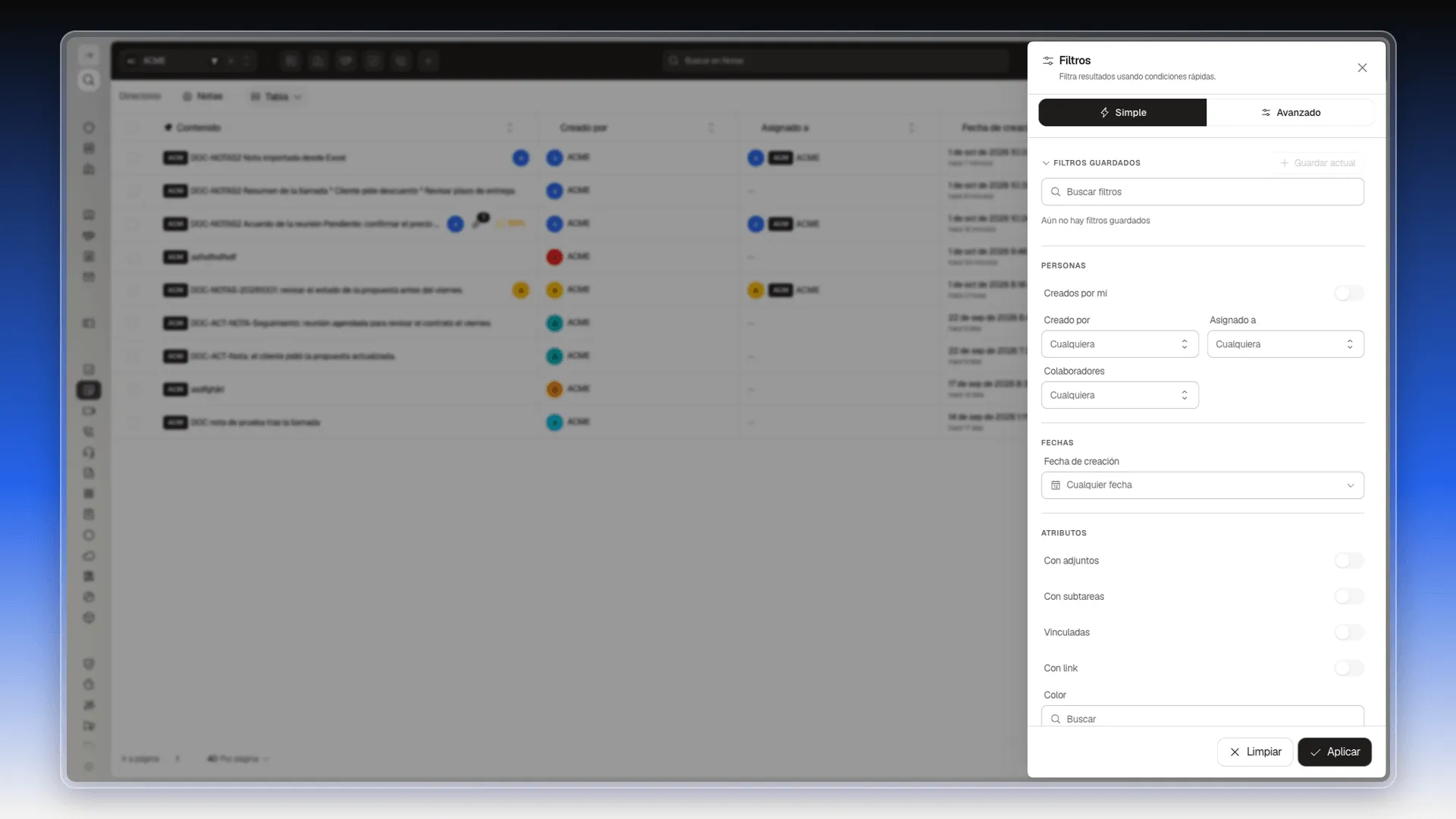
Vinculadas son las notas escritas desde la ficha de un contacto o un ticket; Con link son las que llevan un enlace dentro del texto. La pestaña Avanzado del mismo panel sirve para condiciones más finas; su funcionamiento general está en Filtros.
Elegir las columnas de la tabla
Sección titulada «Elegir las columnas de la tabla»- Pulsa el ícono de engranaje, al final de la fila de encabezados.
- En Columnas disponibles, marca las que quieras ver. Entre ellas hay algunas propias de la nota: Subtareas, Color, Fijado, Colaboradores y Código de nota.
- En Columnas seleccionadas, arrastra los nombres para cambiar el orden.
- Pulsa Guardar. Si quieres que esa sea tu configuración de siempre, pulsa Guardar como predeterminado. Restablecer devuelve las columnas de fábrica.
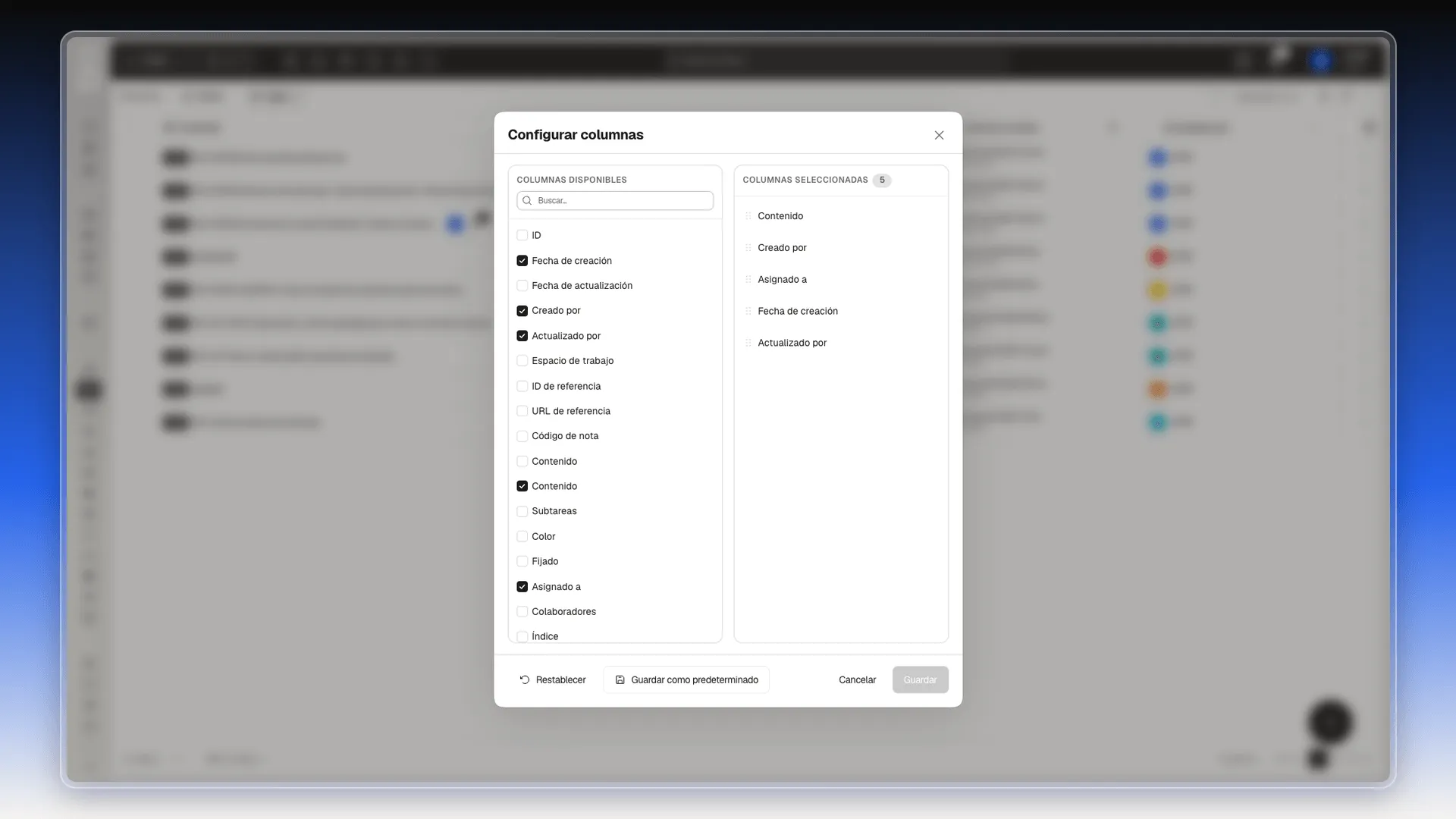
El detalle completo de esta ventana está en Personalizar columnas de índice.
Frequently asked questions
El clip con un número cuenta los archivos adjuntos de la nota. El ícono de lista con un porcentaje indica cuántas subtareas están hechas. Una nota sin adjuntos ni subtareas no muestra ninguno de los dos.
No. Buscar en Notas mira el texto de la nota. Para encontrar notas que tienen subtareas, usa el filtro Con subtareas del panel de Filtros.
No. Buscar "reunion" encuentra "Reunión". Si escribes varias palabras, la lista muestra las notas que contienen alguna de ellas.
Pulsa la x de la etiqueta del filtro, encima de la tabla, o pulsa Limpiar todo para quitarlos todos.
Sí. Con el ícono de engranaje del final de la fila de encabezados eliges qué columnas ver y en qué orden, y puedes guardar tu elección como predeterminada.
Por defecto 40. Abajo, junto a Por página, puedes cambiar la cantidad, y a la derecha ves el total de registros.
Was this article helpful?
Thanks for your feedback!