
Crear resultados de llamada personalizados
This content is not available in your language yet.
El formulario Crear Etapa que se abre con el botón + Etapa trae el campo Tipo de etapa al final, así que puedes crear la etapa completa sin salir de la llamada. La vía por Personalizar accesos → Etapas sirve para corregir una etapa que ya quedó creada sin ese campo.
La etapa de una llamada es el resultado que apuntas al colgar. Las nueve que Prolibu trae de fábrica (Conectado, Ocupado, Sin respuesta…) cubren lo normal, pero cada equipo tiene sus matices: “Volver a llamar”, “Pidió información por correo”, “No es el decisor”. Puedes añadir las tuyas.
Crear la etapa
Sección titulada «Crear la etapa»- Ve a Herramientas → Llamadas en el menú lateral y abre el formulario de una llamada nueva con el botón + de abajo a la derecha.
- Despliega Etapa.
- Al pie de la lista, pulsa + Etapa.
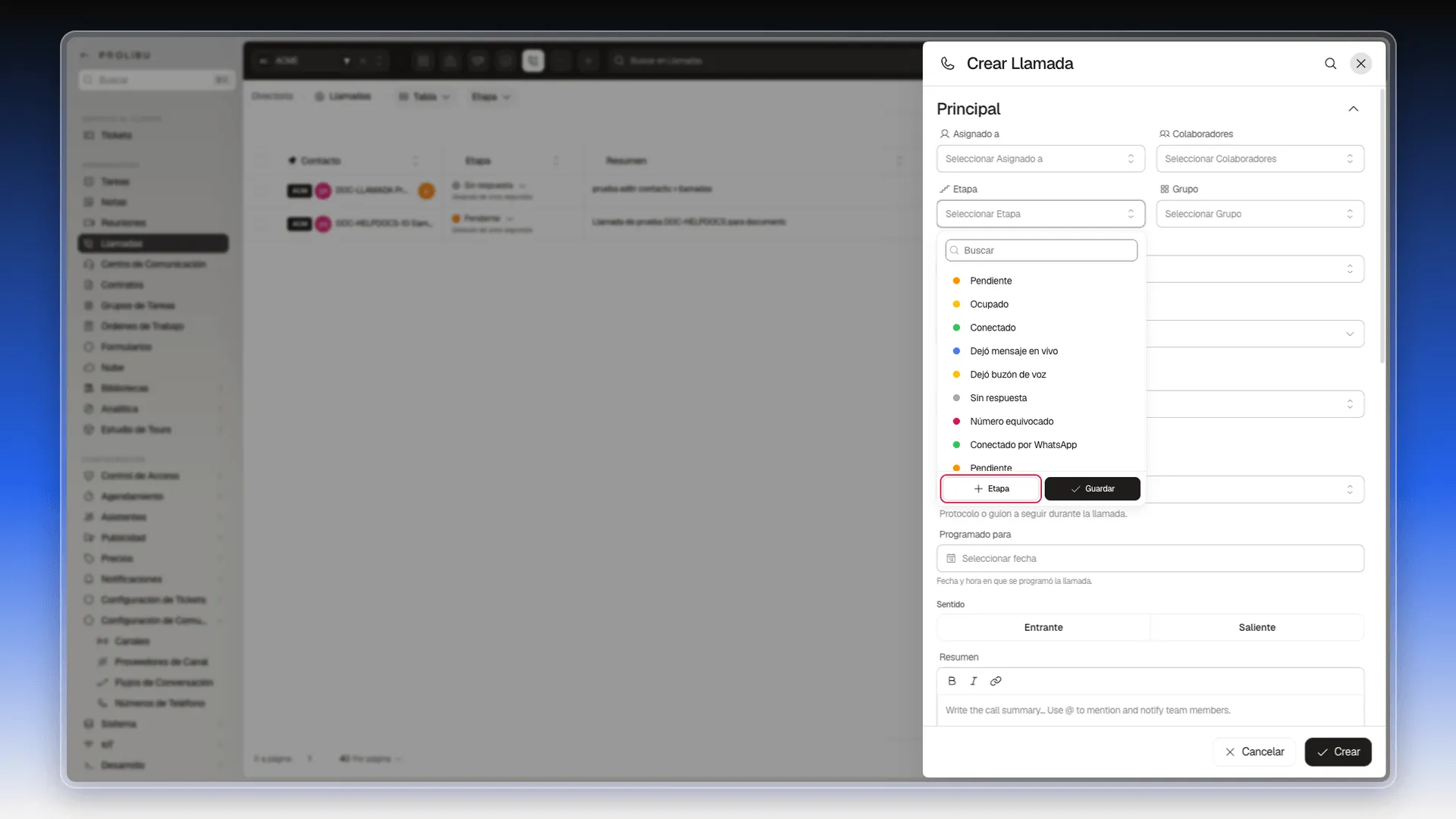
- Se abre Crear Etapa. Escribe el nombre que verá tu equipo; el resto de campos de la primera mitad del formulario los puedes dejar como vienen:
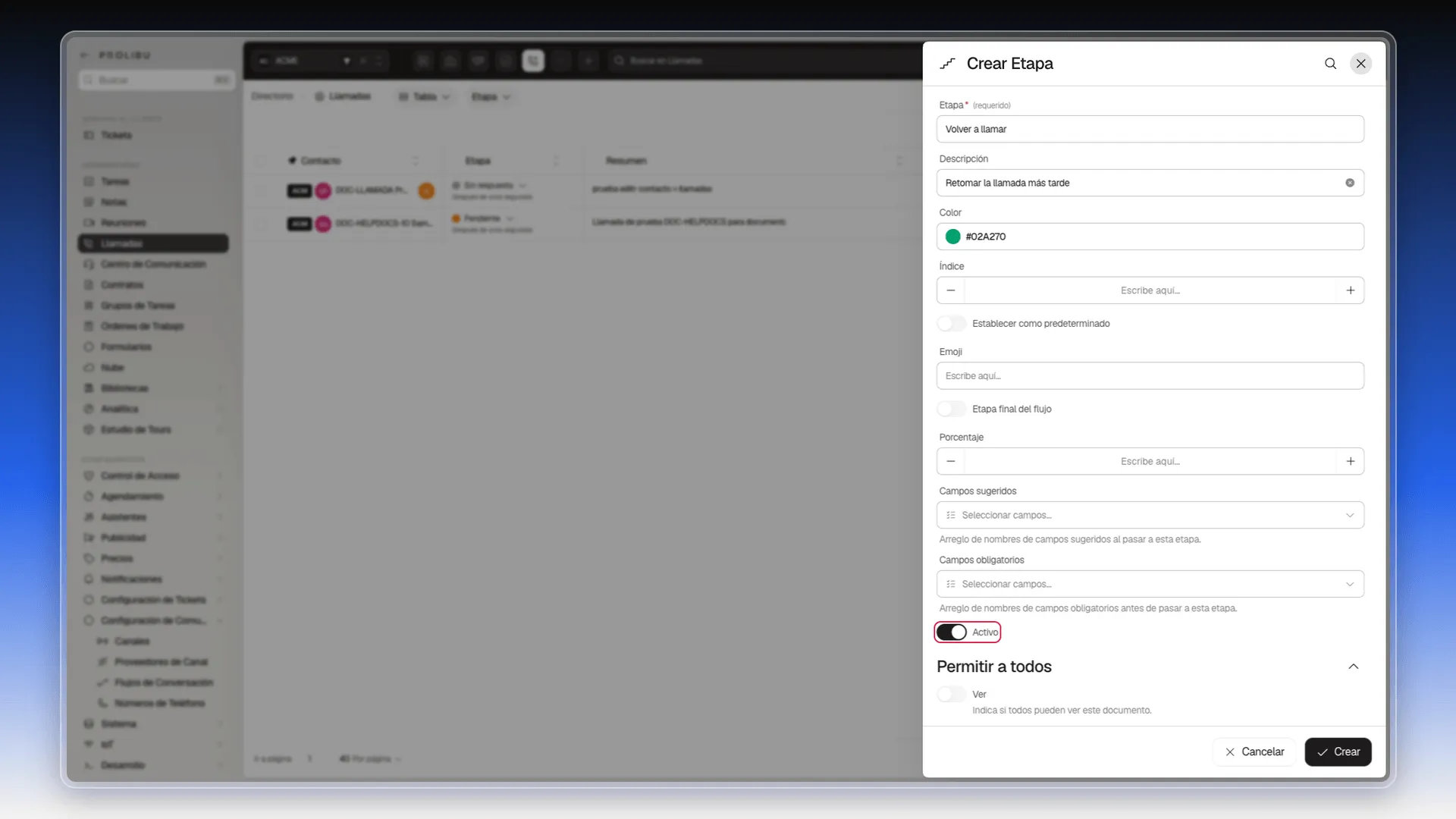
- Etapa (requerido): el nombre.
- Descripción: para explicar cuándo usarla.
- Color: se rellena solo con uno al azar; cámbialo si quieres.
- Índice, Establecer como predeterminado, Emoji, Etapa final del flujo, Porcentaje.
- Campos sugeridos y Campos obligatorios: qué campos pedir al pasar una llamada a esta etapa.
- Activo: enciéndelo. Una etapa apagada no se ofrece.
- Baja hasta el final del formulario y escribe
Call.stageen Tipo de etapa. Es el paso que hace que la etapa aparezca en las llamadas: sin él, la etapa se crea igual, pero no sale en ningún desplegable.
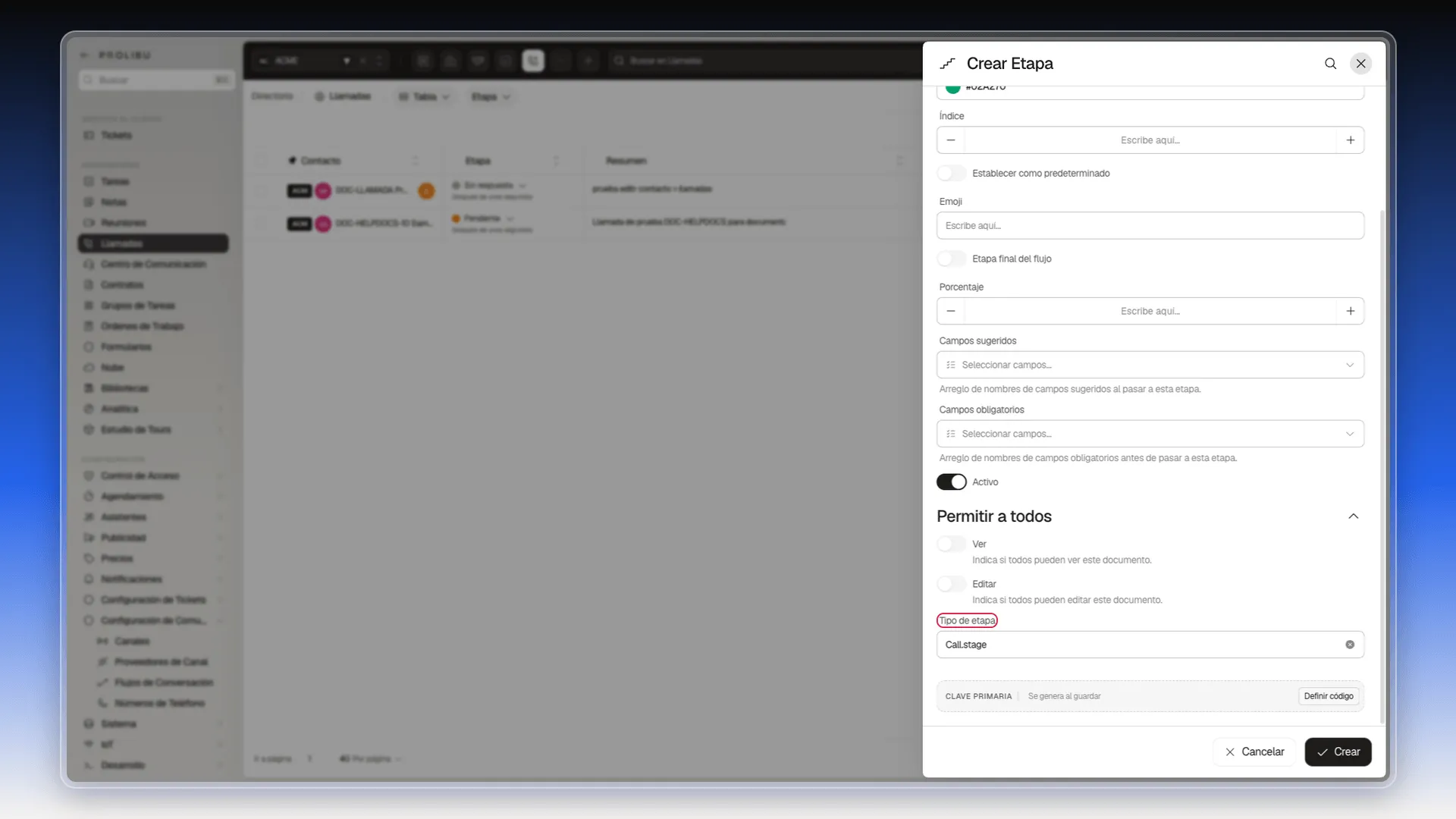
- Pulsa Crear.
Comprobar que quedó bien
Sección titulada «Comprobar que quedó bien»- Cierra el formulario de la llamada que usaste para crear la etapa, si sigue abierto.
- Vuelve a Herramientas → Llamadas y pulsa + para abrir una llamada nueva.
- Despliega Etapa y busca el nombre que acabas de crear. Tiene que aparecer junto a las etapas de fábrica y con el color que elegiste.
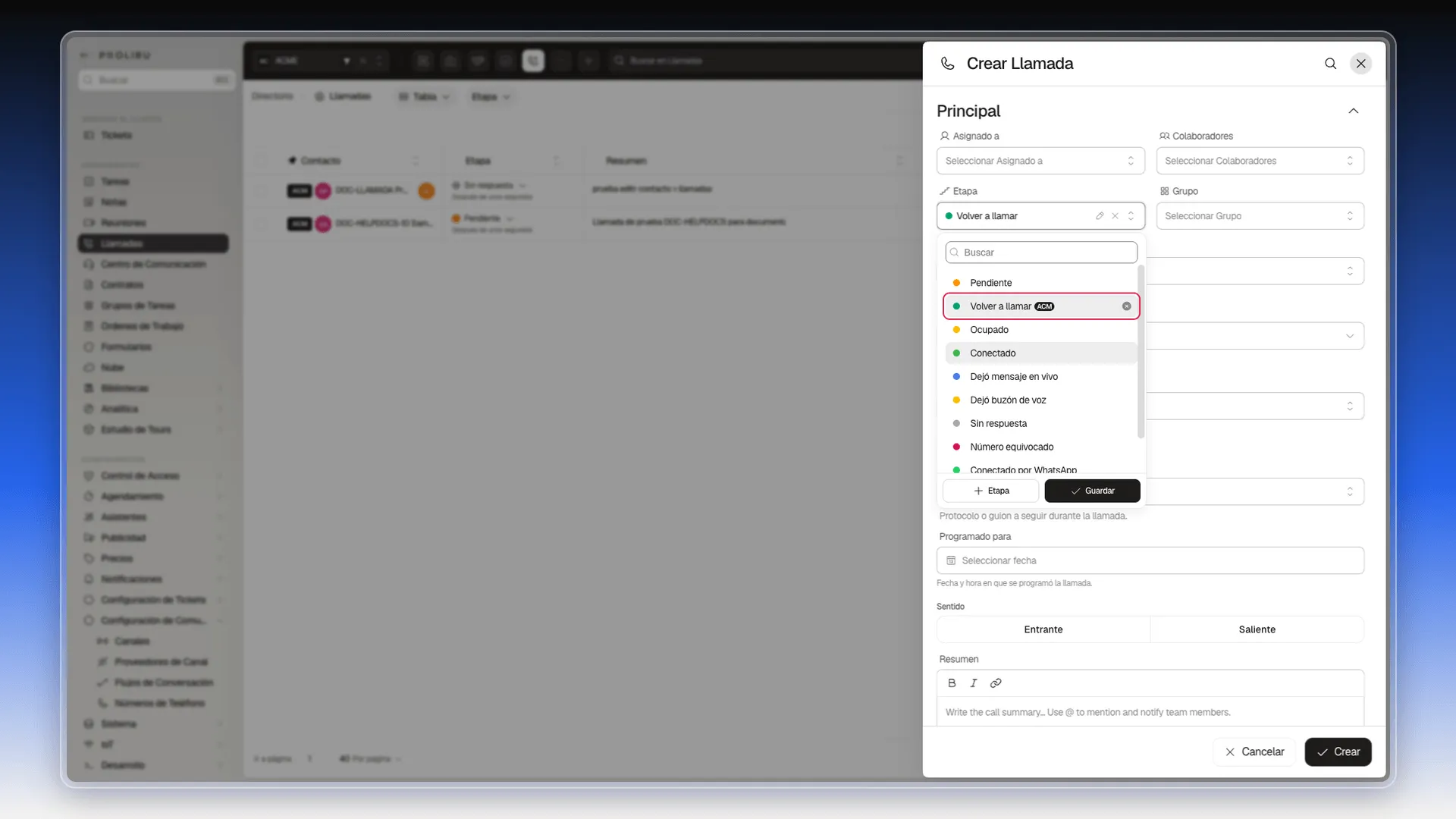
Si no aparece, casi siempre es una de dos: Tipo de etapa quedó vacío o mal escrito, o el interruptor Activo está apagado.
Si ya creaste una etapa sin el Tipo de etapa
Sección titulada «Si ya creaste una etapa sin el Tipo de etapa»Pasa si guardaste la etapa antes de bajar hasta ese campo, o si la creaste desde otro sitio que no lo pide. La etapa existe, pero no sale en ningún desplegable de llamada. Se corrige entrando al módulo Etapas y editándola ahí:
- En la barra superior, pulsa Personalizar accesos.
- En la columna DISPONIBLES, escribe
Etapasen el buscador y añade el módulo con el botón +. Pulsa Guardar.
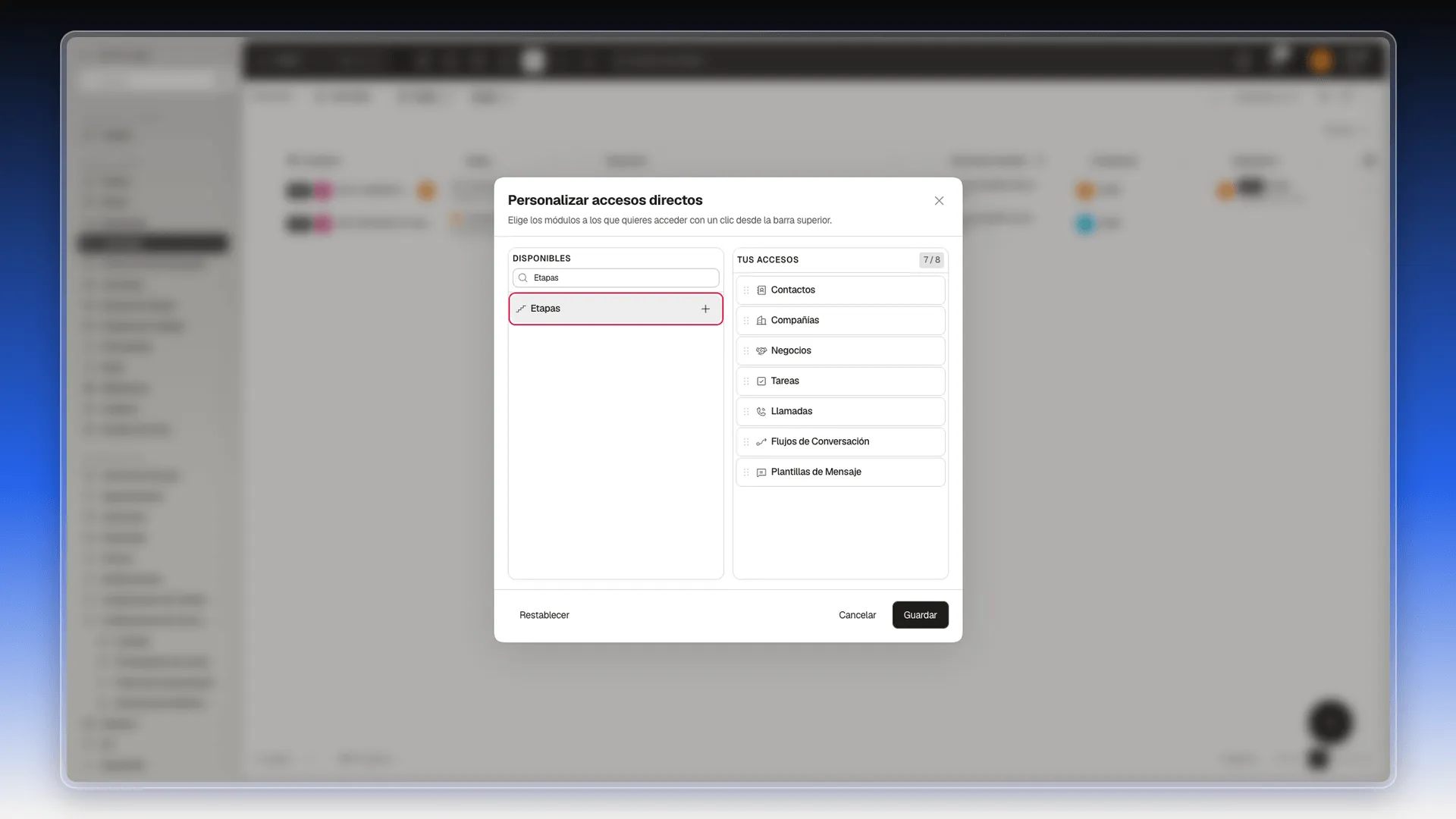
- Abre Etapas desde el acceso directo que acabas de crear (o desde Más accesos si la barra está llena).
- Busca tu etapa por el nombre.
- En el menú de tres puntos de su fila, elige Editar.
- Baja hasta el final del panel y escribe
Call.stageen Tipo de etapa.
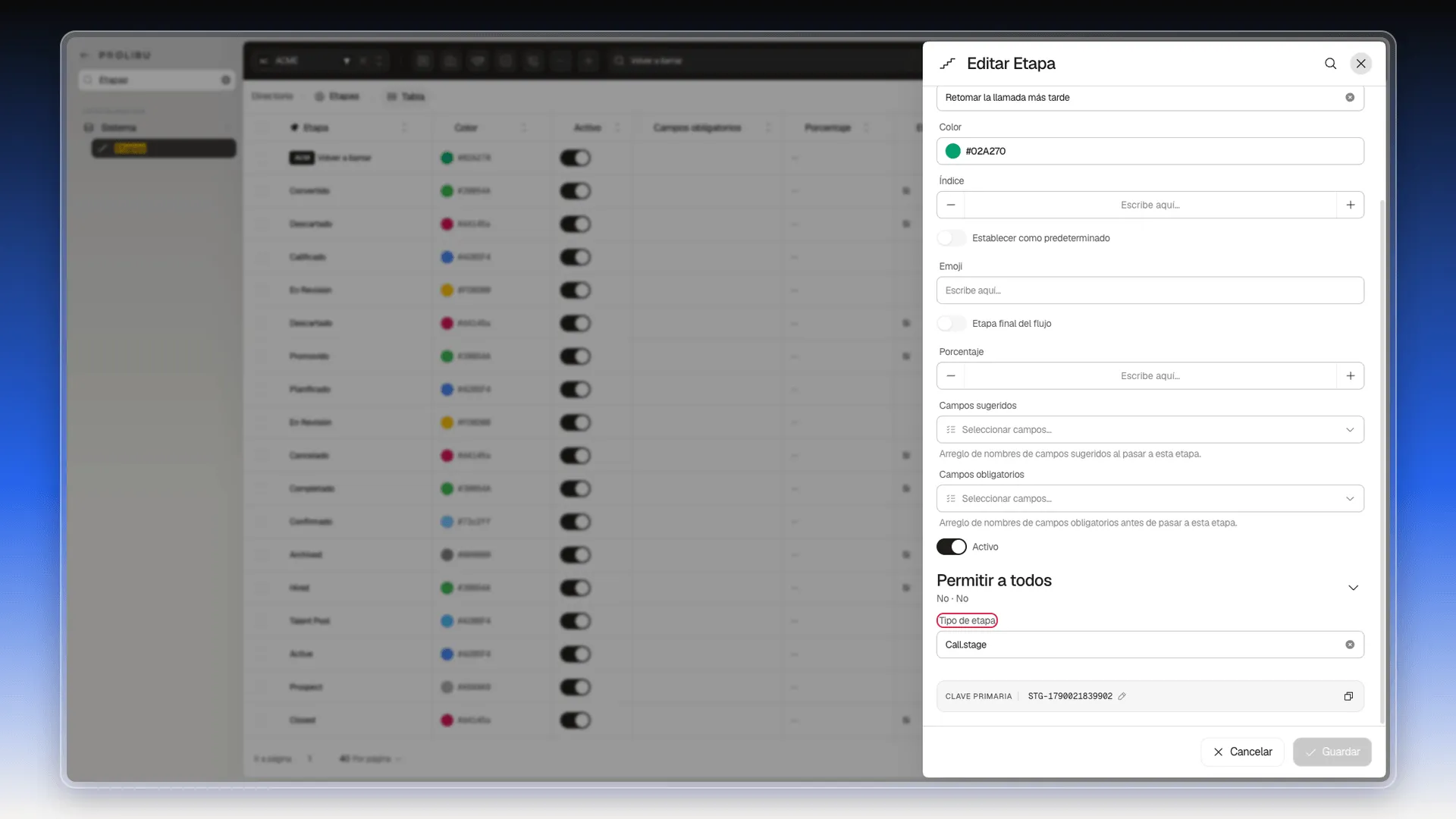
- Pulsa Guardar.
- Vuelve a Herramientas → Llamadas, abre una llamada nueva y confirma que la etapa ya aparece en el desplegable Etapa.
Frequently asked questions
Porque el campo Tipo de etapa quedó vacío. Está al final del mismo formulario donde creas la etapa (el que abres con "+ Etapa"), justo antes del botón Crear. Escribe ahí Call.stage. Si la etapa ya existe sin ese campo, corrígela desde el módulo Etapas.
En el módulo Etapas, que se abre desde Personalizar accesos en la barra superior. En el menú de tres puntos de la fila, Editar.
No. Etapas es un catálogo común a todo Prolibu: contactos, negocios, tareas y llamadas comparten la misma tabla. El Tipo de etapa es lo que decide dónde sale cada una.
Aparecen en el mismo módulo Etapas y se pueden desactivar con el interruptor Activo. Antes de tocarlas, ten en cuenta que otras personas de la cuenta pueden estar usándolas.
Was this article helpful?
Thanks for your feedback!