
Gestionar las notificaciones de conversaciones en aplicaciones de chat
This content is not available in your language yet.
Una suscripción a eventos guarda qué eventos de Prolibu quieres seguir y por qué canal. Esta guía crea una desde cero y muestra dónde está el aviso de conversación. En las pruebas, una cuenta mostró En la app y Correo; otra también mostró WhatsApp, Slack, Telegram y Discord. Google Chat no apareció en ninguna de las dos.
Abrir Suscripciones de Eventos
Sección titulada «Abrir Suscripciones de Eventos»- En el menú lateral, abre Configuración → Notificaciones.
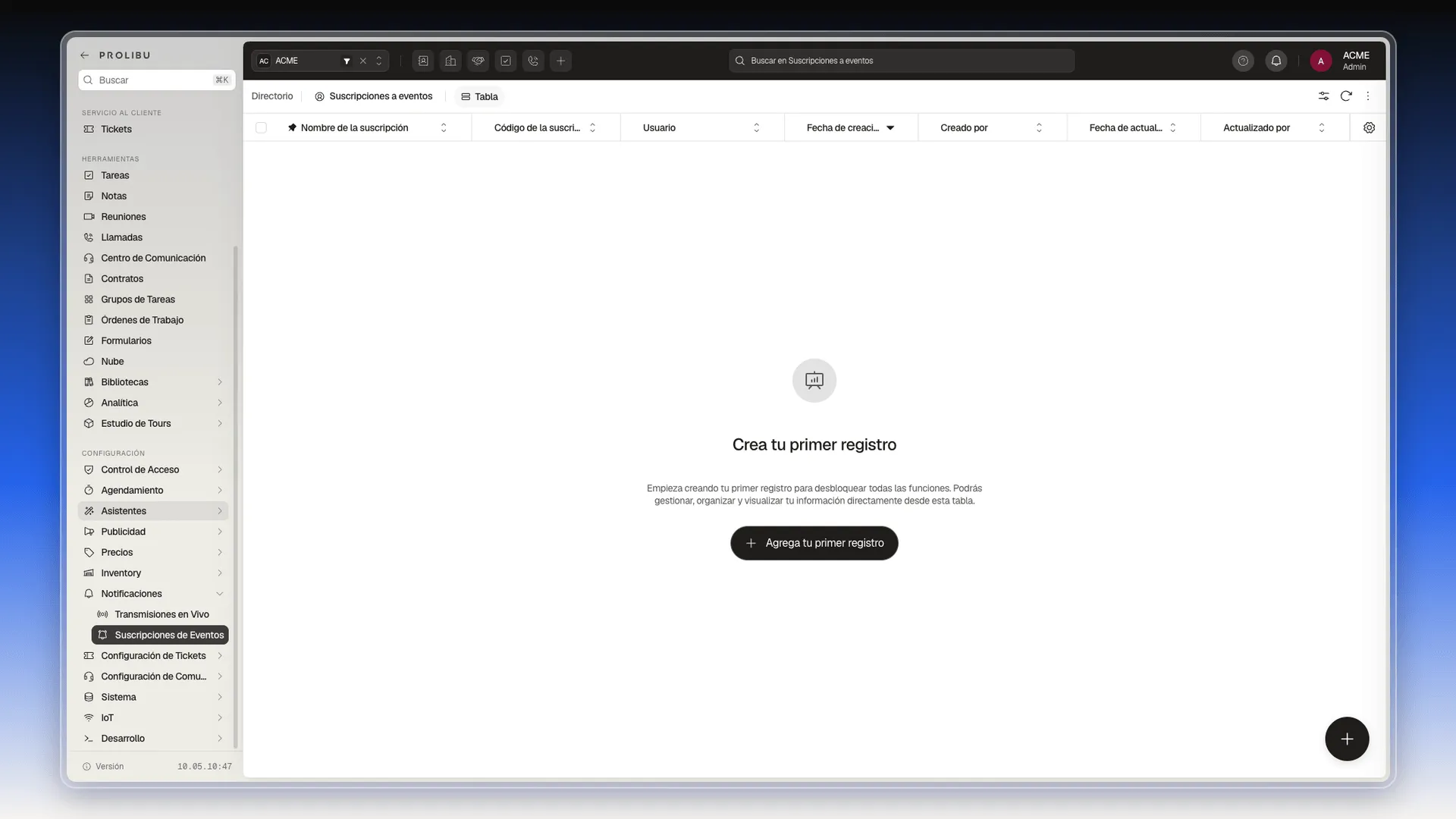
- Selecciona Suscripciones de Eventos. Se abre la tabla Suscripciones a eventos, con las columnas Nombre de la suscripción, Código de la suscripción y Usuario.
Crear la suscripción
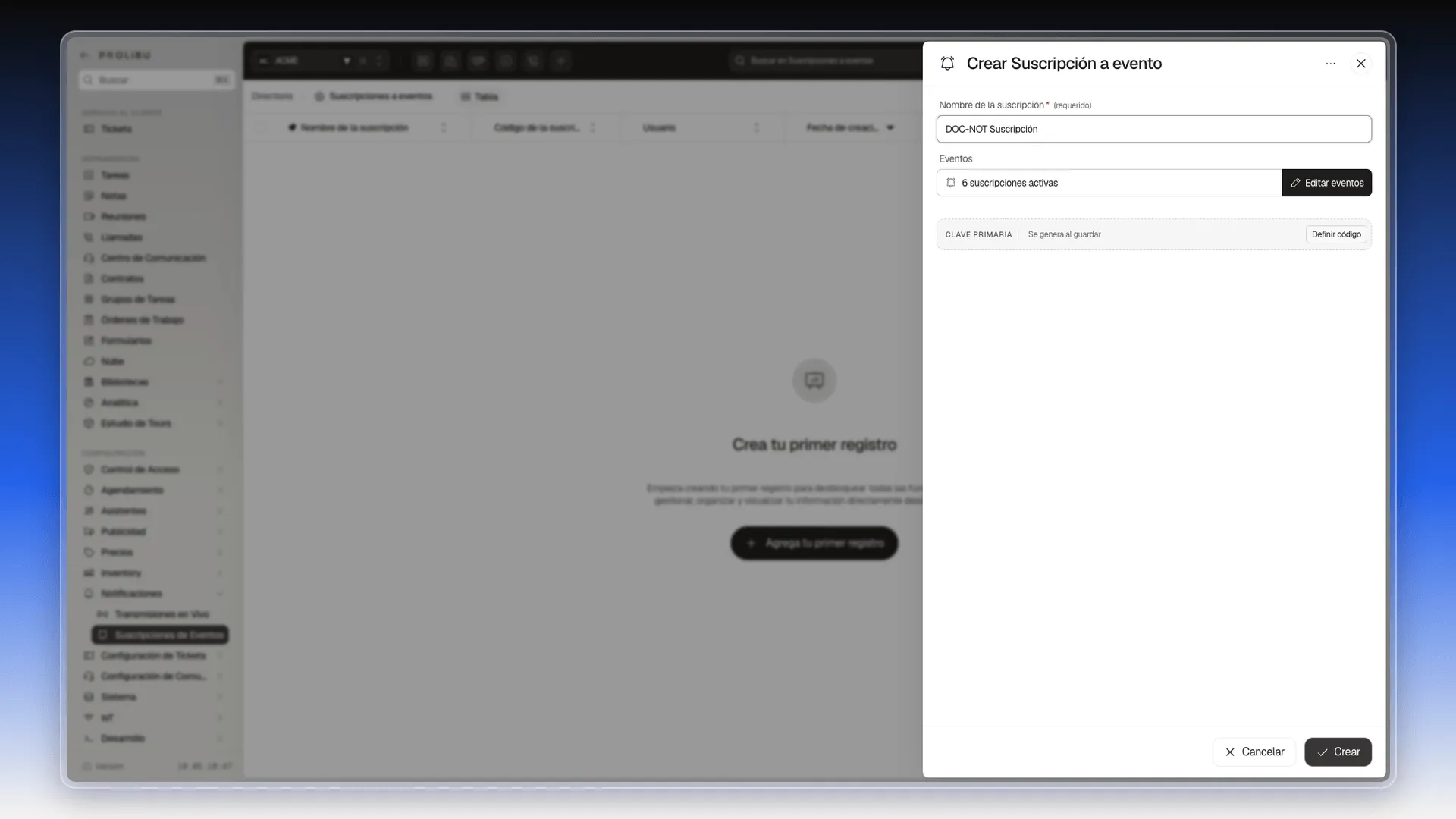
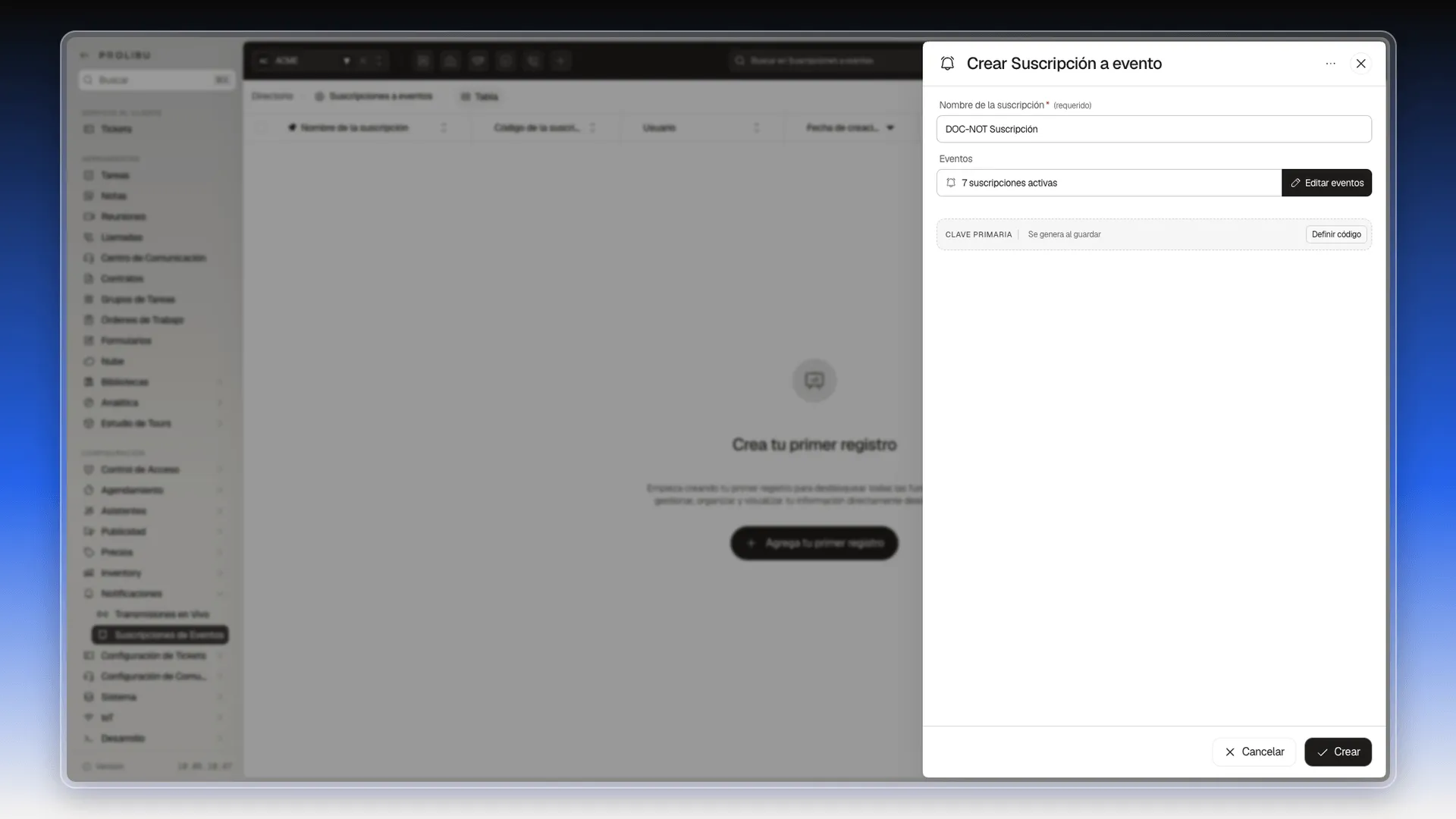
Sección titulada «Crear la suscripción»- En la tabla, pulsa el botón + de la esquina inferior derecha. Si la tabla está vacía, pulsa Agrega tu primer registro. Se abre el panel Crear Suscripción a evento.
- Escribe un nombre en Nombre de la suscripción. Es obligatorio.
- En Eventos verás un resumen como 6 suscripciones activas. Son las casillas que Prolibu ya trae marcadas.
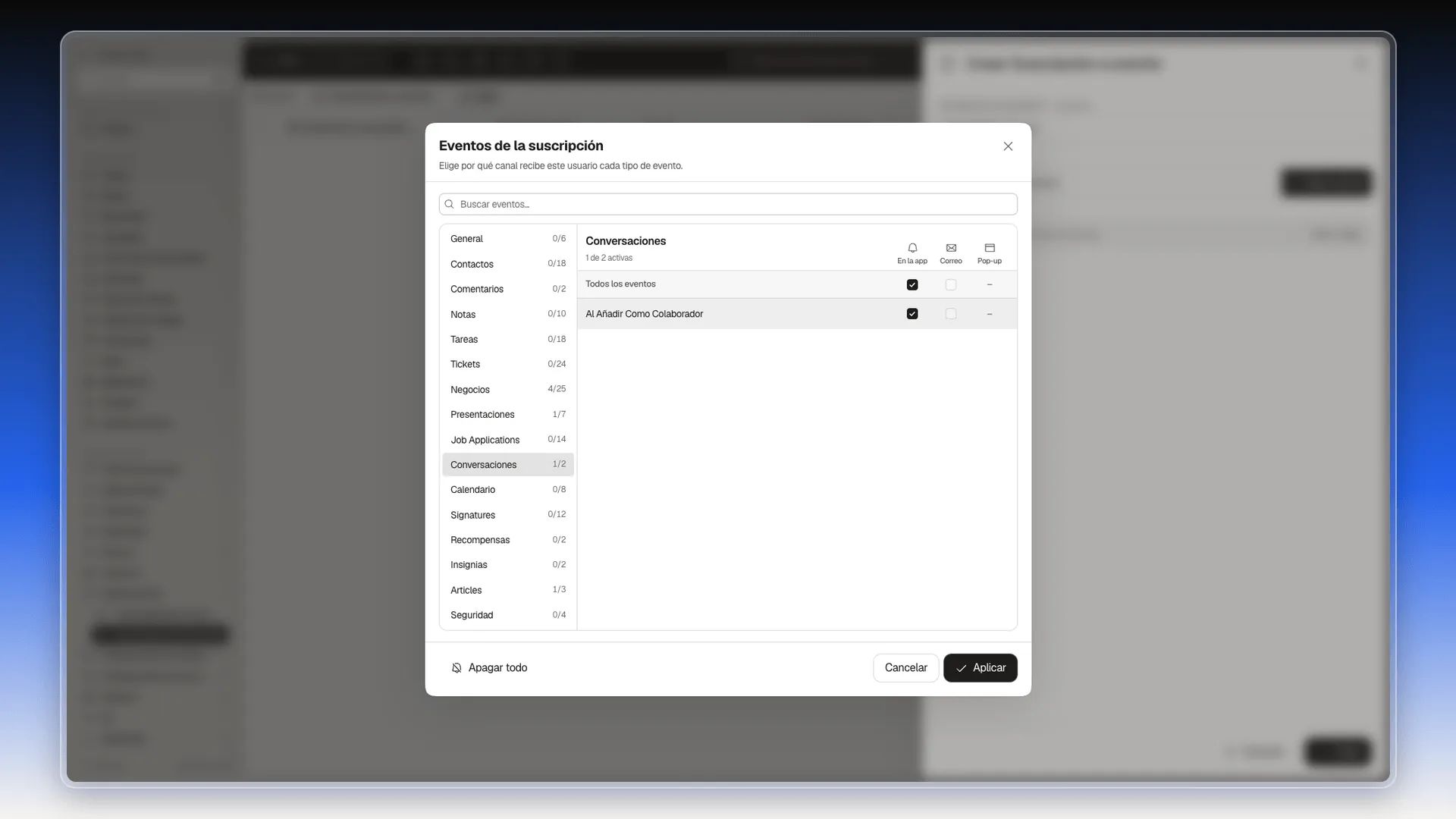
- Pulsa Editar eventos para ajustarlas. Se abre el cuadro Eventos de la suscripción, que funciona igual que la configuración de notificaciones de la campana: categorías a la izquierda, eventos en filas y canales en columnas.
- Elige una categoría y marca el canal de cada evento que quieras seguir.
- Pulsa Aplicar. El resumen de Eventos se actualiza con el nuevo total.
- Pulsa Crear.
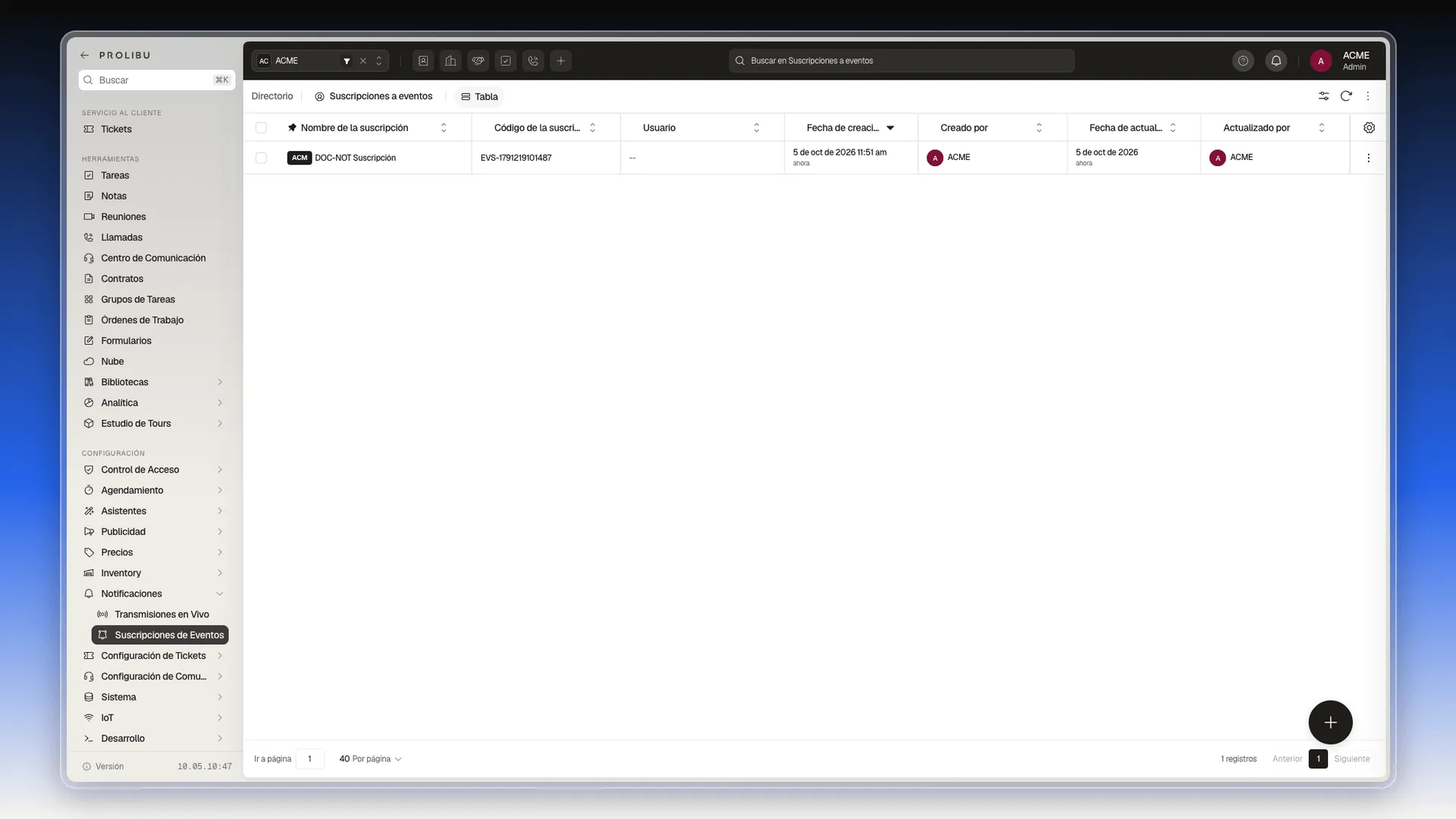
La suscripción aparece en la tabla con su nombre y un código propio que empieza por EVS-.
Elegir el evento de conversación
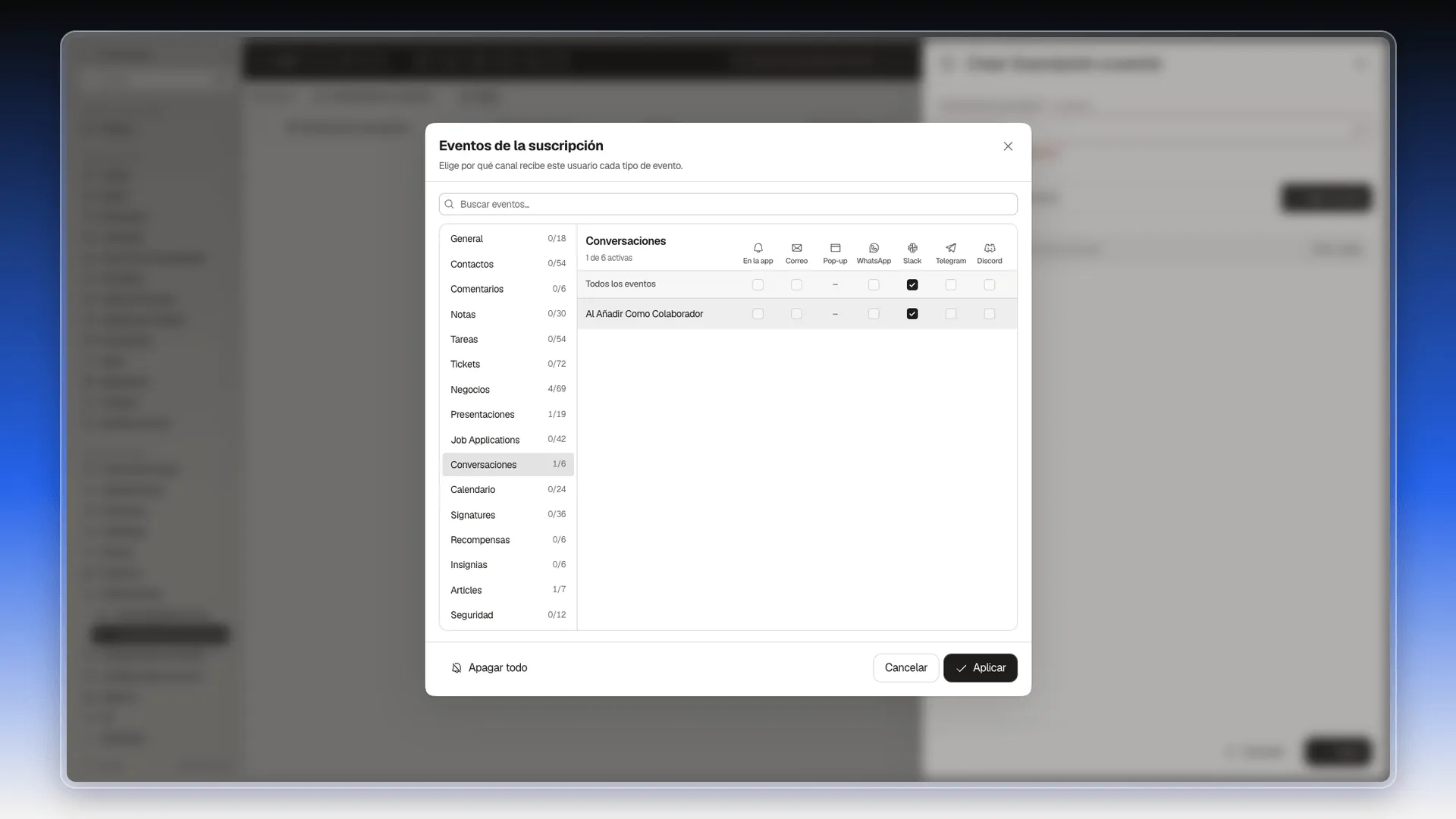
Sección titulada «Elegir el evento de conversación»- En Eventos de la suscripción, selecciona la categoría Conversaciones. Si no hay nada marcado, el contador muestra 0 de 2 activas en la vista de dos canales o 0 de 6 activas cuando aparecen también las aplicaciones de chat.
- Marca el canal que quieras en la fila Al Añadir Como Colaborador. Ese es el único evento de la categoría: corresponde a cuando alguien añade a otra persona como colaborador de una conversación.
- Pulsa Aplicar y luego Crear, o Guardar si estás editando una suscripción.
La fila Todos los eventos, encima del evento, marca o desmarca ese canal en toda la categoría. En Conversaciones tiene el mismo efecto que marcar la fila de abajo.
Al volver al panel, el resumen de Eventos sube en uno.
Elegir Slack, Telegram, Discord o WhatsApp
Sección titulada «Elegir Slack, Telegram, Discord o WhatsApp»Si esas columnas aparecen en tu cuenta, marca la casilla de Al Añadir Como Colaborador bajo la aplicación que vayas a usar. En la captura, Slack está seleccionado. Pop-up muestra un guion: este evento no admite ese canal.
Para Slack, Telegram o Discord, comprueba también el destino del usuario en Configuración → Control de Acceso → Usuarios. Abre su registro, busca Redes sociales, completa Canal de Slack, Chat de Telegram o Canal de Discord, según el canal elegido, y guarda. Si administras el registro de otra persona, confirma con ella el dato que debes escribir; no lo adivines. No se comprobó en esta revisión qué dato utiliza el canal de WhatsApp.
La suscripción solo ofrece el evento de colaborador en Conversaciones. No hay una casilla en esa categoría para avisar de cada mensaje nuevo, de una asignación o de un hilo sin responder.
Editar o eliminar una suscripción
Sección titulada «Editar o eliminar una suscripción»- En la fila de la suscripción, abre el menú de tres puntos (⋮) de la derecha.
- Elige Editar para cambiar el nombre o los eventos, o Eliminar para borrarla.
- Al eliminar, confirma en el cuadro ¿Eliminar este registro?. La acción no se puede deshacer.
Frequently asked questions
En Configuración → Notificaciones → Suscripciones de Eventos, en el menú lateral. La pantalla se titula Suscripciones a eventos.
Uno, Al Añadir Como Colaborador. Está en la categoría Conversaciones del cuadro Eventos de la suscripción.
En la app y Correo aparecen en ambas vistas comprobadas. En una cuenta de prueba también aparecieron WhatsApp, Slack, Telegram y Discord. Pop-up figura con un guion para el evento de conversación.
Google Chat no apareció como canal en ninguna de las dos cuentas revisadas.
Es el número de casillas que ya vienen marcadas. Prolibu las precarga y puedes cambiarlas en Editar eventos antes de crear.
Was this article helpful?
Thanks for your feedback!