
Habilidades de un agente
This content is not available in your language yet.
Una habilidad de agente es un tema acotado que el agente sabe atender. Dice cuándo aplica, qué puede y qué no puede hacer, qué pasos sigue y con qué acciones trabaja. Cuando llega un mensaje, el agente lee el «cuándo aplica» de cada habilidad y usa la que encaja.
Estas habilidades se crean dentro del agente. No son las de Herramientas → Bibliotecas → Habilidades y no aparecen en esa lista.
Abrir la pestaña Habilidades
Sección titulada «Abrir la pestaña Habilidades»- Abre el agente con doble clic en Herramientas → Bibliotecas → Agentes.
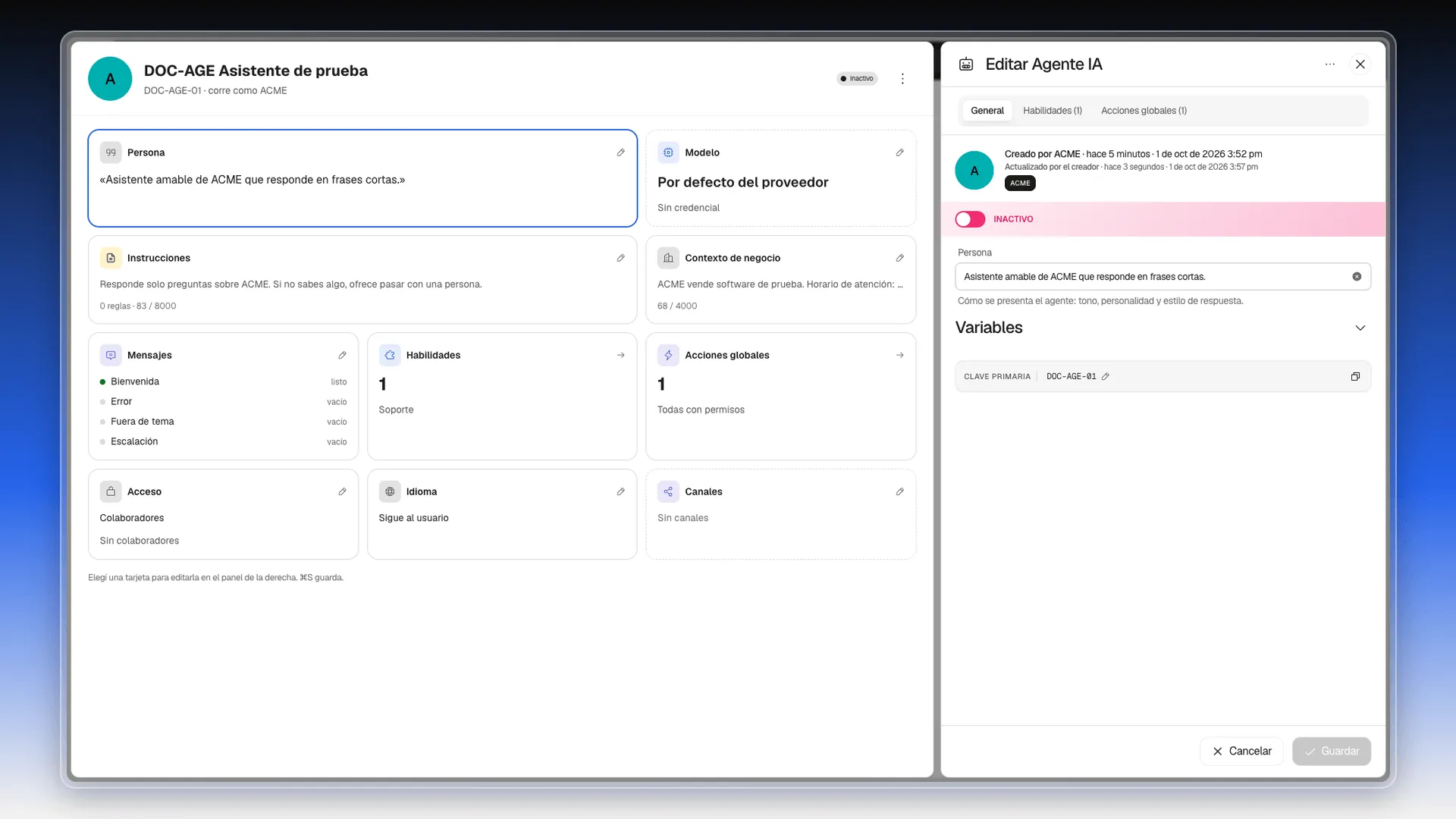
- En el panel de la derecha, pulsa la pestaña Habilidades. También puedes pulsar la flecha de la tarjeta Habilidades de la ficha.
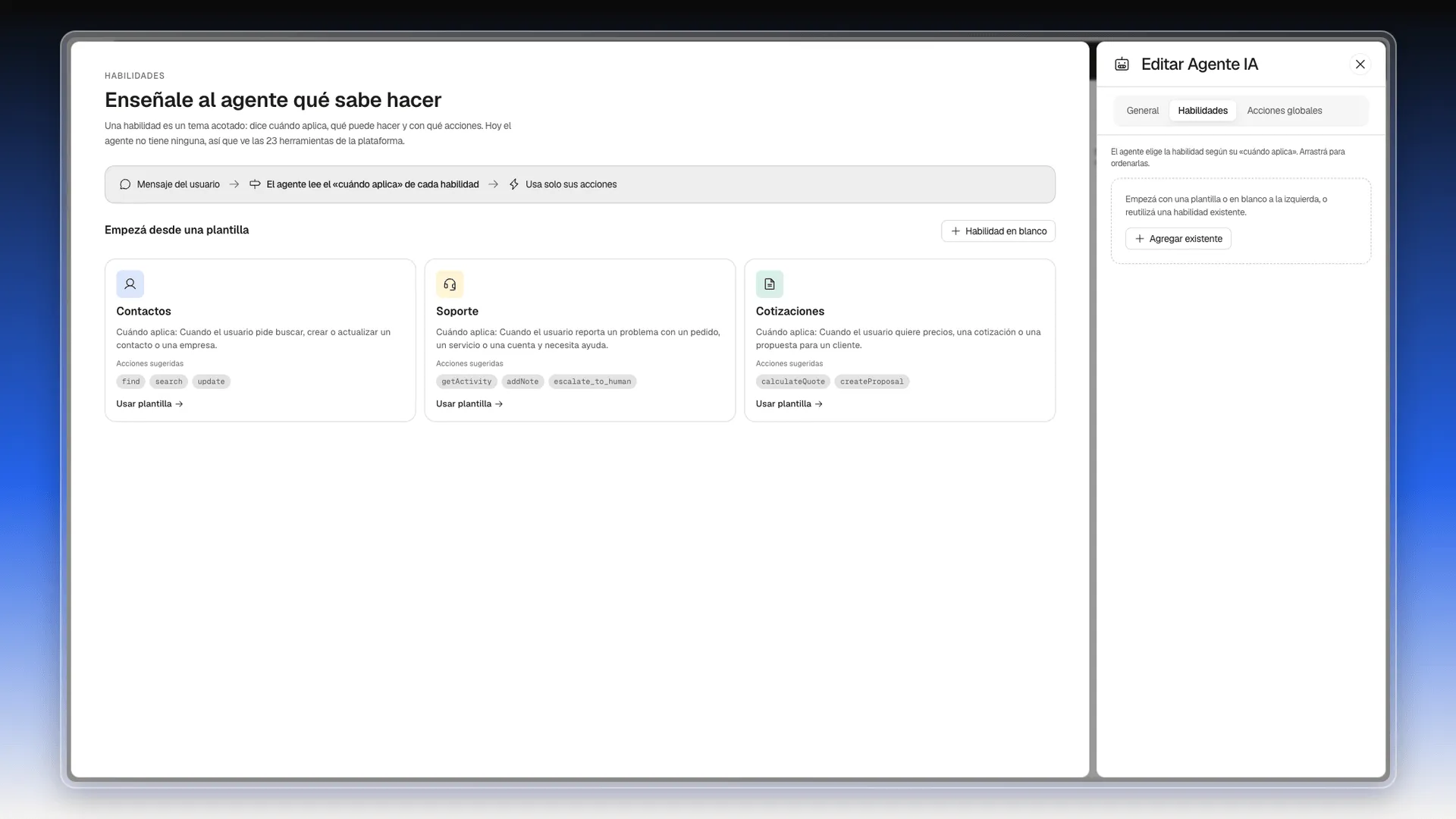
- La pantalla se titula Enseñale al agente qué sabe hacer y resume el recorrido: Mensaje del usuario → El agente lee el «cuándo aplica» de cada habilidad → Usa solo sus acciones.
Mientras el agente no tiene habilidades, la pantalla avisa de que ve todas las herramientas de la plataforma.
Crear una habilidad desde una plantilla
Sección titulada «Crear una habilidad desde una plantilla»Hay tres plantillas. Cada una muestra su «cuándo aplica» y sus acciones sugeridas:
- Contactos: cuando el usuario pide buscar, crear o actualizar un contacto o una empresa.
- Soporte: cuando el usuario reporta un problema con un pedido, un servicio o una cuenta.
- Cotizaciones: cuando el usuario quiere precios, una cotización o una propuesta.
- Pulsa Usar plantilla en la que te sirva. Para empezar de cero, pulsa Habilidad en blanco.
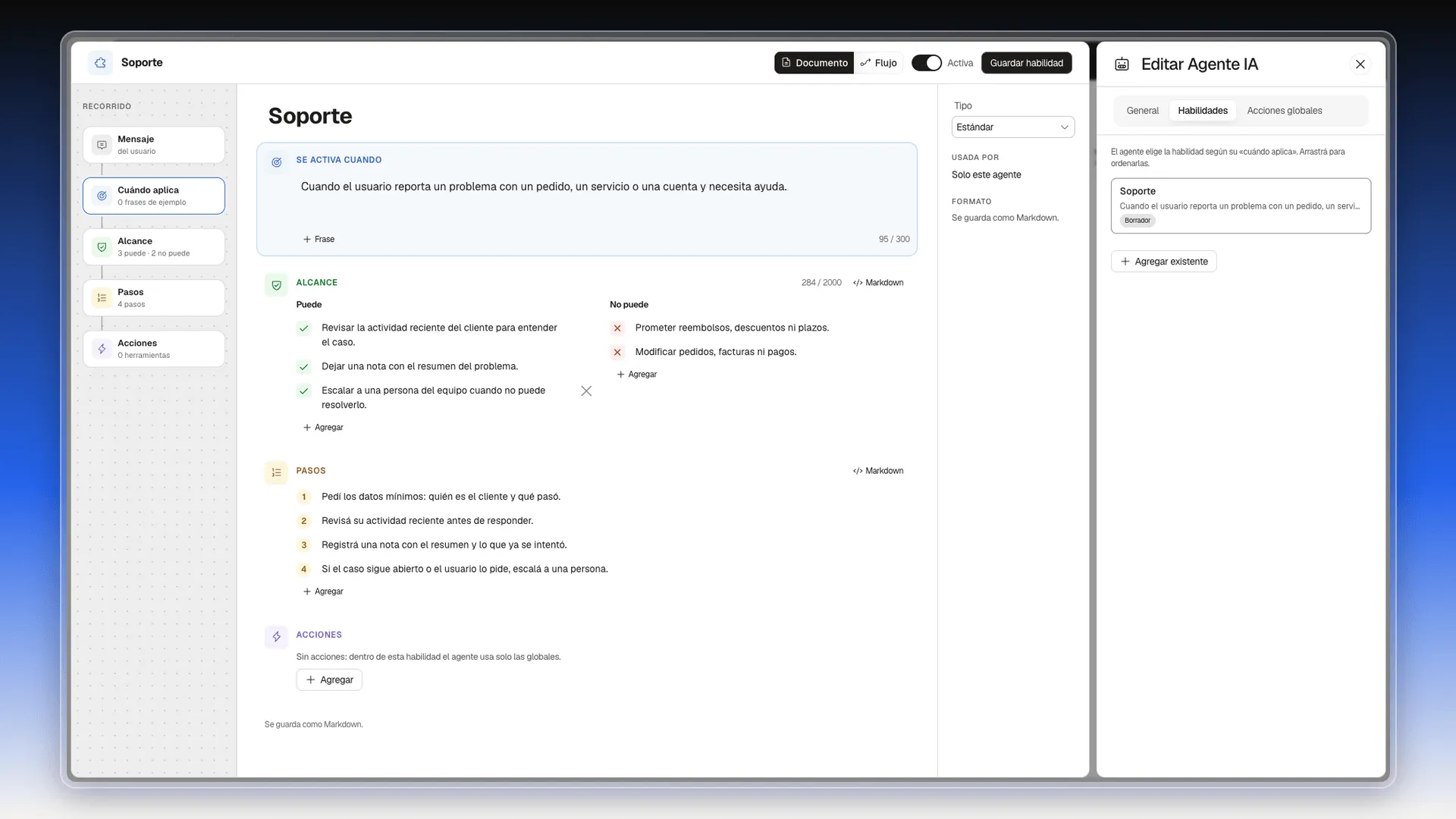
- Se abre el editor de la habilidad con el texto de la plantilla ya escrito. A la izquierda, Recorrido resume las secciones: Mensaje, Cuándo aplica, Alcance, Pasos y Acciones.
Cuándo aplica
Sección titulada «Cuándo aplica»En Se activa cuando, escribe en una frase cuándo debe usar el agente esta habilidad. Admite hasta 300 caracteres. Con + Frase añades frases de ejemplo que ayudan al agente a reconocer el caso.
Alcance
Sección titulada «Alcance»En Alcance, rellena dos listas:
- Puede: lo que el agente puede hacer dentro de esta habilidad.
- No puede: lo que nunca debe hacer, por ejemplo prometer reembolsos.
Pulsa + Agregar en cada lista para añadir una línea, y la X que aparece junto a una línea para quitarla. El botón Markdown muestra el mismo contenido como texto.
En Pasos, escribe en orden lo que debe hacer el agente, una acción por paso. + Agregar añade un paso.
Vista Flujo
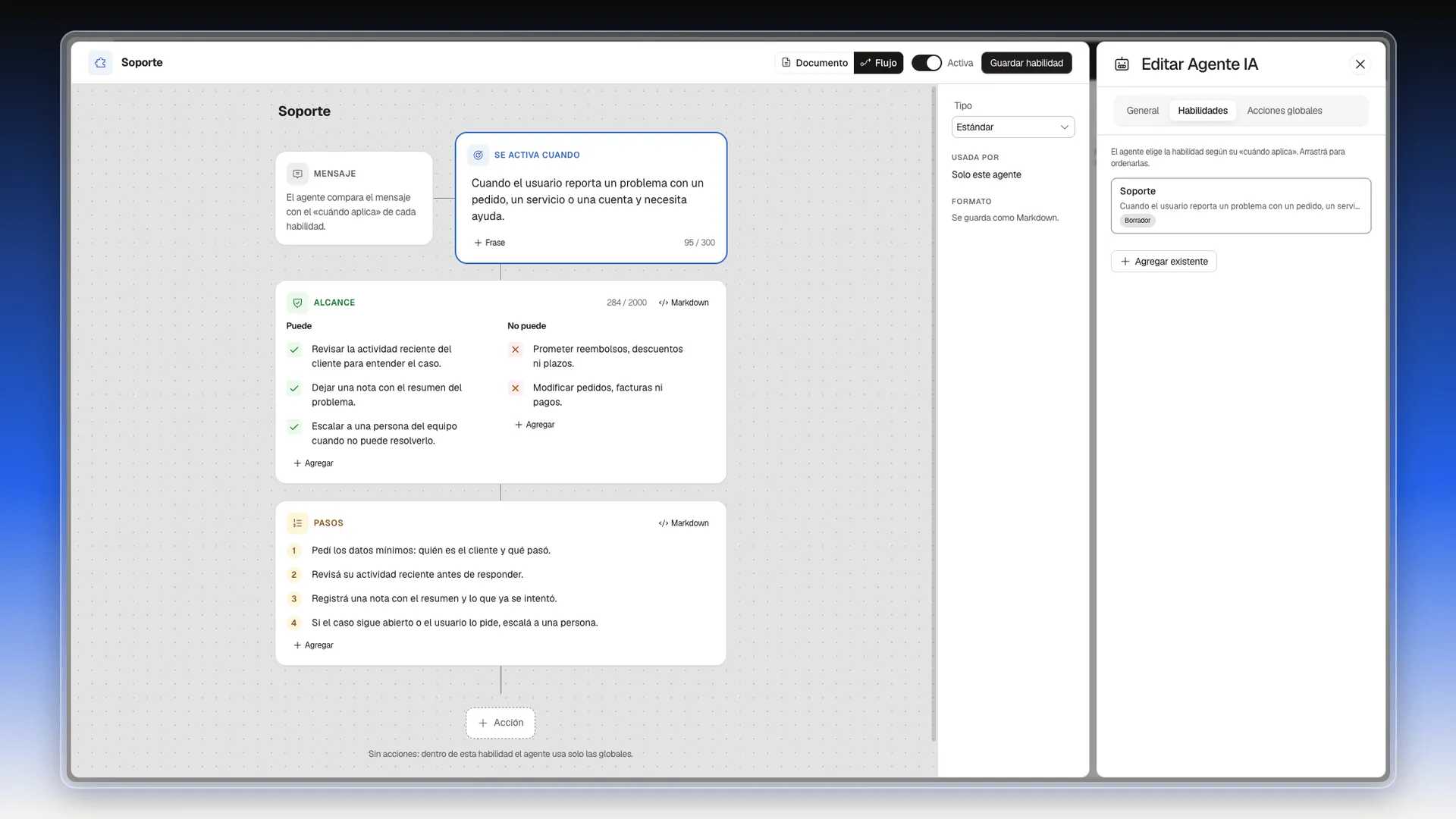
Sección titulada «Vista Flujo»Arriba a la derecha, Documento y Flujo cambian la forma de ver la habilidad. Flujo muestra las mismas secciones como un diagrama, del mensaje del usuario a las acciones.
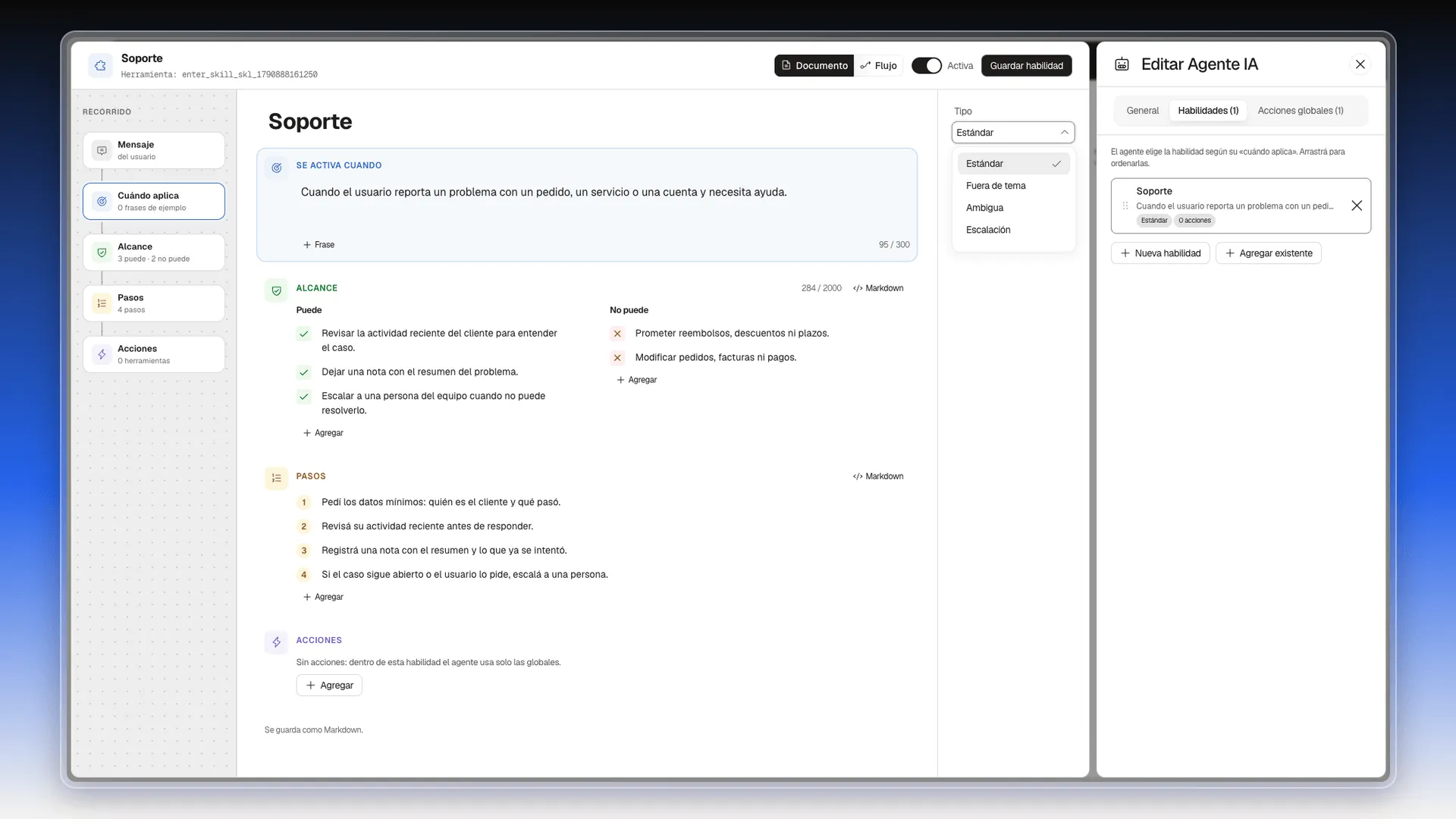
A la derecha del editor, el campo Tipo tiene cuatro opciones: Estándar, Fuera de tema, Ambigua y Escalación. Las plantillas vienen en Estándar. Debajo se ve Usada por (Solo este agente) y el Formato (Se guarda como Markdown).
Acciones de la habilidad
Sección titulada «Acciones de la habilidad»La sección Acciones indica qué herramientas puede usar el agente dentro de esta habilidad. Si no añades ninguna, el agente usa solo las acciones globales.
- Pulsa + Agregar en la sección Acciones.
- Busca la acción por su nombre y elígela. Si todavía no hay acciones creadas, el buscador muestra Sin resultados.
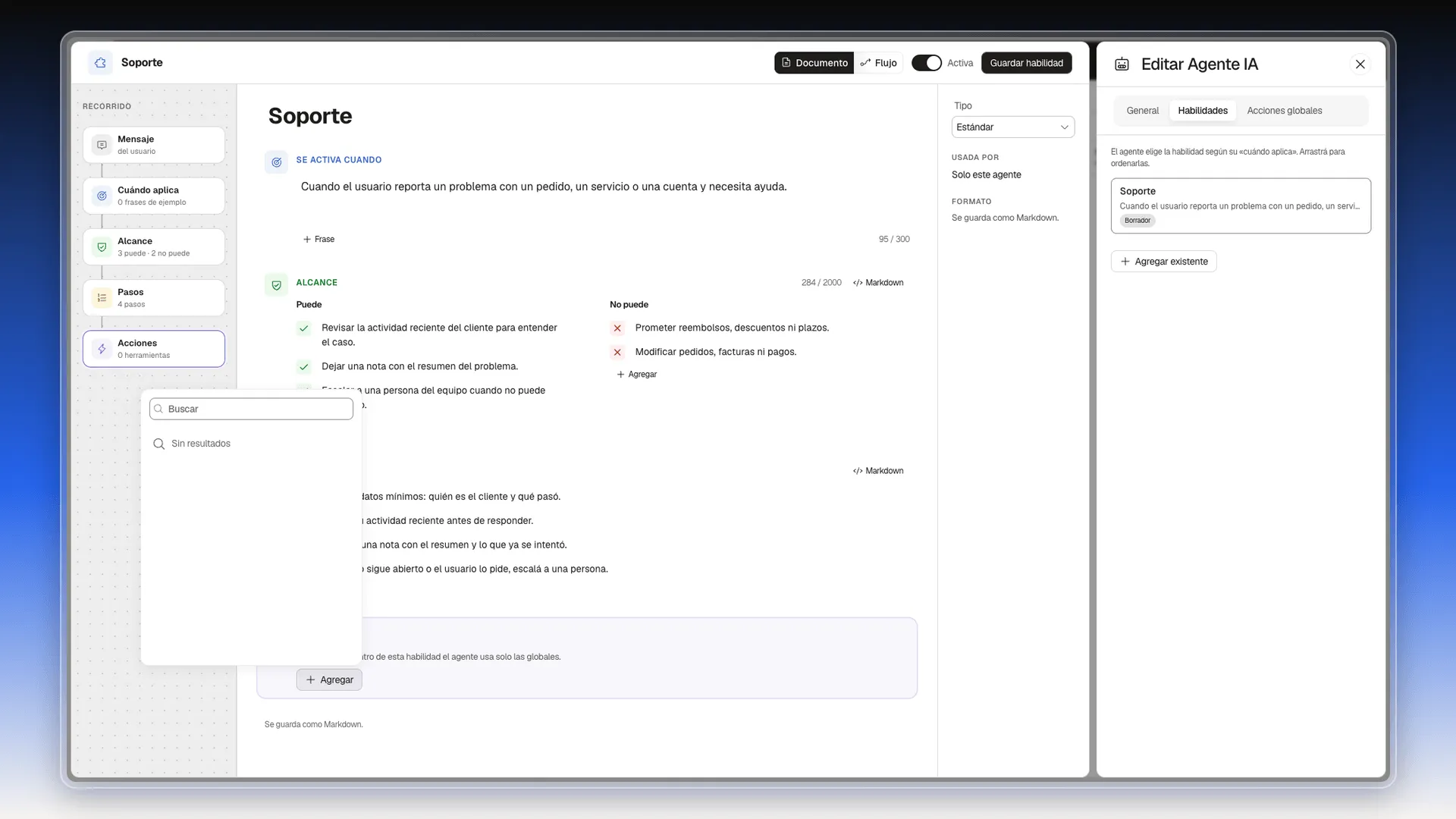
Las acciones sugeridas de la plantilla no se añaden solas: la habilidad se crea con 0 herramientas. Cómo crear acciones está en Acciones globales de un agente.
Guardar la habilidad
Sección titulada «Guardar la habilidad»- Comprueba que el interruptor Activa, arriba a la derecha, está encendido.
- Pulsa Guardar habilidad.
- Debajo del nombre aparece la herramienta interna con la que el agente entra en la habilidad, por ejemplo
enter_skill_skl_…. En el panel, la pestaña pasa a Habilidades (1) y la habilidad sale en la lista con su tipo y su número de acciones.
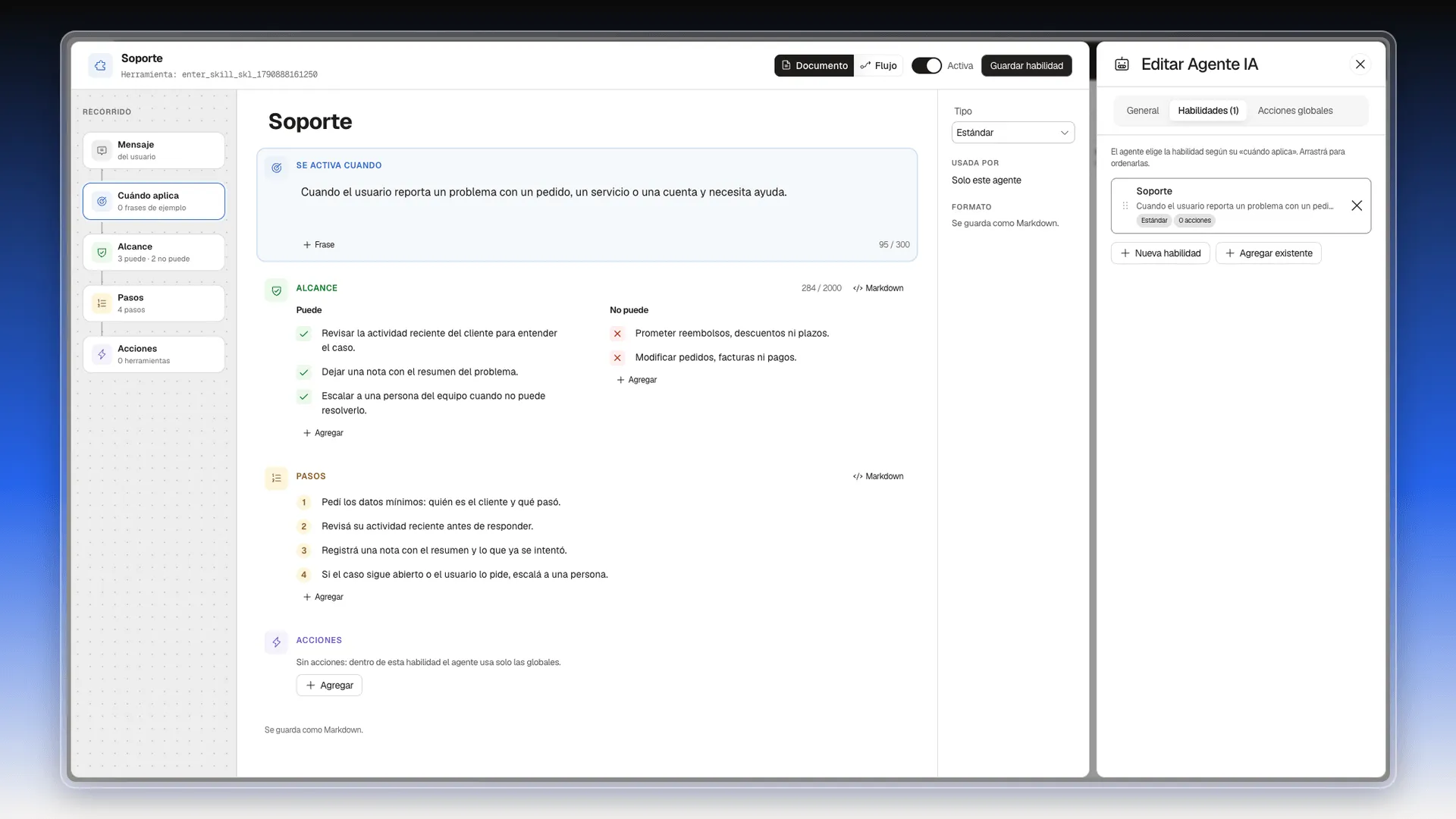
En la lista del panel:
- Arrastra una habilidad por su asa para cambiar el orden.
- La X de la derecha la quita de la lista.
- Nueva habilidad crea otra.
- Agregar existente abre un buscador para añadir una habilidad que ya tengas.
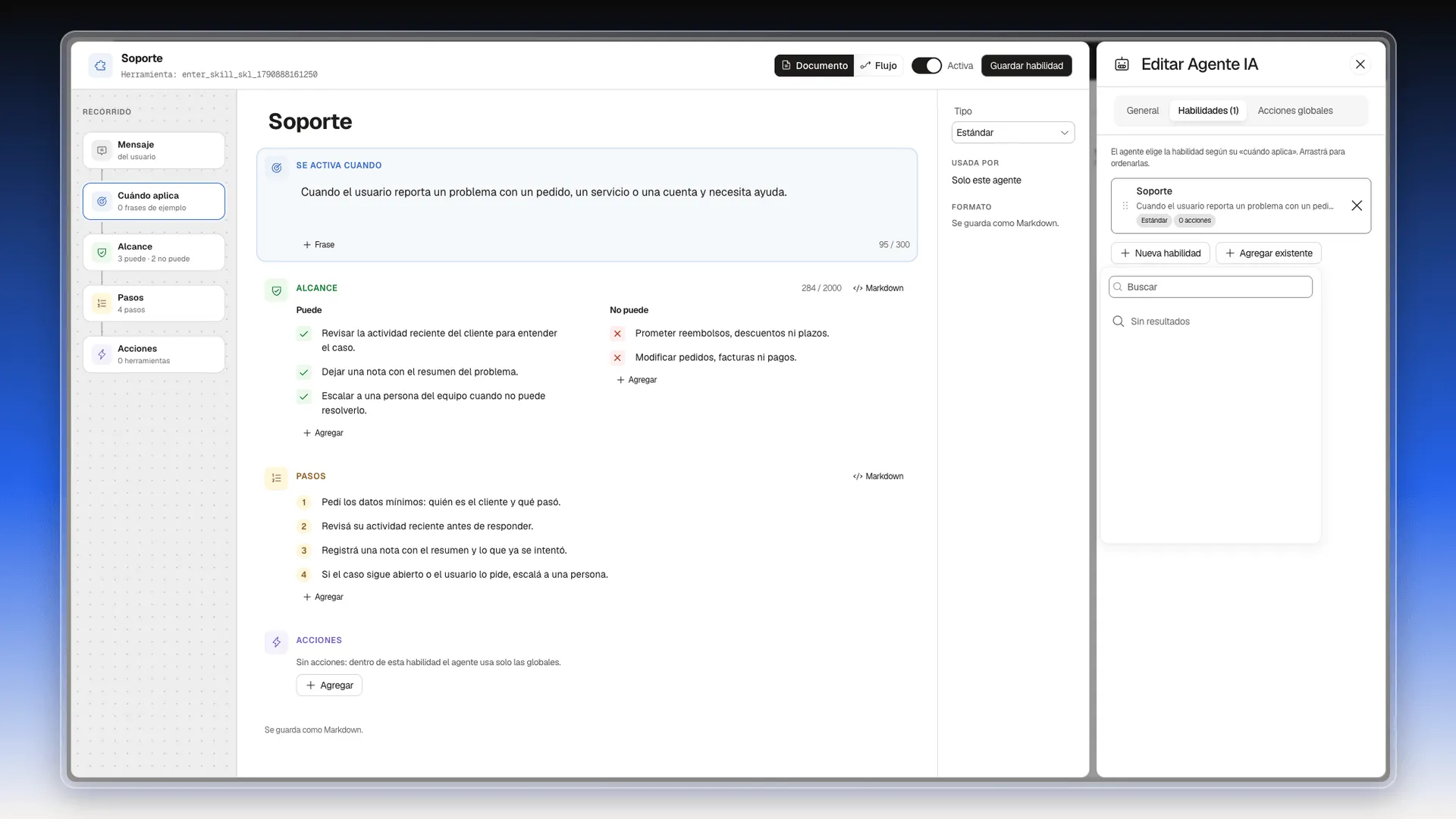
Guardar el agente
Sección titulada «Guardar el agente»Guardar la habilidad no basta: el vínculo con el agente se guarda con el agente.
- Vuelve a la pestaña General del panel.
- Verás que Guardar está activo, aunque no hayas tocado ninguna tarjeta. Púlsalo, o usa ⌘S.
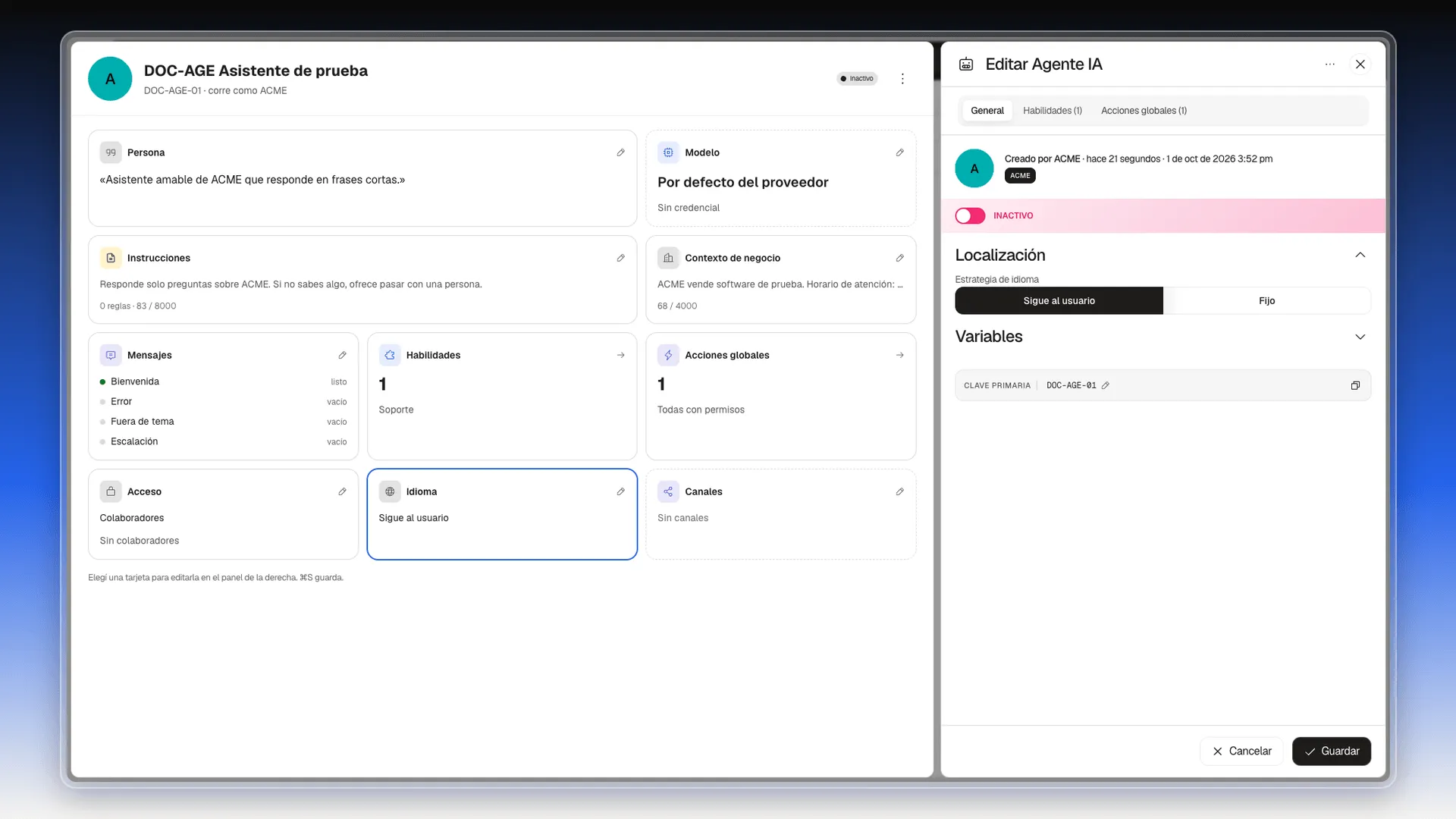
Al volver a abrir el agente, la tarjeta Habilidades muestra el número de habilidades y sus nombres.
Frequently asked questions
Lee el «cuándo aplica» de cada habilidad y elige la que encaja con el mensaje del usuario. Dentro de esa habilidad solo usa sus acciones y las acciones globales.
Contactos, Soporte y Cotizaciones. Cada una trae un «cuándo aplica», un alcance, unos pasos y unas acciones sugeridas. También puedes empezar con Habilidad en blanco.
No. La plantilla Soporte sugiere getActivity, addNote y escalate_to_human, pero la habilidad se crea con 0 herramientas. Las acciones se añaden con el botón Agregar de la sección Acciones.
Estándar, Fuera de tema, Ambigua y Escalación. Se eligen en el campo Tipo, a la derecha del editor.
Guarda la habilidad, pero para que quede vinculada al agente también hay que guardar el agente con Guardar o ⌘S.
No. Esa lista solo muestra las habilidades de análisis que se usan en llamadas y puntuaciones.
Was this article helpful?
Thanks for your feedback!