
Crear y gestionar impuestos
This content is not available in your language yet.
Un impuesto guarda un nombre y una tasa, por ejemplo IVA 19 con 19 %. Se crea una vez en Impuestos y luego se asigna a las entradas de precio. Así, cada línea que agregas al cotizador sale con su impuesto sin que el vendedor lo escriba.
Abrir los impuestos
Sección titulada «Abrir los impuestos»- En el menú lateral, baja hasta Configuración y abre Precios.
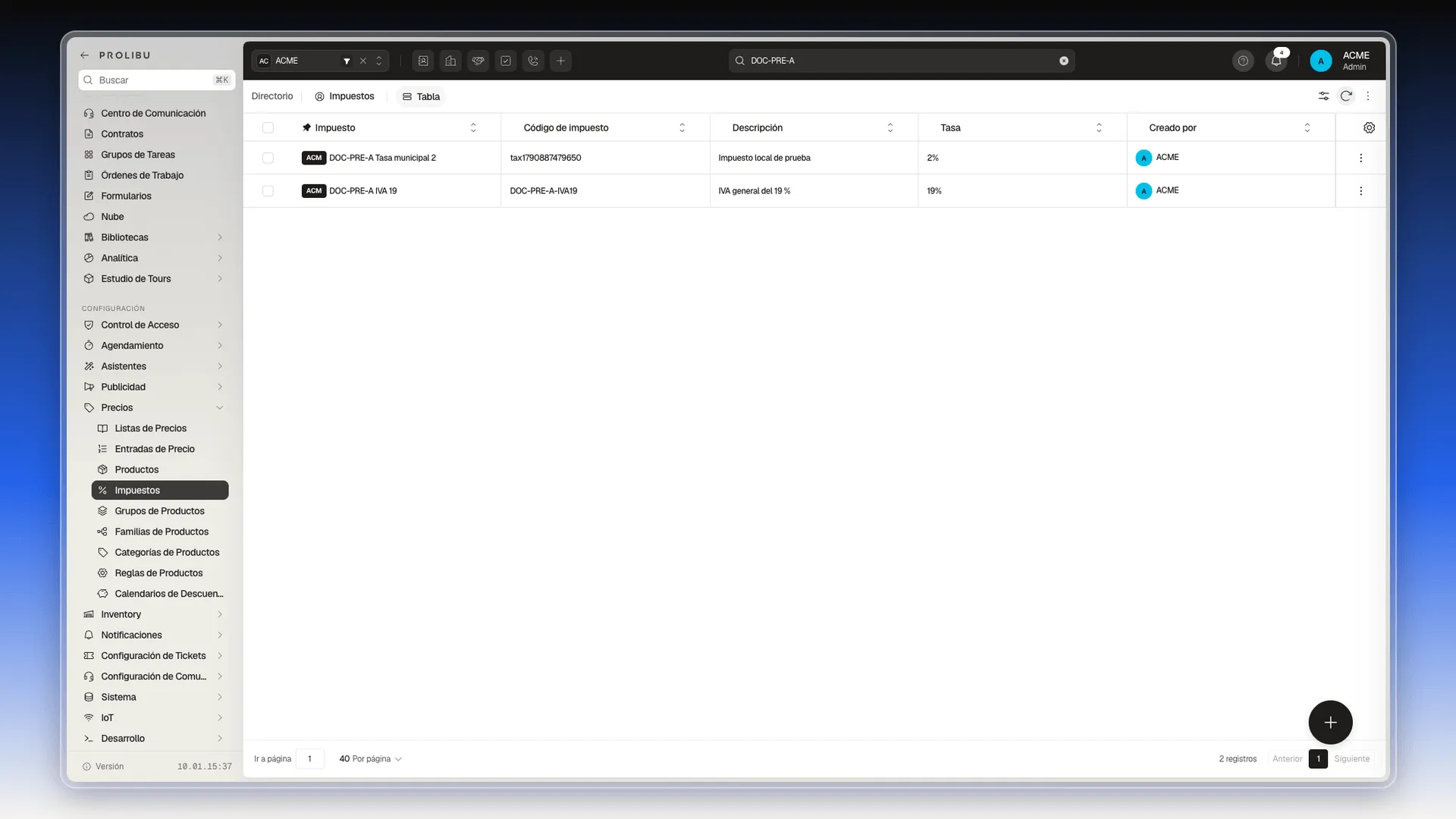
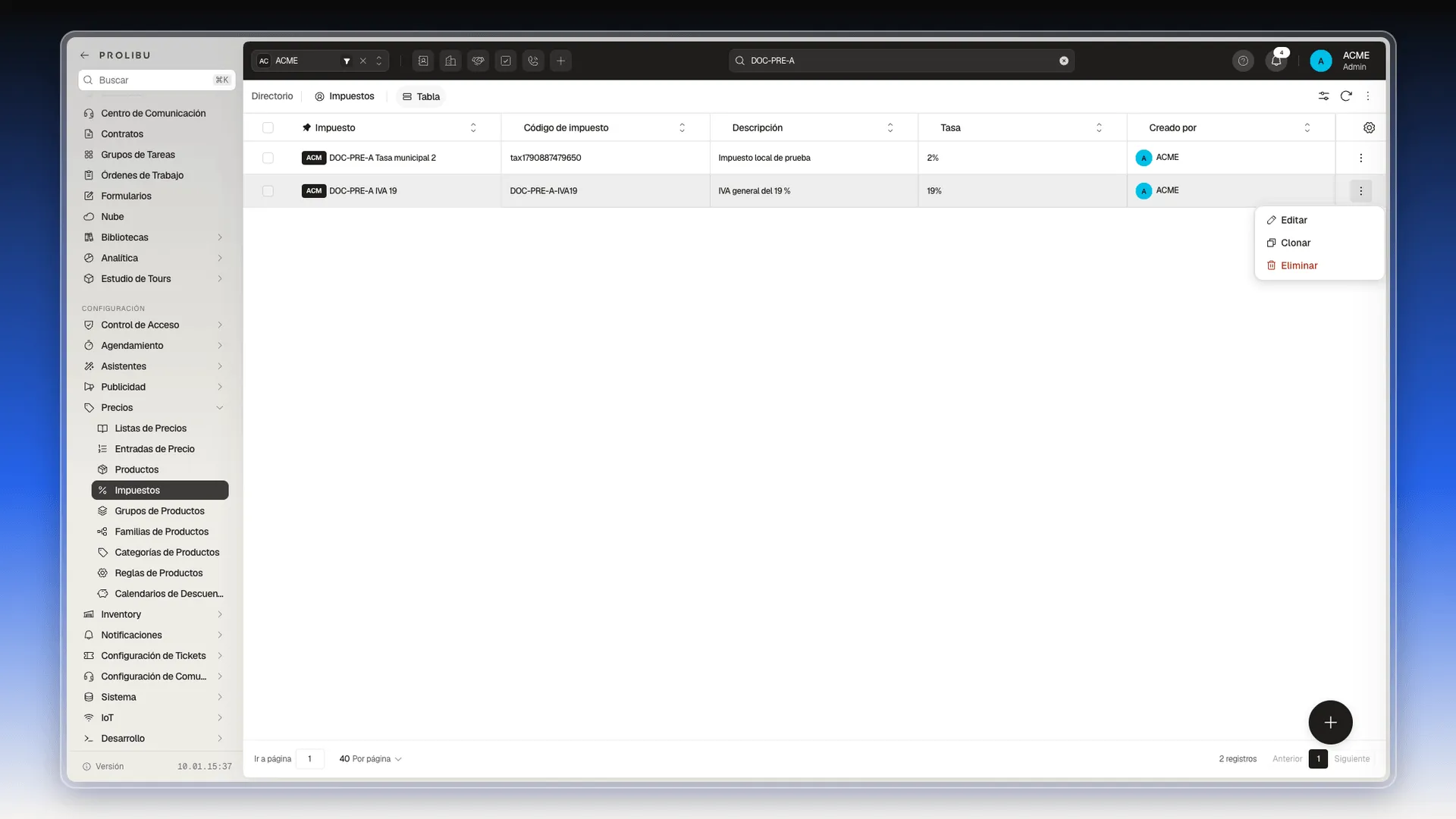
- Pulsa Impuestos. La tabla muestra las columnas Impuesto, Código de impuesto, Descripción, Tasa y Creado por.
- Para encontrar uno, escribe parte del nombre en el buscador de la barra superior y pulsa Enter.
Crear un impuesto
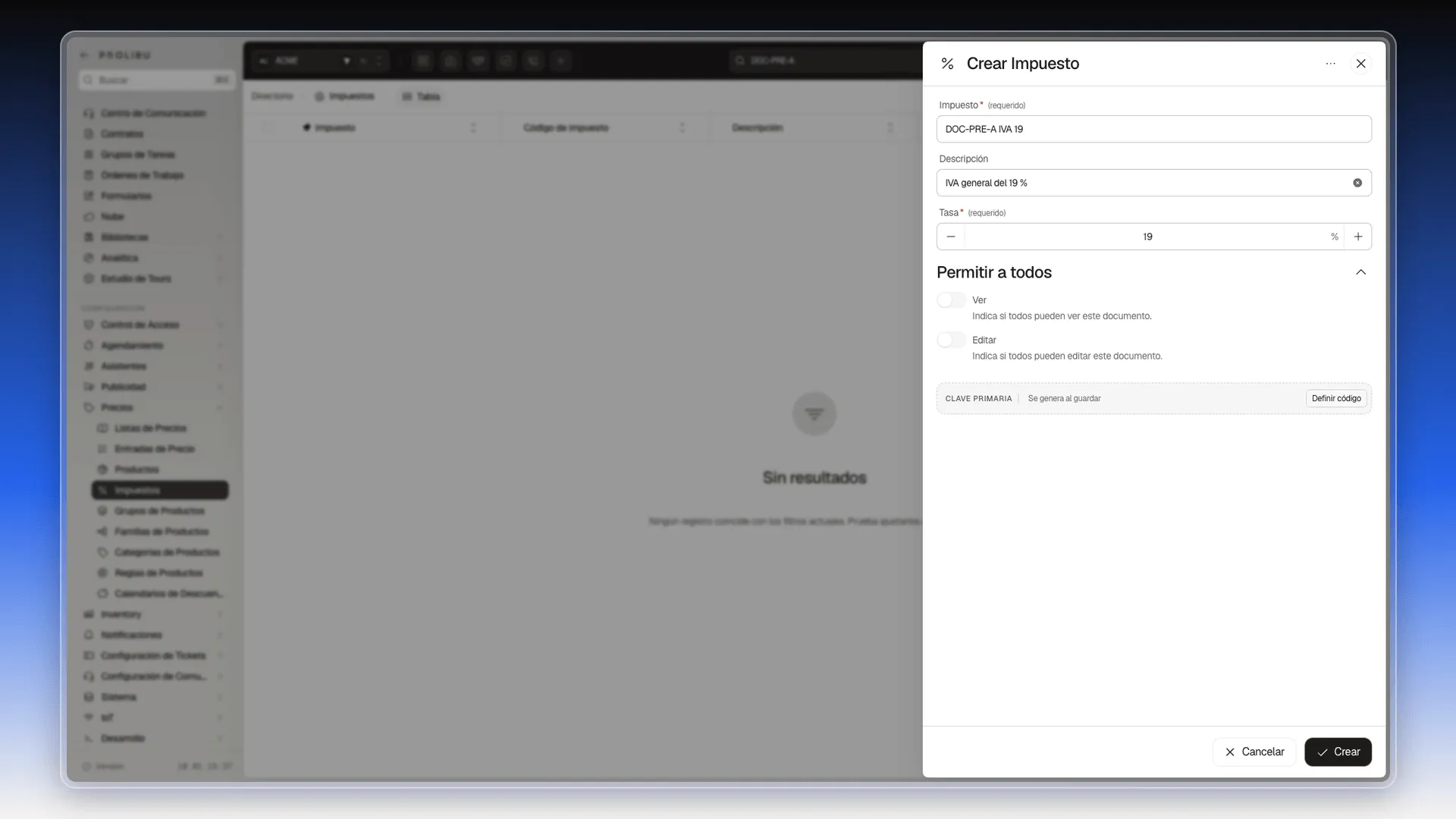
Sección titulada «Crear un impuesto»- En Configuración → Precios → Impuestos, pulsa el botón redondo + de la esquina inferior derecha. Se abre el panel Crear Impuesto.
- En Impuesto, escribe el nombre, por ejemplo
IVA 19. Es obligatorio. - En Descripción, añade una frase si quieres, por ejemplo
IVA general del 19 %. - En Tasa, escribe el porcentaje, por ejemplo
19. Es obligatorio y el campo ya muestra el signo %. - Pulsa Crear.
Ponerle un código propio
Sección titulada «Ponerle un código propio»Si no haces nada, Prolibu le asigna un código al guardar. Para usar el tuyo, por ejemplo el que usa tu contabilidad:
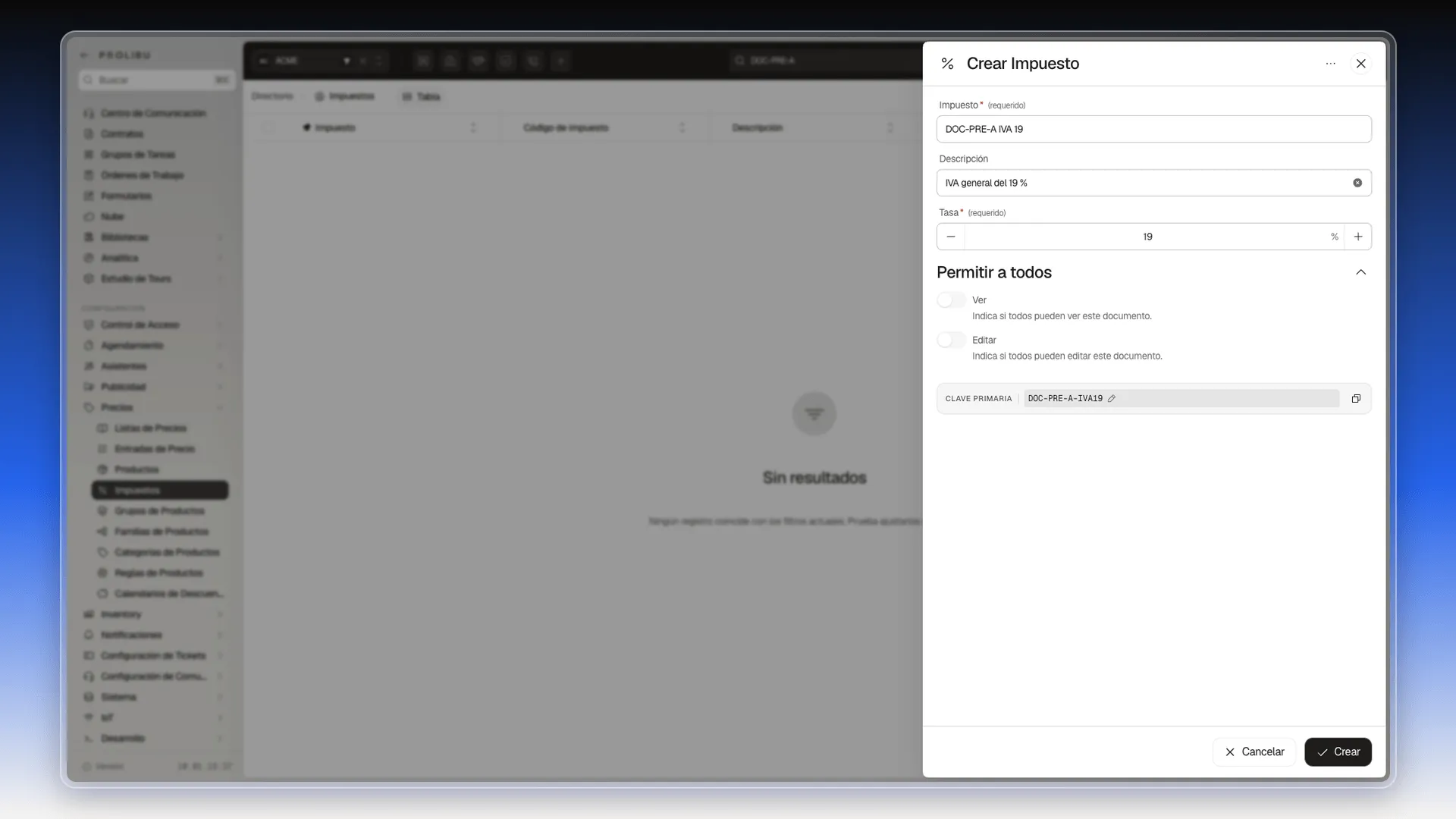
- Antes de pulsar Crear, baja al final del panel, a la barra Clave primaria, que dice “Se genera al guardar”.
- Pulsa Definir código. Aparece el campo Código de impuesto.
- Escribe el código, por ejemplo
IVA19, y confírmalo. La barra pasa a mostrar el código con un lápiz para cambiarlo. - Pulsa Crear.
El código aparece en la columna Código de impuesto de la tabla.
Asignar el impuesto a un precio
Sección titulada «Asignar el impuesto a un precio»El impuesto se aplica a través de la entrada de precio del producto.
- Abre Configuración → Precios → Entradas de Precio.
- Crea la entrada con + o abre una existente con el menú ⋮ y Editar.
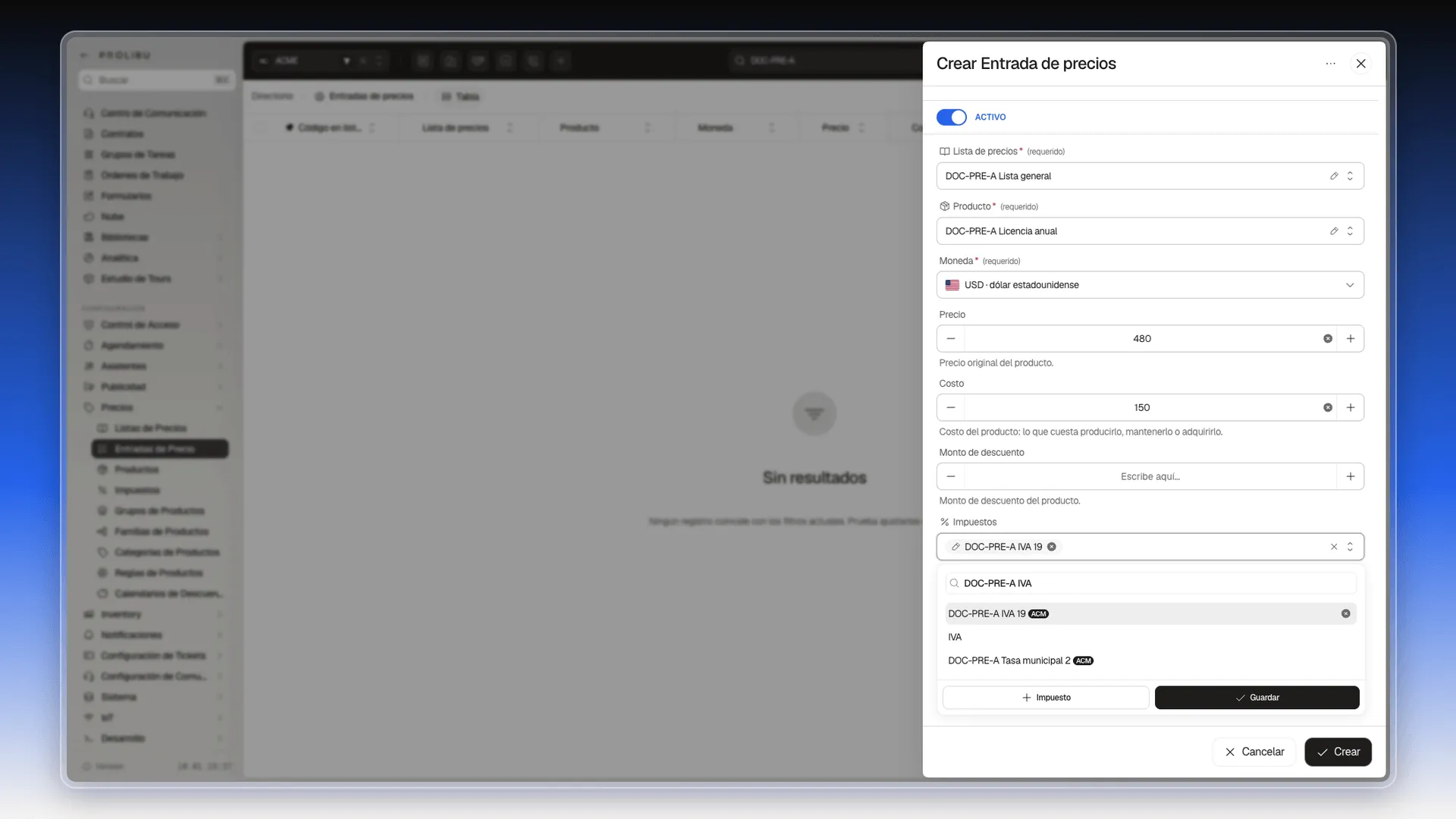
- Haz clic en Impuestos y escribe parte del nombre del impuesto.
- Elígelo de la lista. Queda como una etiqueta dentro del campo. Si el precio lleva más de un impuesto, repite el paso.
- Pulsa Crear o Guardar.
El resto de la entrada se explica en Crear y cambiar entradas de precio.
Qué pasa en el cotizador
Sección titulada «Qué pasa en el cotizador»Cuando agregas al cotizador un producto con impuesto en su entrada, la línea entra con la tasa ya puesta en la columna Impuesto. Si la entrada tiene varios impuestos, la línea muestra la suma: en el ejemplo, Instalación lleva un IVA de 19 % y una tasa de 2 %, y entra con 21 %. El pie del cotizador suma el importe de todos los impuestos en Impuestos.
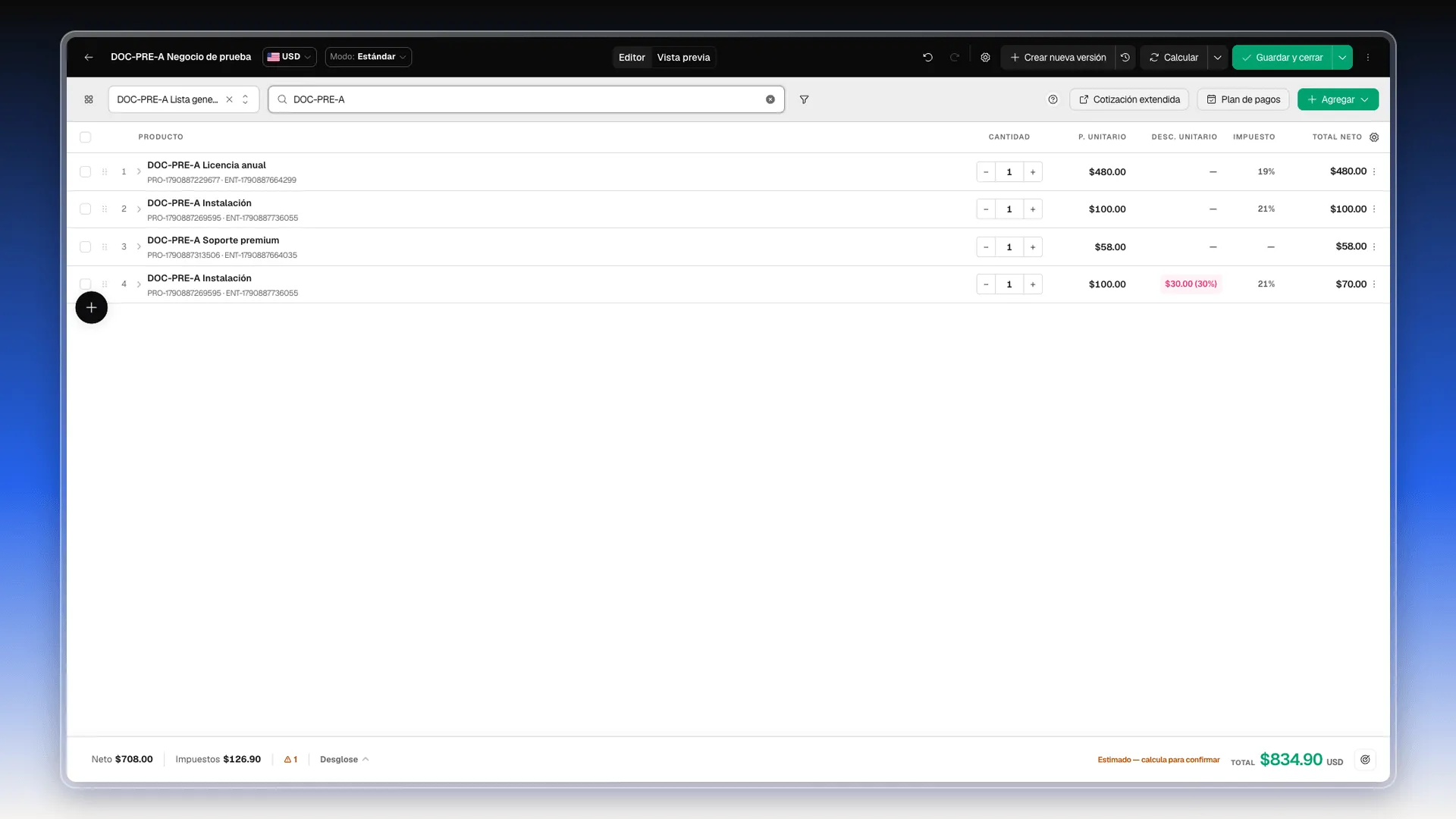
Para cambiar el impuesto de una sola línea, abre su panel de detalle con la flecha › y usa Impuestos. Ese cambio vale solo para esa cotización. Está explicado en El panel de detalle de una línea.
Editar, clonar o eliminar un impuesto
Sección titulada «Editar, clonar o eliminar un impuesto»- En la tabla de Impuestos, abre el menú ⋮ al final de la fila. Ofrece Editar, Clonar y Eliminar.
- Elige Editar, cambia el nombre, la descripción o la tasa y pulsa Guardar.
Cambiar la tasa no toca las cotizaciones que ya tienen el impuesto. En la prueba, al pasar un impuesto de 19 % a 18 %, las líneas que ya estaban siguieron en 19 % aunque se pulsara Calcular. Solo las líneas agregadas después salieron con 18 %.
Frequently asked questions
En Configuración → Precios → Impuestos. Pulsa el botón +, escribe el nombre en Impuesto y el porcentaje en Tasa, y pulsa Crear. Los dos campos son obligatorios.
Asigna el impuesto a la entrada de precio del producto, en su campo Impuestos. Las líneas que agregues desde esa lista entran con ese impuesto ya puesto.
Sí. El campo Impuestos de la entrada de precio admite varios. En la prueba, un IVA de 19 % y una tasa de 2 % hicieron que la línea entrara con 21 %.
No. La línea guarda la tasa con la que entró. En la prueba, un impuesto pasó de 19 % a 18 %: las líneas que ya estaban siguieron en 19 % aunque se pulsara Calcular, y solo la línea agregada después salió con 18 %.
Sí. Antes de pulsar Crear, en la barra Clave primaria del final del panel, pulsa Definir código y escribe el tuyo en Código de impuesto. Si no, Prolibu genera uno al guardar.
Sí, en el panel de detalle de la línea del cotizador, en Impuestos. Ese cambio vale solo para esa cotización; el impuesto del catálogo sigue igual.
Was this article helpful?
Thanks for your feedback!