
Notificaciones
This content is not available in your language yet.
Prolibu te avisa cuando pasa algo que te toca: alguien te asigna un contacto o un negocio, te menciona en un comentario o una nota, se aprueba una propuesta, se acerca el vencimiento de una tarea o es el cumpleaños de un compañero. Los avisos llegan a una bandeja que se abre desde la campana, y tú decides por qué canal te llega cada uno.
Encontrar la campana
Sección titulada «Encontrar la campana»La campana está en la barra superior, entre el icono de ayuda y tu avatar. Cuando tienes avisos pendientes, lleva encima un número con el total.
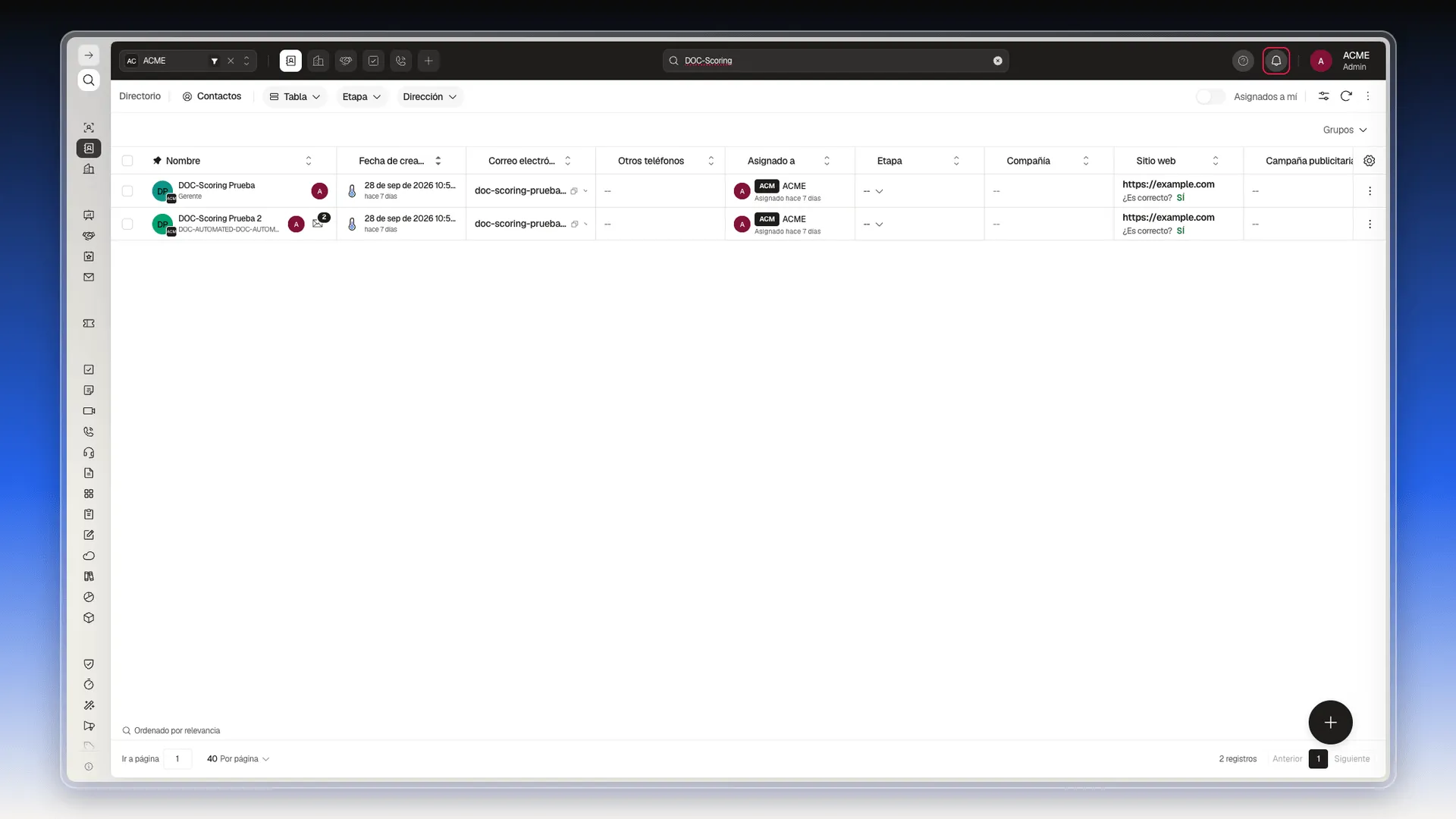
Revisar tus notificaciones
Sección titulada «Revisar tus notificaciones»- Selecciona la campana de la barra superior. Se abre el panel de notificaciones a la derecha.
- Lee el título, el mensaje y la fecha de cada aviso.
- Selecciona un aviso para ir al elemento relacionado, cuando lo tenga.
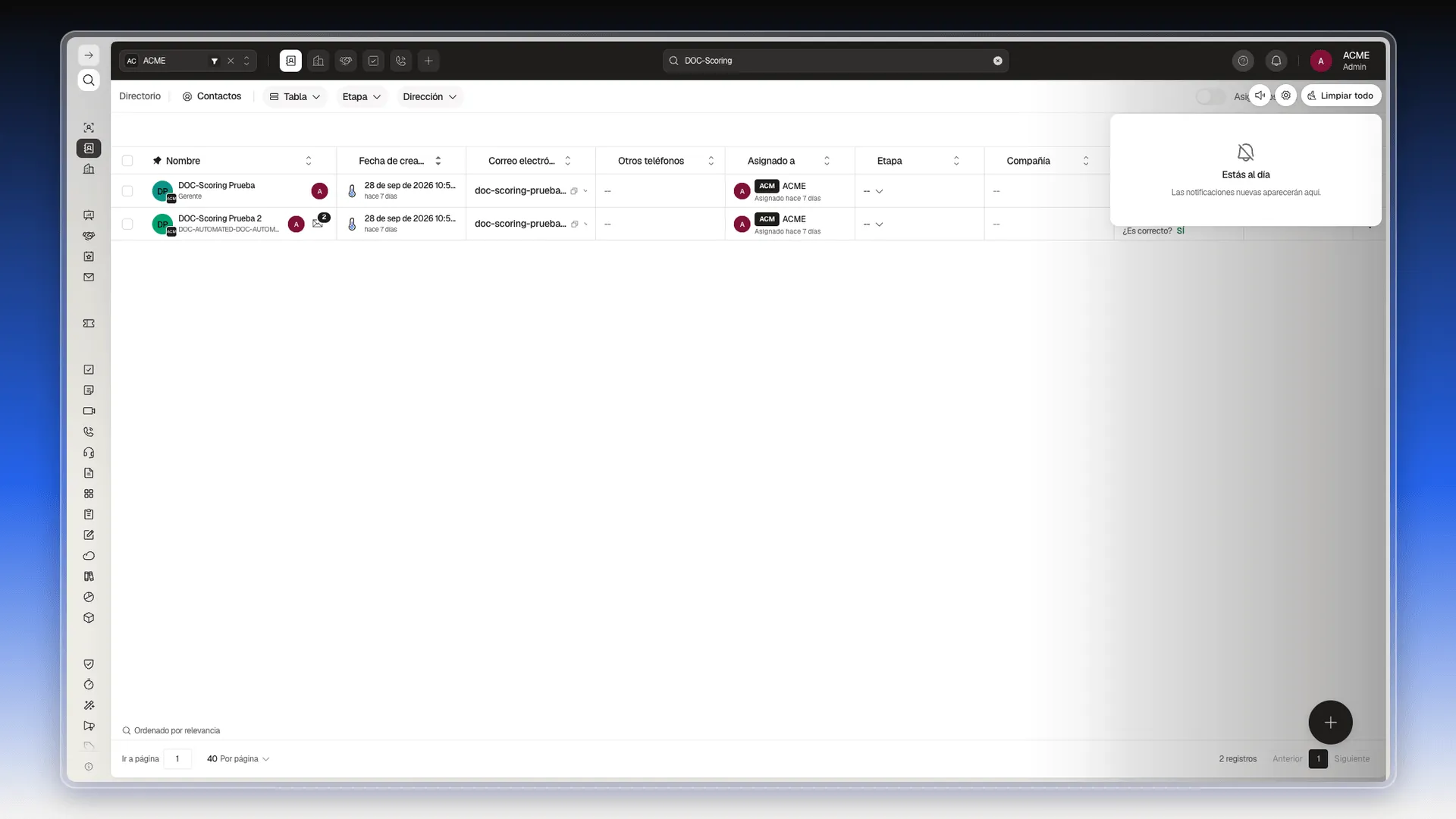
Si no tienes nada pendiente, el panel muestra Estás al día y el texto «Las notificaciones nuevas aparecerán aquí».
Gestionar la bandeja
Sección titulada «Gestionar la bandeja»En la parte superior del panel hay tres controles:
- Limpiar todo vacía la lista de notificaciones.
- El icono de altavoz activa o apaga el aviso sonoro.
- El icono de engranaje abre la pantalla donde eliges qué avisos recibes.
Configurar las notificaciones
Sección titulada «Configurar las notificaciones»- Selecciona la campana de la barra superior.
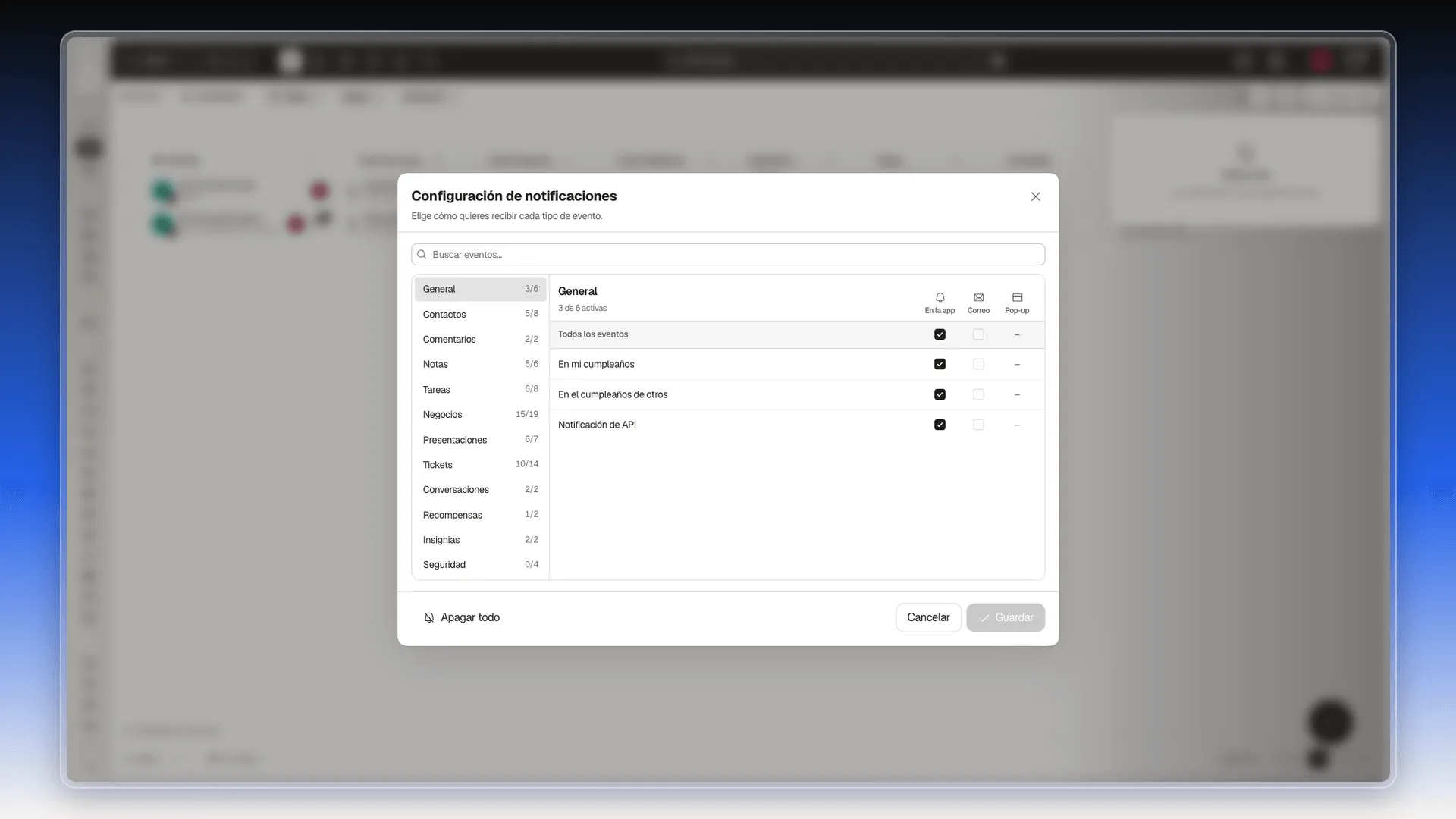
- Pulsa el engranaje. Se abre el cuadro Configuración de notificaciones.
- Elige una categoría en la columna izquierda, o escribe en Buscar eventos… el nombre de un evento.
- En la fila del evento, marca o desmarca el canal que quieras.
- Pulsa Guardar.
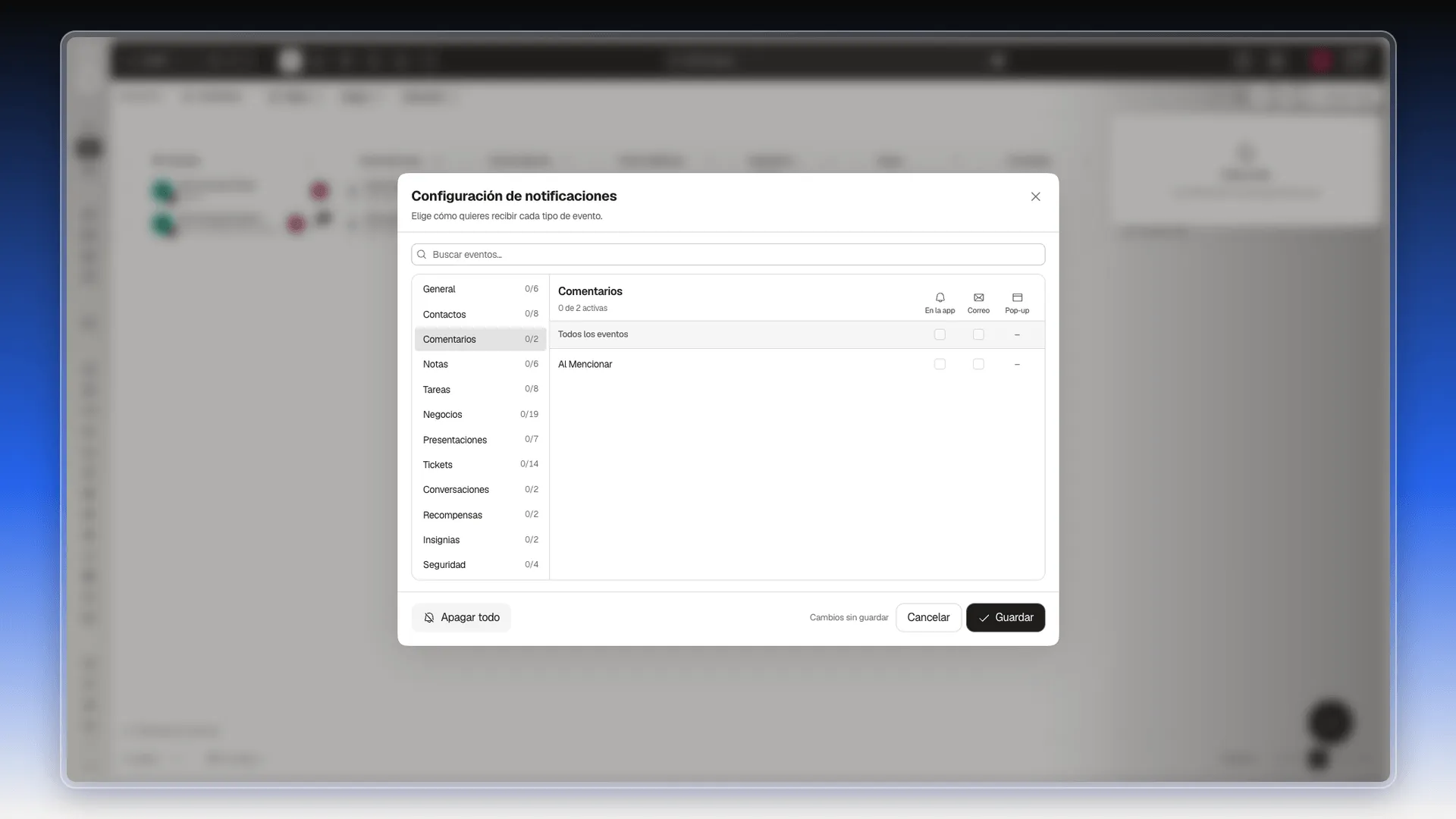
Mientras no cambies nada, Guardar aparece deshabilitado. En cuanto cambias una casilla, junto al botón aparece Cambios sin guardar. Si cierras el cuadro con Cancelar, esos cambios se descartan y todo queda como estaba.
Elegir una categoría
Sección titulada «Elegir una categoría»La columna izquierda agrupa los avisos por área:
- General: cumpleaños propios y de otros, y notificaciones de API.
- Contactos, Tareas, Negocios, Presentaciones y Tickets: asignaciones, colaboradores, menciones, recordatorios de vencimiento y calificaciones, según el módulo.
- Comentarios, Notas y Conversaciones: menciones y colaboradores.
- Recompensas e Insignias: cuando te conceden una recompensa o una insignia.
- Seguridad: inicio de sesión y restablecimiento de contraseña.
A la derecha de cada categoría hay un contador como 5/8. Cuenta casillas, no eventos: cada evento tiene una por canal, y el contador suma las marcadas. En el encabezado de la categoría el mismo dato aparece como 5 de 8 activas. Por eso el total casi nunca coincide con el número de filas.
Seguridad puede venir apagada (0/4). Marca sus casillas si quieres que te avisen de cada inicio de sesión o cambio de contraseña.
Ajustar los canales de un evento
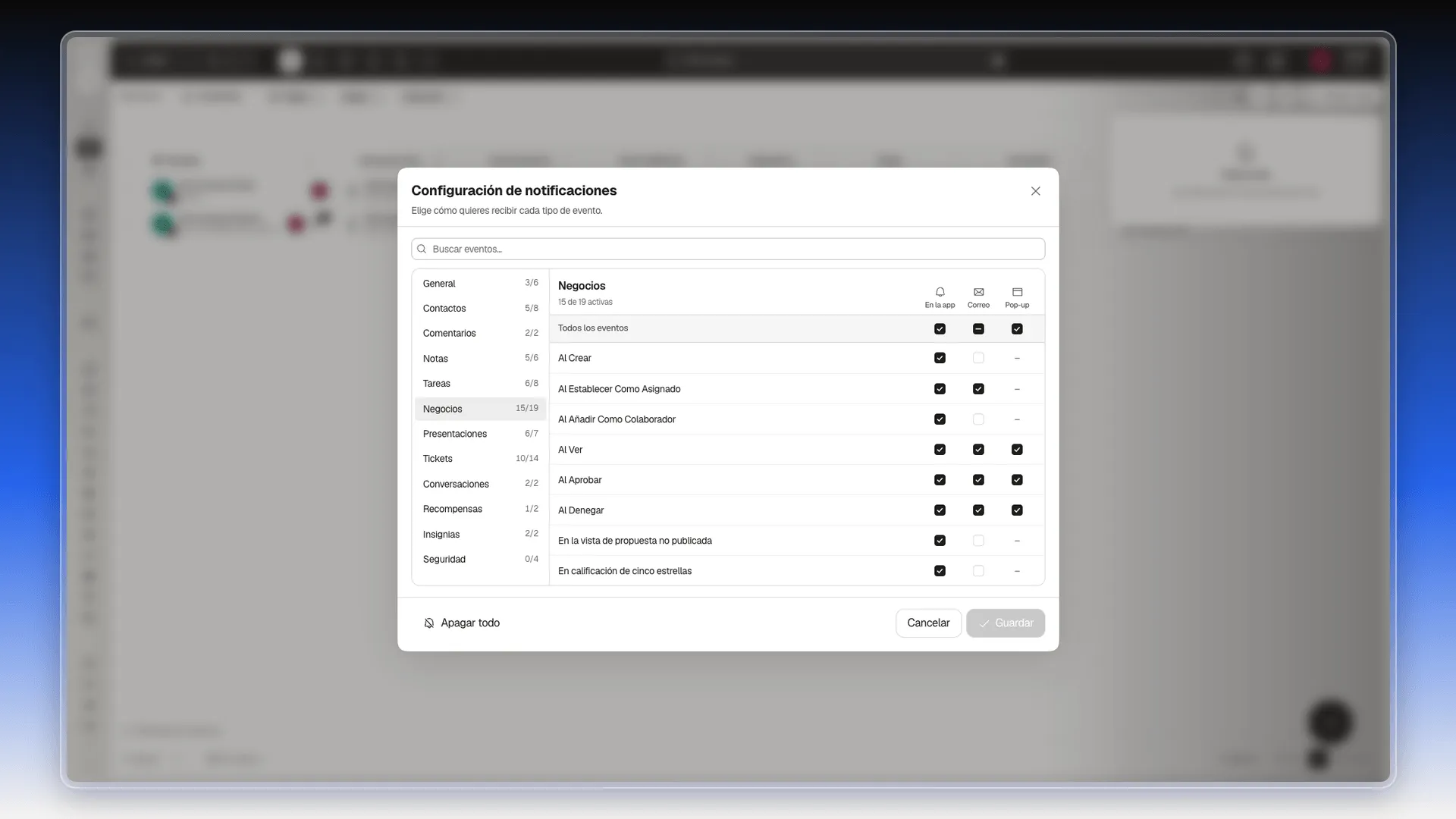
Sección titulada «Ajustar los canales de un evento»Cada fila es un evento y cada columna, un canal:
- En la app es el aviso dentro de Prolibu, en la campana.
- Correo es el correo electrónico.
- Pop-up solo aparece en algunos eventos. Lo tienen, por ejemplo, Al Ver, Al Aprobar y Al Denegar en Negocios.
Una raya (–) en lugar de una casilla significa que ese evento no ofrece ese canal. No es una casilla desmarcada.
La primera fila de cada categoría, Todos los eventos, marca o desmarca un canal en todas las filas de la categoría a la vez. Si solo algunos eventos lo tienen marcado, su casilla muestra una raya dentro del recuadro. Úsala para el cambio general y corrige a mano las filas que necesiten una excepción.
Buscar un evento
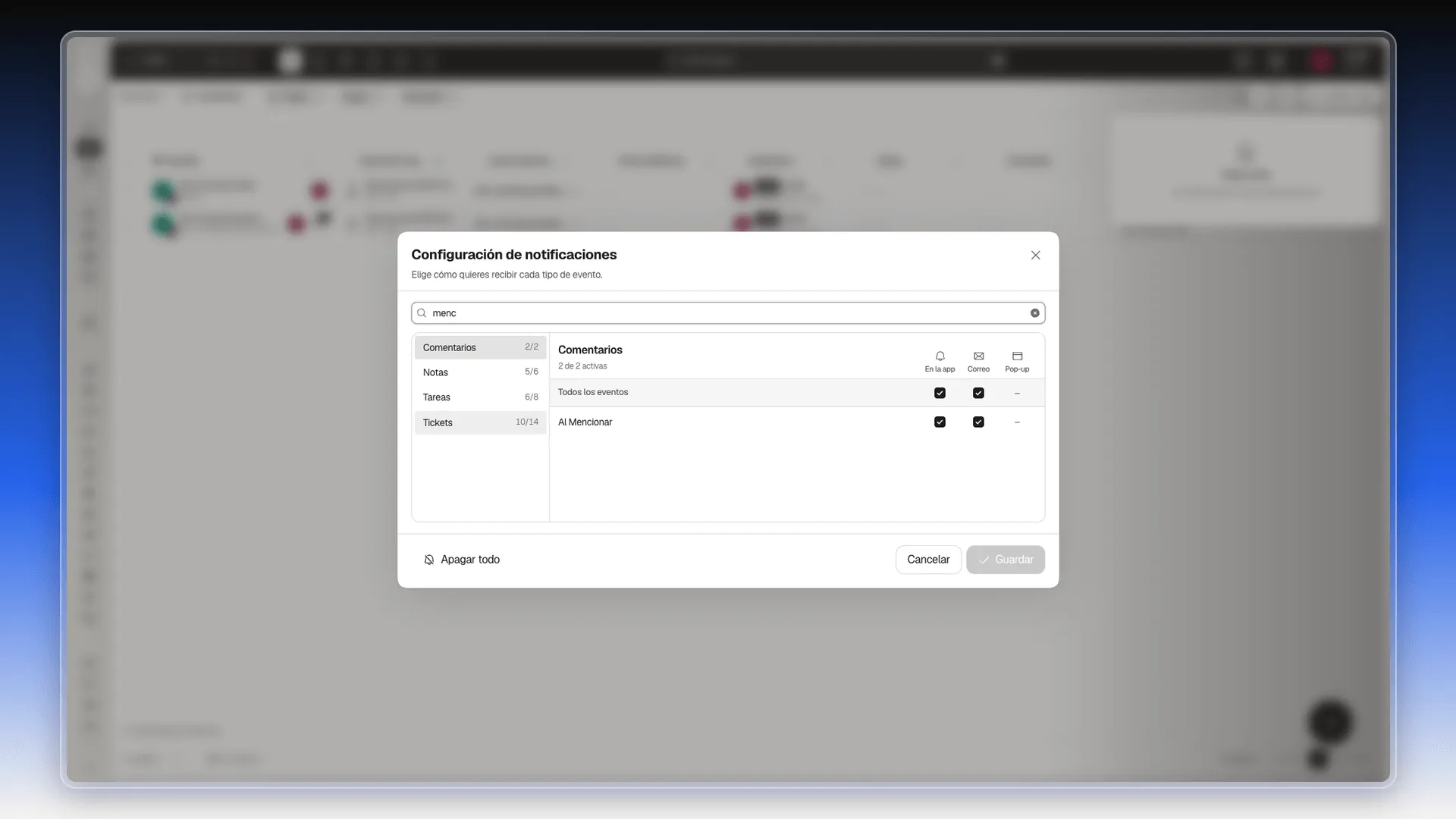
Sección titulada «Buscar un evento»- Escribe parte del nombre en Buscar eventos…, por ejemplo
menc. - La columna izquierda se reduce a las categorías que tienen ese evento. Con
mencquedan Comentarios, Notas, Tareas y Tickets, porque todas tienen Al Mencionar. - Selecciona una categoría y ajusta el canal.
Si ninguna categoría tiene un evento con ese texto, la lista muestra Sin resultados. El buscador solo mira el nombre de los eventos, así que conviene escribirlo en español.
Apagar todo de una vez
Sección titulada «Apagar todo de una vez»- En la parte inferior izquierda del cuadro, pulsa Apagar todo. El botón se vuelve amarillo y pasa a decir Confirmar.
- Pulsa Confirmar.
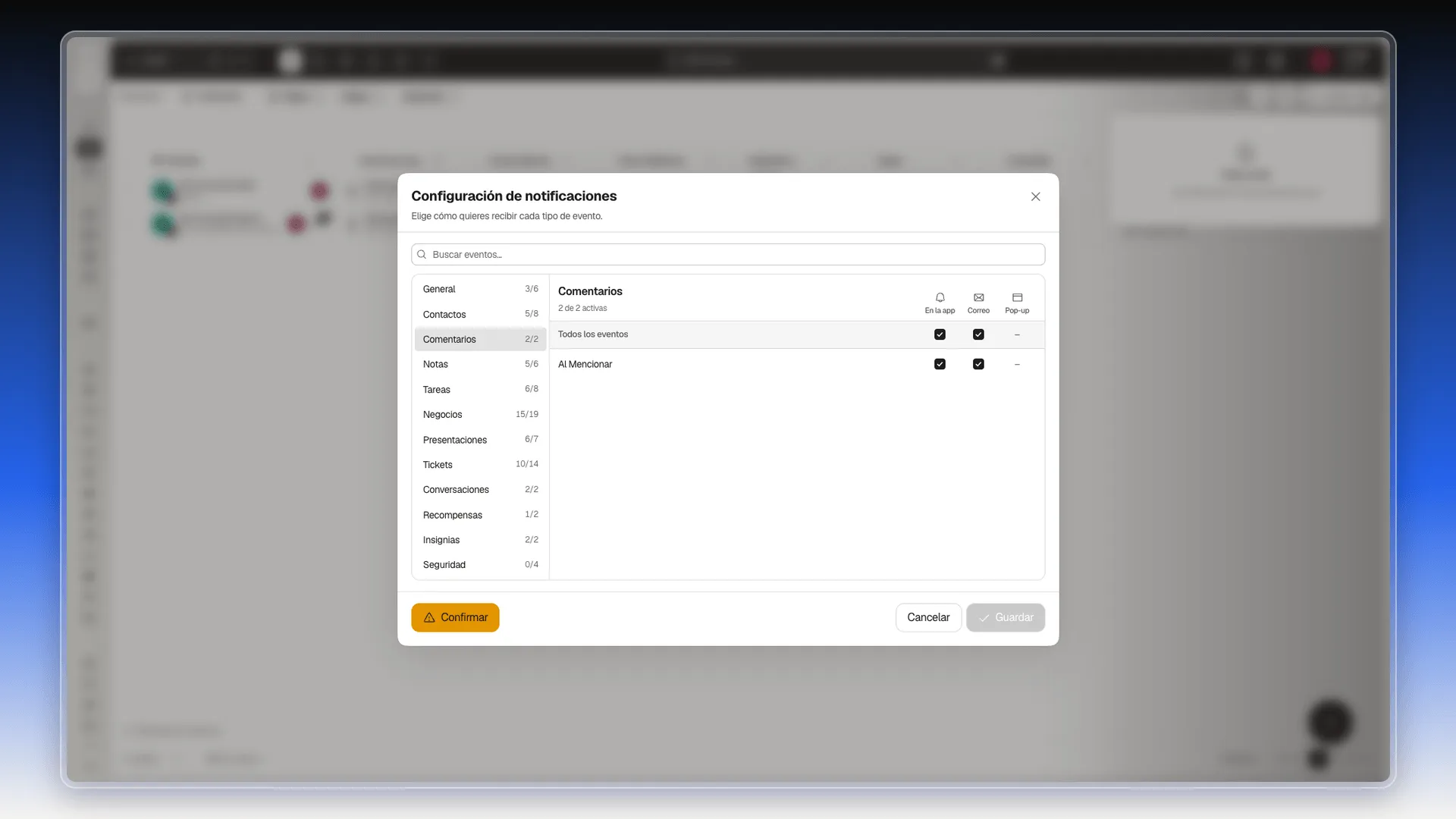
- Comprueba que los contadores de todas las categorías marcan 0.
- Pulsa Guardar para aplicar el cambio. Sin este paso, al cerrar el cuadro vuelves a tu configuración anterior.
Si no recibes un aviso esperado
Sección titulada «Si no recibes un aviso esperado»- Abre el engranaje de la campana y escribe el nombre del evento en Buscar eventos….
- Comprueba que el canal por el que lo esperas está marcado. En muchos eventos Correo viene sin marcar.
- Si en ese canal ves una raya, ese evento no lo ofrece. Elige otro canal.
- Pulsa Guardar si cambiaste algo.
🎥 Video próximamente.
Frequently asked questions
Indica cuántas notificaciones tienes pendientes de revisar. Cuando no hay ninguna, el panel muestra "Estás al día".
Abre la campana de la barra superior y pulsa el icono de engranaje. En el cuadro que se abre eliges, evento por evento, si el aviso te llega en la app, por correo o como pop-up.
Cuenta casillas, no eventos. Cada evento tiene una casilla por canal (en la app, correo y, en algunos, pop-up), y el contador suma las que están marcadas.
Pulsa Apagar todo, confirma con el botón Confirmar que aparece en su lugar y guarda con Guardar. Sin ese último paso no cambia nada.
En muchos eventos la casilla de Correo viene sin marcar. Busca el evento en el cuadro de configuración, marca Correo y guarda.
Limpiar todo vacía la lista del panel. Antes de usarlo, revisa las que todavía necesites atender.
Was this article helpful?
Thanks for your feedback!