
Vistas guardadas
This content is not available in your language yet.
Una vista guardada es una combinación de condiciones de filtrado a la que le pones nombre para volver a aplicarla cuando quieras, sin rearmarla. En la app esa lista se llama Filtros guardados y vive arriba del todo del panel de Filtros, por encima de las condiciones. La cuenta no trae ninguna de fábrica: la lista arranca vacía hasta que guardes la primera. Cada objeto tiene su propia lista: los filtros que guardas en Contactos no aparecen en Compañías.
Conviene saber desde el principio qué entra en un filtro guardado y qué no. Guarda las condiciones y la visibilidad, nada más. Las columnas de la tabla se ajustan aparte, con Configurar columnas, y no viajan con el filtro: dos personas pueden aplicar el mismo filtro guardado y ver columnas distintas. Tampoco se fija como pestaña de la página de índice ni se reordena arrastrando; un filtro guardado se aplica siempre desde el panel.
Guardar el filtro actual
Sección titulada «Guardar el filtro actual»Guardar actual toma lo que está aplicado, no lo que quedó escrito a medias en el panel. Es la causa más común de un filtro guardado “incompleto”: si eliges una fecha y guardas sin pasar antes por Aplicar, el filtro se guarda sin esa condición.
- Abre el objeto en el menú lateral —Directorio → Contactos, en el ejemplo— y selecciona Filtros en la barra de la lista.
- Arma la combinación de condiciones que quieras.
- Selecciona Aplicar.
- En la sección Filtros guardados, arriba del panel, selecciona Guardar actual.
- Escribe un nombre — el campo sugiere el estilo con «Ej. Leads activos esta semana».
- Elige quién puede verlo y confirma con Guardar filtro.
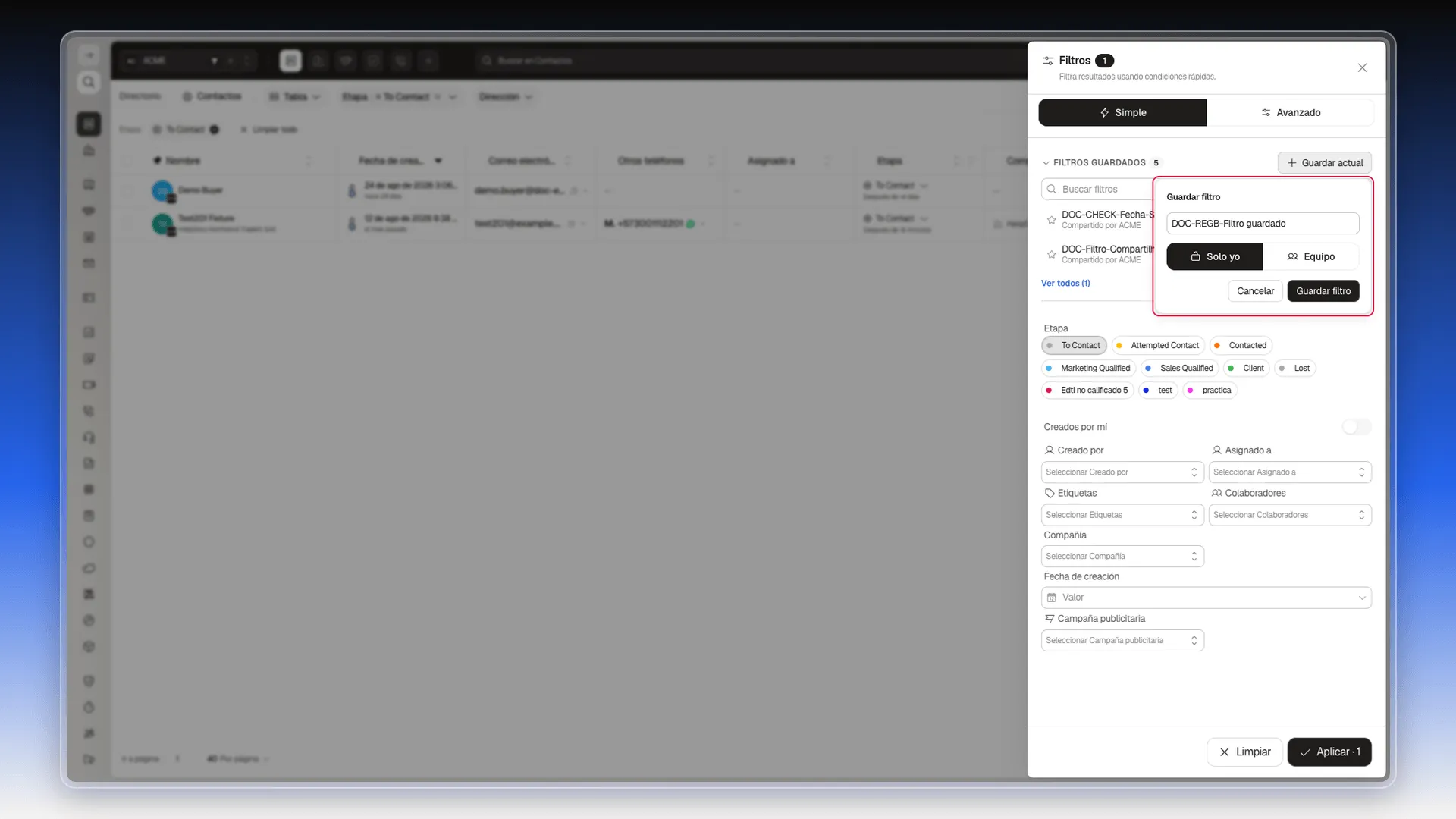
La visibilidad se decide en ese momento, con dos opciones:
- Solo yo — privado, visible únicamente para quien lo guardó.
- Equipo — visible también para tus compañeros, para que apliquen la misma combinación sin volver a armarla.
Al terminar, el filtro aparece en la lista Filtros guardados con su nombre y su visibilidad debajo.
Aplicar un filtro guardado
Sección titulada «Aplicar un filtro guardado»- Selecciona Filtros en la barra de la lista.
- Busca el que necesitas en la sección Filtros guardados. El título de la sección lleva un contador con cuántos hay, y la lista trae un buscador y, si hay más de cuatro, un enlace Ver todos que la despliega (Ver menos la recoge).
- Selecciona su nombre.
Las condiciones se cargan sobre la tabla de inmediato, sin pasar por Aplicar, y el filtro queda marcado con una etiqueta verde Aplicado.
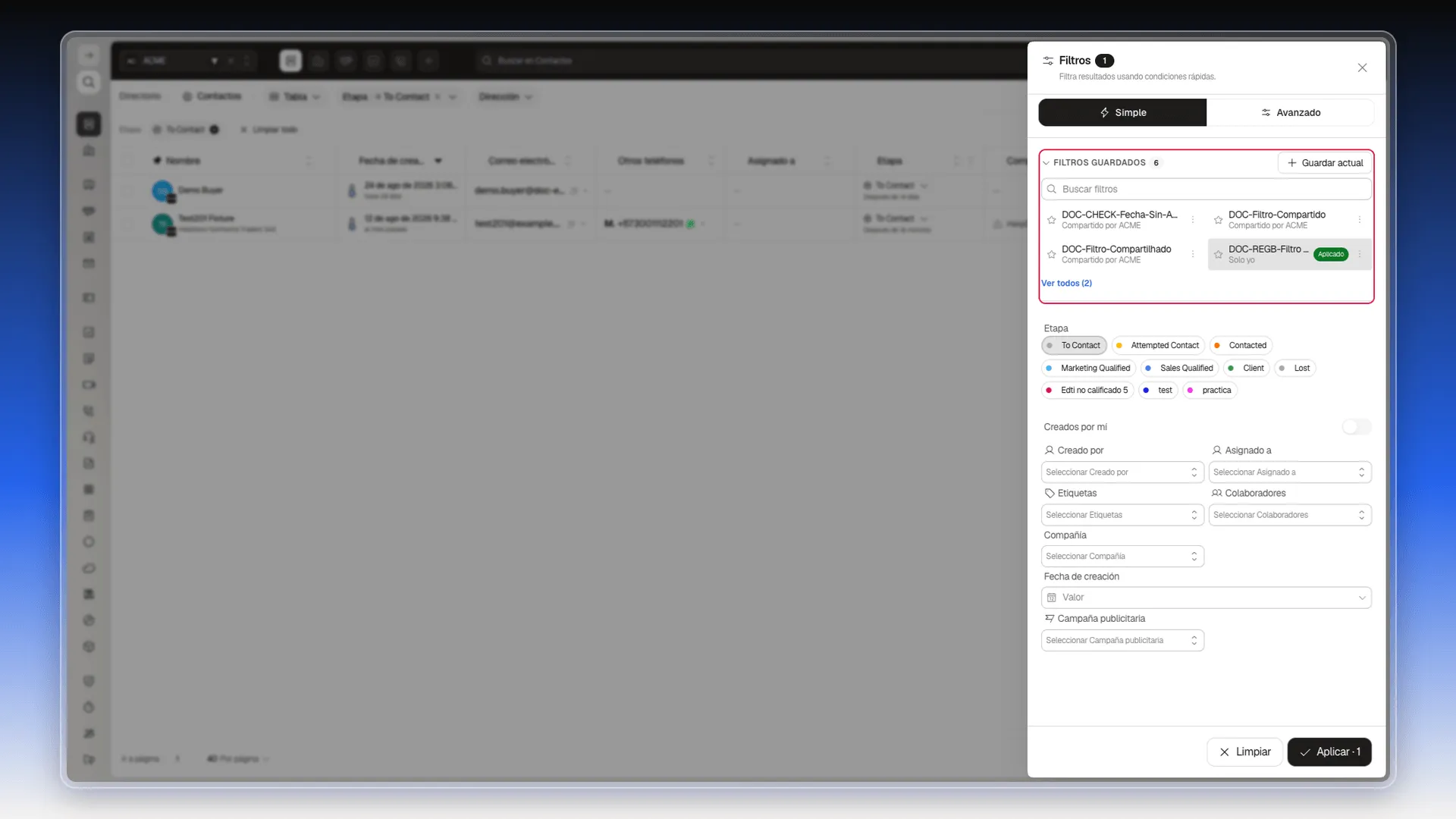
Cada fila resume lo esencial de un vistazo: la estrella para marcarlo como favorito, el nombre, debajo Solo yo o, si es de equipo, Compartido por y el nombre de quien lo guardó, y esa etiqueta Aplicado en el que esté actuando sobre la tabla en ese momento. Si la sección te estorba mientras armas condiciones nuevas, pliégala desde su título.
La estrella de la izquierda marca el filtro como favorito; la marca se conserva al recargar la página, pero no reordena la lista ni cambia nada más.
Administrar un filtro guardado
Sección titulada «Administrar un filtro guardado»- En la sección Filtros guardados, abre el menú de tres puntos (⋮) de su fila.
- Elige la acción.
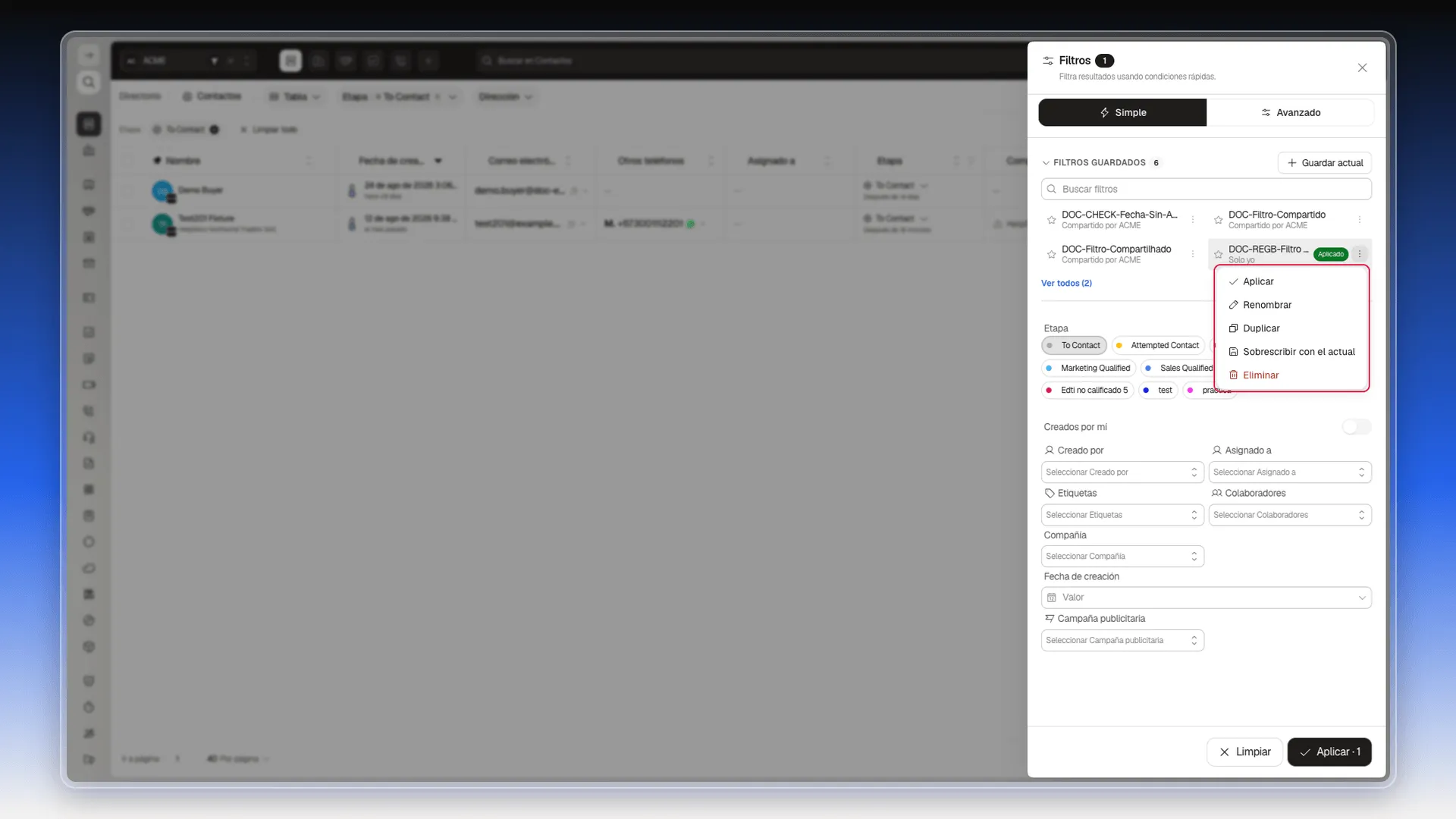
- Aplicar — carga sus condiciones sobre la tabla, lo mismo que seleccionar el nombre. A veces la opción no aparece, cuando el filtro ya está actuando sobre la tabla.
- Renombrar — no abre ninguna ventana: la fila se convierte en un campo de texto con el nombre actual ya escrito. Cámbialo y confirma con Enter. Las condiciones y la visibilidad no se tocan.
- Duplicar — crea una copia con el sufijo (copia): Leads activos pasa a Leads activos (copia). Hereda las condiciones y la visibilidad del original.
- Sobrescribir con el actual — reemplaza las condiciones guardadas por las que están aplicadas ahora mismo. Se ejecuta de inmediato, sin pedir confirmación y sin forma de deshacerlo.
- Eliminar — lo quita de la lista. Va en rojo, al final del menú, y pide confirmación en una ventana que repite el nombre.
Eliminar un filtro guardado y limpiar la tabla son dos acciones independientes. Si eliminas el filtro que estaba Aplicado, sus condiciones siguen activas sobre la tabla, con los mismos resultados y el contador junto a Filtros marcando las condiciones activas — solo que ya ningún filtro guardado aparece como Aplicado. Para volver a ver todos los registros, usa Limpiar, abajo del panel.
Cambiar las condiciones de un filtro guardado
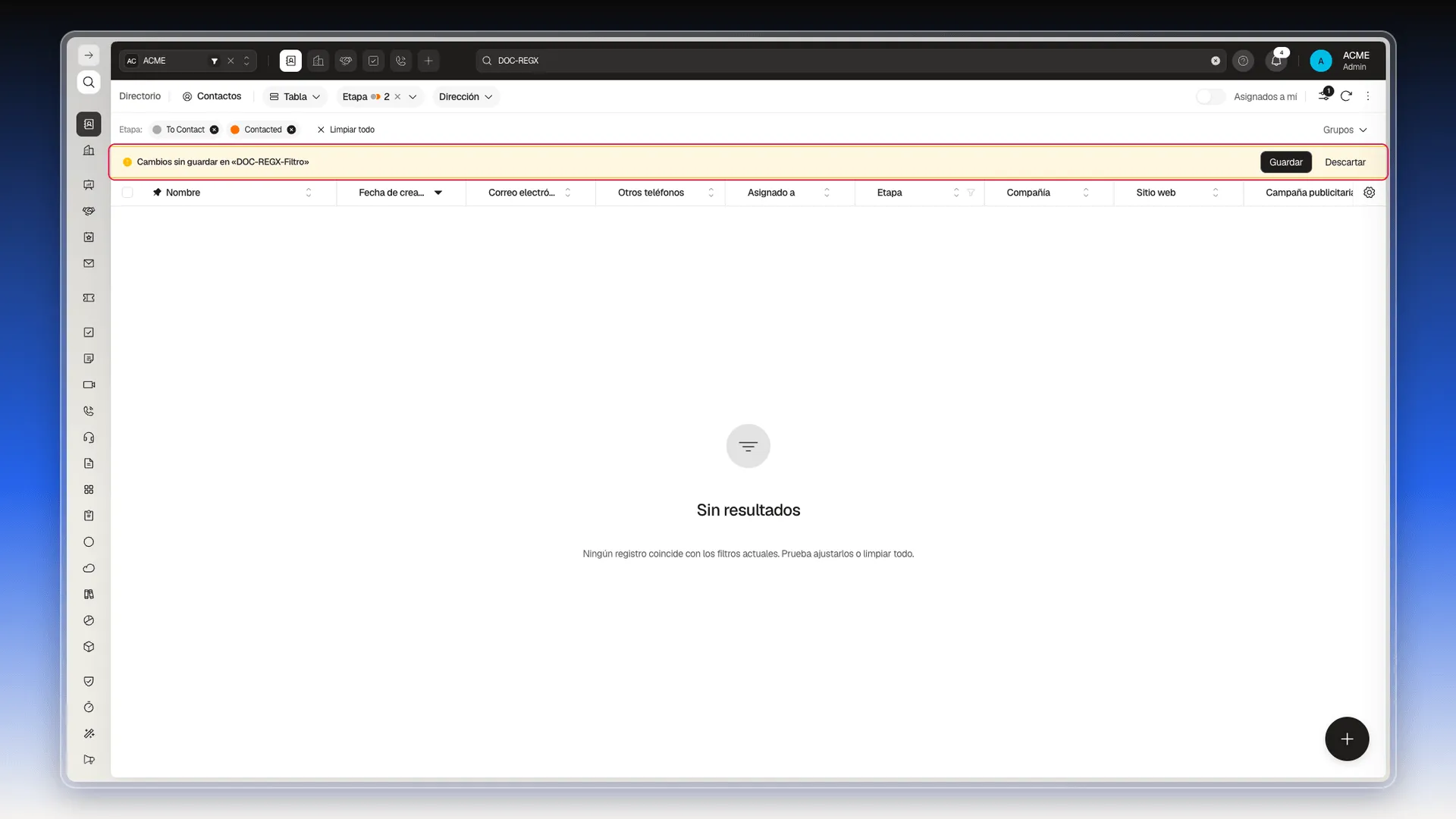
Sección titulada «Cambiar las condiciones de un filtro guardado»Si aplicas un filtro guardado y luego tocas sus condiciones, encima de la tabla aparece un aviso de cambios sin guardar con el nombre del filtro y dos botones:
- Guardar — actualiza el filtro guardado con las condiciones nuevas. Es el mismo efecto que Sobrescribir con el actual, sin pasar por el menú.
- Descartar — devuelve la tabla a las condiciones que el filtro tenía guardadas.
Frequently asked questions
Abre Filtros, define las condiciones que quieras, aplícalas y selecciona "Guardar actual" en la sección Filtros guardados, arriba del panel.
Sí. Al guardarlo, elige "Equipo" en vez de "Solo yo" para que tus compañeros también puedan verlo y aplicarlo.
Abre Filtros — la sección "Filtros guardados" los lista con un buscador. Selecciona uno y se aplica de inmediato; queda marcado como Aplicado.
No. Guarda las condiciones y la visibilidad. Las columnas se ajustan aparte con Configurar columnas y no viajan con el filtro.
Desde el menú (⋮) de su fila en la lista de Filtros guardados — Aplicar, Renombrar, Duplicar, Sobrescribir con el actual o Eliminar. Para aplicarlo también basta con seleccionar su nombre, y la estrella lo marca como favorito.
Was this article helpful?
Thanks for your feedback!