
Crear una presentación
Este conteúdo não está disponível em sua língua ainda.
Para crear una presentación eliges a quién va dirigida, con qué plantilla se arma y qué título tendrá en la lista. El contenido del documento sale de la plantilla.
Antes de empezar, necesitas dos cosas. Un contacto, que puedes crear desde el mismo formulario, y una plantilla de tipo Diseño para el campo Layout, que se gestiona en Plantillas de Contenido.
Abrir el formulario
Sección titulada «Abrir el formulario»- En el menú lateral, abre Ventas y marketing → Presentaciones.
- Selecciona el botón + de la esquina inferior derecha. Si la lista está vacía, el botón se llama Agrega tu primer registro. También puedes abrir el menú de tres puntos de la barra superior y elegir Crear Presentación.
Se abre el panel Crear Presentación.
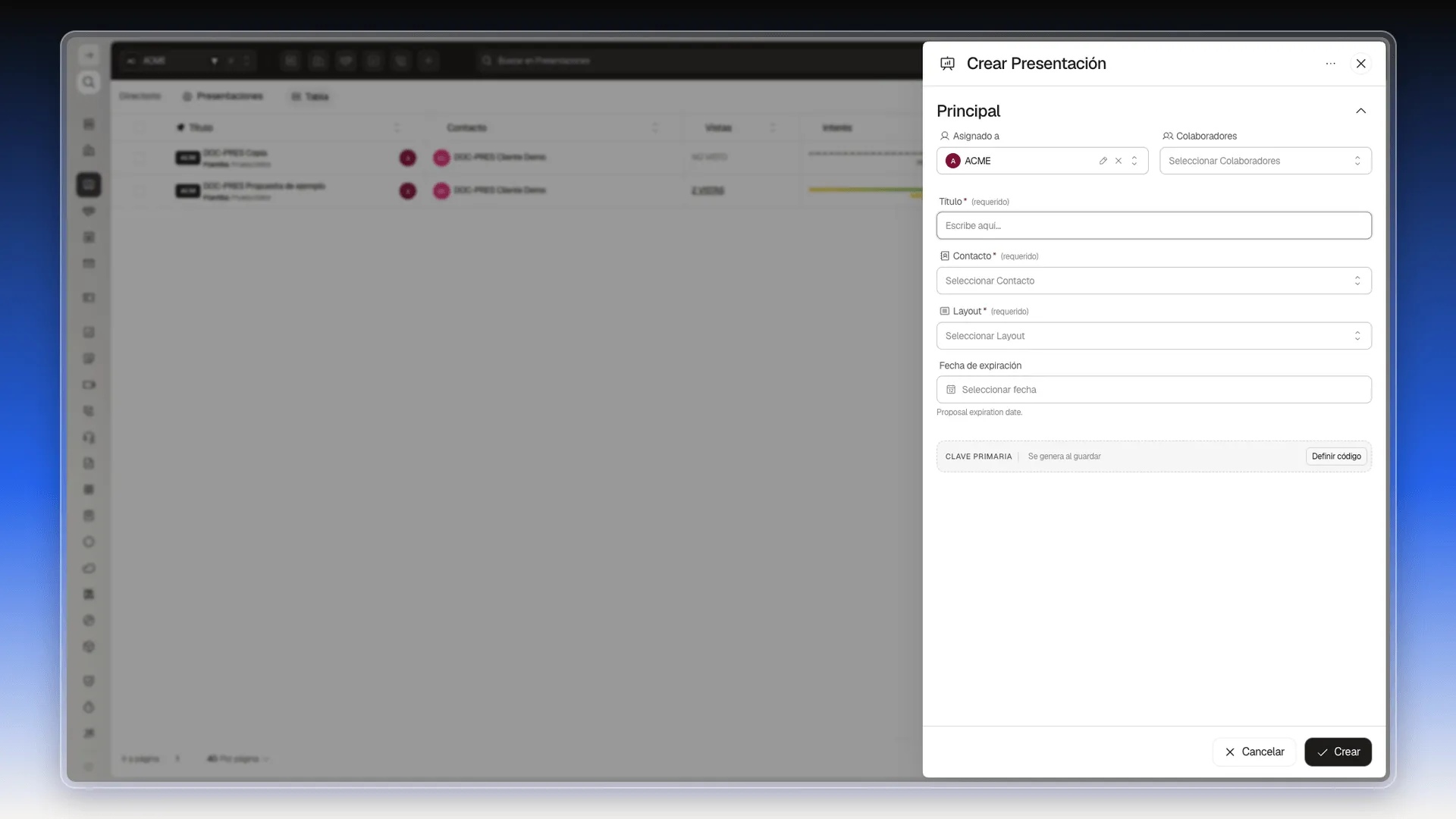
Completar los datos
Sección titulada «Completar los datos»Escribe el título.
- En Título, escribe el nombre con el que vas a reconocer la presentación en la lista. Prolibu también propone este título como asunto cuando la envías por correo.
Elige el contacto.
- Abre el desplegable Contacto y escribe parte del nombre. Selecciona al contacto en la lista.
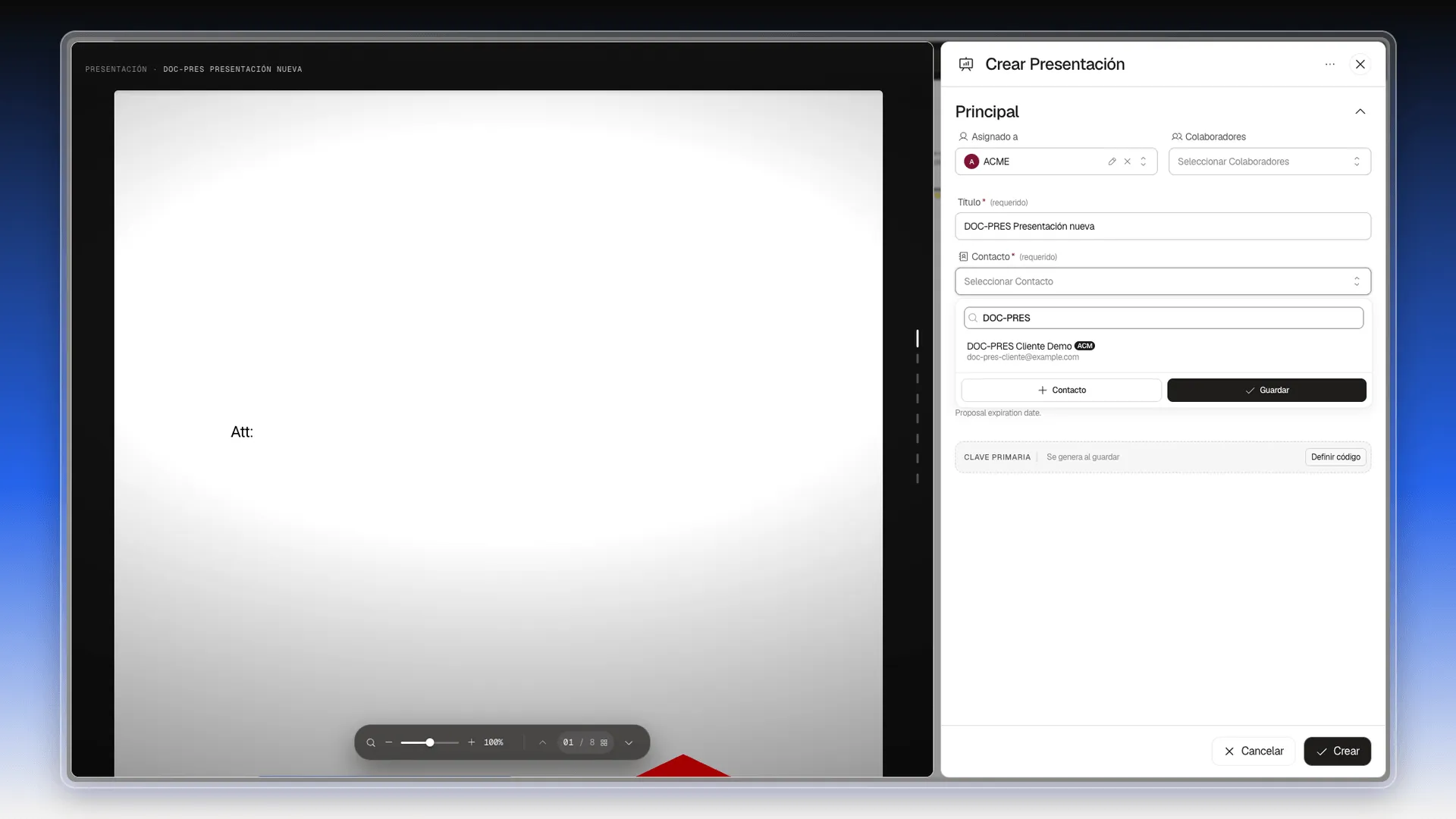
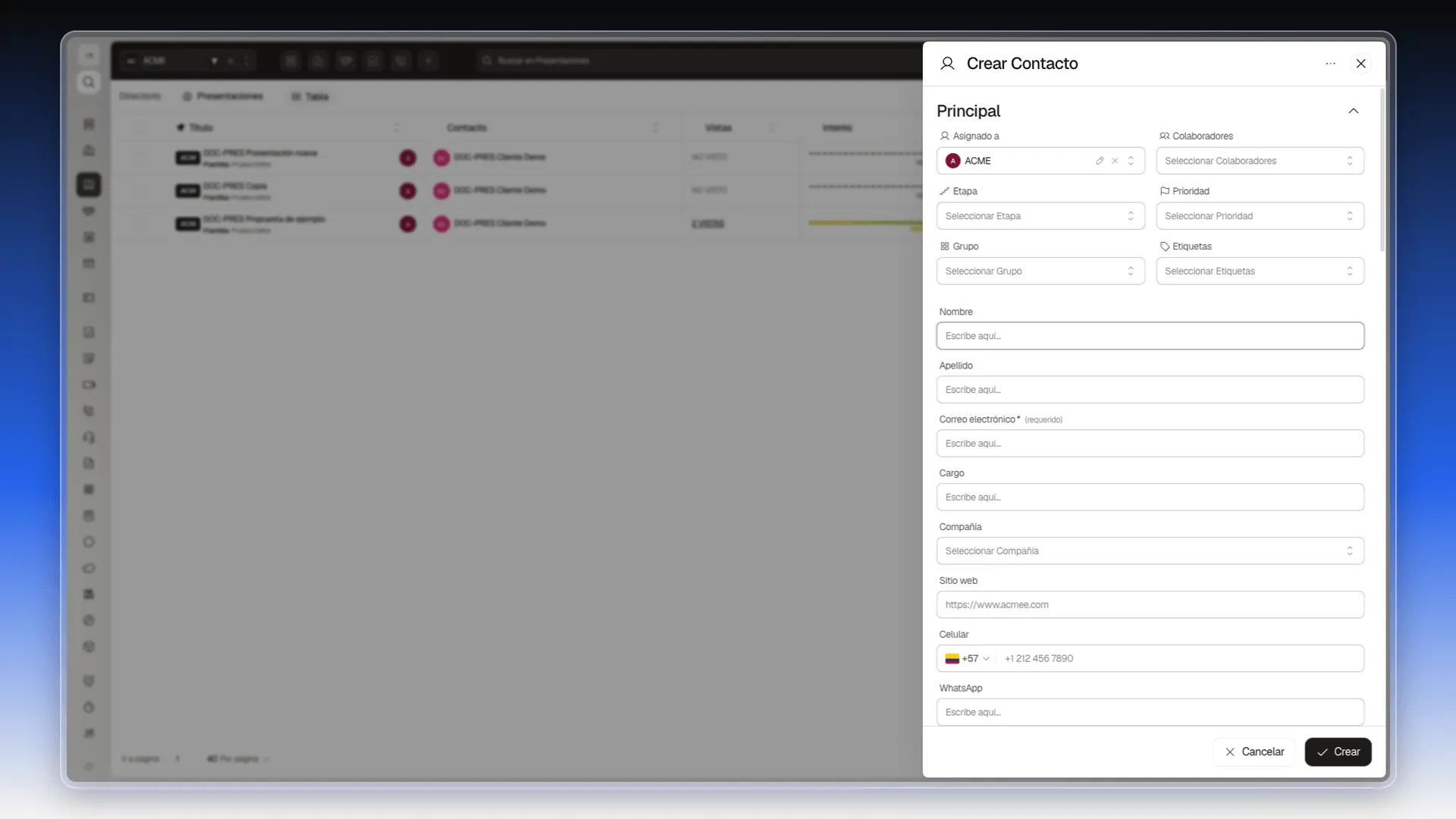
Si el contacto no existe todavía, selecciona + Contacto al pie del desplegable. Se abre el panel Crear Contacto. El único campo obligatorio es Correo electrónico. Al pulsar Crear, el contacto nuevo queda elegido en la presentación.
Elige el Layout.
- Abre el desplegable Layout. Lista las plantillas de tipo Diseño de tu cuenta. Selecciona una.
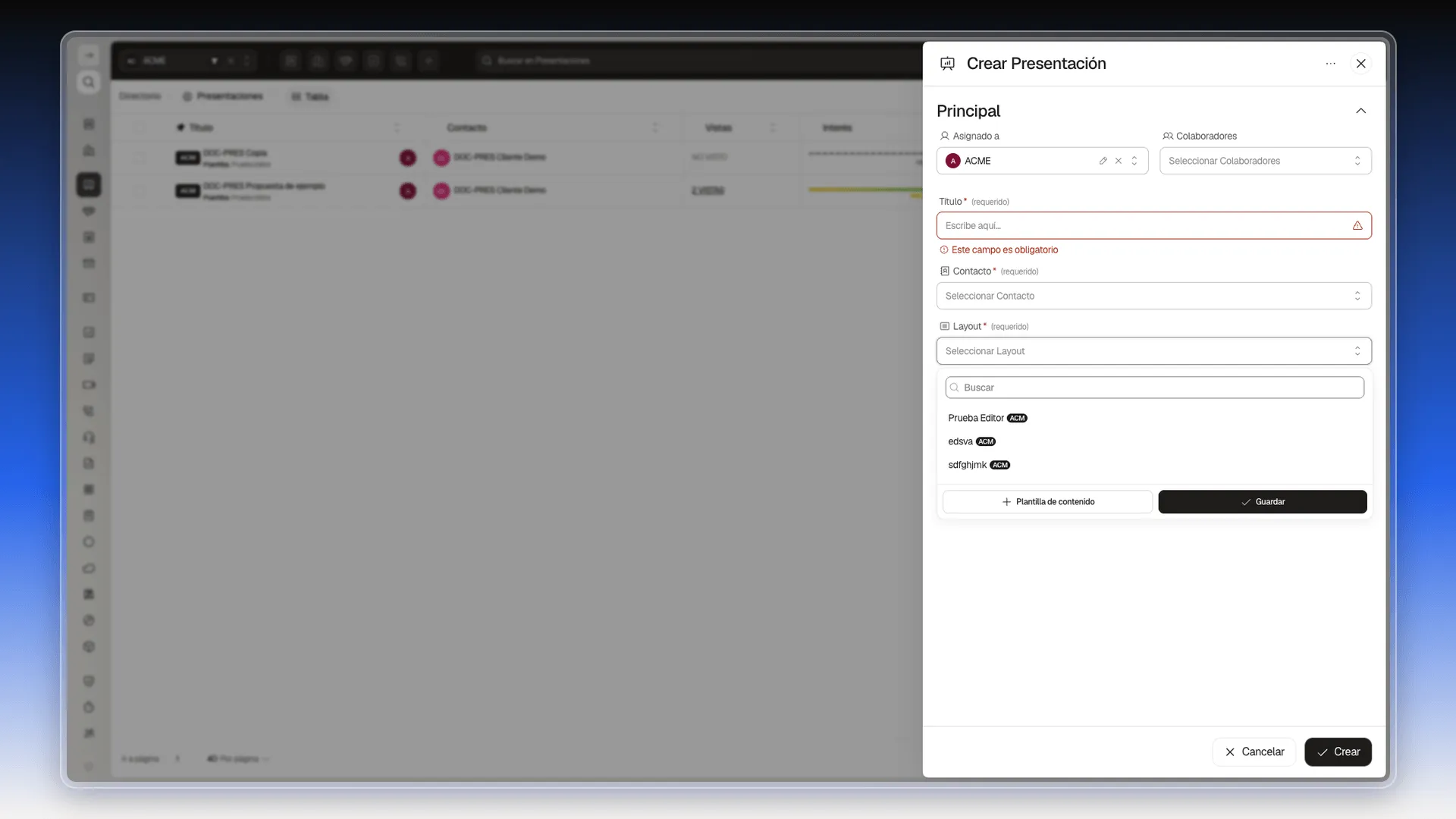
Si ninguna te sirve, + Plantilla de contenido crea una nueva sin salir del formulario. El aviso rojo del Título de la captura aparece porque el campo seguía vacío al abrir el desplegable.
Al elegir el Layout, a la izquierda del formulario aparece una vista previa del documento, con controles de zoom y de página en la parte inferior. Sirve para comprobar que elegiste la plantilla correcta. Todavía no muestra el nombre del contacto: en la vista previa del formulario, el texto “Att:” aparece vacío.
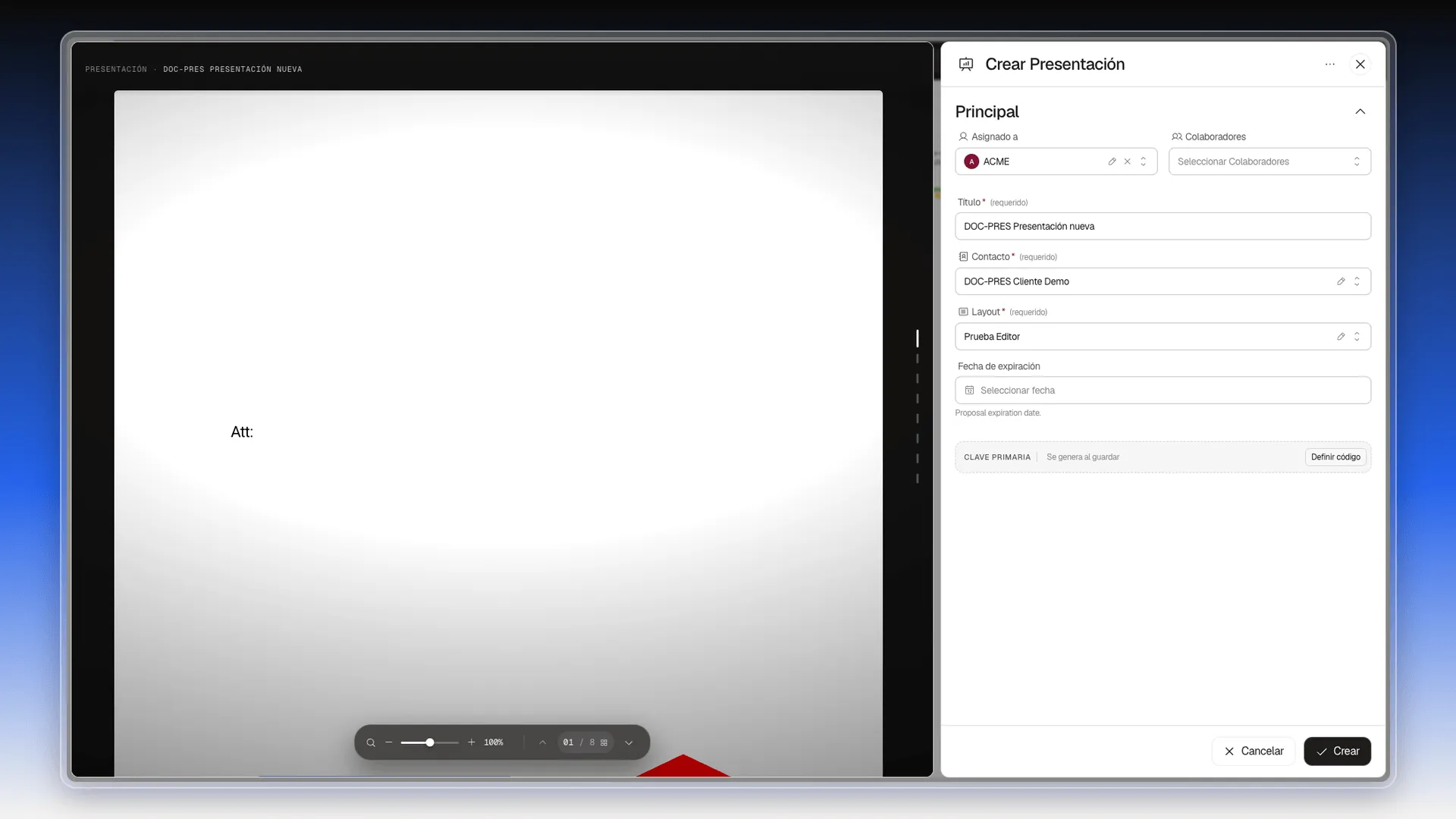
Pon una fecha de expiración, si la necesitas.
- Selecciona Fecha de expiración. Elige un día en el calendario y pulsa Listo. A la derecha del calendario hay atajos (Mañana, Mediodía, Tarde, Fin del día, Ahora) y una Hora exacta.
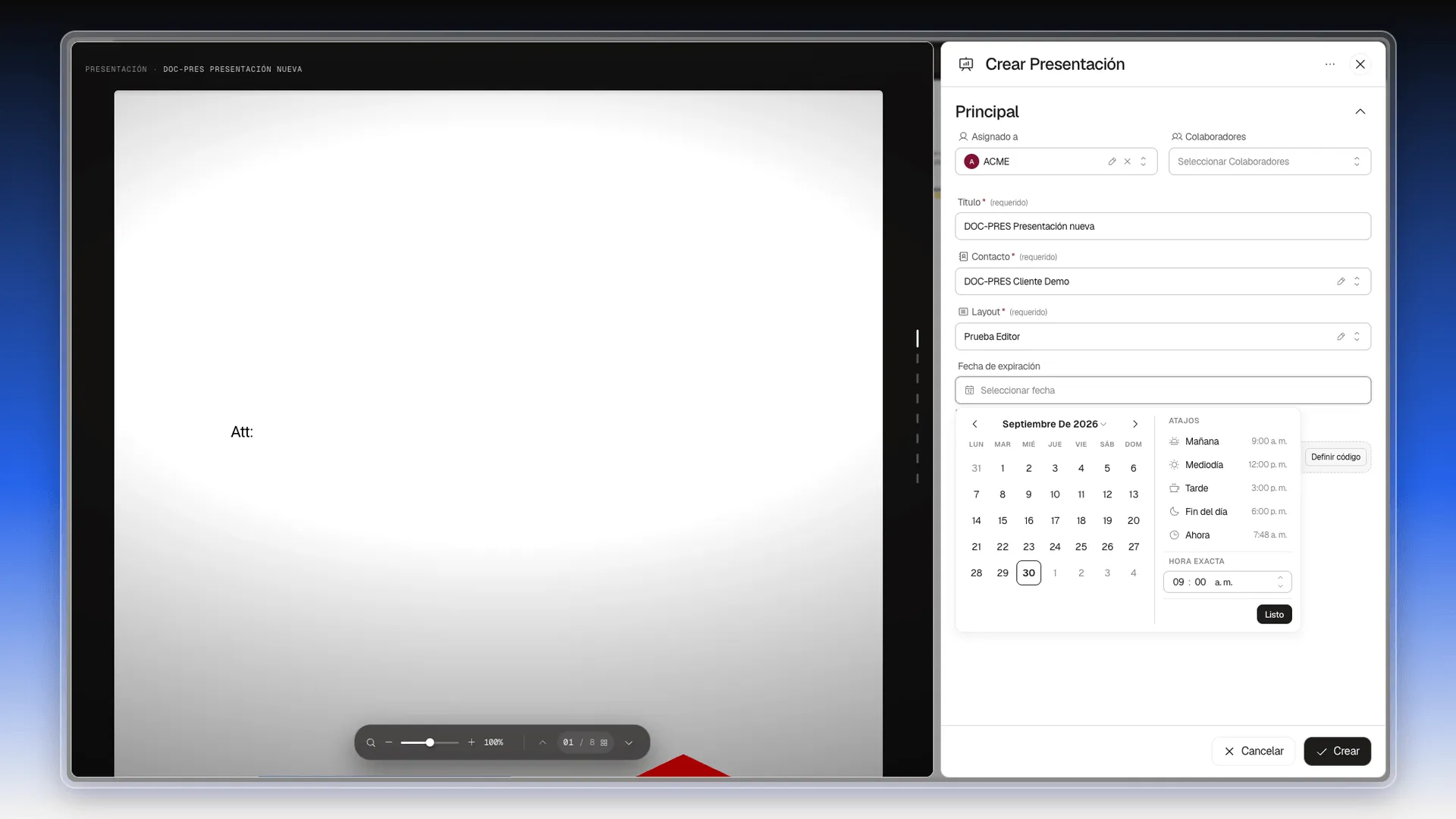
Esta fecha no cierra la presentación: un link cuya presentación tiene la fecha vencida sigue abriendo el documento. La fecha queda guardada y puedes usarla como columna y como filtro en la lista. Si quieres que un link deje de funcionar, elimina la presentación, como se explica en Editar, clonar, eliminar y filtrar presentaciones.
Revisa quién es responsable.
- Asignado a llega con tu usuario. Cámbialo si otra persona será responsable y añade a quienes necesites en Colaboradores. No tienes que rellenar la Clave primaria: Prolibu la genera al guardar.
Guardar y comprobar
Sección titulada «Guardar y comprobar»- Pulsa Crear.
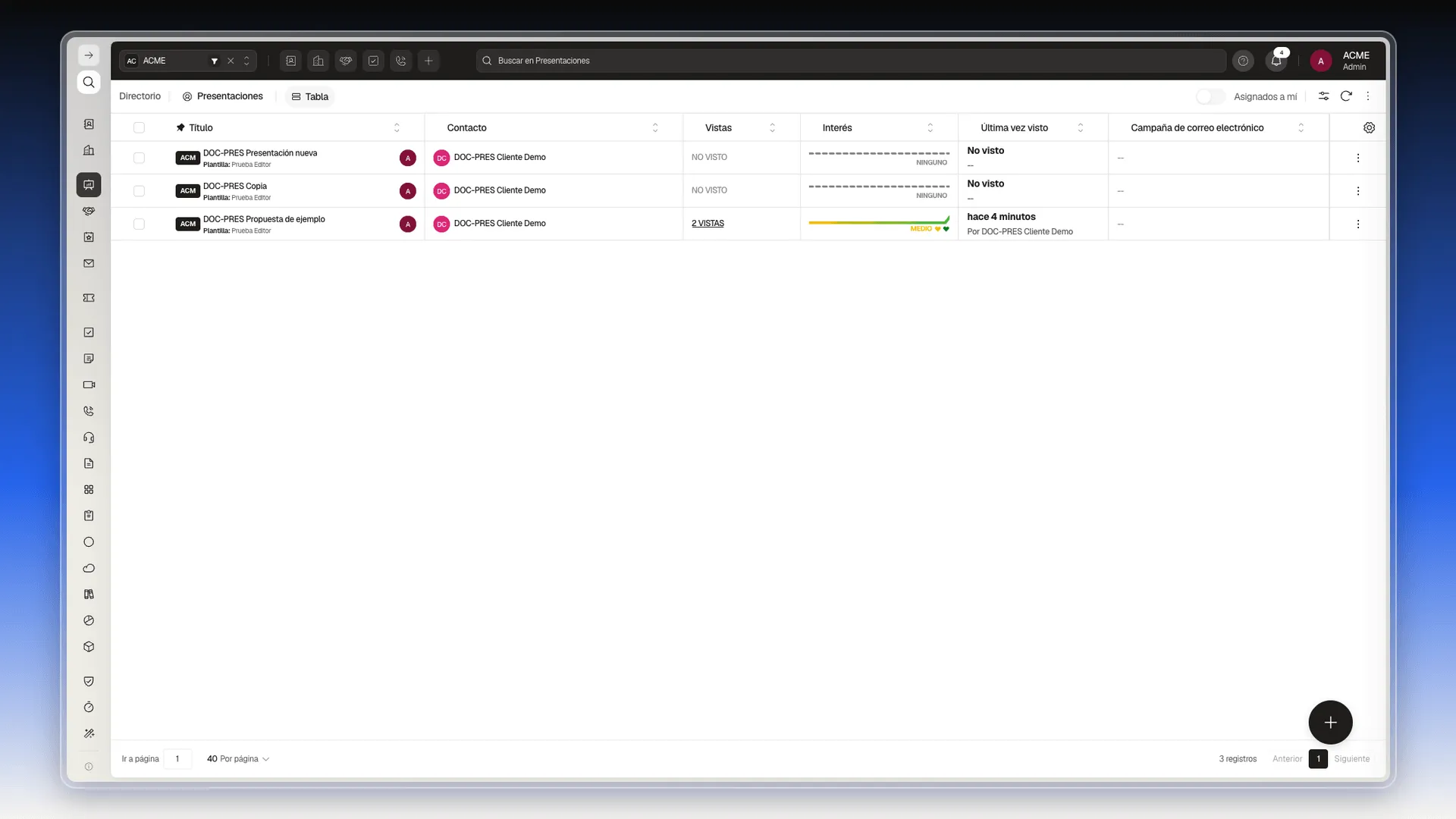
El panel se cierra y la presentación aparece en la lista. Como todavía nadie la abrió, muestra NO VISTO en Vistas, NINGUNO en Interés y No visto en Última vez visto.
Qué sigue
Sección titulada «Qué sigue»- Para enviarla al contacto, ve a Compartir una presentación.
- Para cambiar un dato, abre la presentación con su título, edita el campo y pulsa Guardar. El botón queda apagado hasta que cambias algo.
Perguntas frequentes
Título, Contacto y Layout. Si dejas alguno vacío y pulsas Crear, el campo se marca en rojo con el mensaje Este campo es obligatorio y no se guarda nada.
Porque en tu cuenta no hay ninguna plantilla de tipo Diseño. Al pie del desplegable, el botón + Plantilla de contenido crea una sin salir del formulario. Ver Gestionar plantillas de contenido.
Porque el contacto se inserta cuando se abre la presentación guardada. Al abrirla con Vista previa o con Ver como cliente aparece "Att:" seguido del nombre del contacto.
No. Un link cuya presentación tiene la fecha ya vencida sigue abriendo el documento. Úsala como dato de referencia y para filtrar la lista. Para que un link deje de abrir el documento, elimina la presentación.
Sí. Abre la presentación desde la lista, cambia el campo que necesites y pulsa Guardar.
Este artigo foi útil?
Obrigado pelo seu feedback!