
Ver los resultados de una campaña de correo
Este conteúdo não está disponível em sua língua ainda.
Cada campaña enviada deja sus números en dos sitios: la tabla de Campañas de Correo da una lectura rápida por fila y el panel Vista general los desglosa por contacto.
Para que una campaña tenga resultados, primero tiene que haber salido: ver Enviar o programar una campaña de correo.
Paso 1. Lee la tabla de campañas
Sección titulada «Paso 1. Lee la tabla de campañas»- En el menú lateral, abre Correo y luego Campañas de Correo, dentro de Ventas y Marketing. El grupo Correo viene plegado: pulsa su nombre para desplegarlo.
- Verás una fila por campaña. Estas son las columnas de entrada y cómo leerlas:
| Columna | Qué muestra |
|---|---|
| Campaña de correo electrónico | El nombre interno de la campaña. |
| Estado | Dónde está la campaña. Una pausada dice Pausada · Lista para enviar y lleva ▶. Una programada dice Programada y lleva ⏸. Una enviada muestra una marca verde, una barra de avance (1 de 1 correos enviados – 100%) y una línea como La campaña ha sido enviada con 0 errores. |
| Secuencia | Envío único, o el nombre de la secuencia si la campaña usa una. |
| Desempeño | Tres líneas con su barra: Enviado, Abierto y Clicado. Hasta que sale el primer correo muestra --. |
| Contactos | Cuántas personas tiene la audiencia, por ejemplo 2 Contactos. |
| Fecha de envío | El día del envío. |
| Contacto de prueba | El contacto de prueba de la campaña, si tiene uno. |
| Error | El texto del error cuando algo falló; -- si no hubo ninguno. |
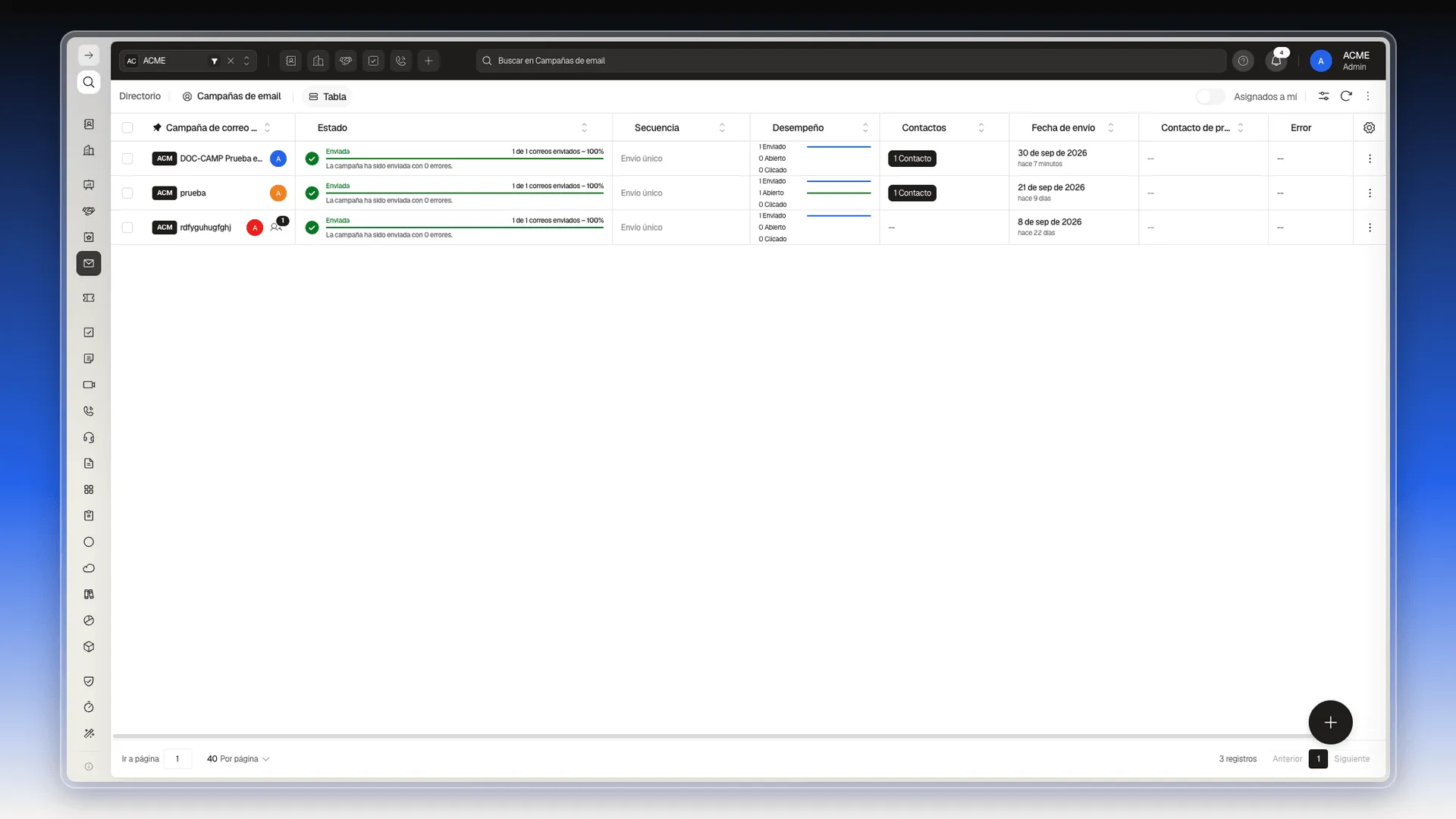
- Si acabas de enviar y el estado no cambió, pulsa el botón de recargar, arriba a la derecha de la tabla.
Como cualquier otra tabla del CRM, puedes buscar, ordenar y filtrar. Ver Personalizar las columnas de la página de índice.
Paso 2. Abre la Vista general de una campaña
Sección titulada «Paso 2. Abre la Vista general de una campaña»La tabla resume; la Vista general desglosa.
- En la fila de la campaña, pulsa los tres puntos del final.
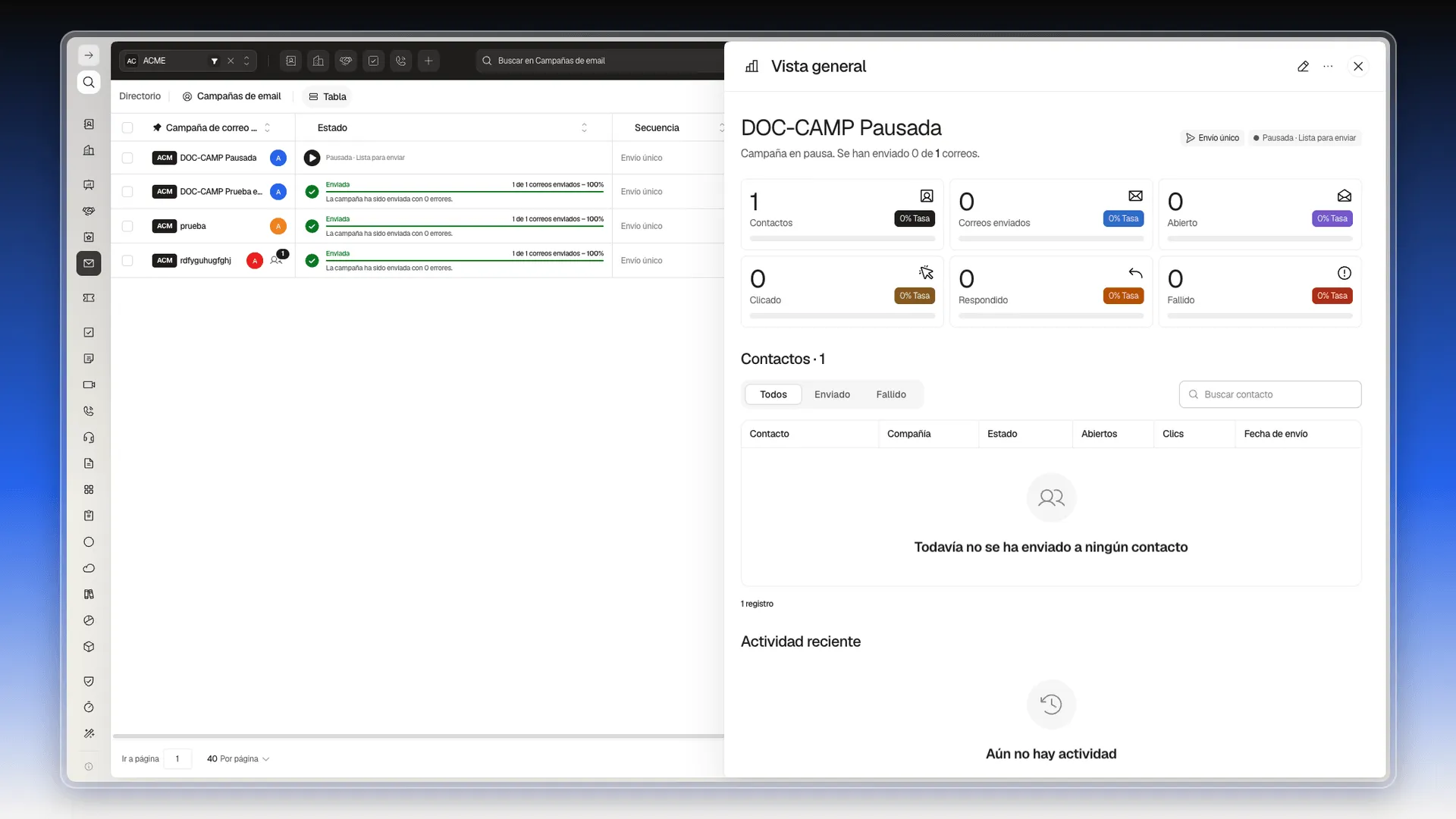
- Elige Vista general. Se abre un panel a la derecha, sin salir de la tabla.
- Para cerrarlo, pulsa la X de arriba a la derecha.
Qué verás, de arriba abajo:
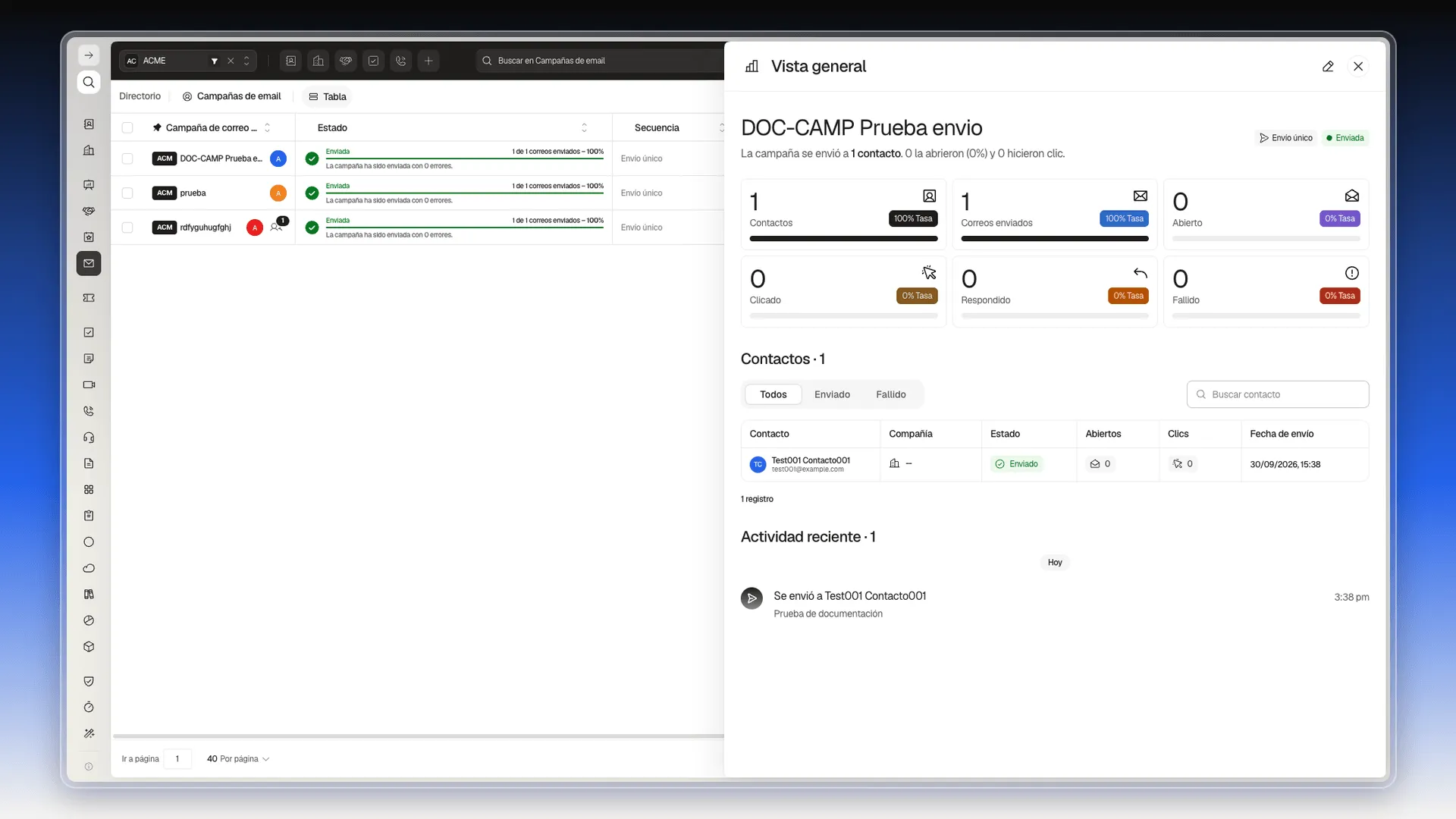
- El encabezado. El nombre de la campaña, una frase que resume su estado y dos etiquetas: el estado (Enviada, Pausada · Lista para enviar) y el tipo (Envío único o la secuencia). Una campaña pausada dice, por ejemplo, Campaña en pausa. Se han enviado 0 de 1 correos; una enviada, La campaña se envió a 1 contacto. 0 la abrieron (0%) y 0 hicieron clic.
- Seis tarjetas. Cada una trae su cifra y, donde aplica, una tasa con su barra:
- Contactos: el tamaño de la audiencia.
- Correos enviados: cuántos salieron.
- Abierto: cuántos contactos abrieron el correo.
- Clicado: cuántos hicieron clic en un enlace.
- Respondido: cuántos respondieron.
- Fallido: cuántos envíos no llegaron a salir.
- La lista de contactos, que se explica en el paso siguiente.
- Actividad reciente, que cuenta la historia de la campaña en orden.
Una campaña que aún no ha enviado muestra las tarjetas en 0 y, en la lista, Todavía no se ha enviado a ningún contacto:
Pasos 3 y 4. Revisa contactos y actividad
Sección titulada «Pasos 3 y 4. Revisa contactos y actividad»Paso 3. Revisa contacto por contacto.
Bajo las tarjetas, Contactos lista a cada destinatario con su compañía, su Estado (por ejemplo Enviado), cuántas veces abrió (Abiertos), cuántos Clics hizo y la Fecha de envío.
- Usa las pestañas para filtrar la lista:
- Todos: toda la audiencia.
- Enviado: a quienes ya les salió el correo.
- Fallido: a quienes no les llegó. Es el sitio para ver a quién falló el envío.
- Escribe en Buscar contacto para acotar por nombre o correo.
Paso 4. Mira la actividad reciente.
Al final del panel, Actividad reciente cuenta la historia de la campaña en orden, con frases como Se envió a … y … abrió el correo, cada una con su hora. Mientras no haya envíos, muestra Aún no hay actividad.
Elegir columnas y exportar resultados
Sección titulada «Elegir columnas y exportar resultados»Elegir qué columnas ver.
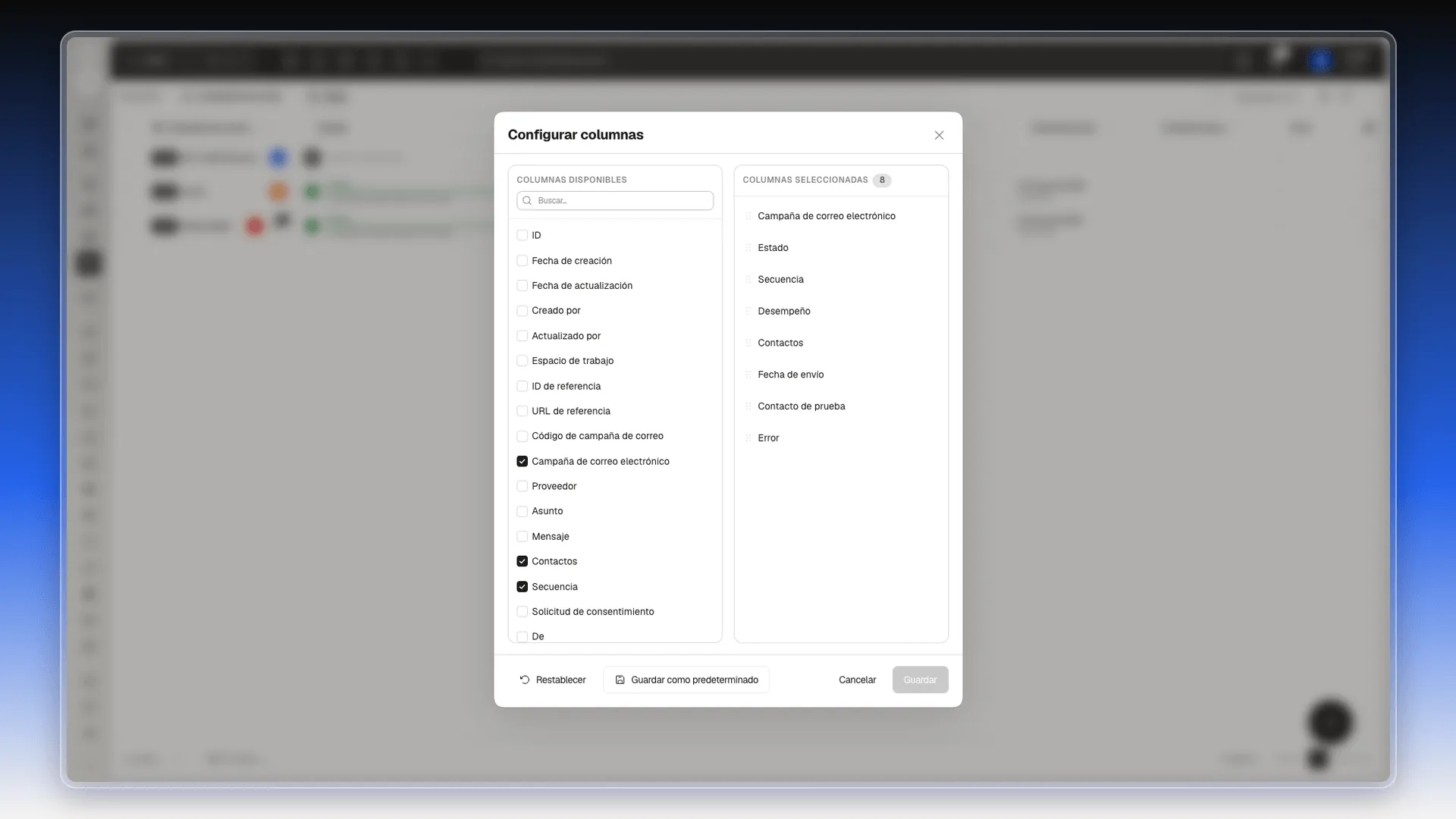
- Pulsa el engranaje de la última columna de la tabla. Se abre Configurar columnas.
- A la izquierda, en Columnas disponibles, marca las que quieras. El buscador acota la lista al escribir.
- A la derecha, en Columnas seleccionadas, ves el orden en que saldrán.
- Pulsa Guardar. El botón se activa cuando cambias algo. Al pie de la ventana también están Restablecer y Guardar como predeterminado.
Además de las ocho de entrada, puedes añadir entre otras Proveedor, Asunto, Mensaje, Solicitud de consentimiento, De, Programado para, Estadísticas, Código de campaña de correo, Creado por, Fecha de creación y Colaboradores.
Bajar los resultados a un archivo.
- Abre Más acciones, los tres puntos de arriba a la derecha de la tabla.
- Elige Exportar todo. Descarga lo que muestra la tabla, o solo la selección si marcaste filas.
Los formatos y las diferencias entre ellos están en Exportar tus registros.
Resultados por contacto
Sección titulada «Resultados por contacto»Los números de cada persona también se acumulan en su ficha y en la tabla de Contactos: Correos enviados, Aperturas de correo, Clics de correo y Respuestas de correo. Están explicados en Enviar y gestionar correos electrónicos individuales.
Si algo no sale como esperabas
Sección titulada «Si algo no sale como esperabas»| Qué pasa | Qué hacer |
|---|---|
Desempeño muestra -- | La campaña todavía no envió. Mira el Estado: si dice Pausada, ponla en cola con ▶. |
| El estado sigue en Programada después de la hora | Recarga la tabla. Si no cambia, revisa la hora en Editar → Programado para. |
| Un contacto no recibió el correo | Abre la Vista general y mira la pestaña Fallido; la columna Error de la tabla guarda el texto del fallo. |
| Las aperturas me parecen demasiadas | Puede ser el píxel de seguimiento de un servicio de correo; ver el aviso de arriba. |
Perguntas frequentes
En la columna Desempeño de la tabla (líneas Enviado, Abierto y Clicado) y, con más detalle, en el panel Vista general de la campaña, desde Acciones → Vista general.
Seis tarjetas (Contactos, Correos enviados, Abierto, Clicado, Respondido y Fallido, con su tasa), la lista de contactos con su estado, aperturas y clics, y la actividad reciente de la campaña.
Porque la campaña todavía no ha enviado nada. Una campaña en Pausada · Lista para enviar muestra -- en esa columna y 0 en las tarjetas de la Vista general.
En la Vista general, en la lista de contactos, pulsa la pestaña Fallido. La columna Error de la tabla guarda el texto del fallo de la campaña.
No siempre. El conteo se alimenta de un píxel de seguimiento que algunos servicios de correo descargan solos, así que trata la cifra como un indicio.
Sí. El engranaje de la esquina superior derecha de la tabla abre Configurar columnas, con más de treinta campos disponibles, entre ellos Proveedor, Asunto, Programado para y Estadísticas.
Este artigo foi útil?
Obrigado pelo seu feedback!