
Crear un ticket
Este conteúdo não está disponível em sua língua ainda.
Un ticket registra una solicitud que hay que atender. En el formulario predeterminado, solo necesitas un Asunto y una Descripción para crearlo. Los demás campos permiten indicar quién lo pide, quién lo atenderá, cuánta urgencia tiene y hasta cuándo debe resolverse. Si aún no sabes qué es un ticket, empieza por Qué es un ticket y para qué sirve.
Abrir el formulario
Sección titulada «Abrir el formulario»- En el menú lateral, abre Servicio al cliente → Tickets.
- Pulsa el botón + de la esquina inferior derecha. Si la tabla está vacía, pulsa Agrega tu primer registro.
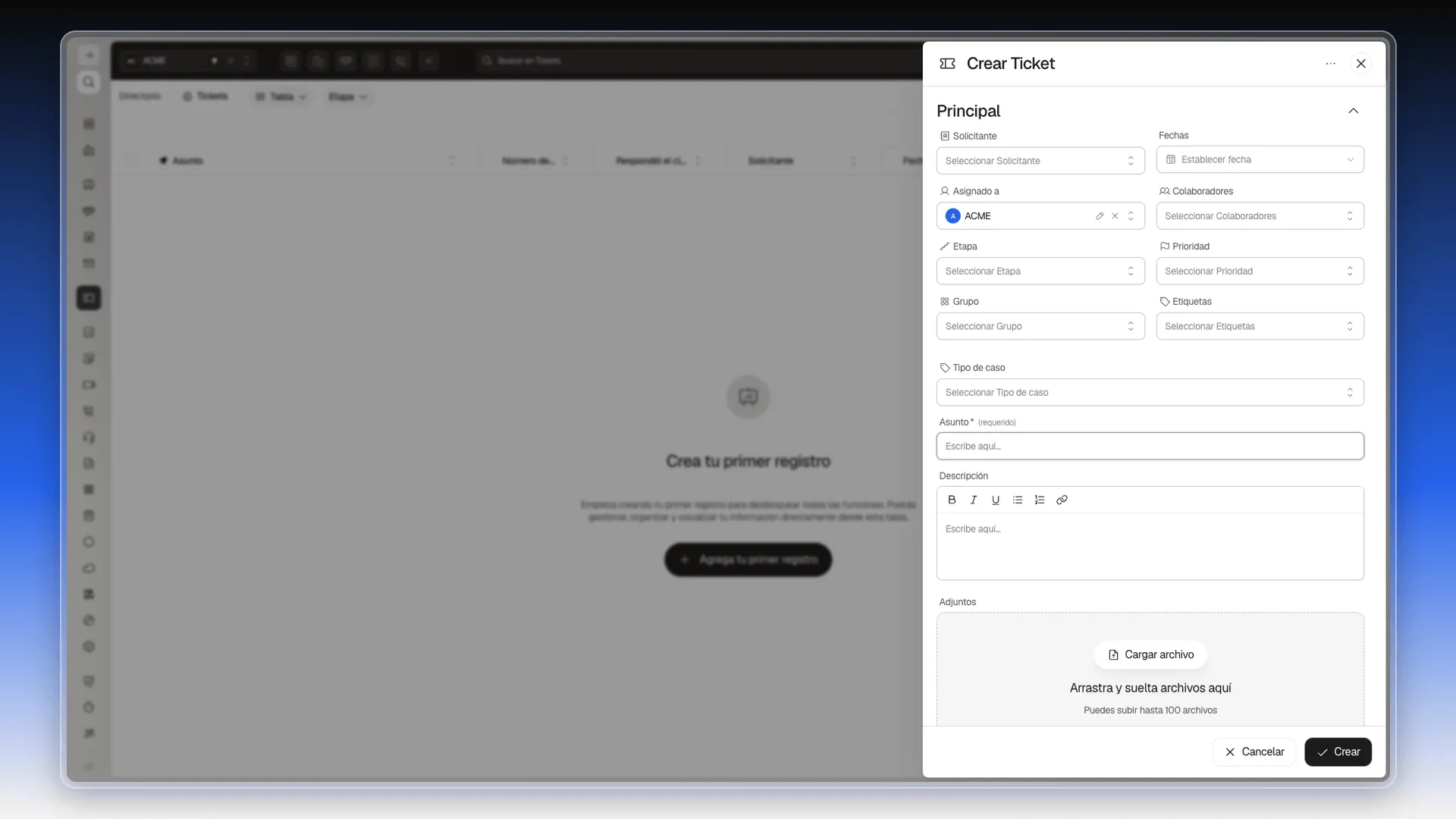
Se abre el panel Crear Ticket, con todos los campos dentro de la sección Principal.
Completar el formulario
Sección titulada «Completar el formulario»Completa los campos que correspondan al caso. En el formulario predeterminado, solo Asunto y Descripción son obligatorios:
- En Solicitante, elige el contacto que hace la solicitud. La lista muestra el nombre y el correo de cada contacto.
- En Asignado a, elige a la persona que atenderá el ticket. Puedes sumar más personas en Colaboradores.
- En Etapa, elige en qué punto empieza el ticket. Para un caso nuevo, lo habitual es Open.
- En Prioridad, elige entre Baja, Media, Alta y Crítica.
- En Tipo de caso, elige la categoría del ticket, si ya creaste alguna. Los tipos se definen en Configuración → Configuración de Tickets → Tipos de Caso, como se explica en Con qué se conecta un ticket.
- Escribe el Asunto: un título corto que permita reconocer el caso en la tabla. Es obligatorio y aparece marcado con un asterisco.
- Escribe la Descripción: qué pasó y qué resultado necesita el solicitante. Aunque el rótulo no lleva asterisco, también debes completarla para guardar. El editor admite negrita, cursiva, subrayado, listas y enlaces.
- Si tienes archivos que ayuden a resolver el caso, súbelos en Adjuntos o arrástralos a esa zona. Admite hasta 100 archivos.
- Si el ticket está relacionado con una oportunidad de venta, elígela en Negocio.
Los campos Grupo y Etiquetas sirven para clasificar el ticket. Cómo funcionan las etiquetas está en Etiquetas, y las formas de agrupar registros, en Cómo agrupar registros.
Poner una fecha de vencimiento y un recordatorio
Sección titulada «Poner una fecha de vencimiento y un recordatorio»- En Fechas, pulsa Establecer fecha.
- En el calendario, pulsa primero el día de inicio y después el día de vencimiento. Arriba se completan Fecha de inicio y Fecha de vencimiento.
- Pulsa Aplicar.
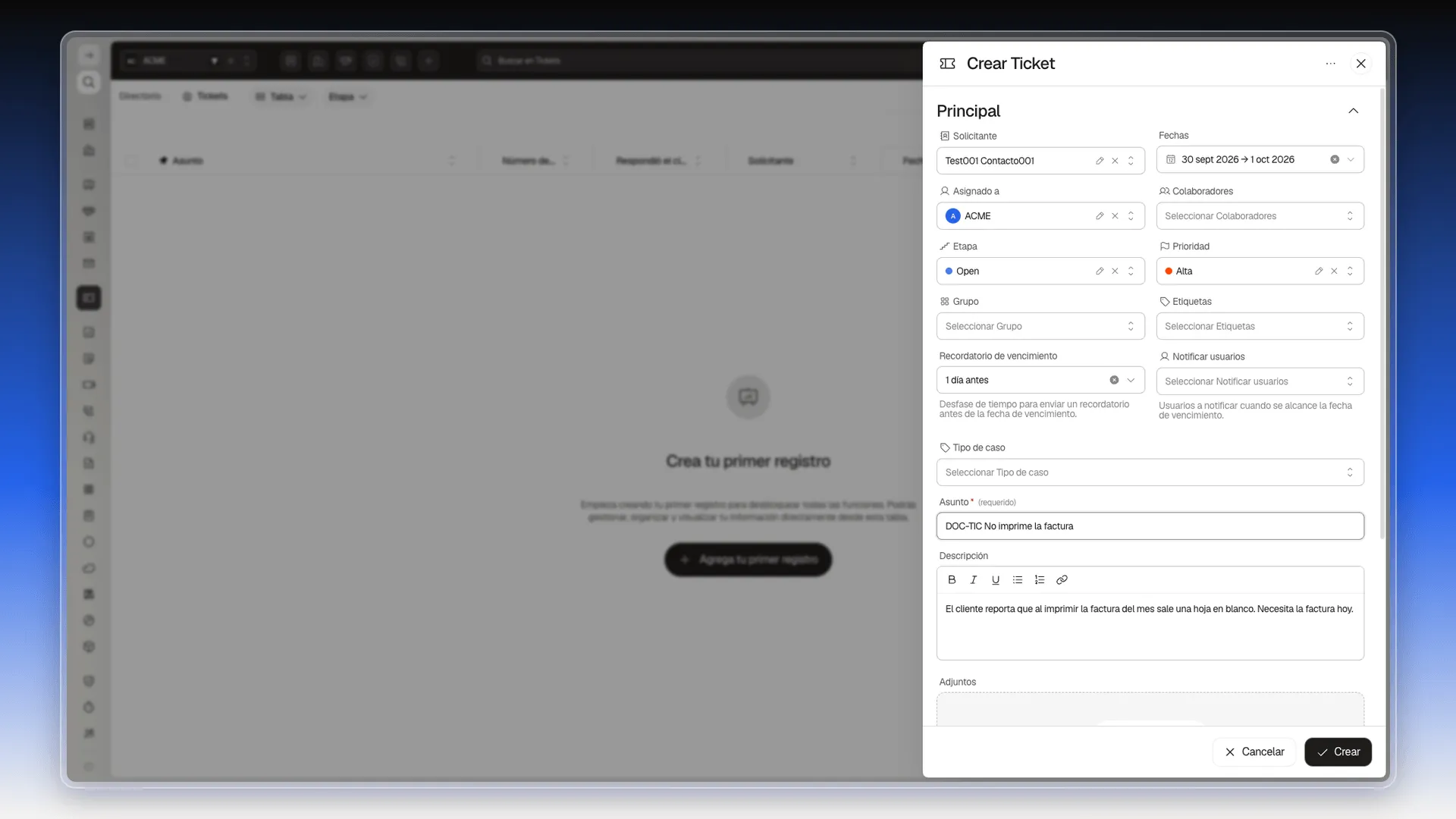
Al aplicar las fechas aparece debajo de Grupo y Etiquetas el campo Recordatorio de vencimiento.
- Abre Recordatorio de vencimiento y elige cuánto antes quieres el aviso. Las opciones van desde El día del vencimiento hasta 1 semana antes, y hay una opción Personalizado.
- Al elegir un recordatorio, aparece a su derecha Notificar usuarios. Elige quién recibirá ese aviso.
Guardar el ticket
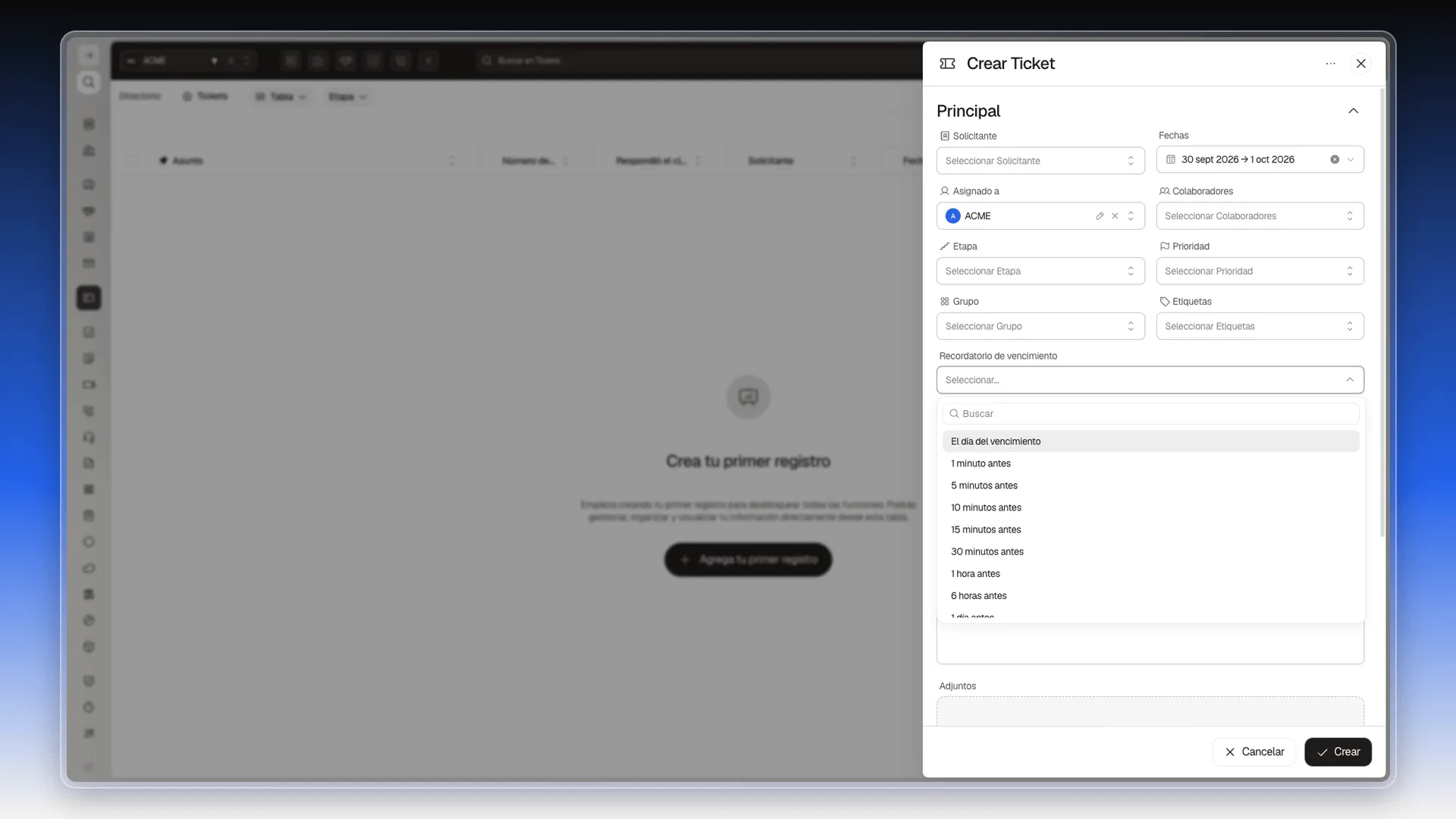
Sección titulada «Guardar el ticket»- Revisa que Asunto y Descripción estén completos.
- Pulsa Crear, abajo a la derecha.
Al guardar, Prolibu abre la ficha del ticket. Arriba a la izquierda verás su número TIC-… y el asunto que escribiste. La descripción aparece como primer mensaje de la conversación, marcado como Ticket inicial, y el ticket queda en la etapa que elegiste.
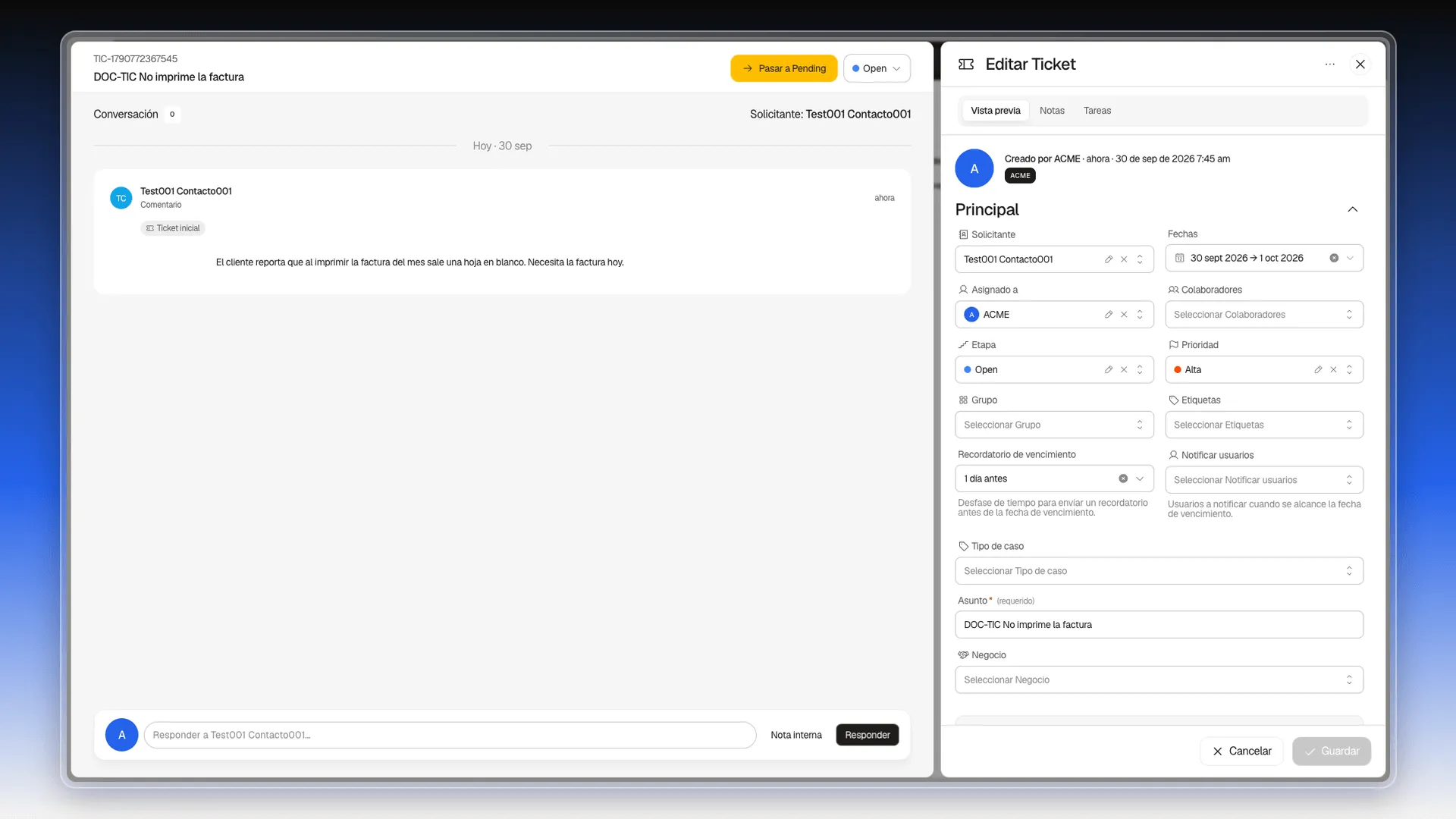
Para cerrar la ficha, pulsa la X del panel Editar Ticket. El ticket ya aparece en la tabla de Servicio al cliente → Tickets.
Si tienes muchos tickets por cargar, no hace falta crearlos uno a uno: puedes importarlos desde un archivo, como se explica en Importar registros de un solo objeto.
Siguientes pasos
Sección titulada «Siguientes pasos»- Trabajar un ticket desde su ficha: responder al solicitante, dejar notas y cambiar la etapa.
- Propiedades predeterminadas de Tickets: qué significa cada campo.
- Con qué se conecta un ticket: contactos, negocios, tareas y tipos de caso.
Perguntas frequentes
Asunto y Descripción. La interfaz marca Asunto con un asterisco; aunque Descripción no lleva esa marca, también debe estar completa para guardar el ticket.
Después de aplicar una fecha de vencimiento en el campo Fechas. Cuando eliges un recordatorio, aparece además Notificar usuarios, para elegir a quién avisar.
Sí, el campo es opcional. Si la lista de Tipo de caso sale vacía, primero hay que crear los tipos en Configuración de Tickets → Tipos de Caso.
Se genera al guardar. Aparece arriba a la izquierda de la ficha, con formato TIC-…, y en la columna Número de ticket de la tabla.
Este artigo foi útil?
Obrigado pelo seu feedback!