
Con qué se conecta un ticket
Este conteúdo não está disponível em sua língua ainda.
Varios campos de un ticket apuntan a otros registros de Prolibu: el contacto que pide, el negocio relacionado, el tipo de caso y las tareas. Esta guía recorre cada conexión y dice dónde se configura.
Contactos: quién pide el ticket
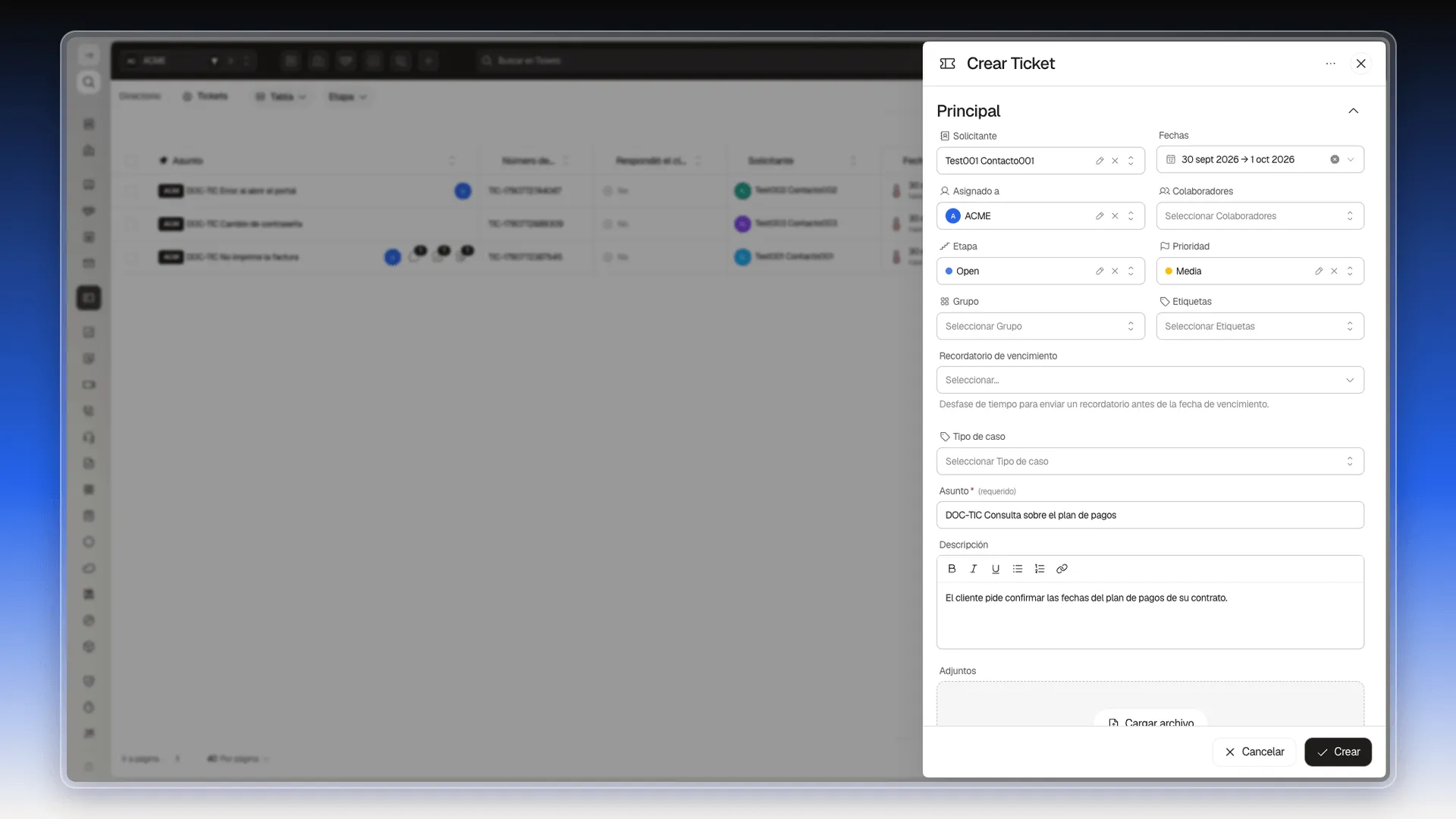
Sección titulada «Contactos: quién pide el ticket»El campo Solicitante del ticket apunta a un contacto. Es el dato que aparece en la columna Solicitante de la tabla y en la esquina superior derecha de la conversación.
Para abrir la ficha del solicitante:
- En el menú lateral, abre Servicio al cliente → Tickets.
- Busca el ticket y pulsa el nombre de la columna Solicitante.
Se abre la ficha del contacto, con su correo, su compañía y sus demás datos.
Si el contacto aún no existe, créalo antes en Directorio → Contactos. El módulo Contactos explica cómo se organizan los contactos y las compañías; la lista de Solicitante solo muestra contactos ya guardados.
Negocios: a qué venta se relaciona
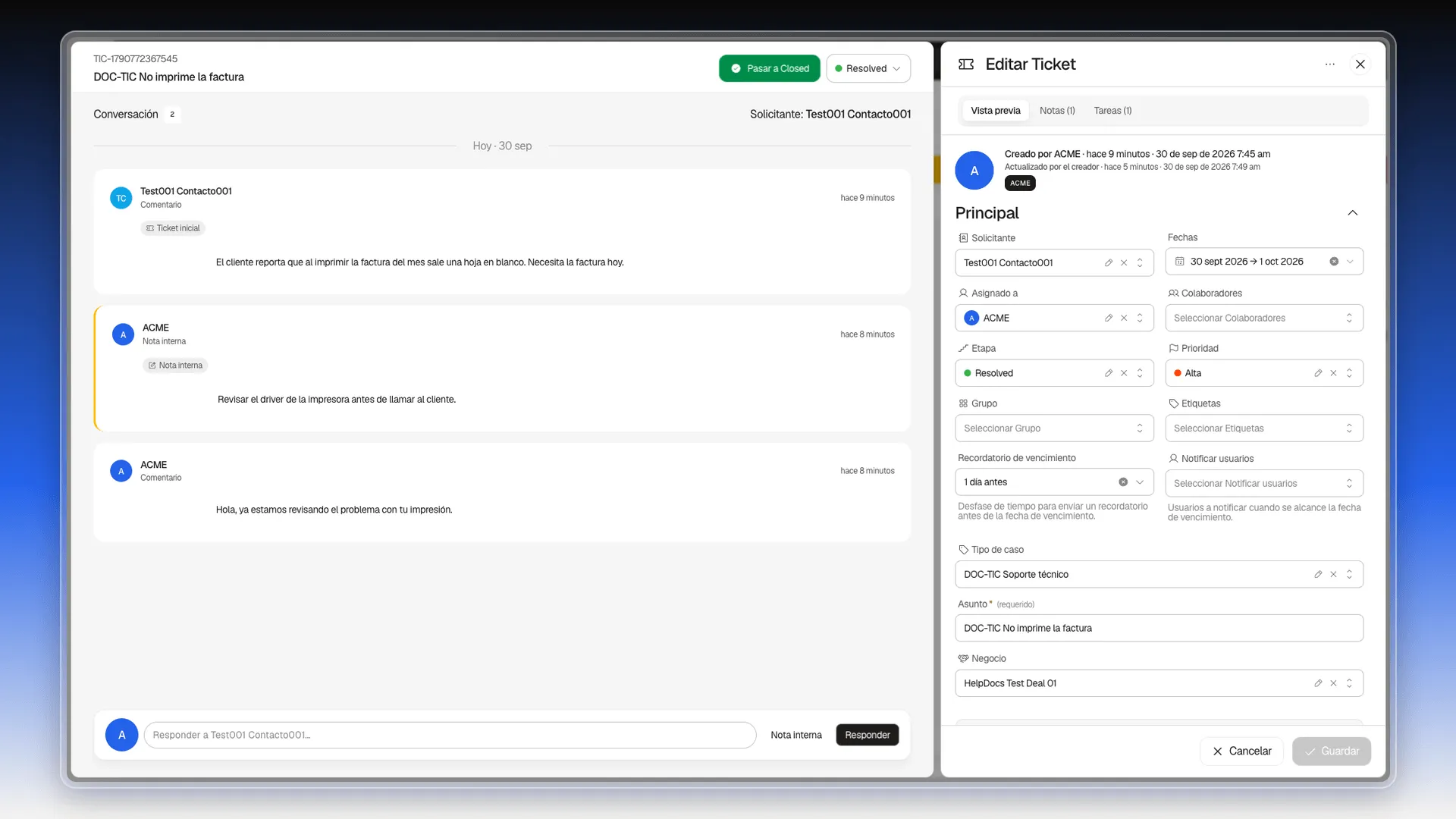
Sección titulada «Negocios: a qué venta se relaciona»En el campo Negocio eliges la oportunidad de venta a la que se vincula el caso. Los negocios se gestionan en Ventas y marketing → Negocios (guía de Negocios). Para vincularlo:
- Abre el ticket.
- En la pestaña Vista previa, baja hasta Negocio.
- Abre la lista y elige el negocio.
- Pulsa Guardar.
El negocio seleccionado queda guardado en la ficha del ticket.
Tipos de caso: cómo se clasifica el ticket
Sección titulada «Tipos de caso: cómo se clasifica el ticket»Un tipo de caso es una categoría de ticket, por ejemplo «Soporte técnico» o «Facturación». Cada uno indica el Área de resolución, que es el departamento responsable, y opcionalmente un Grupo de asignación, el grupo de usuarios que resuelve. Al guardarlo, Prolibu le asigna un código con formato CTY-….
Mientras no haya ningún tipo de caso creado, la lista de Tipo de caso del ticket sale vacía. Para crear uno:
- En el menú lateral, abre Configuración → Configuración de Tickets → Tipos de Caso.
- Pulsa Agrega tu primer registro. Si ya hay tipos, pulsa el botón +.
- Escribe el Área de resolución. Es obligatoria.
- Si quieres, elige el Grupo de asignación.
- Pulsa Crear.
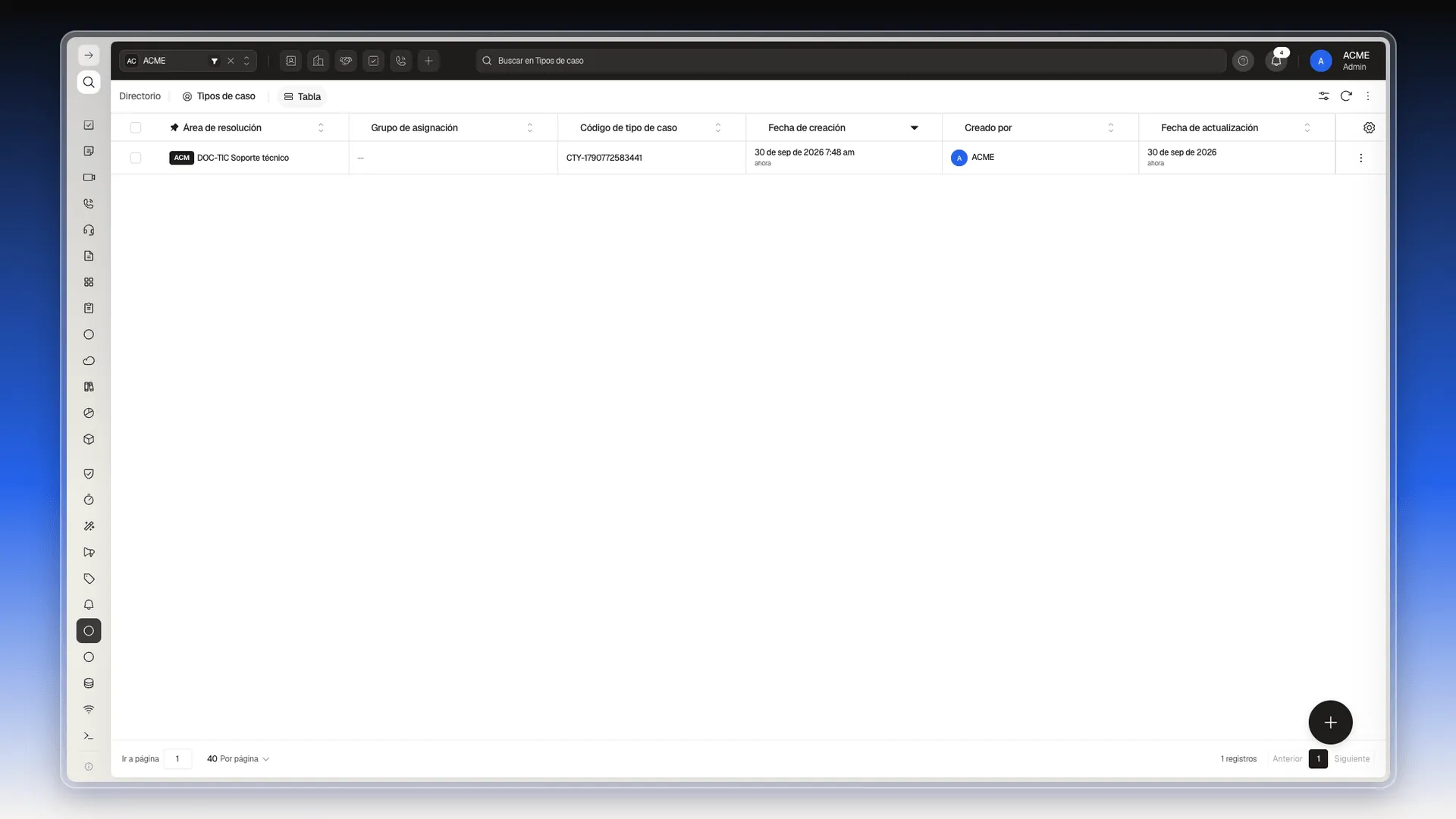
Desde ese momento puedes elegirlo en el campo Tipo de caso de cualquier ticket.
Las tareas que creas en la pestaña Tareas de un ticket (paso a paso) son tareas normales de Prolibu. Aparecen en Herramientas → Tareas, junto a las demás, con la etiqueta @Ticket delante del título. Esa etiqueta indica que la tarea nació de un ticket.
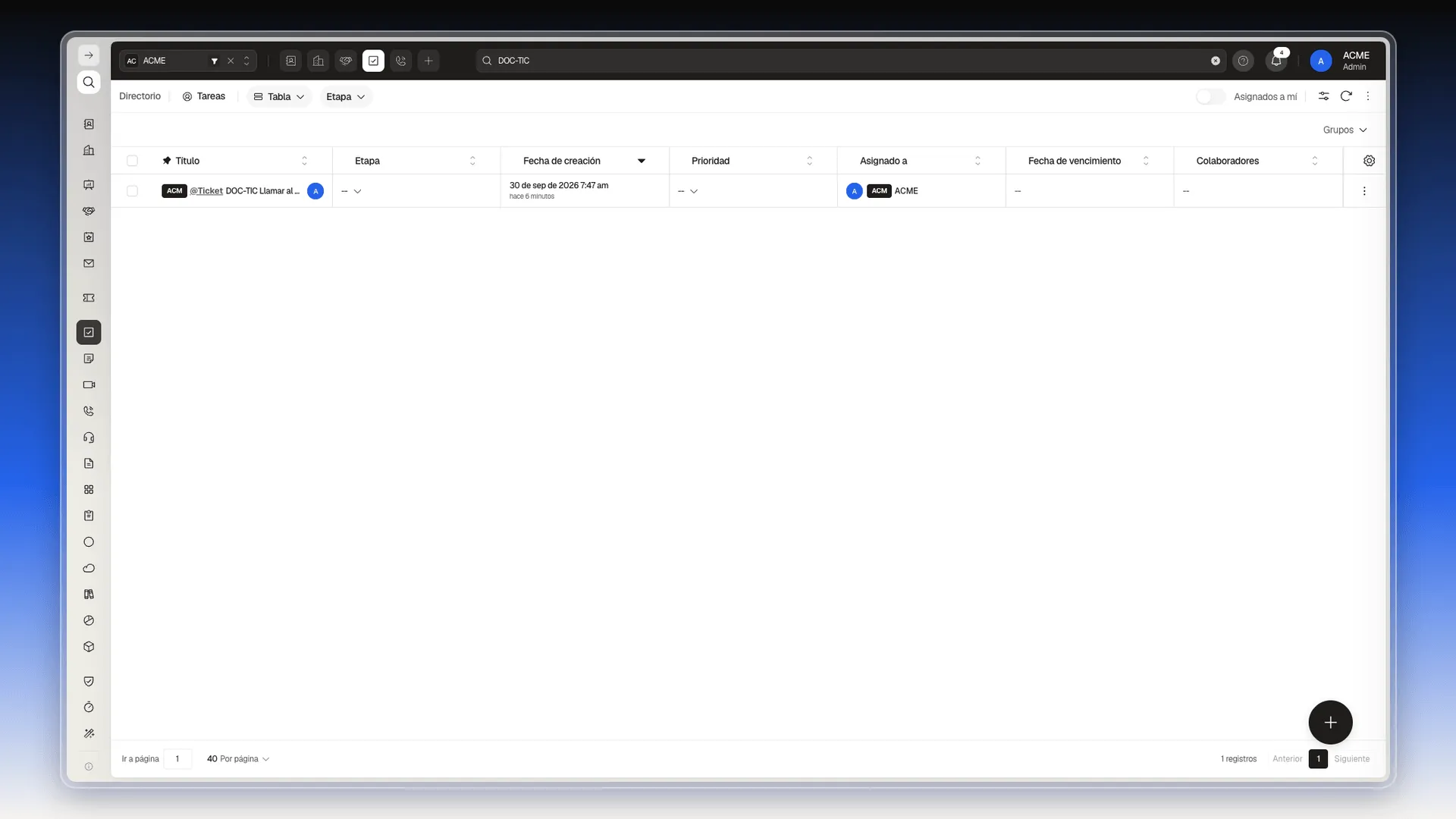
Así el equipo ve todo su trabajo pendiente en un solo lugar. Si eliminas el ticket, sus tareas se eliminan con él.
Centros de correos: tickets que nacen de un correo
Sección titulada «Centros de correos: tickets que nacen de un correo»Un centro de correos es un buzón compartido que convierte los correos entrantes en tickets. Se configura en Configuración → Configuración de Tickets → Centros de correos. Cada centro se asocia a un Tipo de caso, así que los tickets que genera ya llegan clasificados.
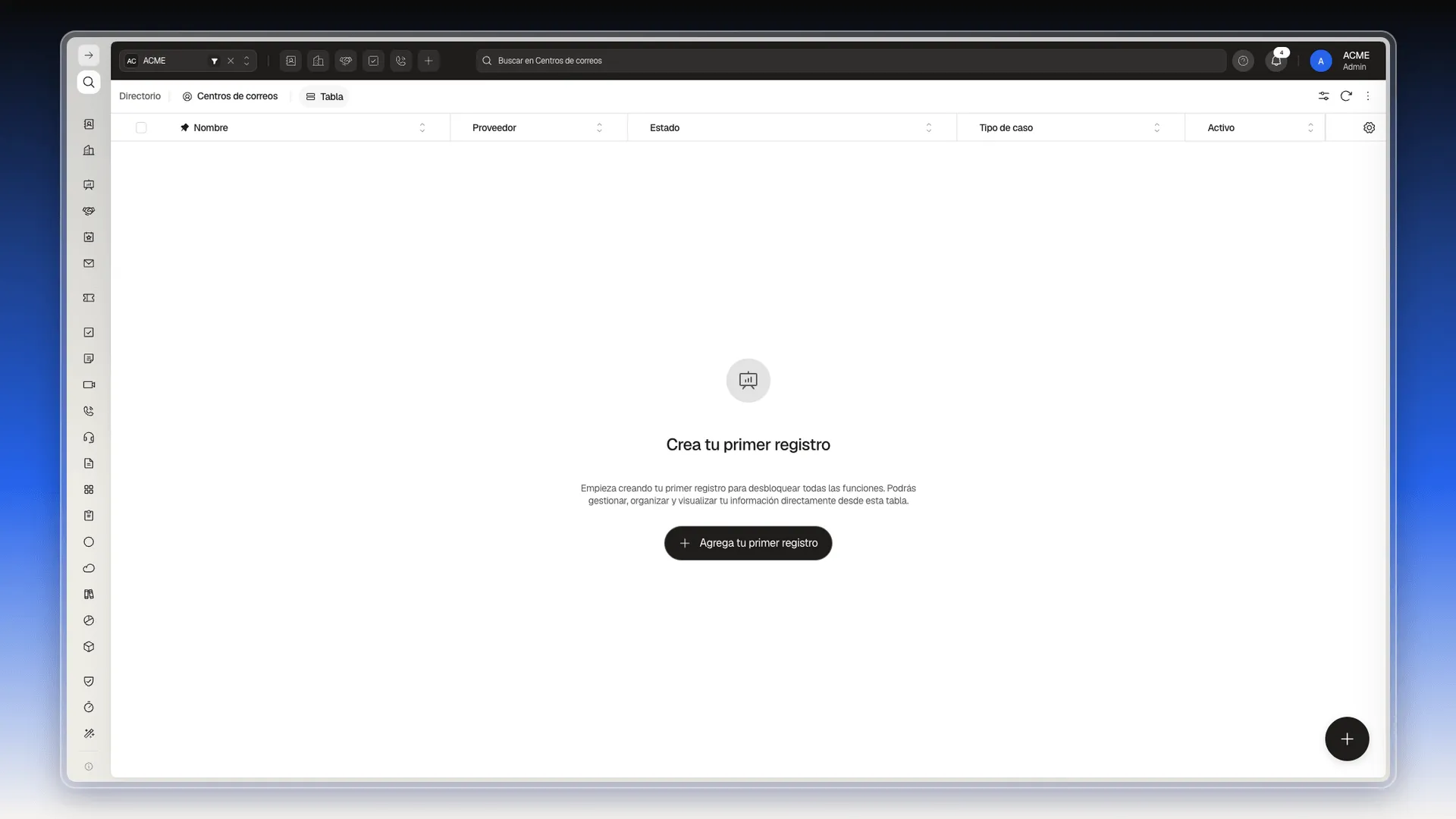
El paso a paso para crear uno está en Administrar tickets en tu bandeja de entrada. Para repartir esos correos según el asunto o el dominio del remitente, ver Establecer reglas de enrutamiento.
Notas, comentarios y adjuntos
Sección titulada «Notas, comentarios y adjuntos»Cada ticket guarda sus propias notas, sus mensajes y sus archivos adjuntos. En la tabla, junto al asunto, unos contadores muestran cuántos comentarios, tareas y notas tiene. Se explican en Trabajar un ticket desde su ficha.
Quién puede ver el ticket
Sección titulada «Quién puede ver el ticket»El acceso a los tickets se controla igual que en el resto de registros de Prolibu. Para saber cómo decidir quién ve y quién edita, lee Compartir registros y Asignar acceso a los registros.
Personas del equipo y organización
Sección titulada «Personas del equipo y organización»Además del contacto solicitante, estos campos indican quién trabaja en el caso y cómo se clasifica:
- Asignado a: quien atiende el ticket.
- Colaboradores: quienes ayudan.
- Notificar usuarios: quienes reciben el recordatorio de vencimiento.
- Grupo y Etiquetas: para agrupar los tickets y encontrarlos después.
Siguientes pasos
Sección titulada «Siguientes pasos»Perguntas frequentes
En el campo Solicitante. Al pulsar el nombre del solicitante en la tabla de Tickets se abre la ficha de ese contacto.
Sí, con el campo Negocio del ticket. Lo eliges de la lista de negocios del espacio de trabajo y se guarda con el ticket.
Sí. Una tarea creada desde la pestaña Tareas del ticket aparece en Tareas con la etiqueta @Ticket junto a su título.
Clasifica el ticket y define el área de resolución y, si lo indicas, el grupo de usuarios responsable. Se crea en Configuración → Configuración de Tickets → Tipos de Caso.
Este artigo foi útil?
Obrigado pelo seu feedback!