
Ajuste de los recordatorios de tareas
Este conteúdo não está disponível em sua língua ainda.
Un recordatorio se define por tarea y cuelga de su fecha de vencimiento. Sin fecha de vencimiento no hay recordatorio que poner.
Poner un recordatorio
Sección titulada «Poner un recordatorio»- En el menú lateral, abre Herramientas → Tareas.
- Crea una tarea o abre el panel de una que ya exista.
- Abre el bloque Fechas y rellena Fecha de vencimiento.
- Debajo aparece el campo Recordatorio de vencimiento, descrito como “desfase de tiempo para enviar un recordatorio antes de la fecha de vencimiento”. Elige cuánta antelación quieres.
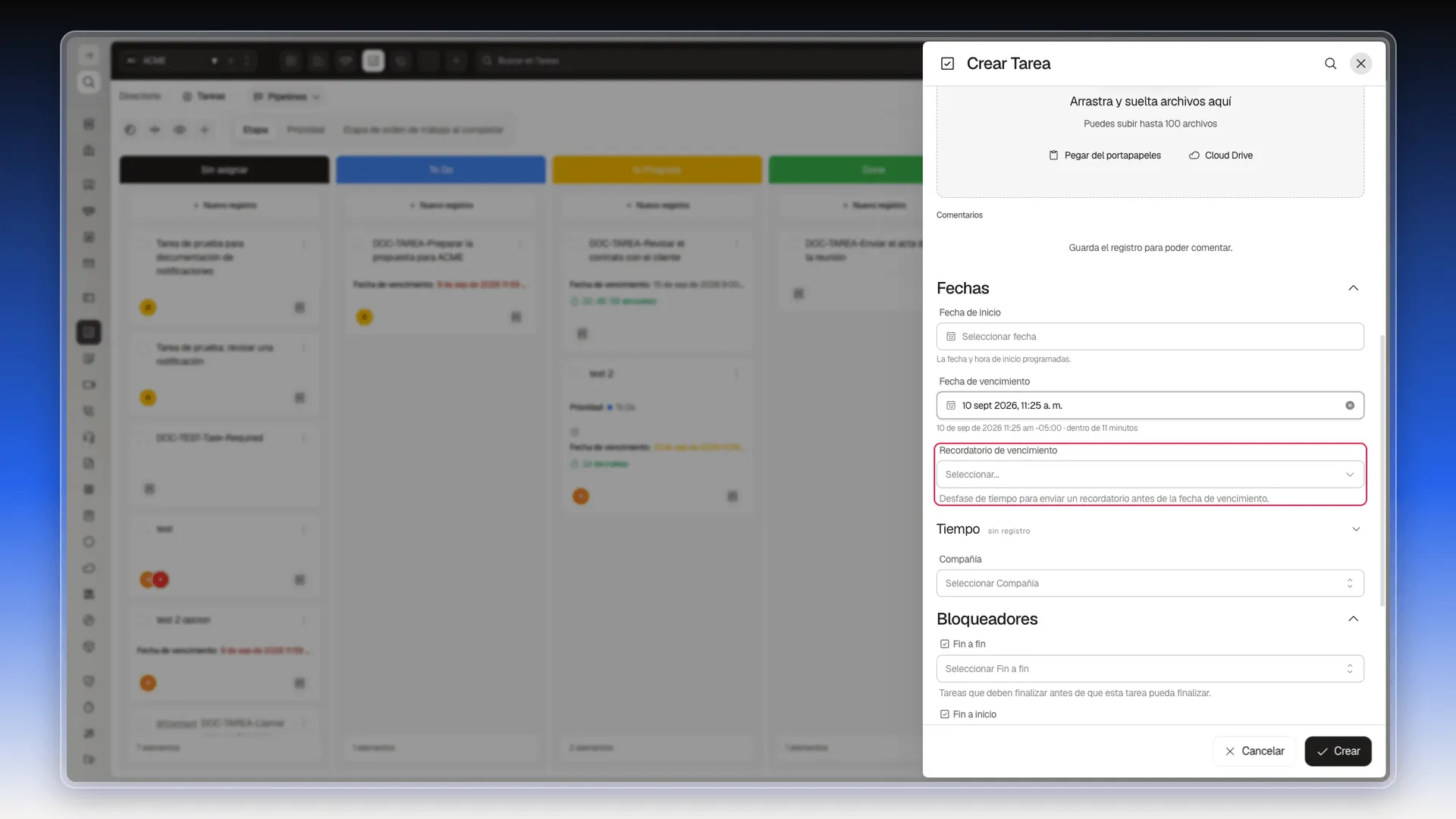
- Guarda la tarea. El recordatorio queda registrado en ella.
El campo solo aparece después de poner la fecha de vencimiento: hasta entonces no está en el formulario.
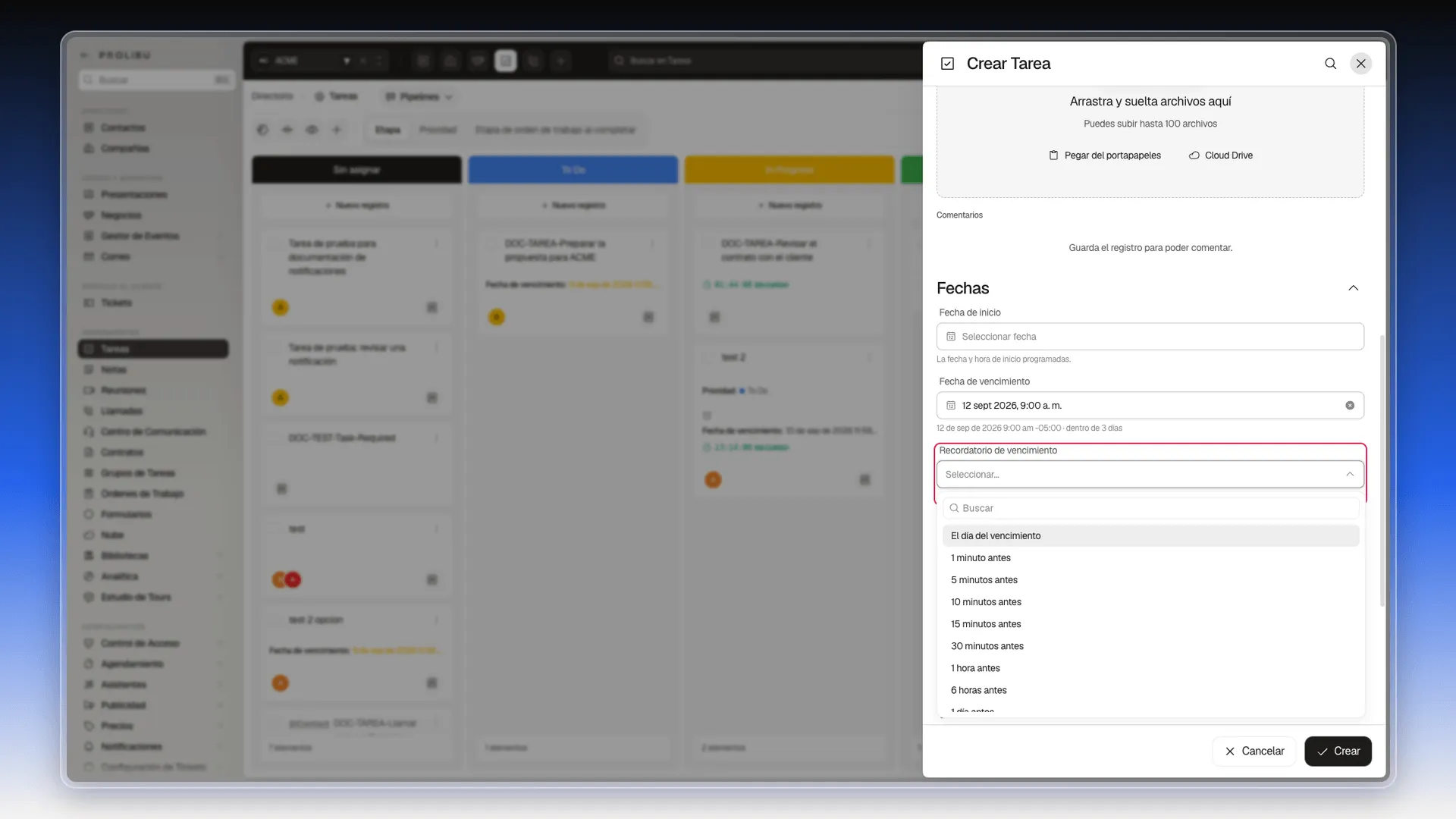
Las opciones del campo son:
- El día del vencimiento
- 1, 5, 10, 15 o 30 minutos antes
- 1 hora antes
- 6 horas antes
- 1 día antes
- 1 semana antes
- Personalizado: en vez de una antelación fija, aparece el campo Recordatorio de vencimiento en para elegir la fecha y la hora exactas del aviso.
A quién avisa
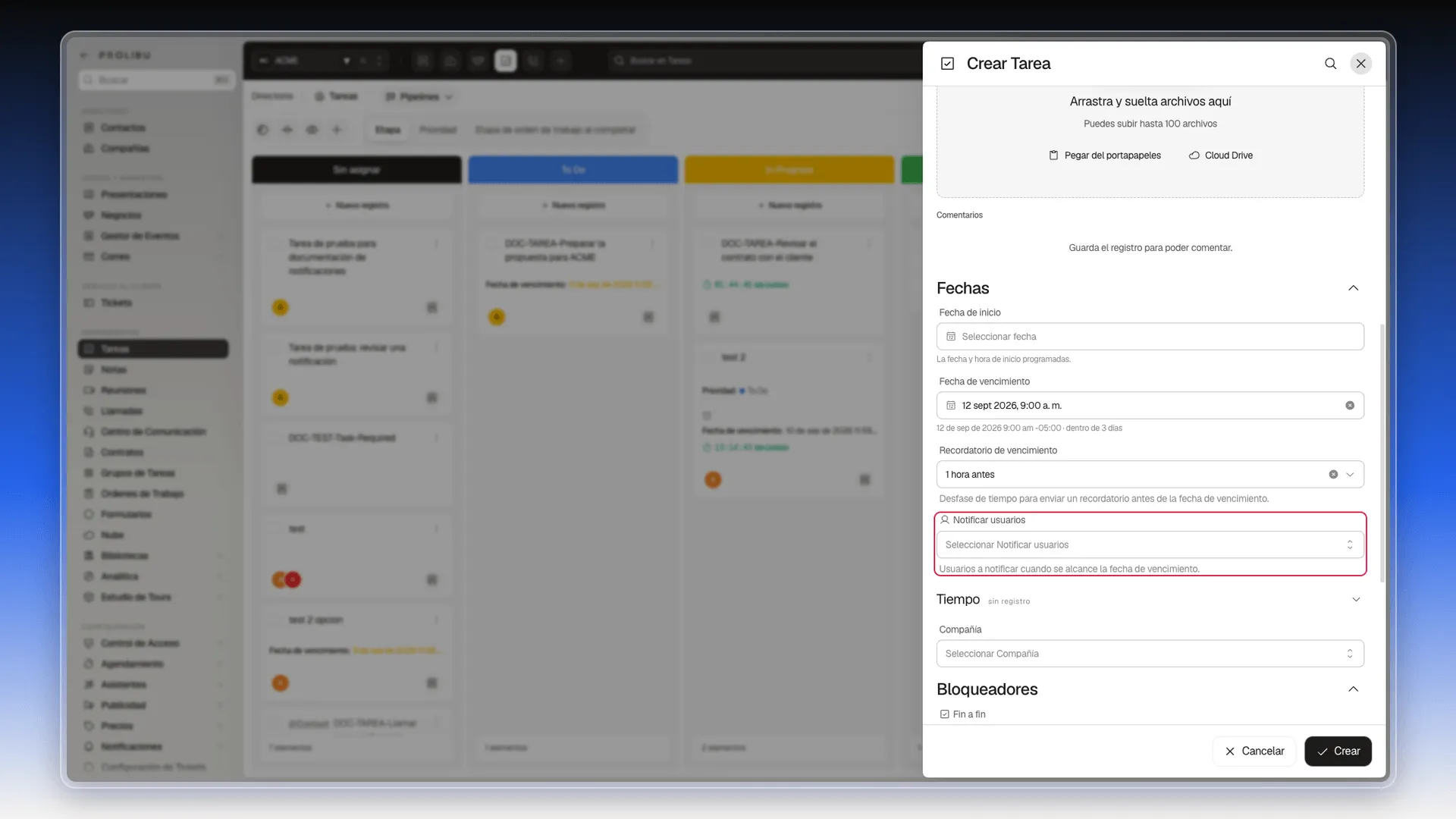
Sección titulada «A quién avisa»Junto al recordatorio, el registro guarda Notificar usuarios. Es el campo que decide a quién llega el aviso, y se puede editar en bloque igual que el resto. Aparece en el formulario en cuanto eliges una antelación.
Qué llega, y cuándo
Sección titulada «Qué llega, y cuándo»El aviso llega dentro de Prolibu, al icono de campana de la barra superior: sube su contador y el mensaje aparece en el panel, así:
⏰ Vence en 5 minutos: el título de tu tarea Responsable: el nombre del responsable Tareas, con un enlace a la tarea
Debajo del texto hay dos botones, Abrir y Posponer.
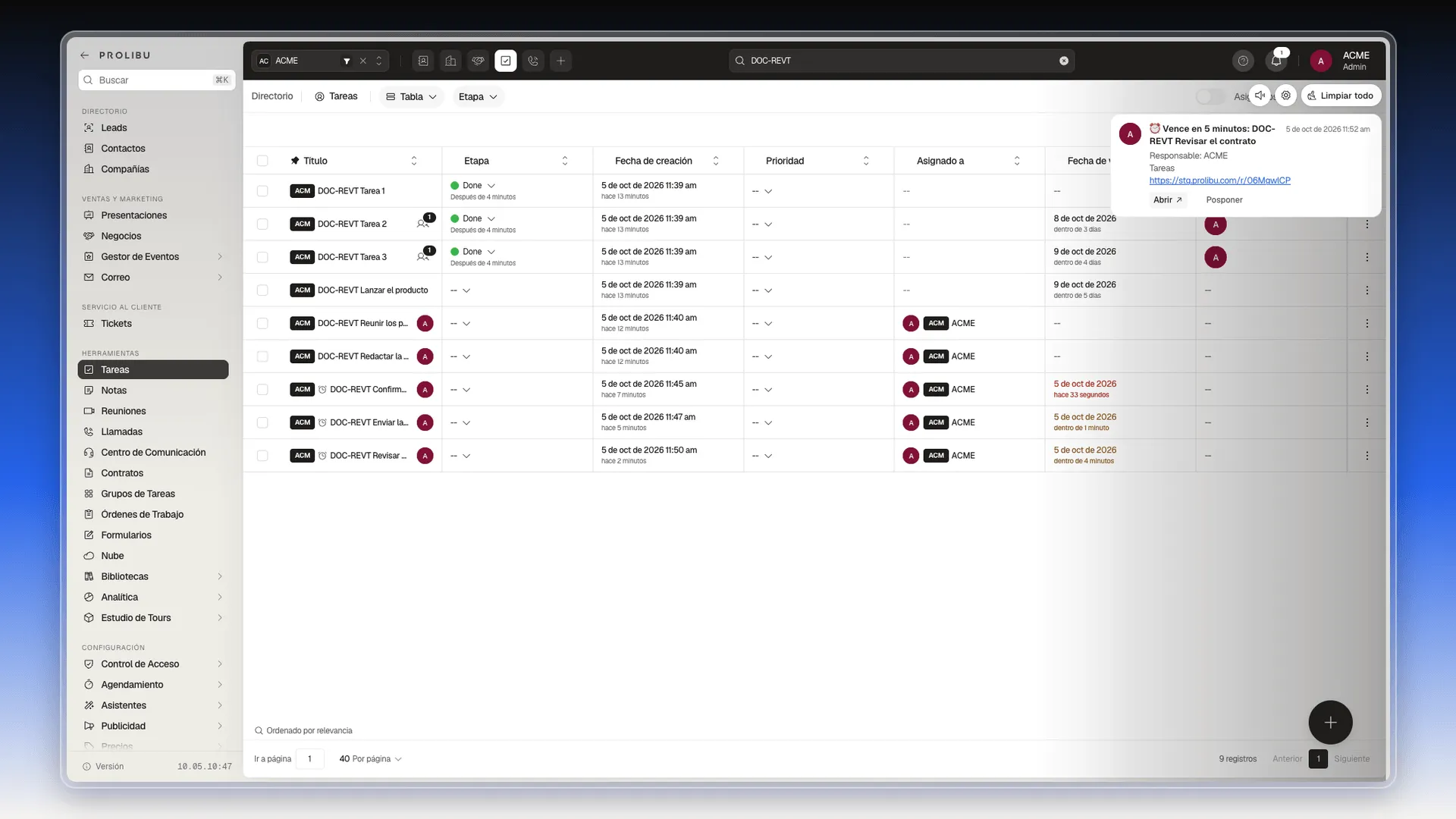
Salta a la hora que marca la antelación que elegiste, no al vencer. Por ejemplo, una tarea con vencimiento a las 11:25 y recordatorio de cinco minutos avisa a las 11:20 en punto.
Tres cosas que conviene saber:
- Al llegar la fecha de vencimiento no llega un segundo aviso. El único que se envía es el de la antelación. Si quieres enterarte justo al vencer, elige El día del vencimiento.
- Si cambias la fecha de vencimiento, el recordatorio se reprograma solo. No hace falta volver a ponerlo.
- En la lista de tareas, las que tienen recordatorio se reconocen por un icono de alarma delante del título.
El panel de la campana tiene sus propios controles arriba: Limpiar todo para vaciarlo (Prolibu pide confirmarlo con Confirmar), un icono de sonido y un icono de ajustes, que lleva a los ajustes de notificaciones.
Recordatorios en varias tareas
Sección titulada «Recordatorios en varias tareas»- Marca las casillas de las tareas.
- En la barra que aparece abajo, elige Editar seleccionados.
- Busca el campo Fechas · Recordatorio de vencimiento y dale valor.
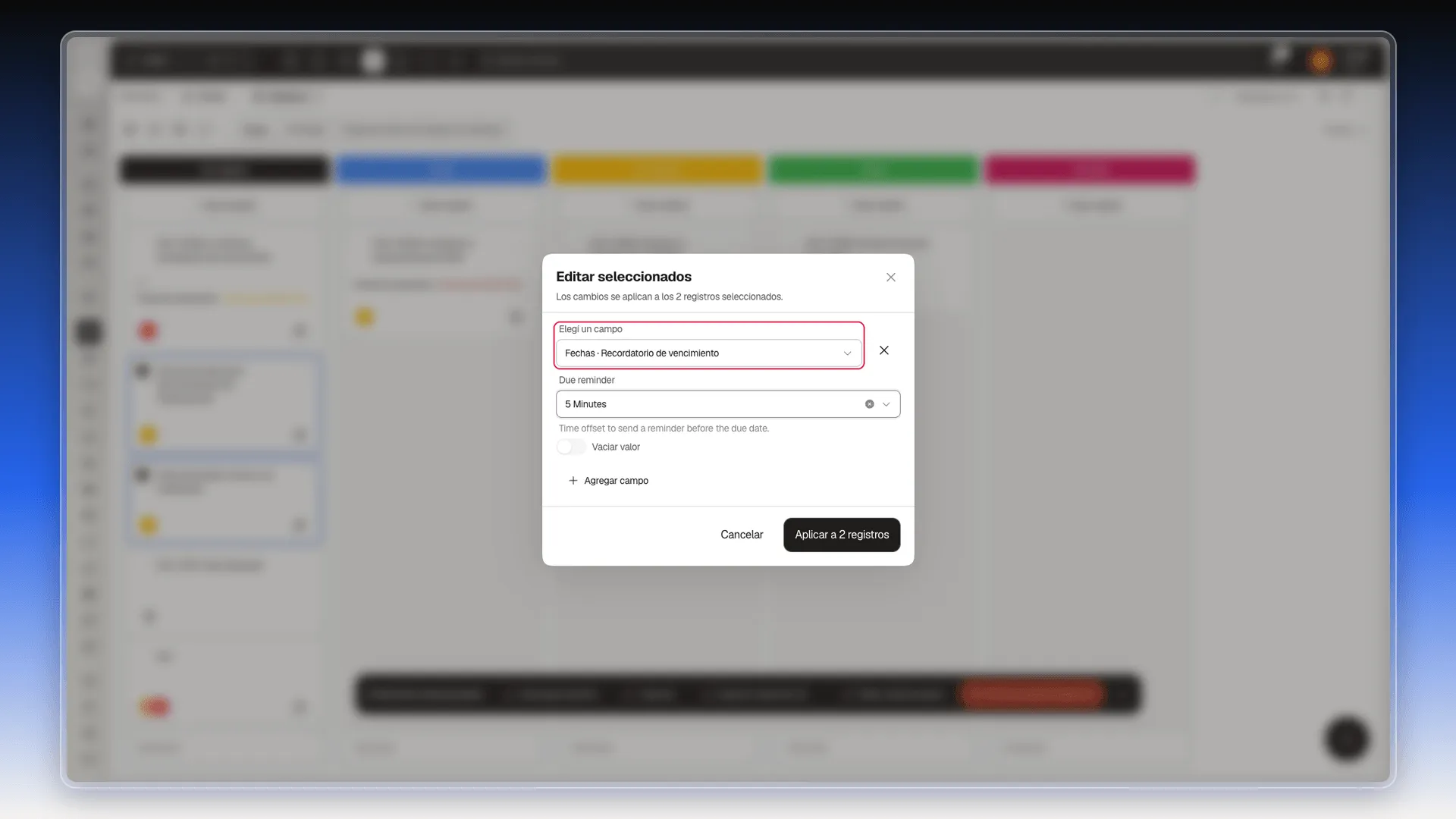
- Si además quieres fijar la fecha de vencimiento en el mismo paso, pulsa Agregar campo y elígela.
- Aplica el cambio.
En ese mismo cuadro también están disponibles Fechas · Recordatorio de vencimiento en, para fijar una fecha y hora exactas para todas las tareas marcadas, y Fechas · Notificar usuarios, para elegir a quién avisar.
Perguntas frequentes
Pon primero una fecha de vencimiento. Entonces aparece el campo Recordatorio de vencimiento, con opciones desde 1 minuto antes hasta 1 semana antes.
Sí. Marca las tareas, usa Editar seleccionados y elige el campo Fechas · Recordatorio de vencimiento.
Este artigo foi útil?
Obrigado pelo seu feedback!