
Abrir, previsualizar y descargar archivos
Este conteúdo não está disponível em sua língua ainda.
Para trabajar con un archivo de la Nube no hace falta descargarlo: con un clic ves sus datos y con un doble clic lo abres en una vista previa. Cuando sí lo necesitas en tu equipo, lo bajas desde el mismo sitio.
Ver los datos de un archivo
Sección titulada «Ver los datos de un archivo»- En Herramientas → Nube, haz un solo clic sobre el archivo.
- A la derecha se abre el panel Detalles del archivo.
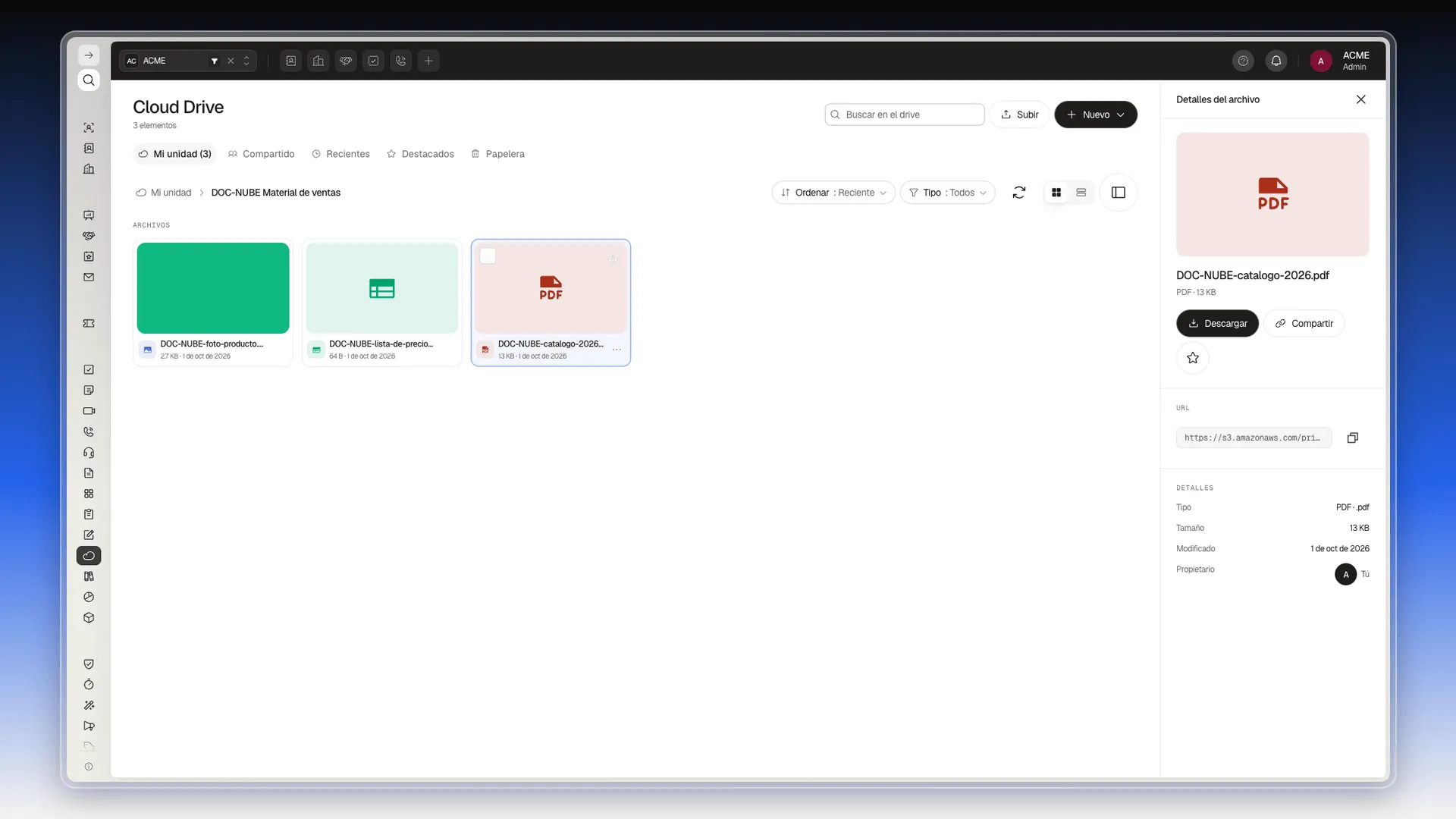
El panel tiene, de arriba abajo:
- Una miniatura, el nombre, el tipo y el tamaño.
- Los botones Descargar y Compartir, y una estrella para marcarlo como destacado.
- URL: la dirección del archivo, con un botón a la derecha para copiarla.
- Detalles: Tipo, Tamaño, Modificado y Propietario (si lo subiste tú, dice Tú).
Si no tienes ningún archivo seleccionado, en ese lugar se ve el panel Resumen, con tu espacio usado y la actividad reciente.
Abrir la vista previa
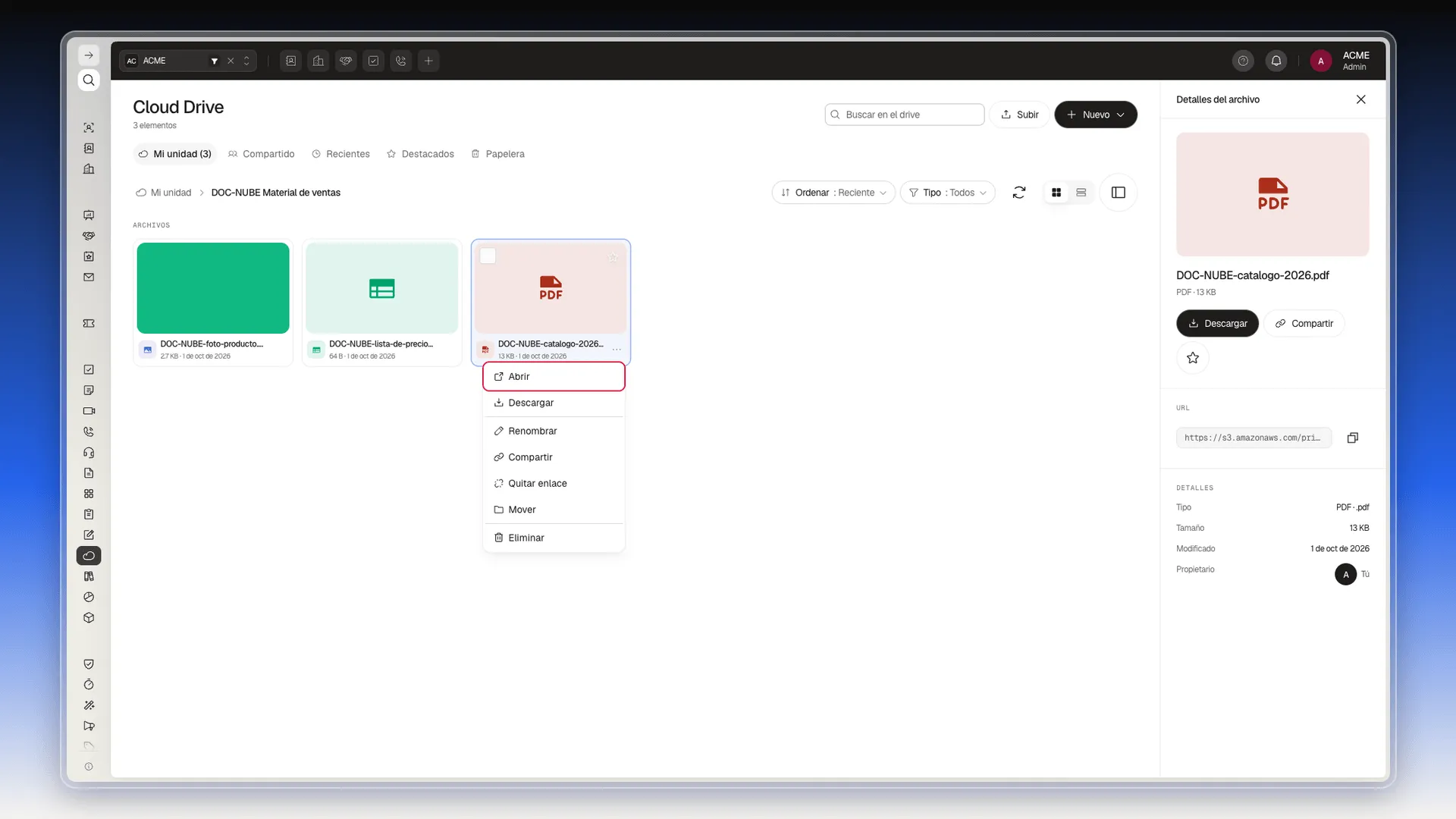
Sección titulada «Abrir la vista previa»- Haz doble clic sobre el archivo. También puedes pasar el cursor por encima, pulsar el menú ··· y elegir Abrir.
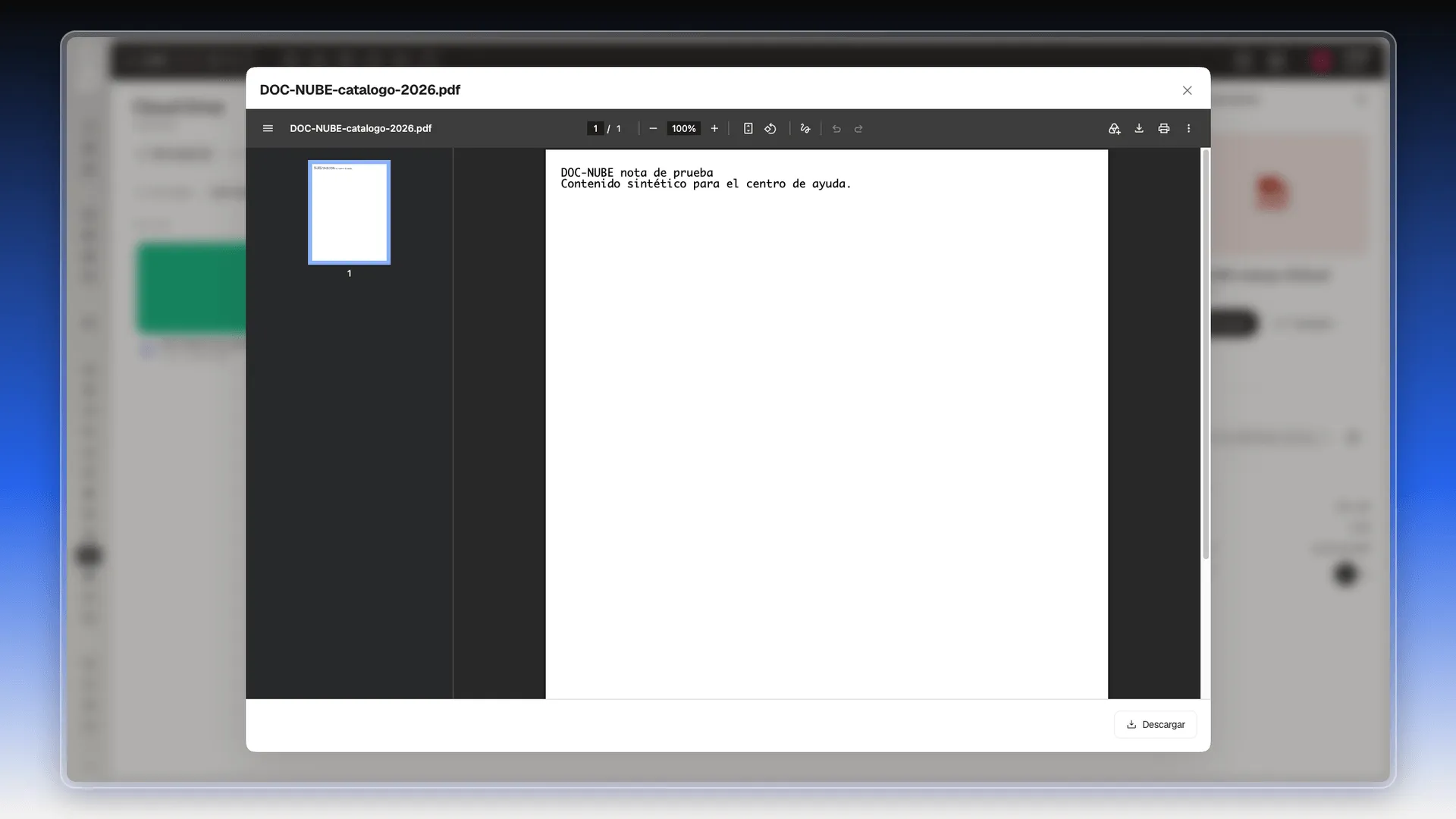
- Se abre una ventana con el nombre del archivo arriba.
Las imágenes se muestran centradas en la ventana; una imagen pequeña se ve a su tamaño real. Los PDF se abren en un visor con las páginas a la izquierda, zoom, impresión y descarga.
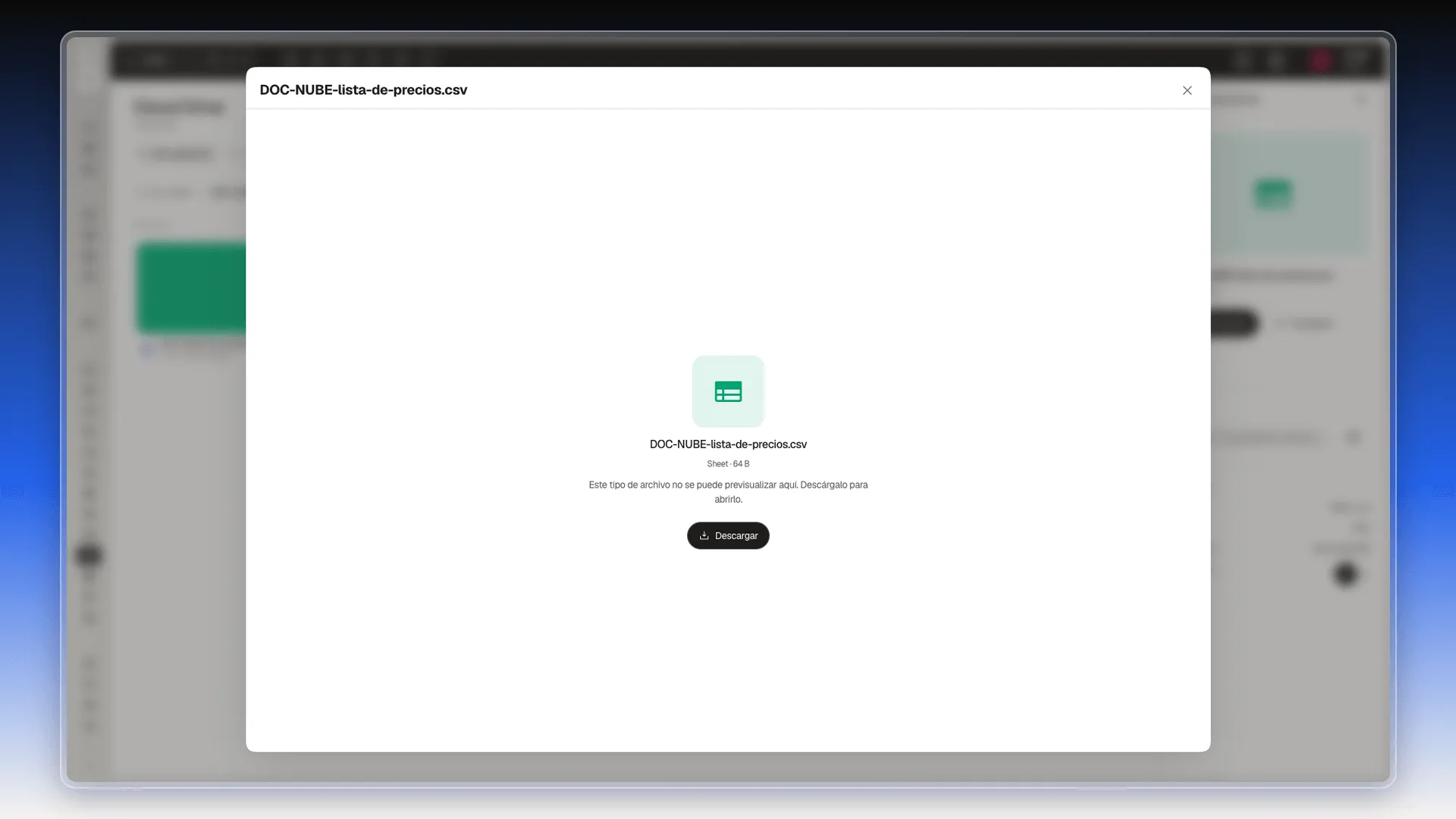
Si el tipo de archivo no se puede mostrar (un .txt, un .csv), la ventana lo avisa: Este tipo de archivo no se puede previsualizar aquí. Descárgalo para abrirlo., y ofrece el botón Descargar.
Para cerrar la ventana, pulsa la x de arriba a la derecha o la tecla Esc.
Descargar un archivo
Sección titulada «Descargar un archivo»Tienes tres caminos, y todos bajan el archivo a la carpeta de descargas de tu navegador:
- El botón Descargar del panel Detalles del archivo.
- El menú ··· del archivo → Descargar.
- El botón Descargar de la vista previa, abajo a la derecha.
El botón del panel se ve en la captura de Ver los datos de un archivo, la opción del menú en la de Abrir la vista previa y el botón de la vista previa en la del PDF.
Descargar varios archivos a la vez
Sección titulada «Descargar varios archivos a la vez»- Pasa el cursor sobre cada archivo y marca la casilla de su esquina superior izquierda.
- Abajo aparece una barra negra con el número de seleccionados. Pulsa Descargar.
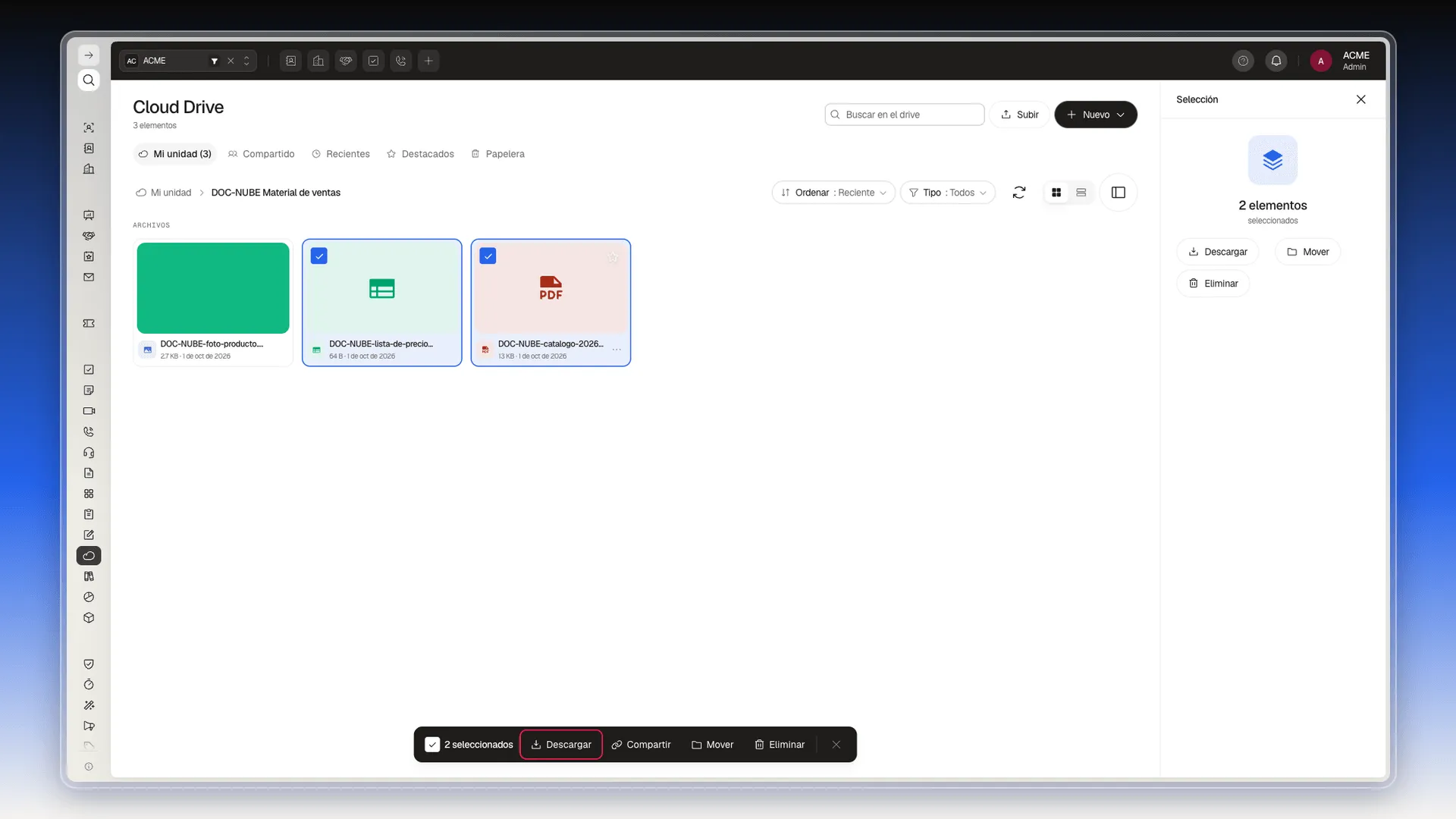
Prolibu baja un único archivo .zip, llamado drive-files- y el número de archivos (por ejemplo, drive-files-2.zip), con todos los seleccionados dentro.
Copiar la dirección de un archivo
Sección titulada «Copiar la dirección de un archivo»- Selecciona el archivo con un clic.
- En el panel, en URL, pulsa el botón que hay a la derecha de la dirección.
El campo URL y su botón de copiar están en el panel de la captura de Ver los datos de un archivo.
Esa dirección abre el archivo directamente. Ten en cuenta quién puede usarla: lo decide la opción Cualquiera con el enlace del cuadro Compartir, explicado en Compartir archivos de la Nube.
Ver también
Sección titulada «Ver también»Perguntas frequentes
Las imágenes y los PDF se ven dentro de Prolibu. Para otros tipos, como un .txt o un .csv, la vista previa dice que no se puede previsualizar y ofrece el botón Descargar.
Marca la casilla de cada uno y pulsa Descargar en la barra negra de abajo. Prolibu baja un solo archivo .zip con todos dentro.
Es la dirección directa del archivo. El botón de su derecha la copia. Solo la podrá abrir alguien sin sesión si el archivo tiene encendido Cualquiera con el enlace en Compartir.
Con la x de su esquina superior derecha, o con el botón de panel lateral que está a la derecha de los botones de vista.
Este artigo foi útil?
Obrigado pelo seu feedback!