
Ver y compartir un tour
Este conteúdo não está disponível em sua língua ainda.
Cuando el tour tiene sus escenas y sus puntos, puedes verlo como lo verá el cliente y mandárselo. Prolibu genera un enlace corto, un código QR y un código para insertar el tour en una página web.
Ver el tour
Sección titulada «Ver el tour»- En el menú lateral, abre Herramientas → Estudio de Tours → Tours Virtuales.
- Pulsa los tres puntos al final de la fila del tour.
- Elige Ver tour.
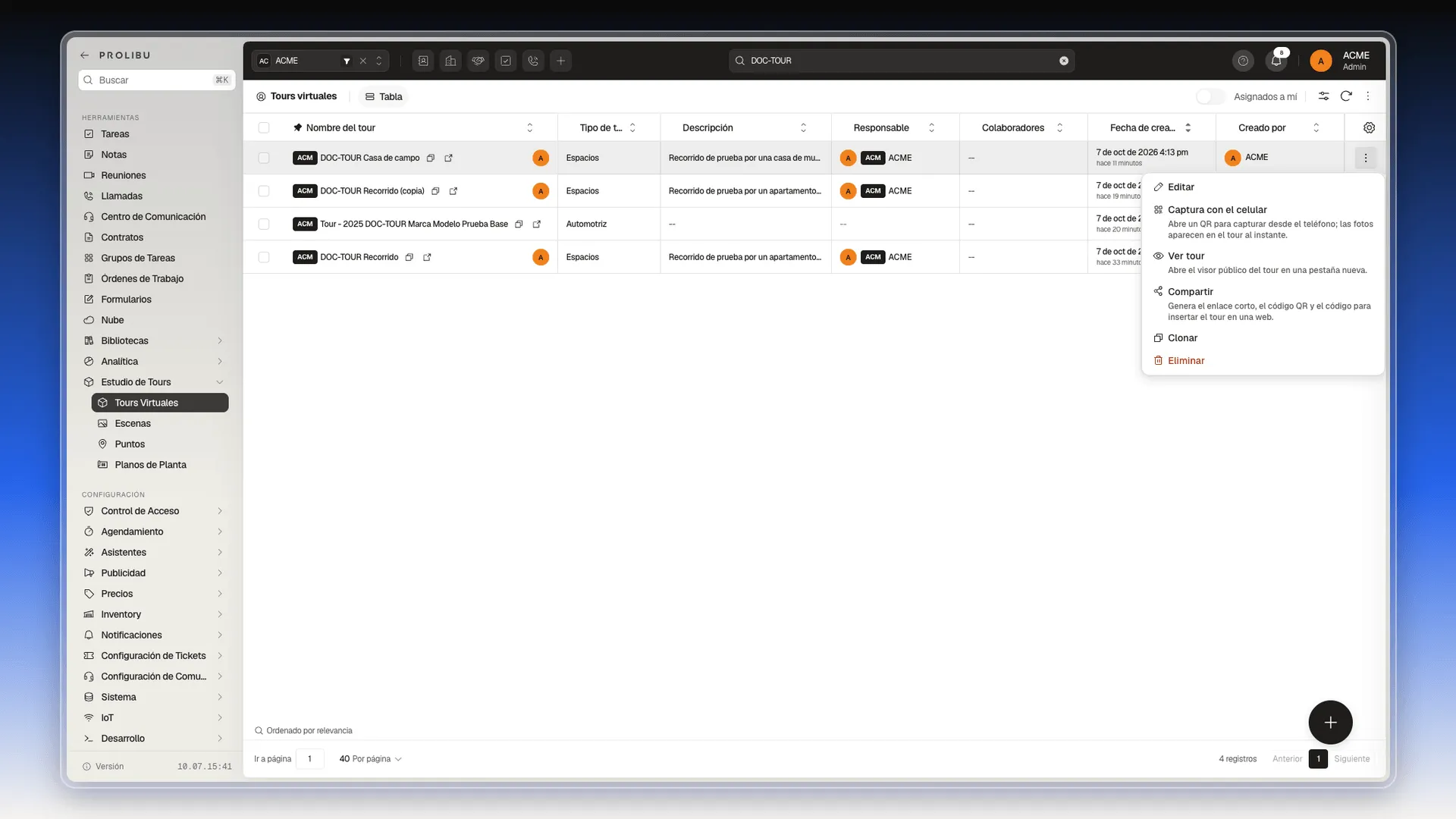
El visor público se abre en una pestaña nueva. Las mismas opciones están en el editor del tour, en el menú Más opciones (los tres puntos de arriba a la derecha del panel), y en el icono Abrir tour que aparece junto al nombre al pasar el ratón por la fila.
Compartir el enlace o el código QR
Sección titulada «Compartir el enlace o el código QR»- Pulsa los tres puntos de la fila del tour.
- Elige Compartir. Se abre el cuadro Compartir «nombre del tour», en la pestaña Enlace.
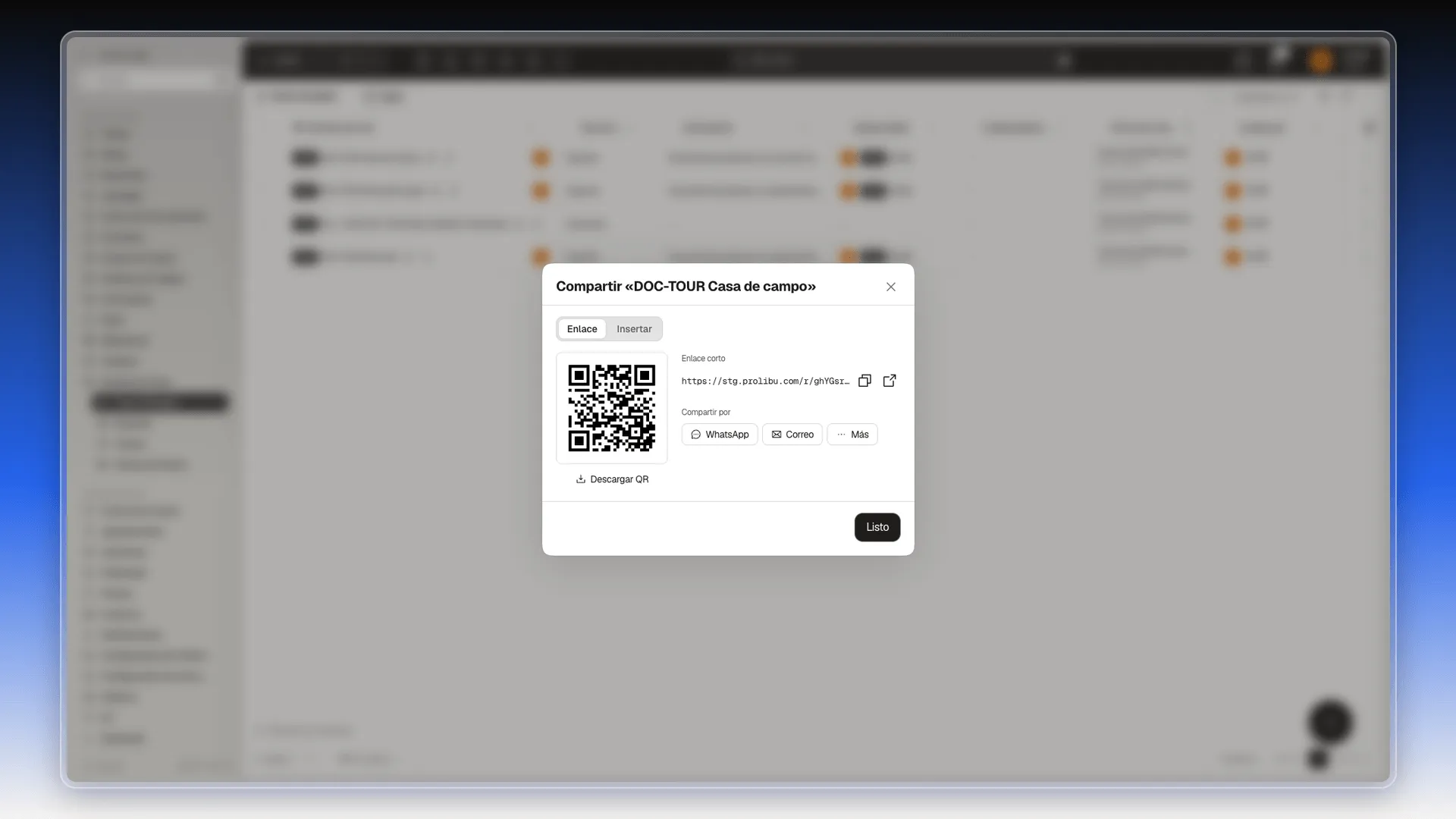
- Elige cómo compartirlo:
- Copiar: el primer icono junto al Enlace corto lo copia, y el segundo lo abre en una pestaña nueva.
- Compartir por: WhatsApp, Correo o Más.
- Descargar QR: guarda el código QR como imagen, para imprimirlo o ponerlo en un folleto.
- Pulsa Listo para cerrar el cuadro.
Insertar el tour en una página web
Sección titulada «Insertar el tour en una página web»- En el cuadro Compartir, pulsa la pestaña Insertar.
- En Alto (px), ajusta la altura del tour en la página con − y +, o escribe el número. Por defecto es 600.
- Pulsa Copiar código.
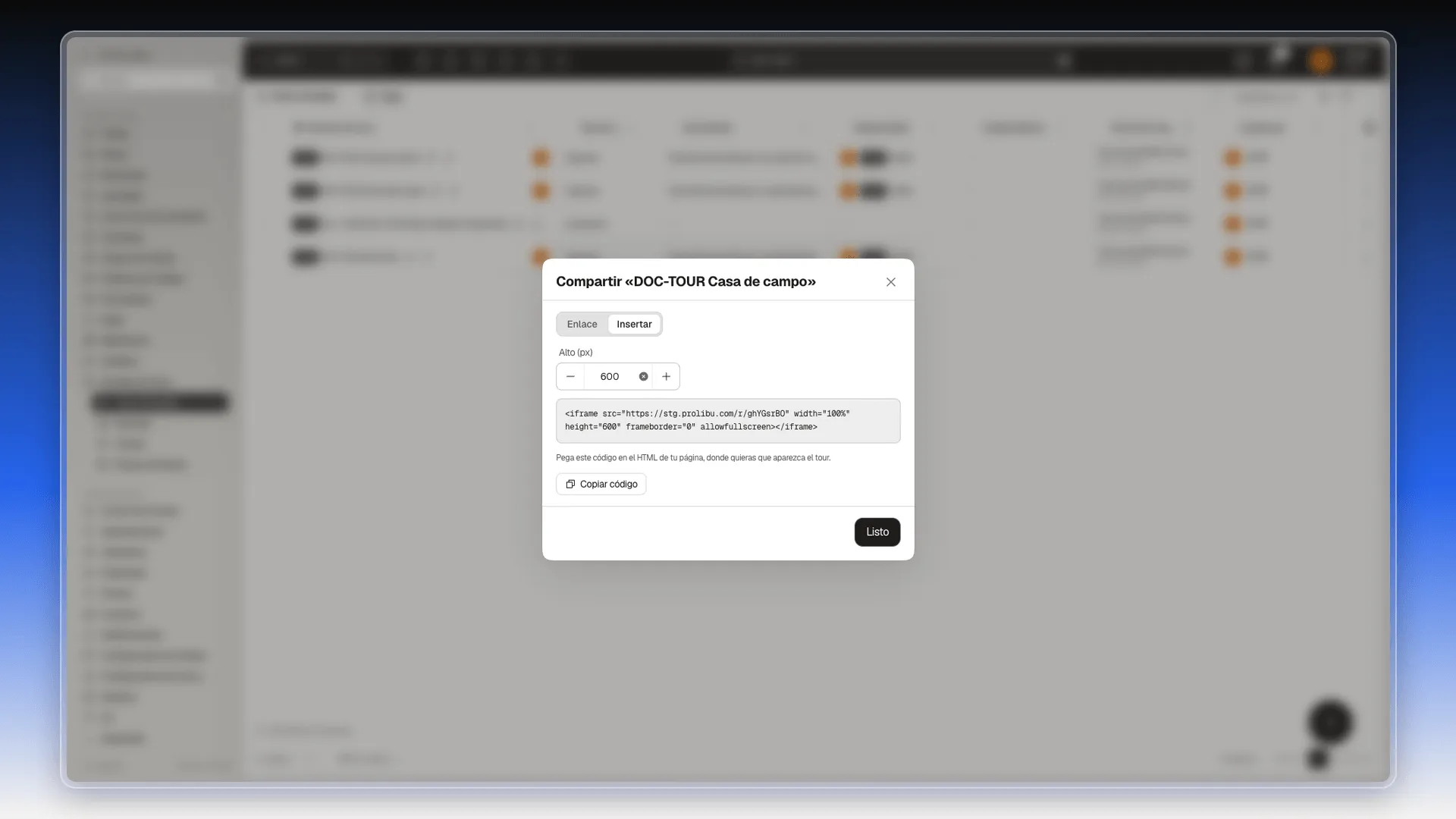
- Pega el código en el HTML de tu página, donde quieras que aparezca el tour. Es un
iframeque ocupa todo el ancho disponible (width="100%") y la altura que elegiste. - Pulsa Listo.
Qué ve el cliente
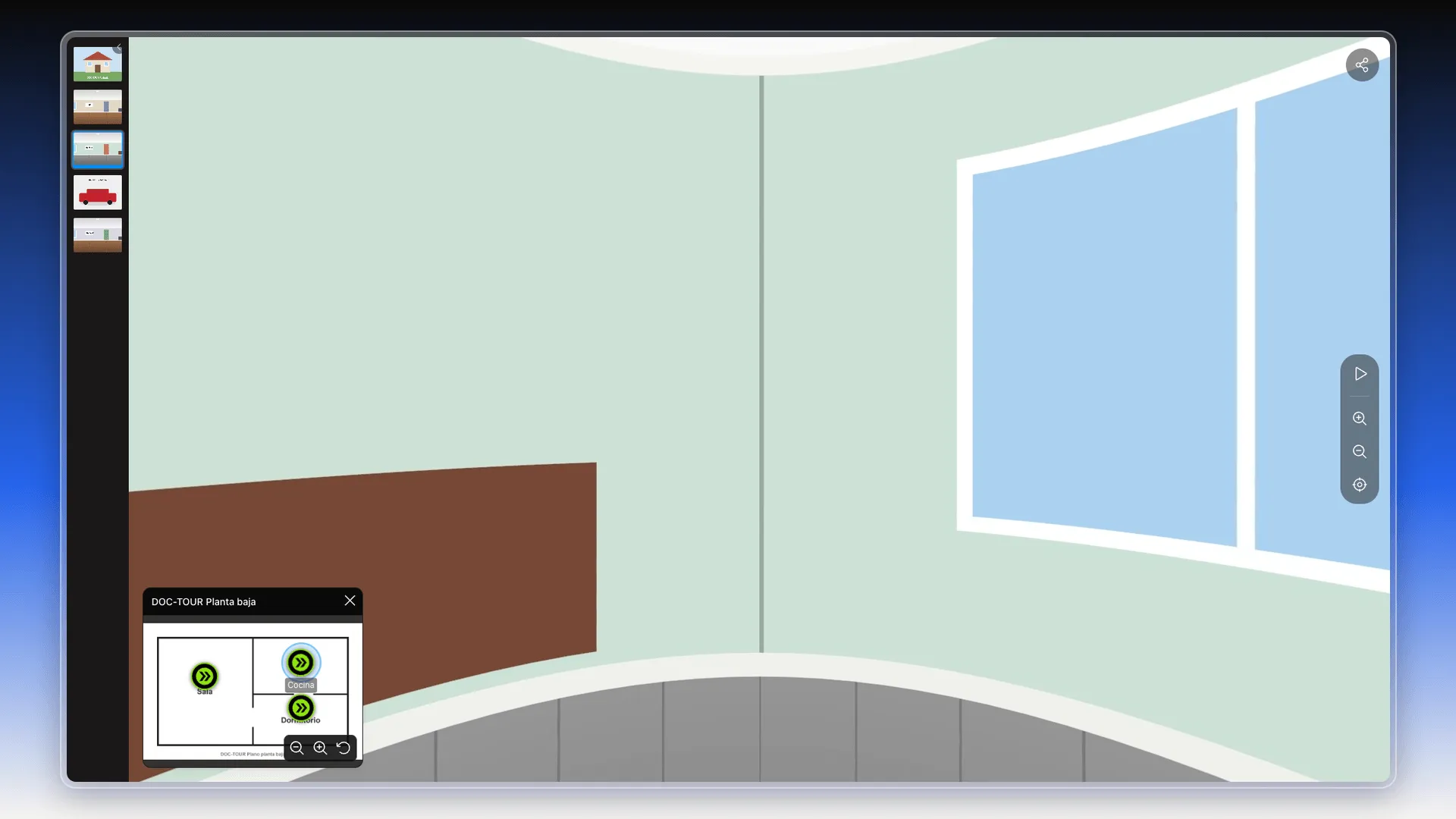
Sección titulada «Qué ve el cliente»El tour empieza en la primera escena de la pestaña Escenas del editor. La cinta de escenas, los botones y el plano dependen de la configuración del visor; en estas imágenes el tour usa el tema Cascada.
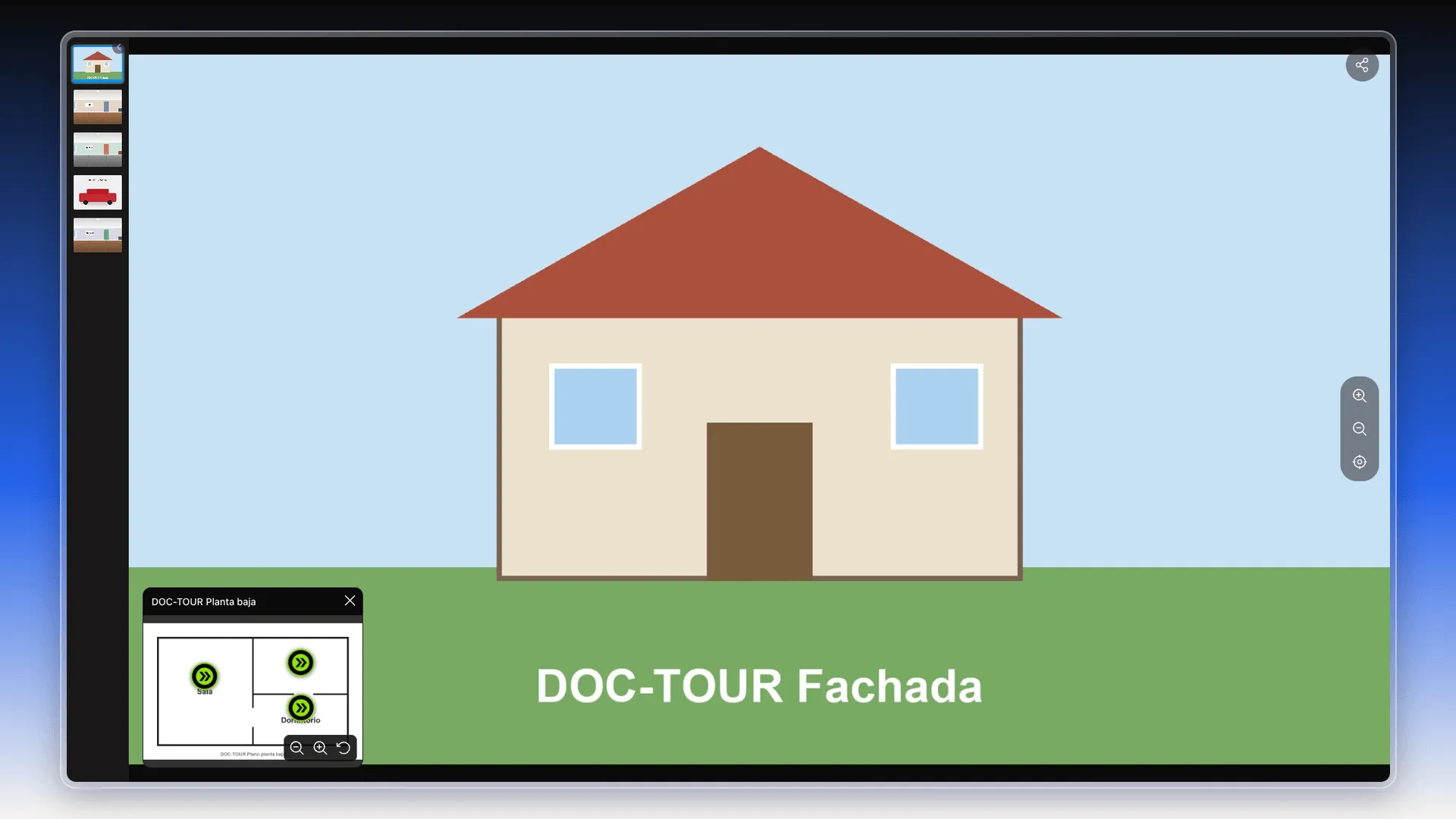
En el visor, el cliente:
- Cambia de escena con un clic en la cinta de escenas.
- En una panorámica, gira la vista arrastrando. Con los botones de la derecha acerca y aleja la imagen, vuelve a la vista inicial y detiene o reanuda el giro automático.
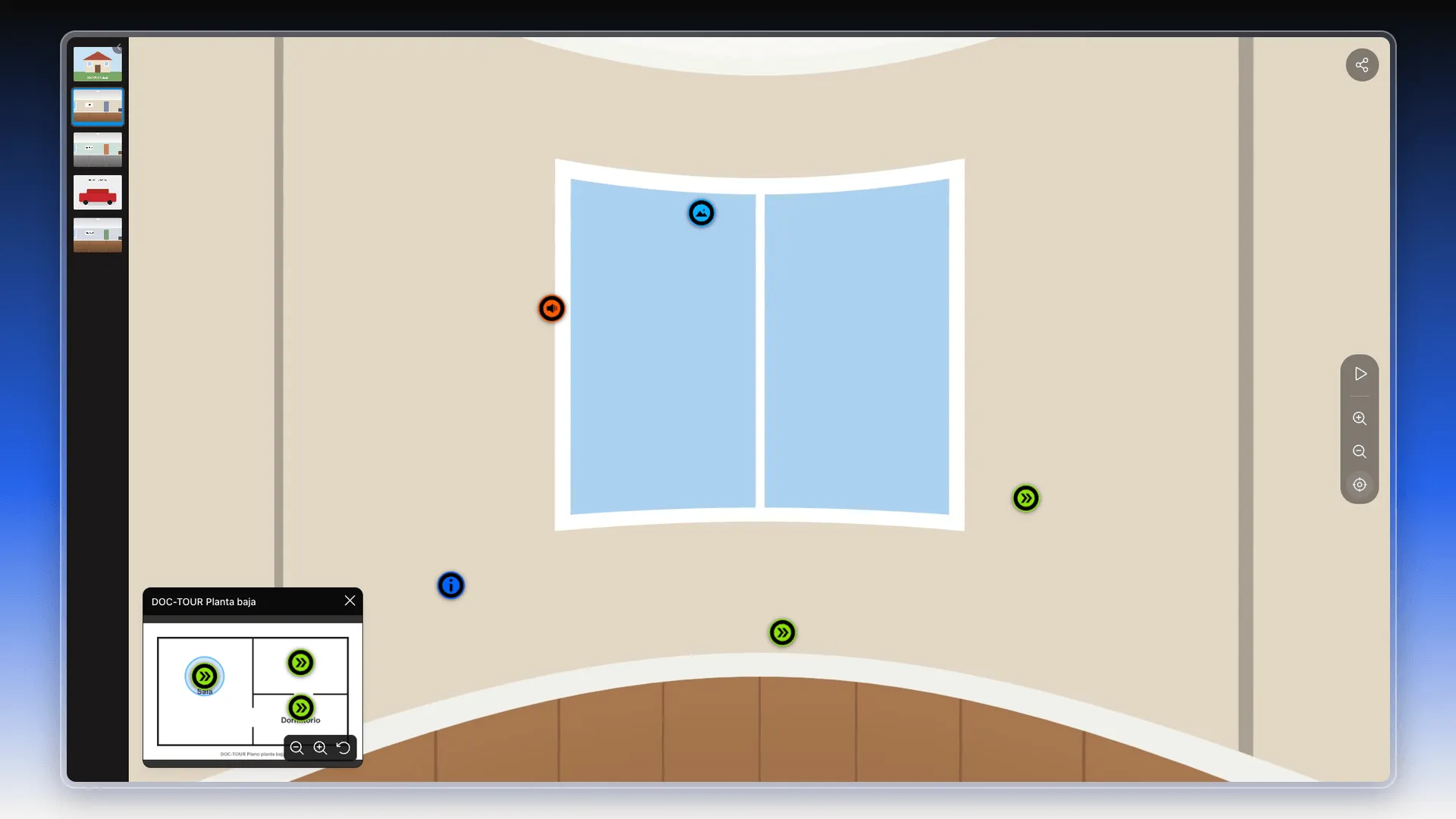
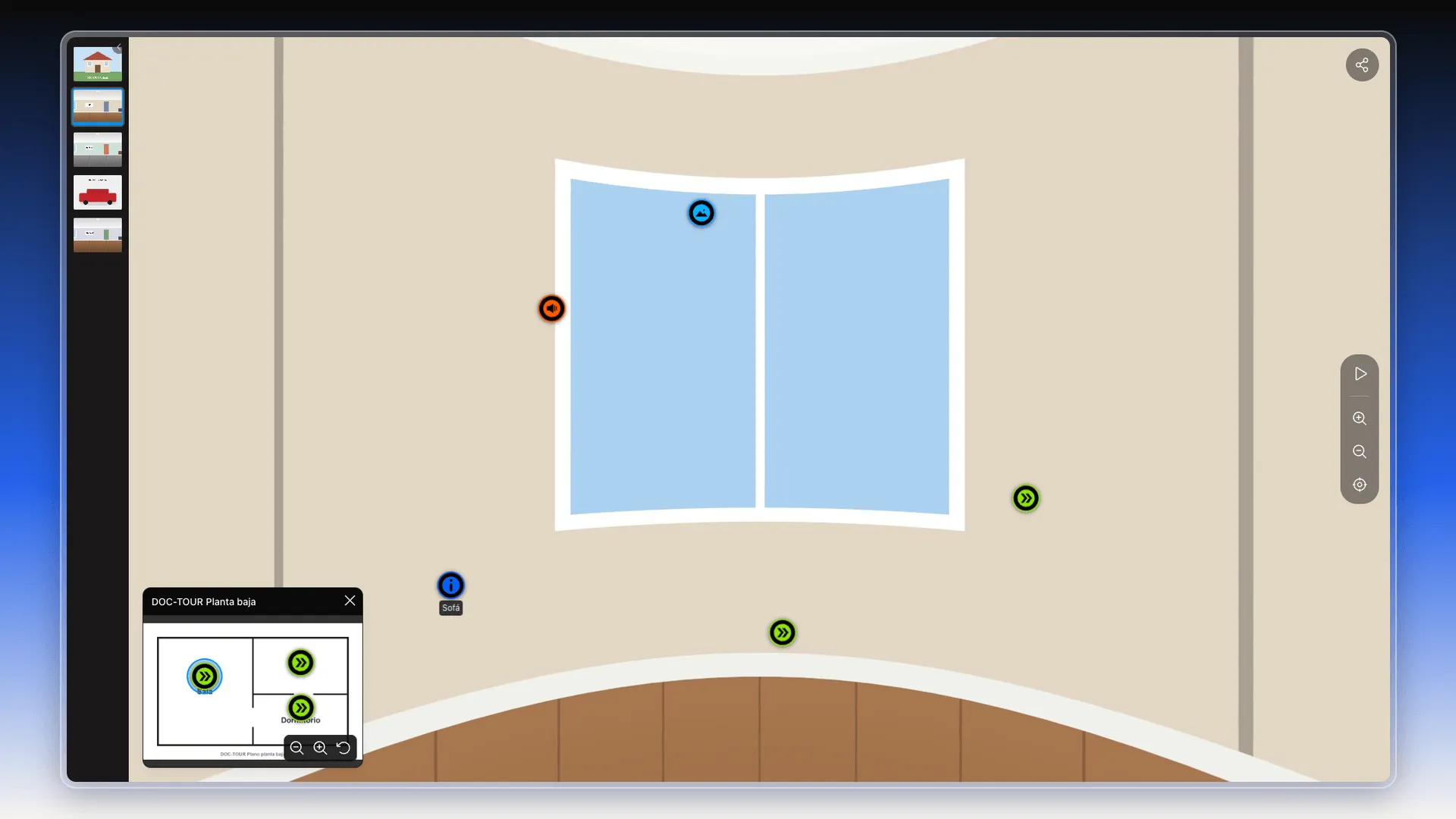
Al pasar el ratón por un punto aparece su título.
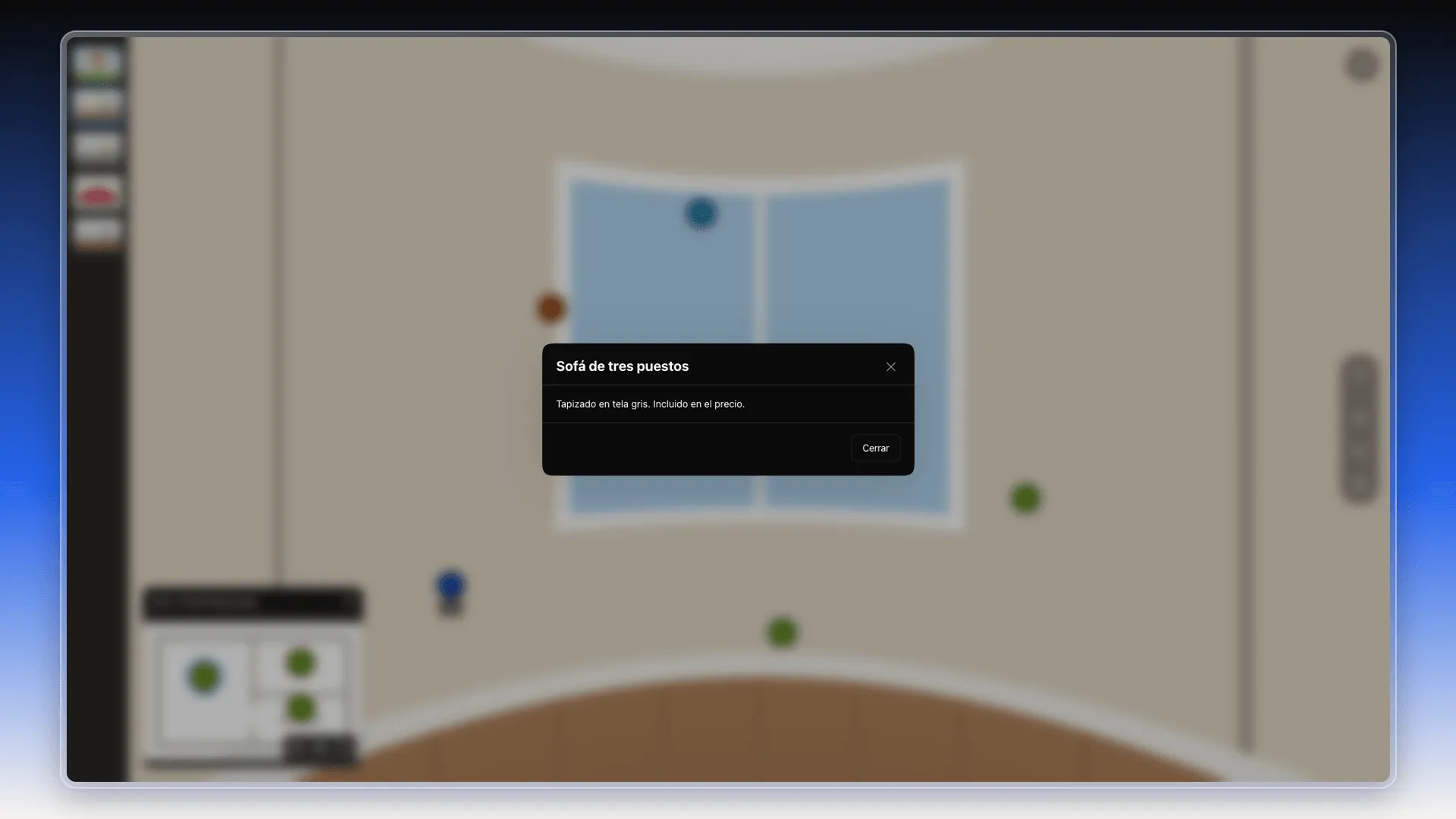
Al pulsarlo, el punto hace lo que se configuró. Uno de Información abre una ventana con su título y su texto; se cierra con Cerrar.
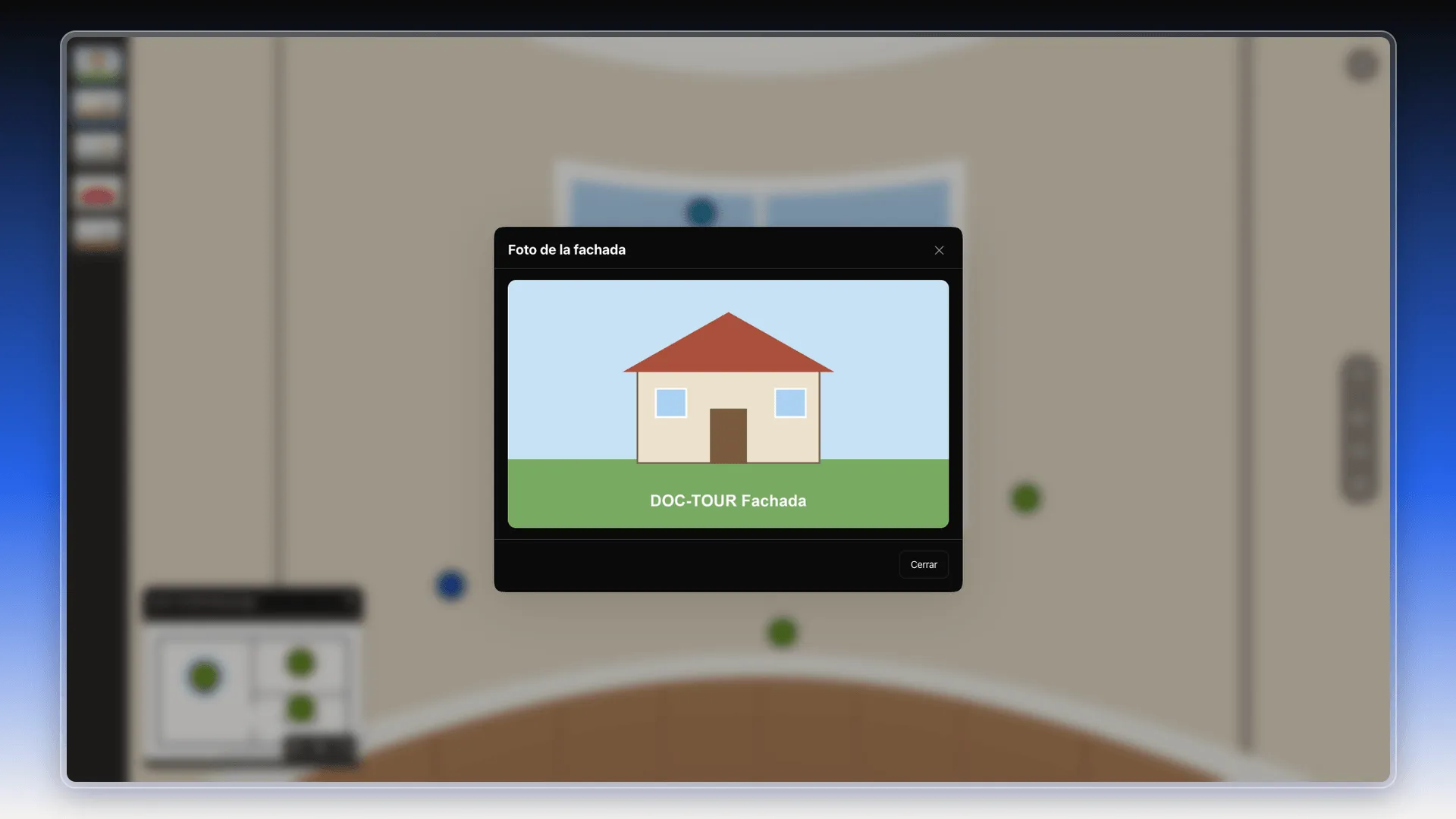
Uno Multimedia abre una ventana con la imagen.
Uno de Navegación lleva a su escena destino. Si el tour tiene plano, el cliente también puede pulsar un punto del plano: el visor salta a esa escena y el punto queda resaltado.
Perguntas frequentes
En el menú de tres puntos de la fila del tour, opción Compartir. La pestaña Enlace muestra el enlace corto con un botón para copiarlo. También puedes copiarlo desde la lista, con el icono que aparece al pasar el ratón por el nombre del tour.
En Compartir, abre la pestaña Insertar, ajusta el Alto en píxeles, pulsa Copiar código y pega el código en el HTML de tu página, donde quieras que aparezca el tour.
En la primera de la pestaña Escenas del editor. Para cambiarla, arrastra otra escena al primer lugar.
Sí. En la pestaña Enlace del cuadro Compartir, pulsa Descargar QR, debajo del código.
Sí. El enlace abre siempre el tour tal como está guardado, así que no hace falta volver a mandarlo.
Este artigo foi útil?
Obrigado pelo seu feedback!