
Importar autos usados
Este conteúdo não está disponível em sua língua ainda.
Si vendes vehículos, Importar autos usados crea un tour por auto a partir de un archivo, sin crearlos uno por uno. Cada fila del archivo es un vehículo, y Prolibu crea un tour de tipo Automotriz con su año, marca, modelo y versión en el nombre. Después le agregas las fotos.
Descargar la plantilla
Sección titulada «Descargar la plantilla»- En el menú lateral, abre Herramientas → Estudio de Tours → Tours Virtuales.
- Pulsa Más acciones (los tres puntos verticales de arriba a la derecha de la tabla).
- Elige Descargar plantilla de autos usados. Se abre el cuadro Descargar plantilla.
- Elige el formato: Excel (.xlsx), CSV (.csv) o JSON (.json).
- Pulsa Descargar.
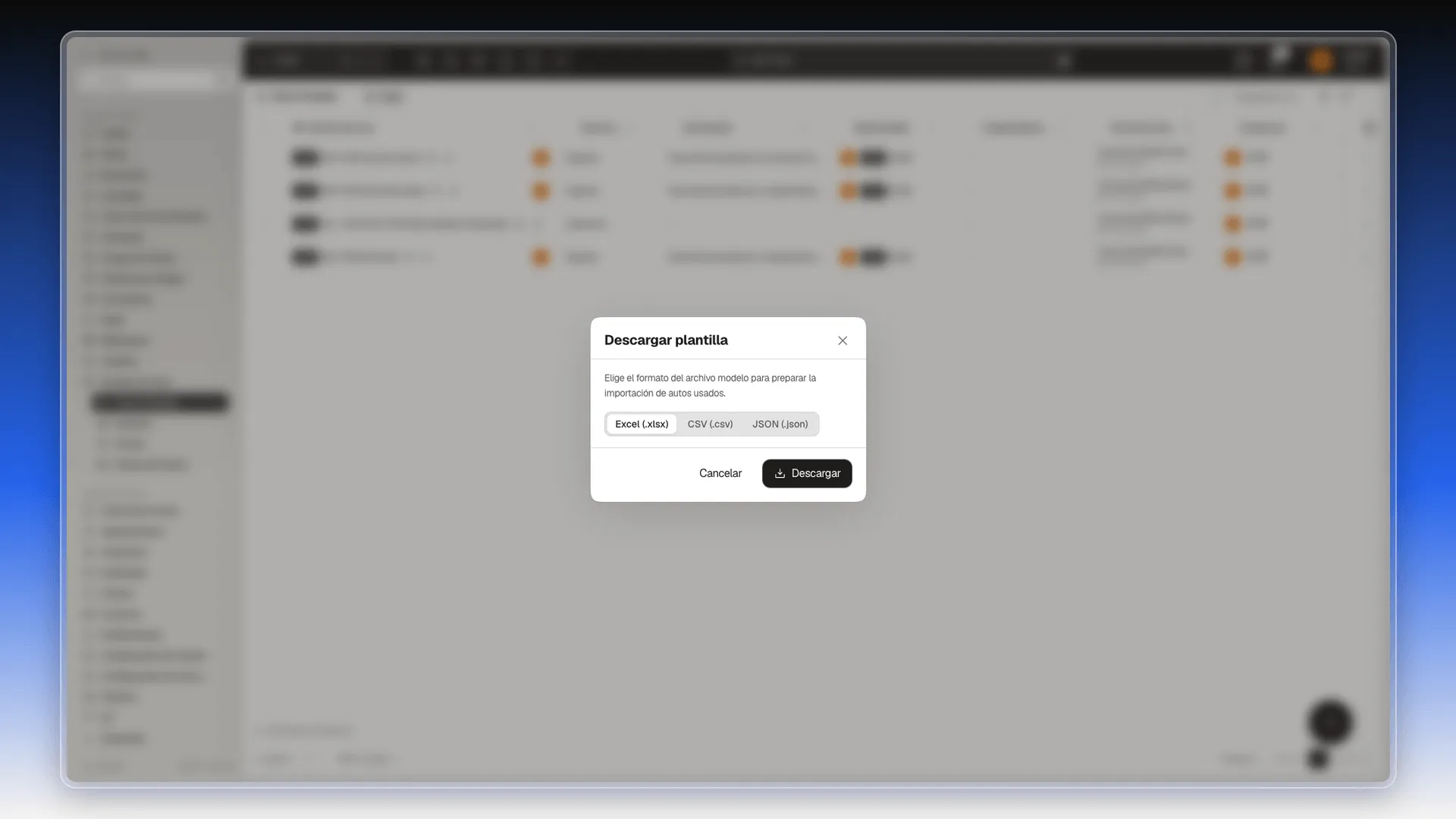
Prolibu avisa con Plantilla descargada. El archivo se llama UsedCarsImportTemplate_es y trae las columnas y dos vehículos de ejemplo (ABC123, un Toyota Camry, y XYZ789, un Honda Civic). Según el formato:
- Excel (.xlsx) tiene dos hojas. README explica cómo llenarlo y UsedCars tiene las columnas con los dos ejemplos. Escribe tus vehículos en UsedCars.
- CSV (.csv) tiene la fila de encabezados y los dos ejemplos.
- JSON (.json) trae el texto de las instrucciones en
readmey los vehículos enitems.
| Columna | Qué va | ¿Obligatoria? |
|---|---|---|
identification | La placa, el VIN o el número de serie del vehículo. Con ella se arma el código del producto y la clave primaria del tour. | Sí |
price | El precio de venta. Puede ser 0. | Sí |
brand | Marca (Toyota, Ford, BMW…). | No |
model | Modelo (Camry, F-150, X5…). | No |
year | Año de fabricación. | No |
trim | Versión (XLE, Sport…). | No |
kilometers | Kilometraje. | No |
miles | Millas, si no usas kilómetros. | No |
colorExt | Color exterior. | No |
colorInt | Color interior. | No |
cost | Costo del vehículo. | No |
Borra las filas de ejemplo y escribe una fila por cada vehículo. No cambies los nombres de las columnas. Deja vacías las celdas de los datos que no tengas. Una importación admite hasta 100 vehículos.
Importar el archivo
Sección titulada «Importar el archivo»- Pulsa Más acciones.
- Elige Importar autos usados. El menú lo describe así: Crea o actualiza un tour por vehículo a partir de un archivo CSV o Excel.
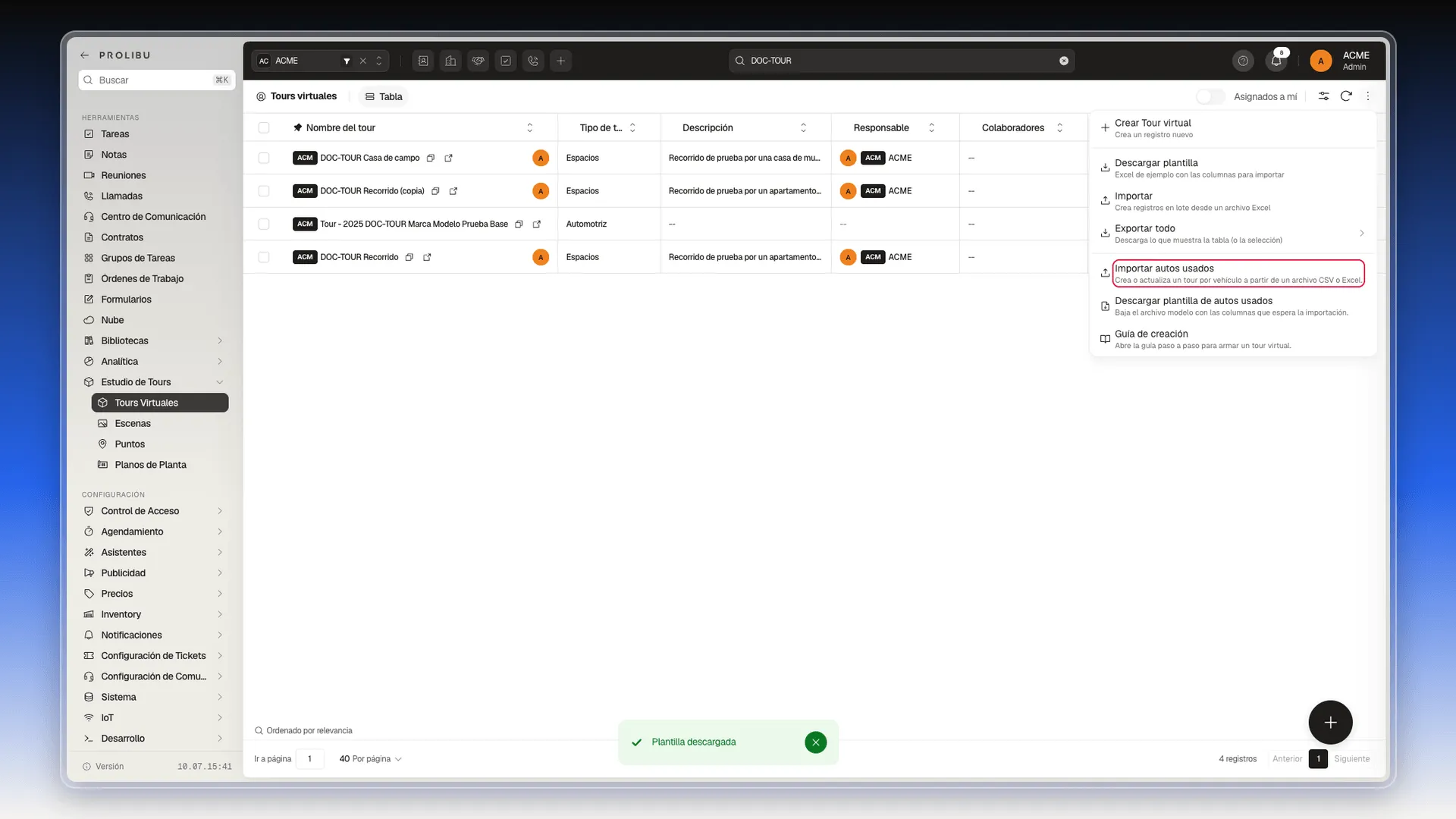
- Se abre la ventana de tu equipo para elegir archivos. Elige el archivo con los vehículos.
Prolibu procesa el archivo y muestra Resultados de la importación, con tres pestañas: Creados, Actualizados y Errores. Cada pestaña lista las filas del archivo con su clave. Descargar informe guarda el resultado en un archivo.
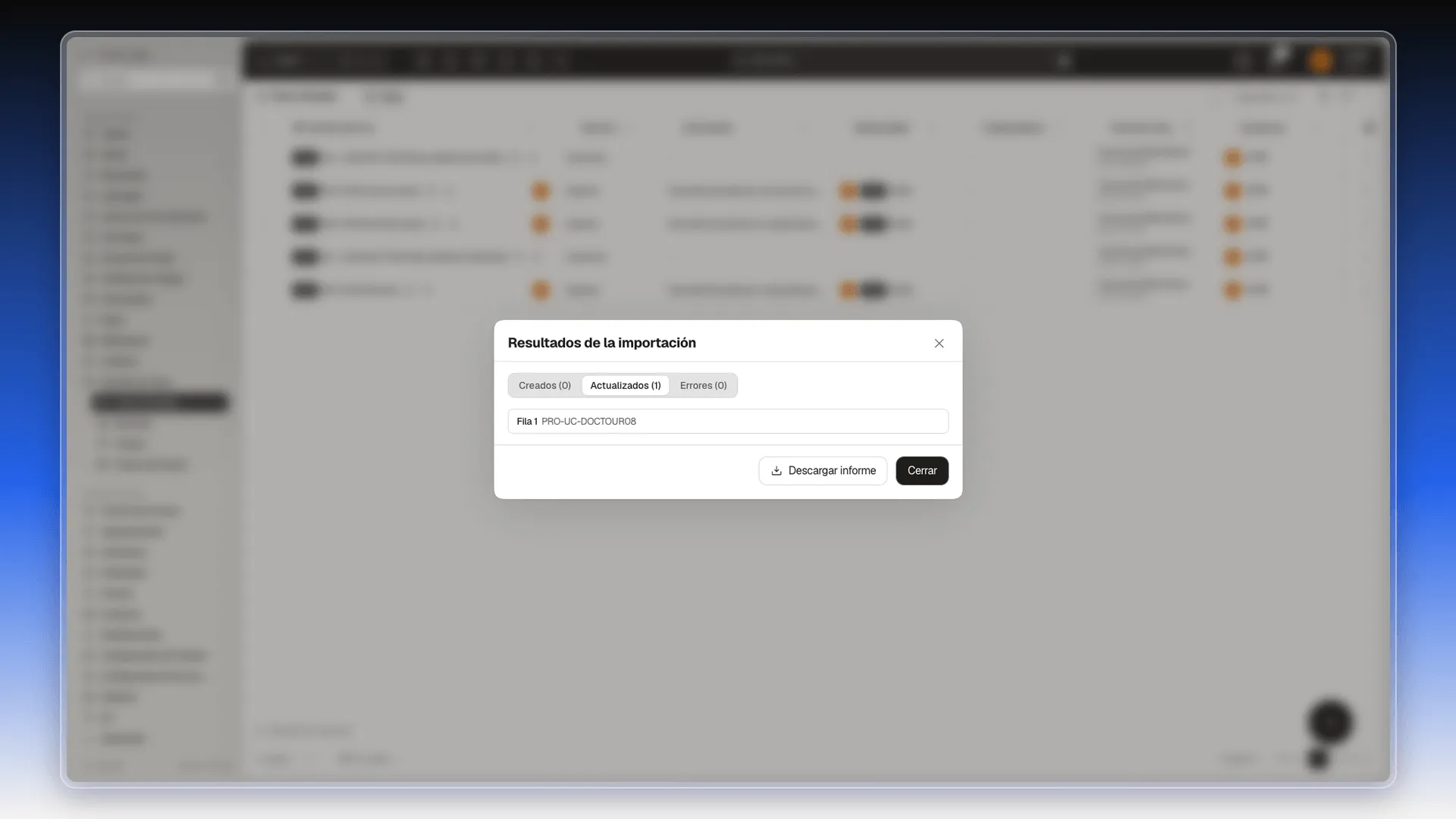
- Pulsa Cerrar.
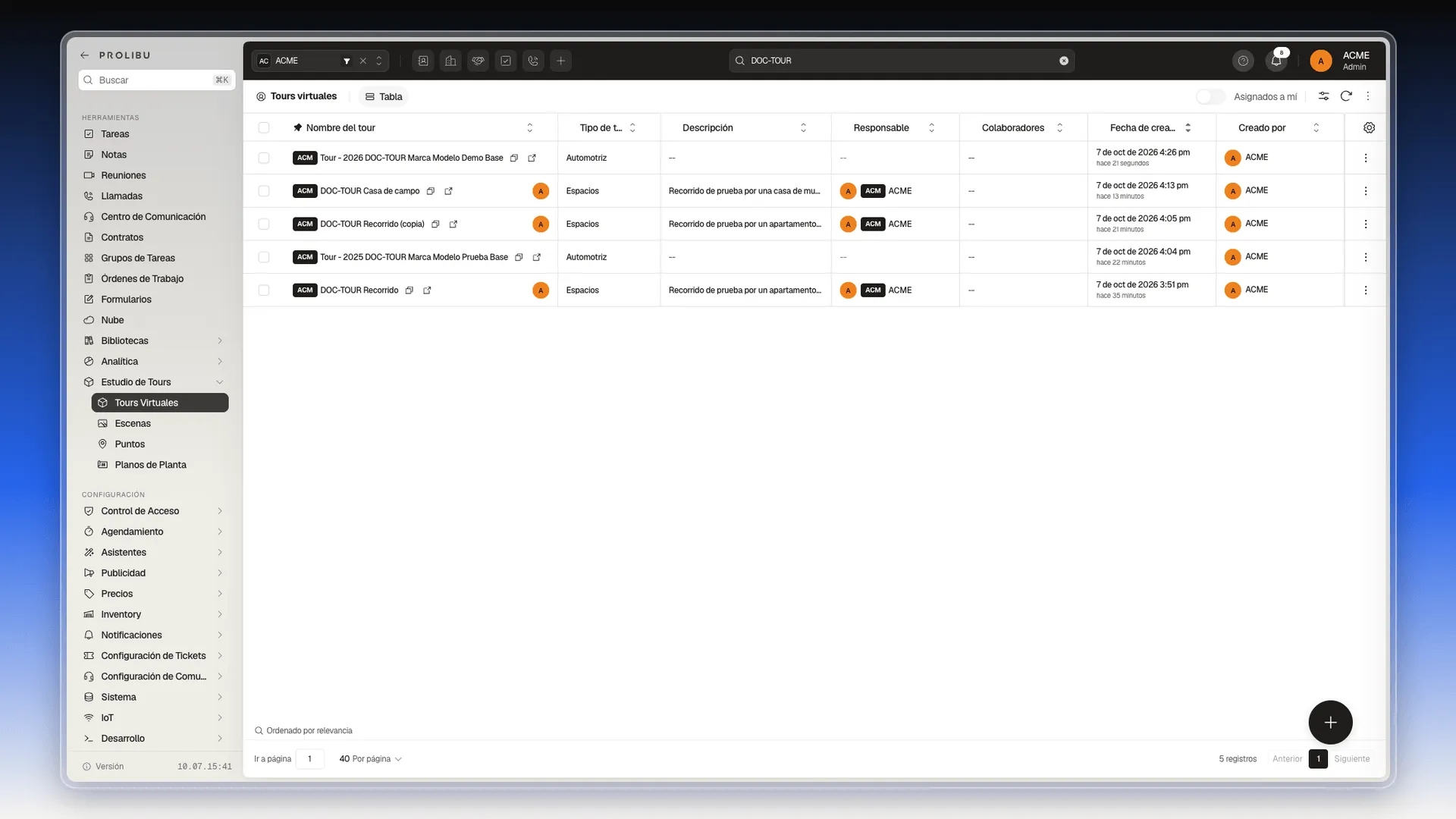
El tour del vehículo aparece en la lista con el nombre Tour - año marca modelo versión y el tipo Automotriz. El Responsable queda vacío.
Un tour creado a mano con el botón + (Crear Tour virtual) no crea ningún producto ni entrada de precio, aunque su tipo sea Automotriz: solo es un tour. El producto y la entrada de precio los crea la importación. Además del tour, la importación crea otros dos registros por cada vehículo:
- Un producto. Su código es PRO-UC- seguido de la identificación sin guiones (por ejemplo, DOC-TOUR-IMP1 en el archivo se guarda como PRO-UC-DOCTOURIMP1), y es la clave que verás en Resultados de la importación. Lo encuentras en Configuración → Precios → Productos. Su descripción trae la versión, los kilómetros (o las millas) y los colores del archivo, y el campo Tour virtual de su sección Automotriz ya apunta al tour.
- Una entrada de precio. Está en Configuración → Precios → Entradas de Precio, con código PBE-standard- seguido de la identificación, en la lista Standard Price Book, con el precio y el costo del archivo.
Si una fila tiene un error
Sección titulada «Si una fila tiene un error»Prolibu importa las filas correctas y deja fuera las que tienen un error. Los errores salen en la pestaña Errores, con el número de fila y el motivo:
- El precio es requerido (puede ser 0). La fila no tiene
price. Escribe el precio, o 0 si todavía no lo defines. - La identificación es requerida para productos de autos usados. La fila no tiene
identification.
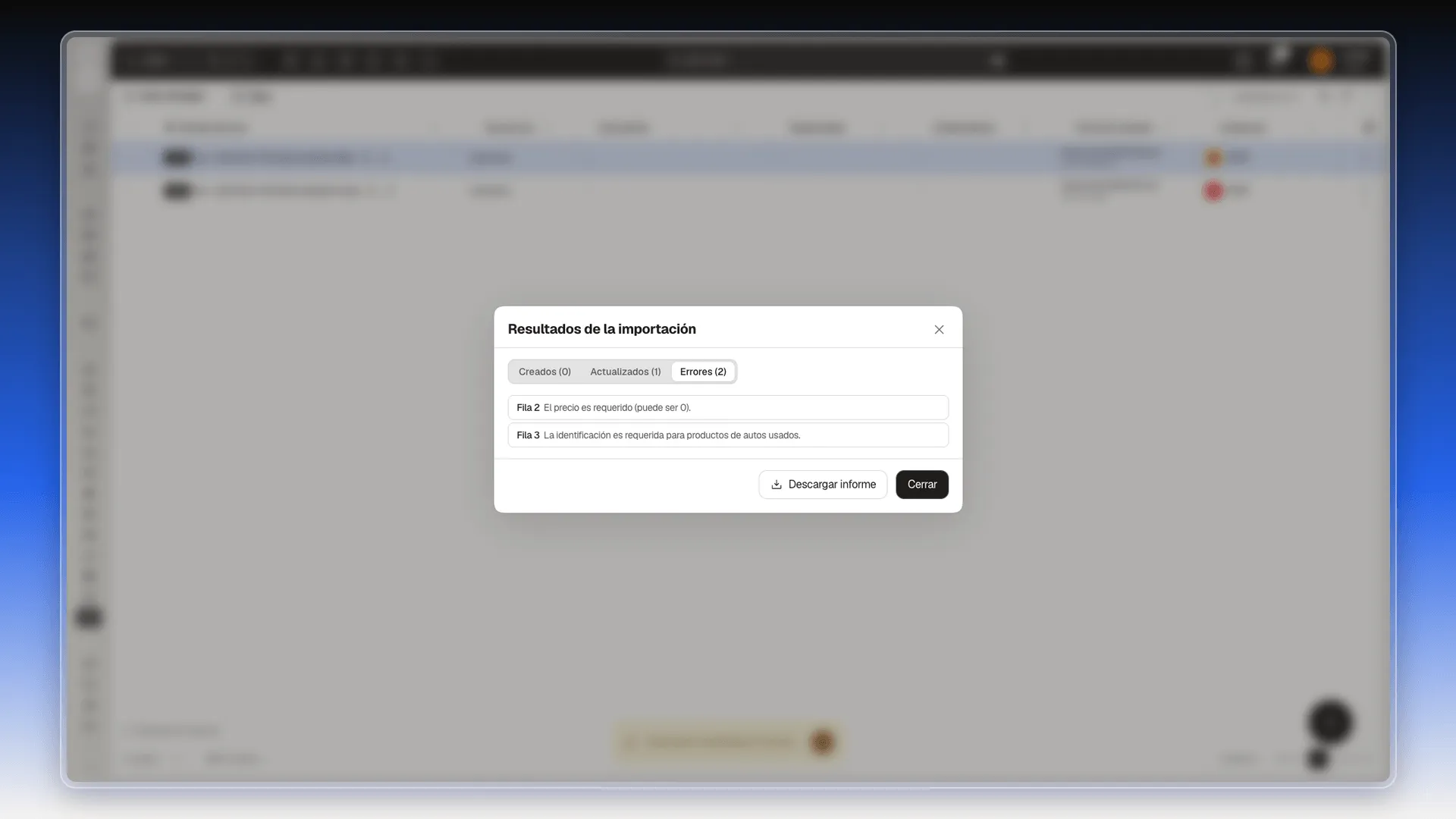
Corrige esas filas en tu archivo y vuelve a importarlo. Descargar informe, en el mismo cuadro, guarda el resultado en un archivo.
Importar un vehículo que ya existe
Sección titulada «Importar un vehículo que ya existe»Si importas una identification que ya existe, Prolibu actualiza los datos de ese vehículo en lugar de crear otro.
Completar el tour del vehículo
Sección titulada «Completar el tour del vehículo»- Haz clic en el nombre del tour para abrir el editor.
- En la pestaña Vista previa, elige el Responsable y, si quieres, sube una Miniatura. La Clave primaria es TOUR- seguido de la identificación del vehículo.
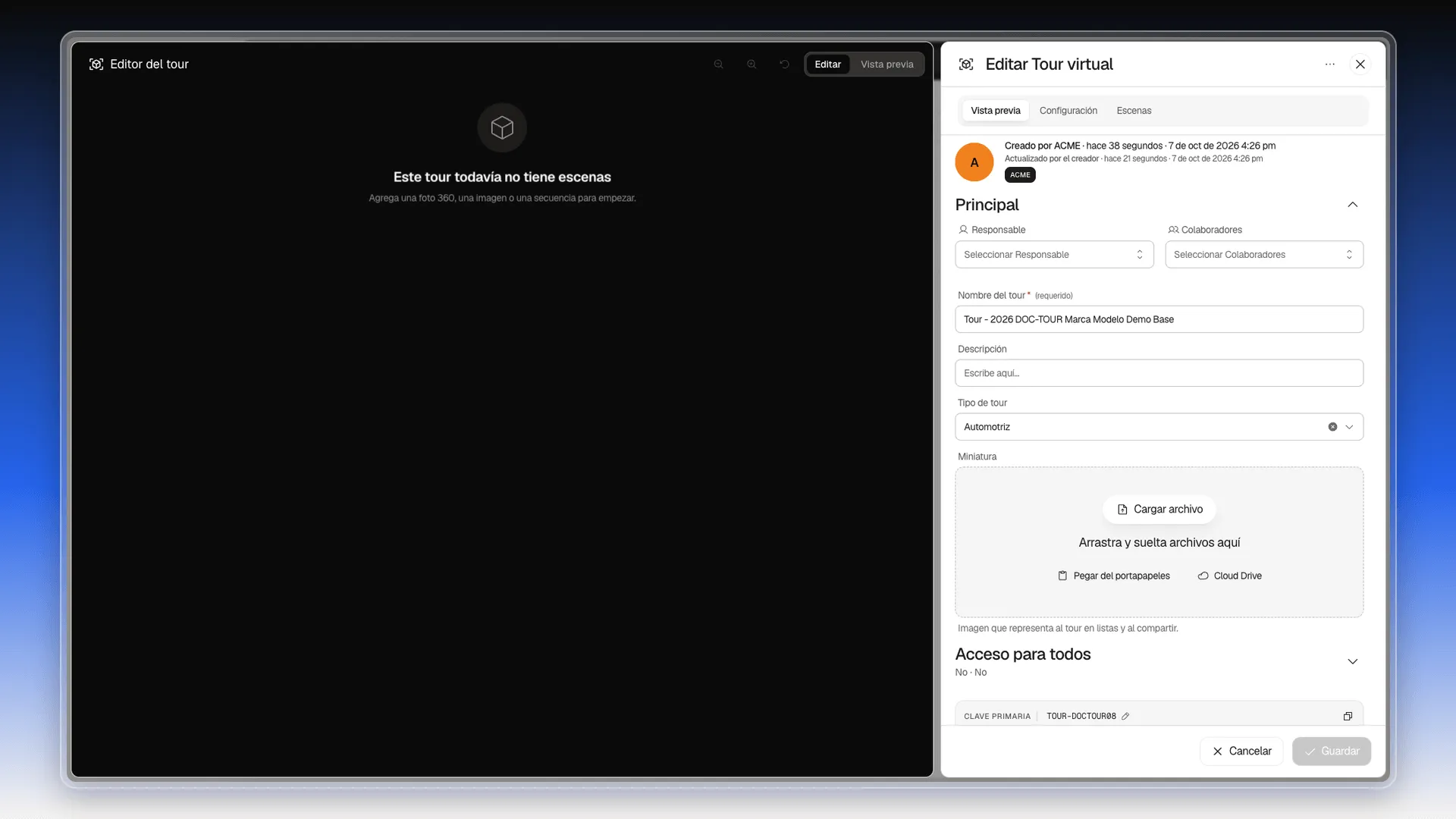
- Pulsa Guardar.
Agregar escenas por sección del vehículo
Sección titulada «Agregar escenas por sección del vehículo»En un tour Automotriz, cada escena pertenece a una sección del vehículo: Exterior, Interior, Detalles, Imperfecciones o Motor.
- Abre el tour y pulsa la pestaña Escenas.
- Pulsa Agregar escena y escribe el Nombre.
- Elige el Tipo. Para el giro alrededor del auto, Secuencia.
- Despliega Sección del vehículo y elige la sección. Viene marcada Exterior.
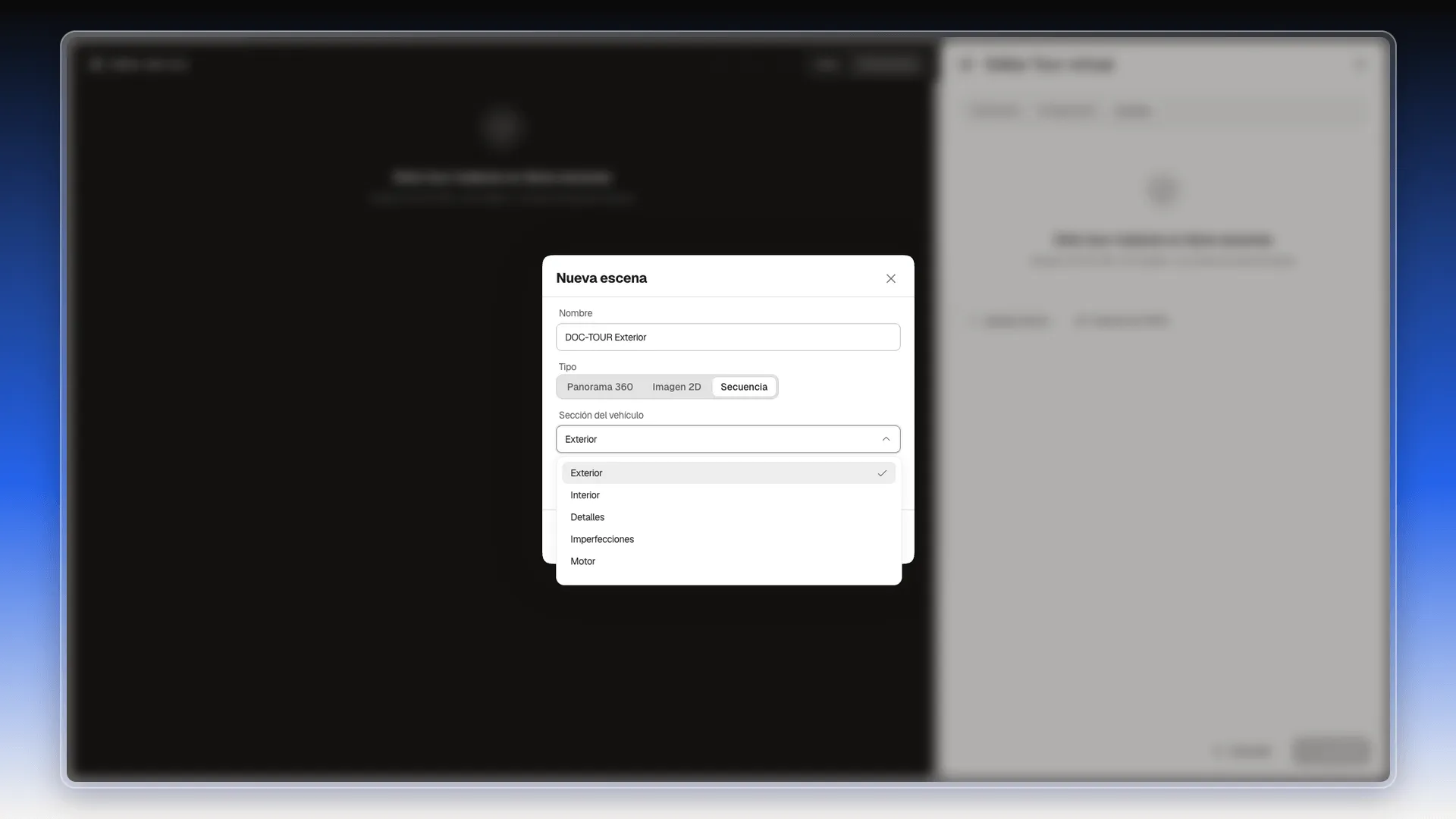
- Pulsa Elegir archivo (o Elegir archivos en una secuencia), elige las fotos y pulsa Crear escena.
Las tarjetas de la pestaña Escenas muestran el tipo y la sección. En la vista previa, abajo del visor aparece un botón por cada sección con escenas, por ejemplo Exterior e Interior, y el cliente pasa de una a otra con un clic.
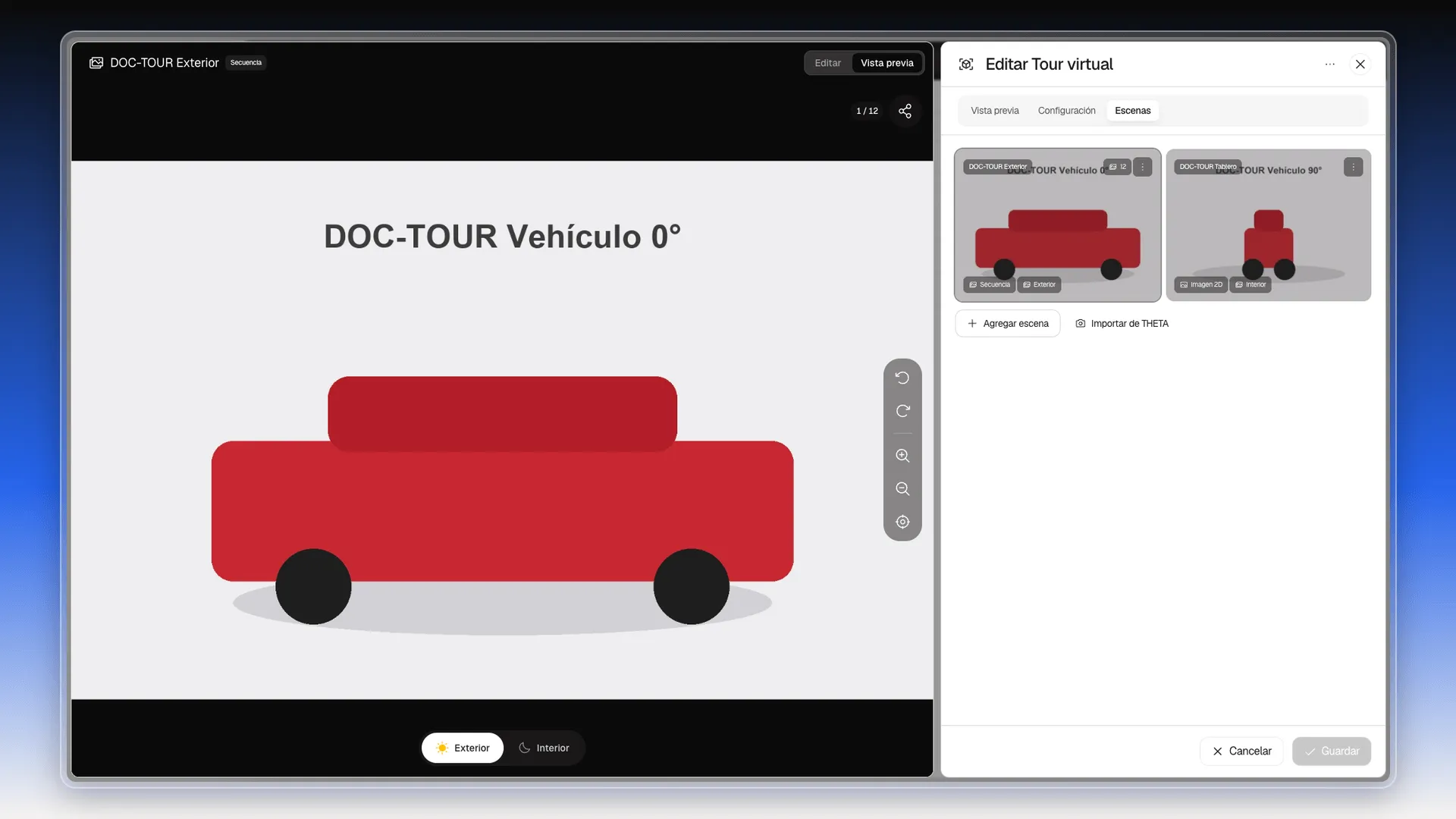
Los demás pasos (puntos, configuración y compartir) son los mismos que en cualquier tour. Empieza por Colocar puntos en las escenas.
Unir un producto con un tour que ya existe
Sección titulada «Unir un producto con un tour que ya existe»Si creaste el tour a mano, puedes ligarlo a un producto tú mismo.
- Abre Configuración → Precios → Productos y pulsa + para crear un producto, o abre uno con Editar.
- Baja hasta la sección Automotriz y despliega Tour virtual. La lista muestra los tours del espacio de trabajo y se puede buscar. Con + Tour virtual, al final, creas un tour nuevo sin salir del producto.
- Elige el tour y pulsa Crear (o Guardar, si editabas).
El vínculo vive en el producto: al abrir el tour no aparece ningún dato del producto.
Perguntas frequentes
identification, brand, model, year, trim, kilometers, colorExt, colorInt, price y cost. Descarga la plantilla desde Más acciones → Descargar plantilla de autos usados para tenerlas con el nombre exacto.
Tour - seguido del año, la marca, el modelo y la versión del archivo; por ejemplo, Tour - 2026 DOC-TOUR Marca Modelo Demo Base. Su clave primaria es TOUR- seguido de la identificación del vehículo.
No. El tour se crea con el tipo Automotriz y sin escenas. Las fotos se agregan después desde el editor, como en cualquier tour.
Excel (.xlsx), CSV (.csv) o JSON (.json). Para importar, la opción acepta un archivo CSV o Excel.
Agrupa las escenas de un tour Automotriz en Exterior, Interior, Detalles, Imperfecciones o Motor. El visor muestra un botón por cada sección que tiene escenas.
Este artigo foi útil?
Obrigado pelo seu feedback!