
Agregar un plano a un tour
Este conteúdo não está disponível em sua língua ainda.
El plano de planta es un dibujo del inmueble visto desde arriba. En el visor aparece en un recuadro, y el cliente puede pulsar cada habitación para ir a su escena. Antes de agregarlo, el tour necesita las escenas a las que llevarán los puntos del plano; si no las tiene, empieza por Agregar escenas a un tour.
Subir el plano
Sección titulada «Subir el plano»- En el menú lateral, abre Herramientas → Estudio de Tours → Tours Virtuales y haz clic en el nombre del tour.
- En el panel derecho, pulsa la pestaña Escenas.
- Arriba de la pestaña hay dos botones: Escenas y Planos. Pulsa Planos.
Si el tour no tiene planos, verás Este tour todavía no tiene planos y el contador Planos 0.
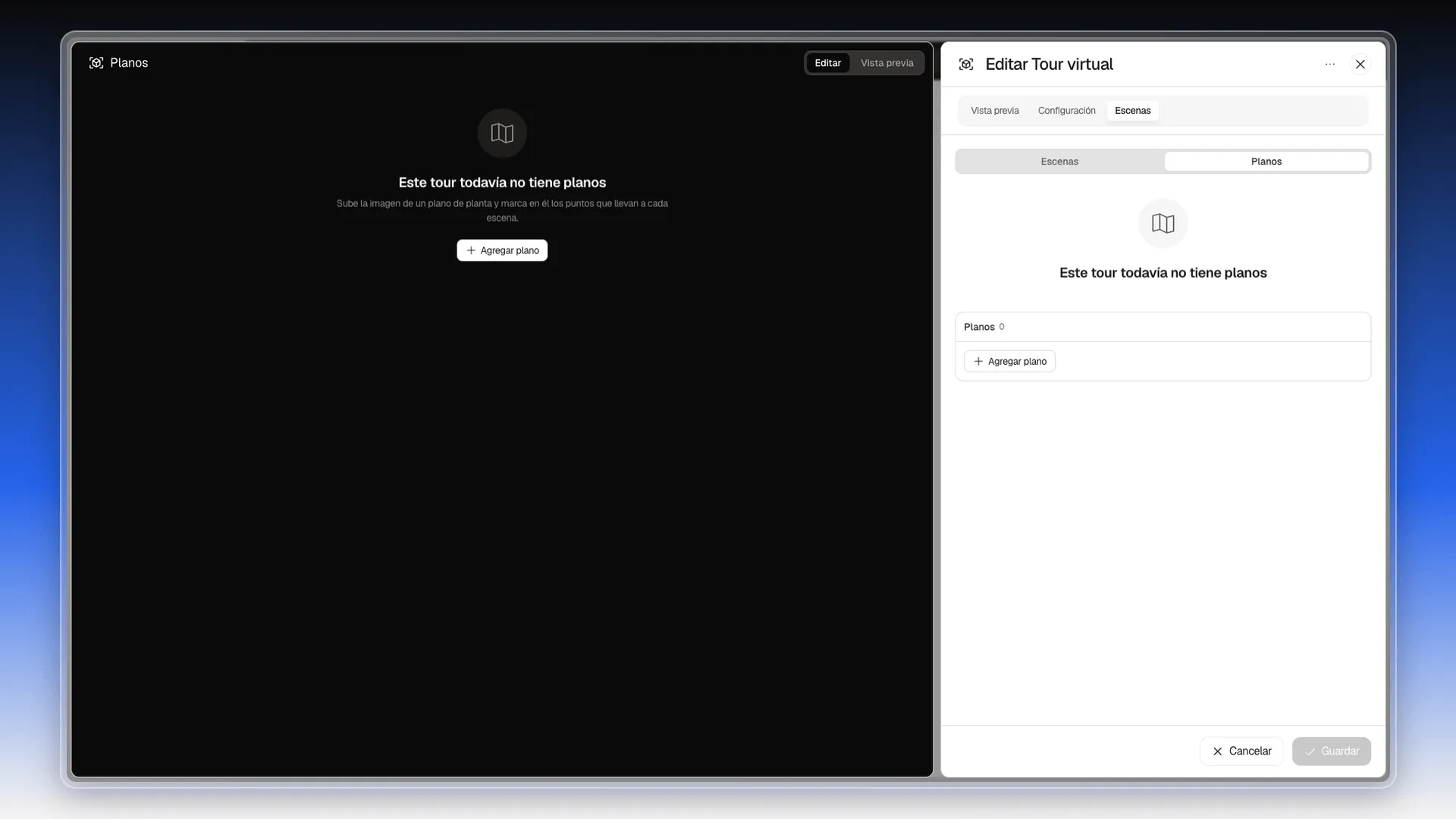
- Pulsa Agregar plano. Se abre el cuadro Nuevo plano.
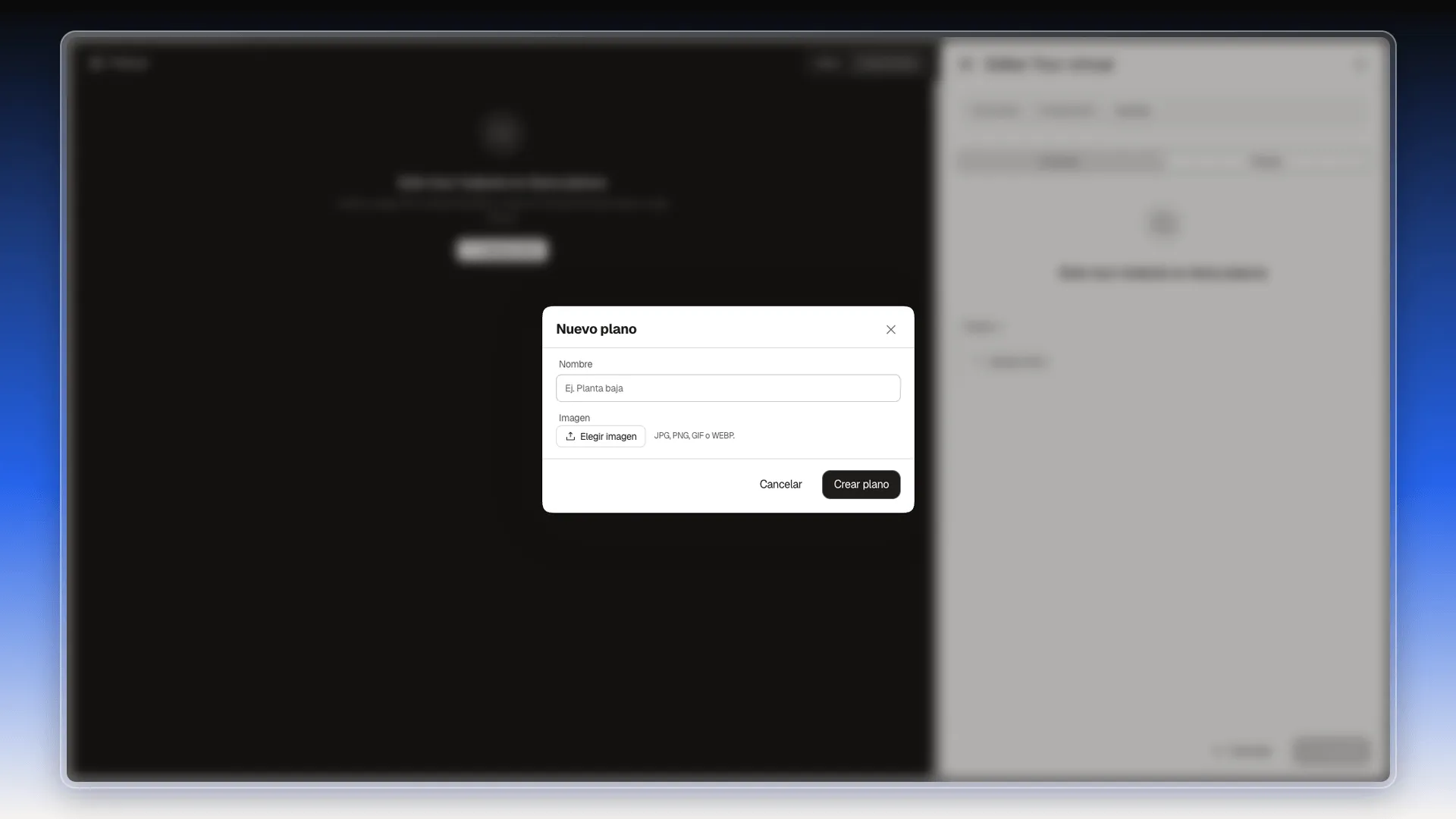
- En Nombre, escribe un nombre para el plano, por ejemplo Planta baja.
- En Imagen, pulsa Elegir imagen y elige el archivo. Acepta JPG, PNG, GIF o WEBP.
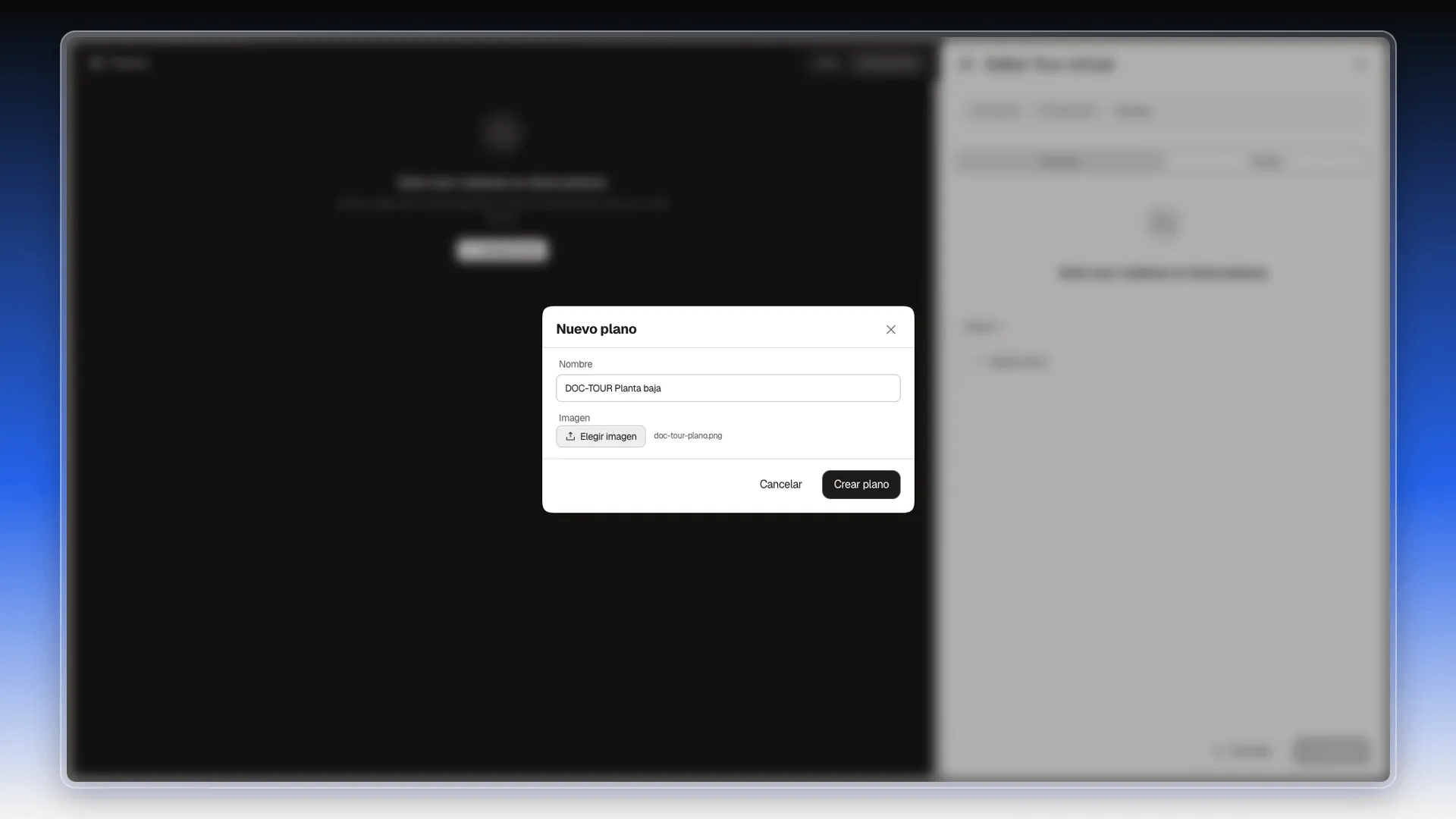
- Pulsa Crear plano.
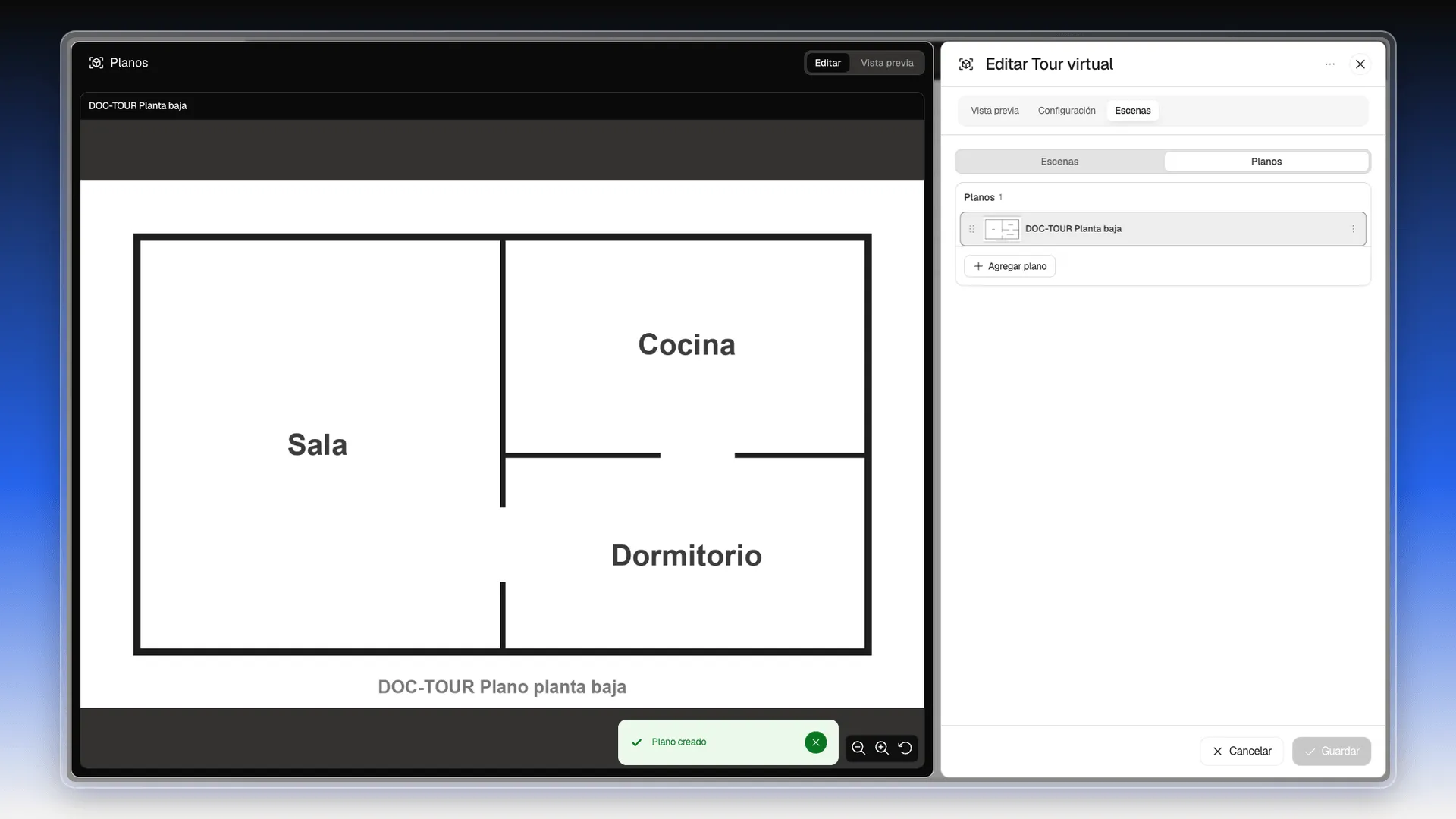
Prolibu avisa con Plano creado. El plano aparece a la izquierda, a tamaño grande, y en la lista de Planos con su miniatura. Con las lupas de abajo a la derecha acercas o alejas la imagen, y con la flecha circular vuelves al tamaño inicial.
Marcar las habitaciones en el plano
Sección titulada «Marcar las habitaciones en el plano»Cada punto del plano lleva a una escena. Se crean igual que los puntos de una escena.
- En la lista de Planos, haz clic en el plano. Se abre a la izquierda, con su nombre arriba.
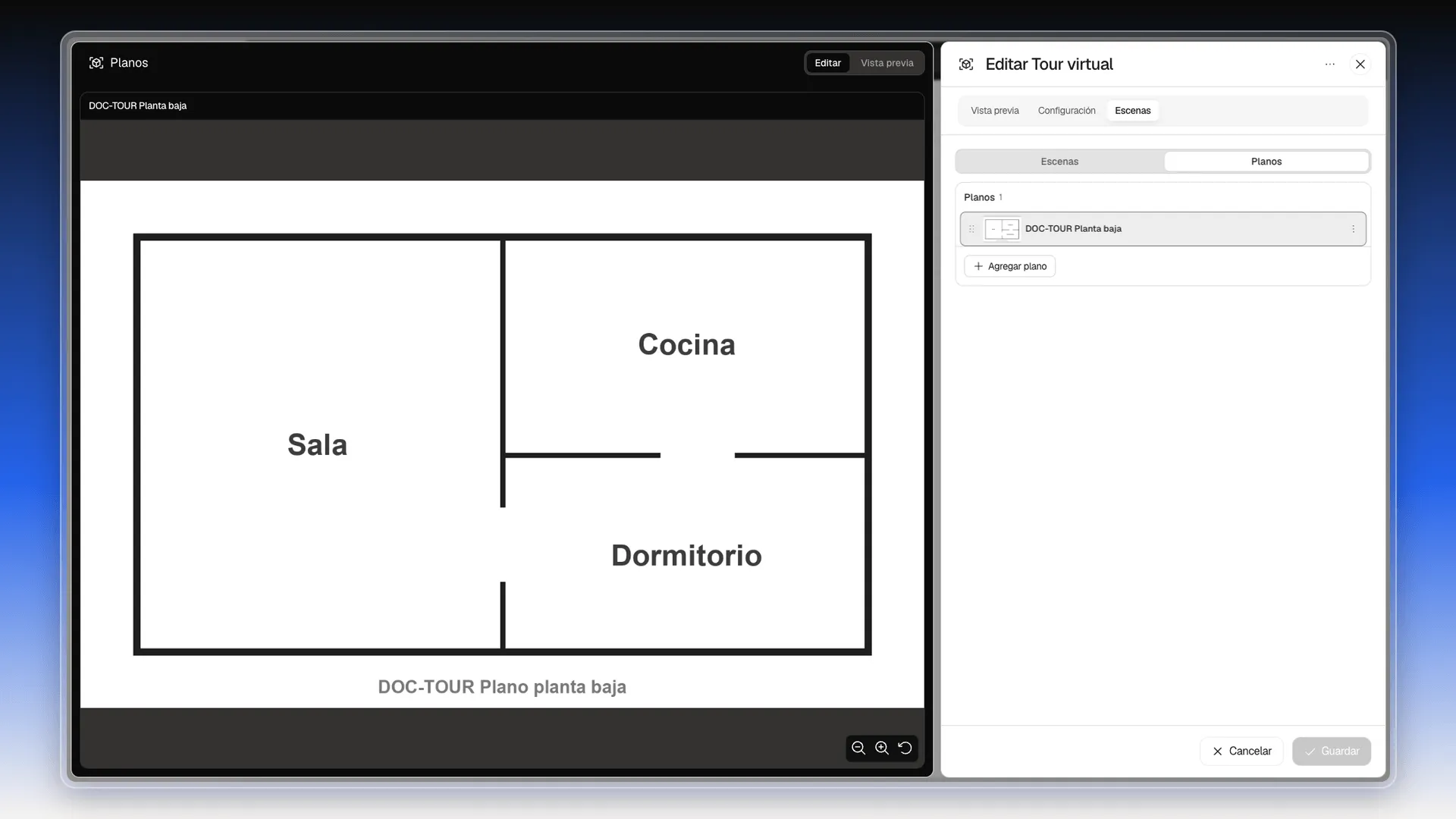
- Haz clic sobre la imagen, en el lugar de la habitación. Se abre el panel Nuevo punto y el punto aparece donde hiciste clic.
- En Título, escribe el nombre de la habitación, por ejemplo Sala.
- Deja el Tipo en Navegación.
- Despliega Escena destino y elige la escena de esa habitación.
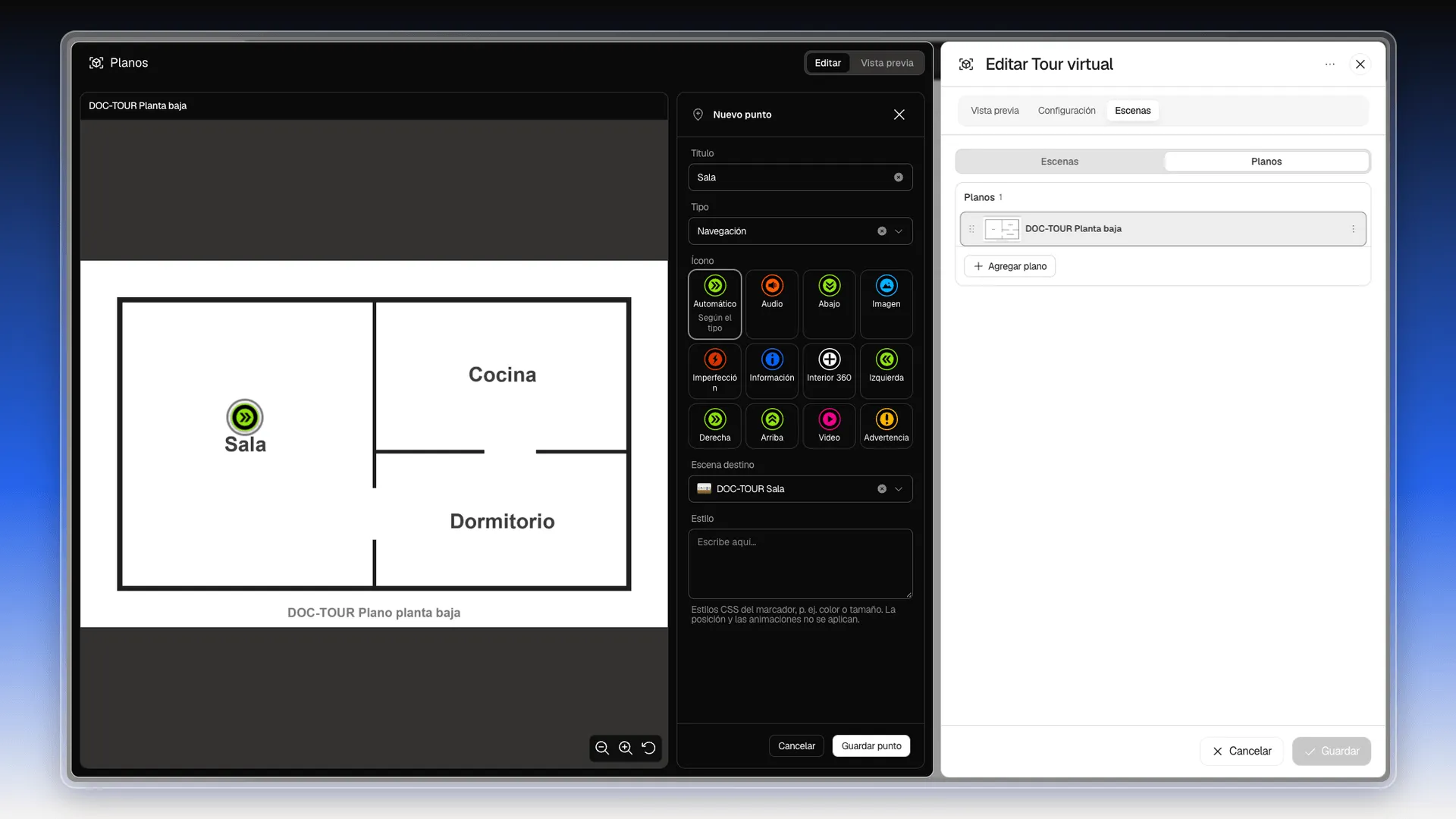
- Pulsa Guardar punto y cierra el panel con la X.
- Repite los pasos 2 a 6 con cada habitación.
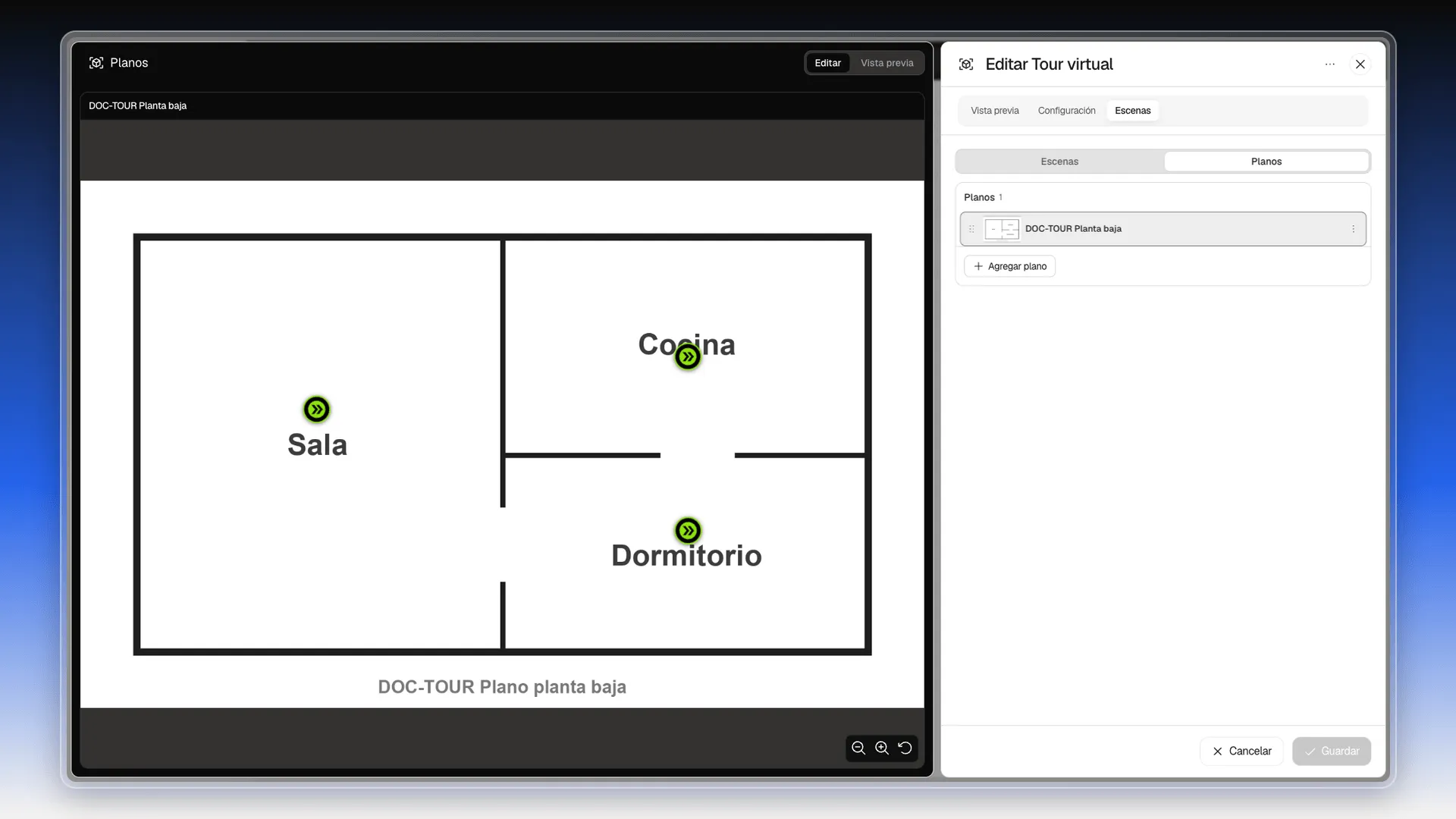
Para mover, editar o eliminar un punto del plano, sigue los mismos pasos que en una escena: Colocar puntos en las escenas.
Renombrar, reemplazar o eliminar el plano
Sección titulada «Renombrar, reemplazar o eliminar el plano»En la fila del plano, el botón de tres puntos abre un menú con Renombrar, Reemplazar imagen y Eliminar plano.
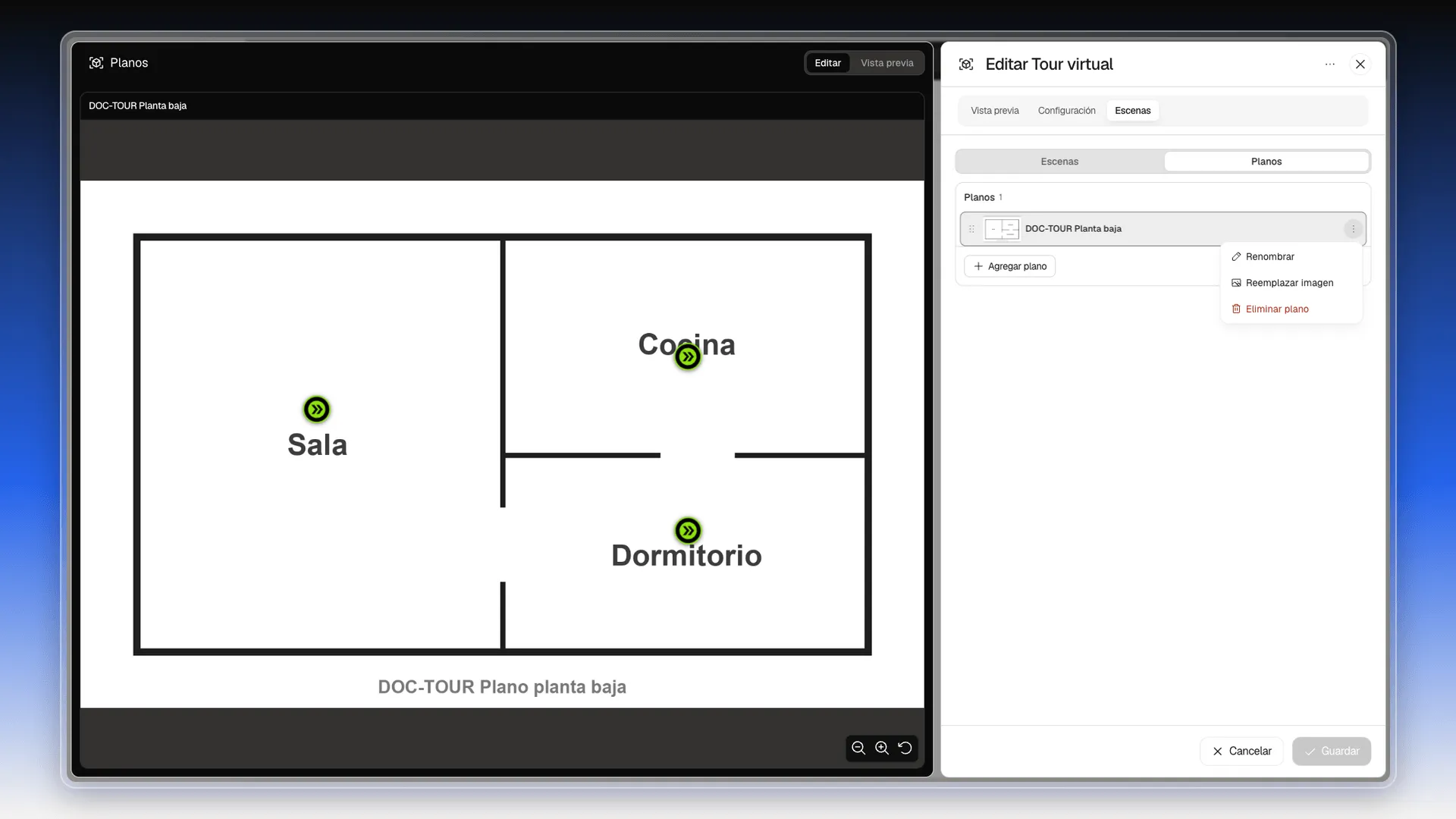
Para cambiar el nombre:
- Pulsa los tres puntos de la fila y elige Renombrar.
- Escribe el nombre nuevo en el cuadro Renombrar plano.
- Pulsa Guardar.
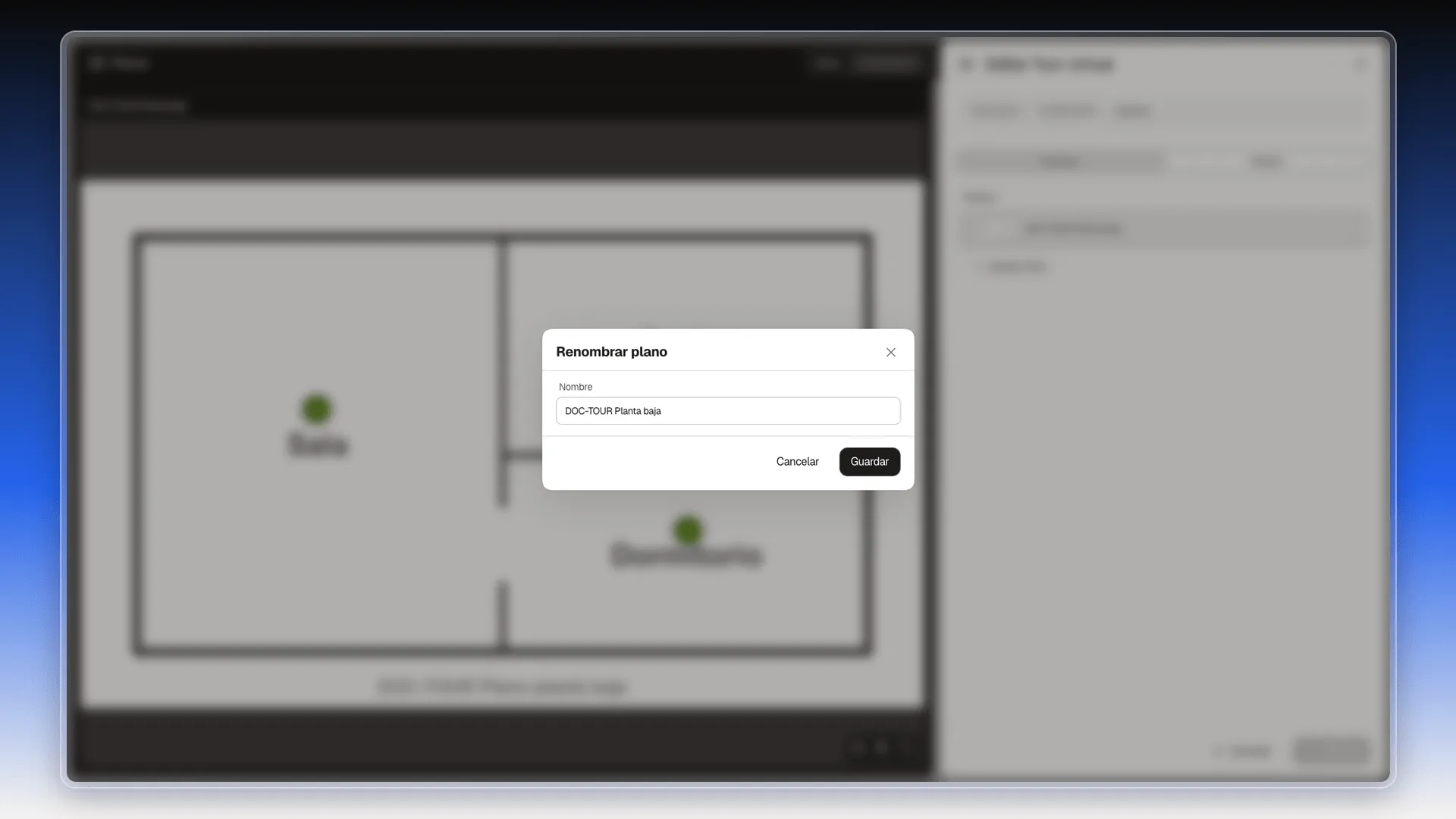
Reemplazar imagen cambia el dibujo del plano por otro archivo.
Para eliminarlo:
- Pulsa los tres puntos de la fila y elige Eliminar plano.
- Lee el aviso y pulsa Eliminar.
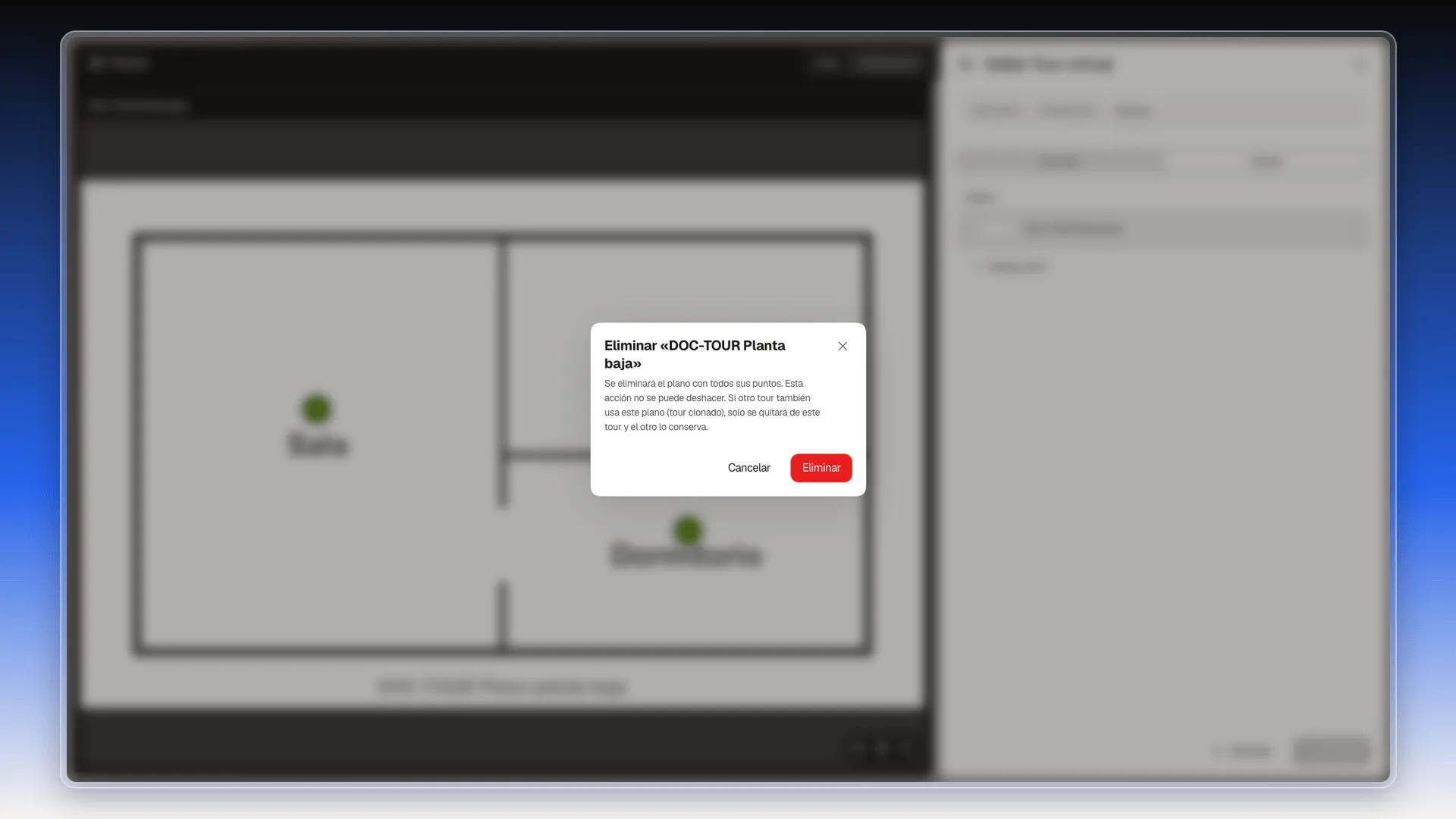
Si el tour tiene varios planos, el asa de la izquierda de cada fila sirve para cambiar su orden: arrástrala, o selecciónala y usa las flechas arriba y abajo del teclado.
Cómo se ve el plano en el visor
Sección titulada «Cómo se ve el plano en el visor»- Vuelve a Escenas (el botón de arriba de la pestaña) y abre una escena.
- Arriba a la derecha del visor, pulsa Vista previa.
El plano aparece en un recuadro abajo a la izquierda, con su nombre arriba. El punto de la escena actual queda resaltado, y al pulsar otro punto el visor salta a esa escena. El cliente puede cerrar el recuadro con la X.
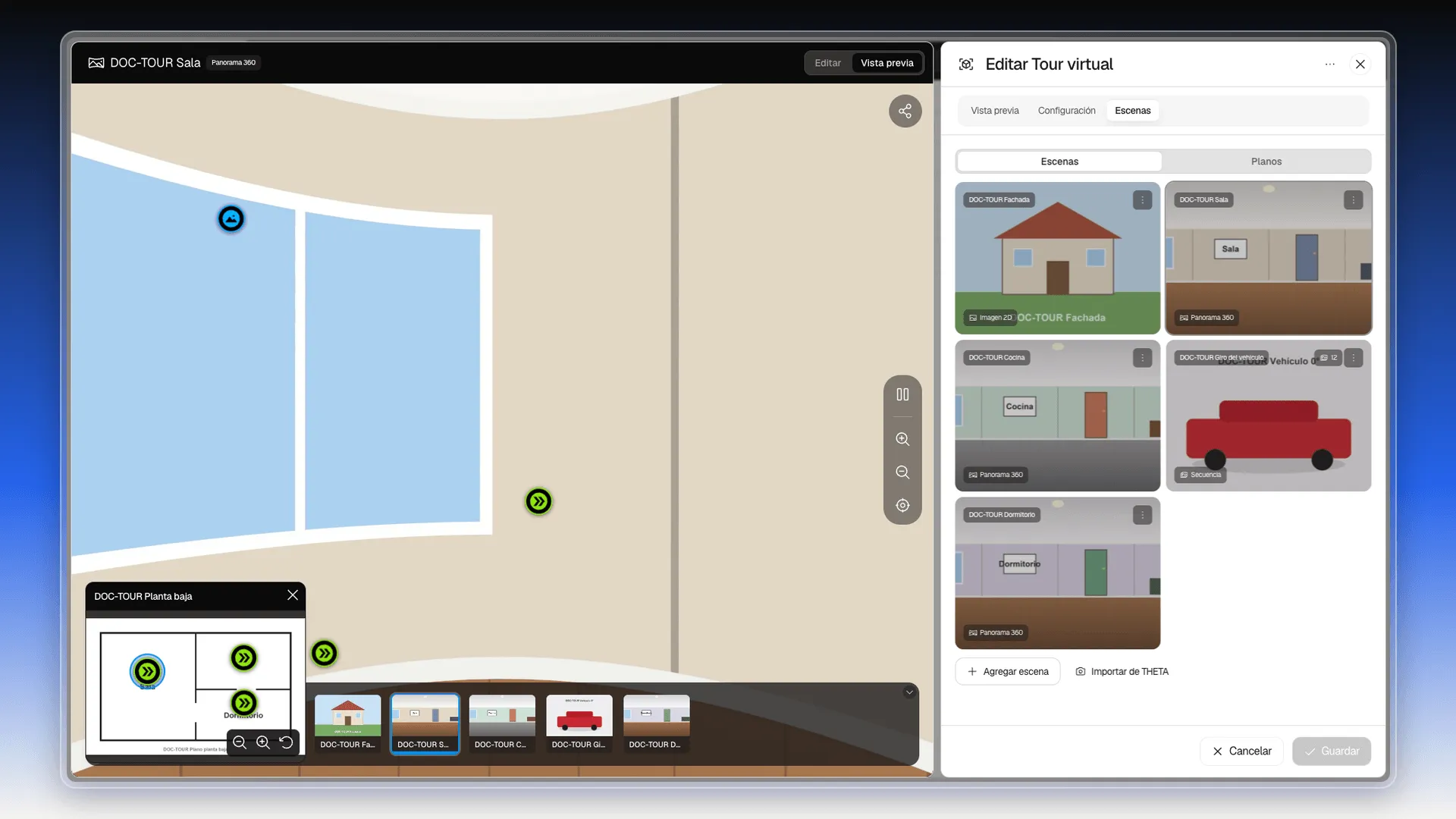
Si prefieres que el plano empiece cerrado o quieres poner un texto en su ícono, ajústalo en Configuración → Planos en el visor. Lo explica Configurar el visor de un tour.
Perguntas frequentes
El visor lo muestra en un recuadro abajo a la izquierda. El cliente ve dónde está, porque el punto de la escena actual queda resaltado, y puede saltar a otra escena con un clic en su punto.
JPG, PNG, GIF o WEBP.
Abre el plano con un clic en su fila de la pestaña Planos y haz clic sobre la imagen, en el lugar de la habitación. Se abre el panel Nuevo punto; elige la Escena destino y pulsa Guardar punto.
Sí, por ejemplo uno por piso. Cada uno tiene su fila en la pestaña Planos, y el asa de la izquierda de cada fila sirve para cambiar su orden.
El plano y todos sus puntos. La acción no se puede deshacer. Si otro tour usa el mismo plano (por ejemplo, un tour clonado), solo se quita de este tour y el otro lo conserva.
Este artigo foi útil?
Obrigado pelo seu feedback!