
Utiliza asistentes de IA en la bandeja de entrada de las conversaciones
Este conteúdo não está disponível em sua língua ainda.
La IA en el Centro de Comunicación de Prolibu no está en el redactor. No hay comandos para reescribir, acortar, ampliar o cambiar el tono, ni un menú que se abra al escribir una barra, ni un botón de resumir la conversación.
Lo que hay es IA en otras capas: en el tipo de conversación, en el análisis de llamadas y en la guía que asiste a quien atiende.
Conversaciones atendidas por IA
Sección titulada «Conversaciones atendidas por IA»Una conversación es un hilo de mensajes con un contacto. Su campo Tipo de canal admite el valor aiChat, que marca las conversaciones que responde la IA en lugar de una persona. Esos hilos usan un juego de propiedades propio. Para verlas:
- En el menú lateral, abre Herramientas → Centro de Comunicación.
- En el selector de vista, cambia de Bandeja a Tabla.
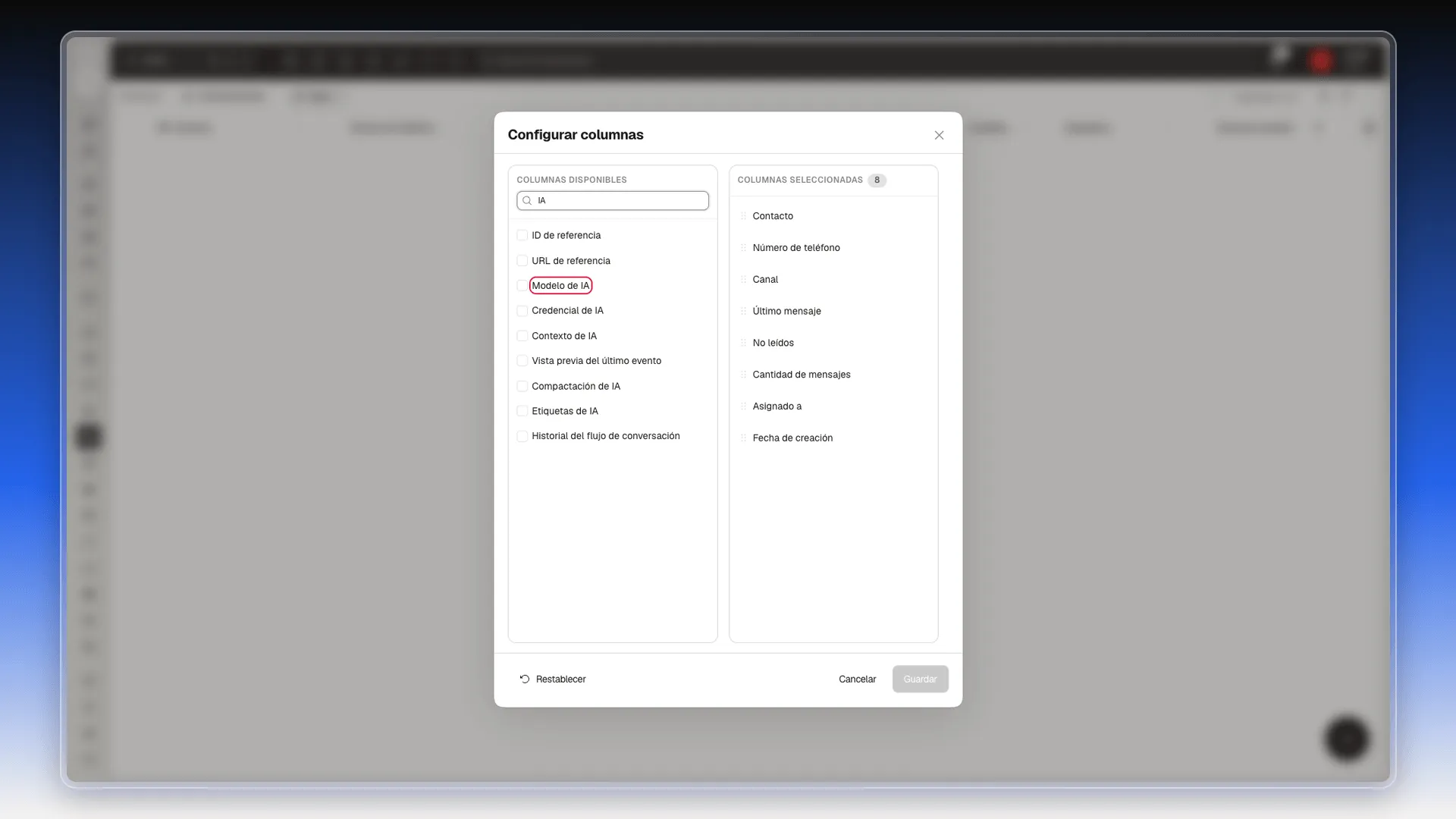
- Pulsa Configurar columnas y escribe
IAen el buscador de Columnas disponibles.
Las propiedades son:
- Modelo de IA
- Credencial de IA
- Contexto de IA
- Compactación de IA — el resumen que mantiene la conversación dentro de un tamaño manejable
- Etiquetas de IA
Definir el comportamiento
Sección titulada «Definir el comportamiento»Lo que la IA sabe y cómo responde se define en habilidades: fichas donde escribes las instrucciones (el prompt) que seguirá el modelo de lenguaje.
- En el menú lateral, abre Herramientas → Bibliotecas → Habilidades.
- Pulsa el botón redondo + de la esquina inferior derecha.
- En la ventana Crear Habilidad, escribe el Nombre y, si quieres, la Descripción. Pulsa Crear.
- Se abre el editor de la habilidad. En la pestaña Instrucciones, escribe en Markdown qué debe analizar la IA y cómo debe responder. El botón Empezar con el esqueleto sugerido te da una plantilla.
- En la pestaña Prompt del sistema, fija el comportamiento general y el formato de la respuesta.
- En el panel de la derecha, elige el Modelo:
gpt-4o-mini,gpt-4o,gpt-4-turboogpt-3.5-turbo.
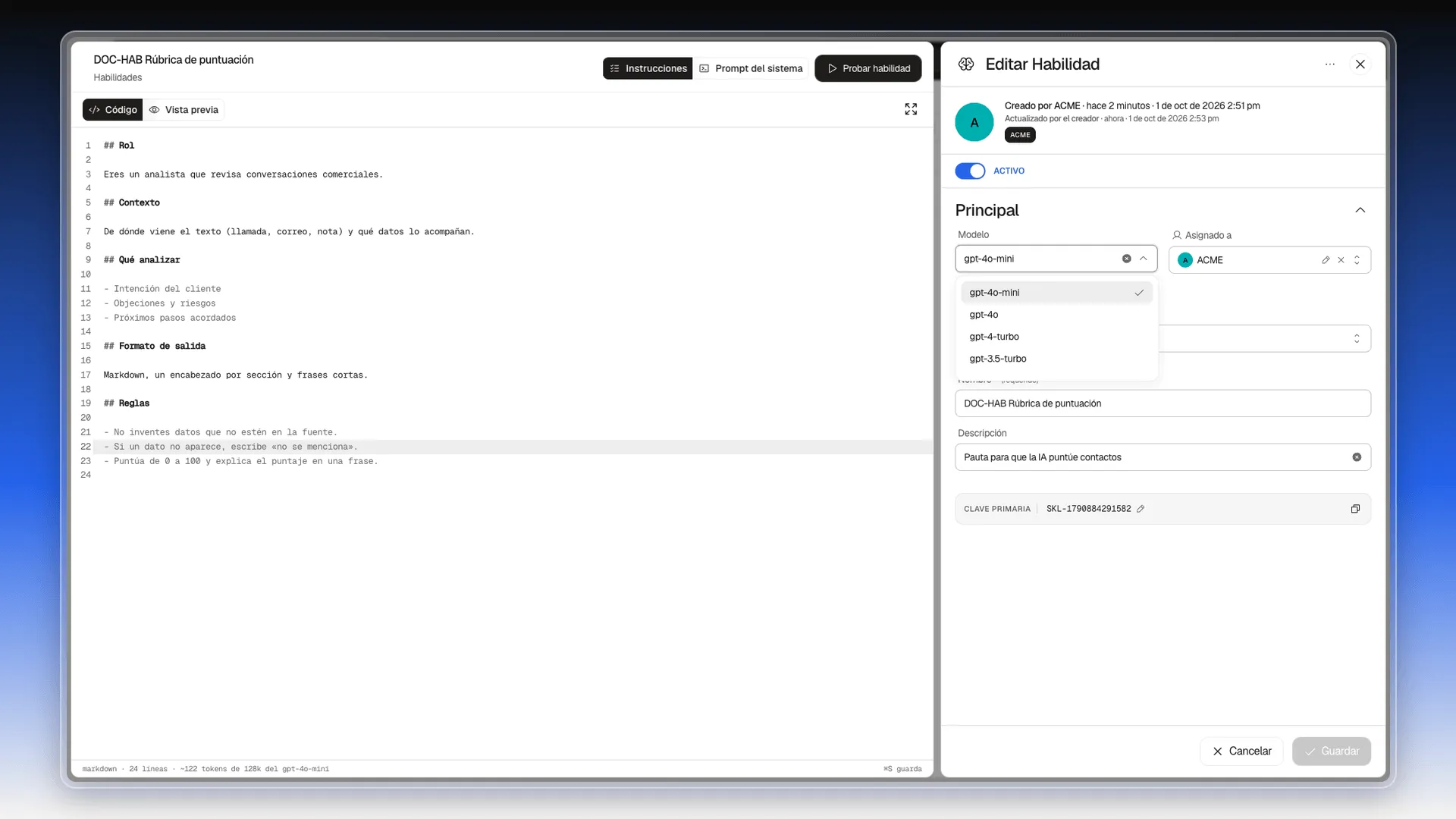
- Deja Activo encendido y pulsa Guardar.
La guía completa está en Crear una habilidad.
Análisis de llamadas
Sección titulada «Análisis de llamadas»En el canal de voz la IA no interviene mientras hablas: actúa después, sobre la grabación. Se enciende en dos sitios.
- En Configuración de Comunicación → Proveedores de Canal, abre el proveedor con Editar y elige una Credencial de transcripción de tipo
openai. Una credencial es la ficha donde se guarda la clave de acceso al servicio de IA. Guarda. - En Configuración de Comunicación → Números de Teléfono, abre el número con Editar y baja hasta el final del formulario.
- Activa Analizar llamadas con IA. Aparece el campo Habilidad de IA: elige ahí la habilidad que dice qué analizar.
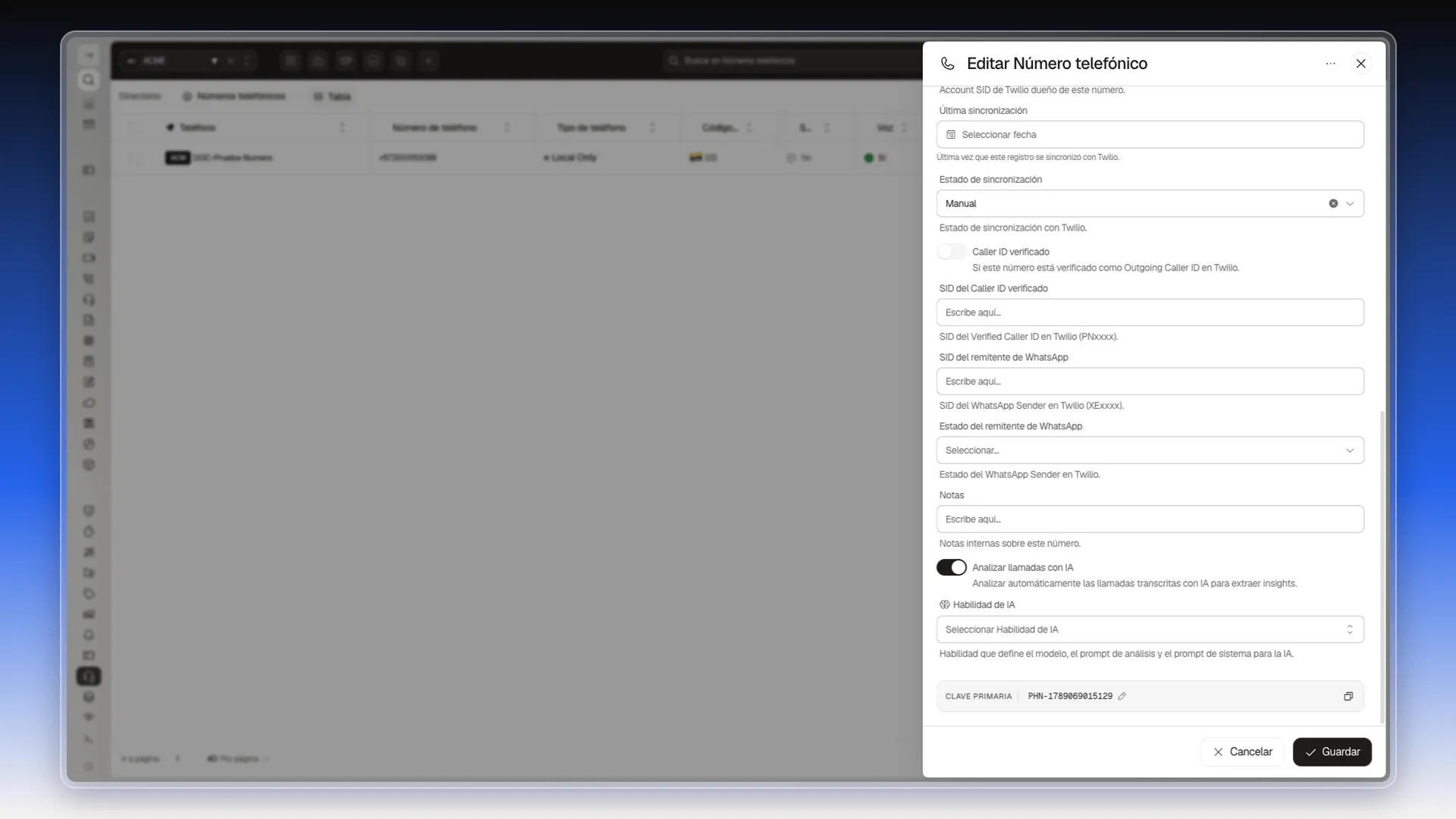
- Pulsa Guardar.
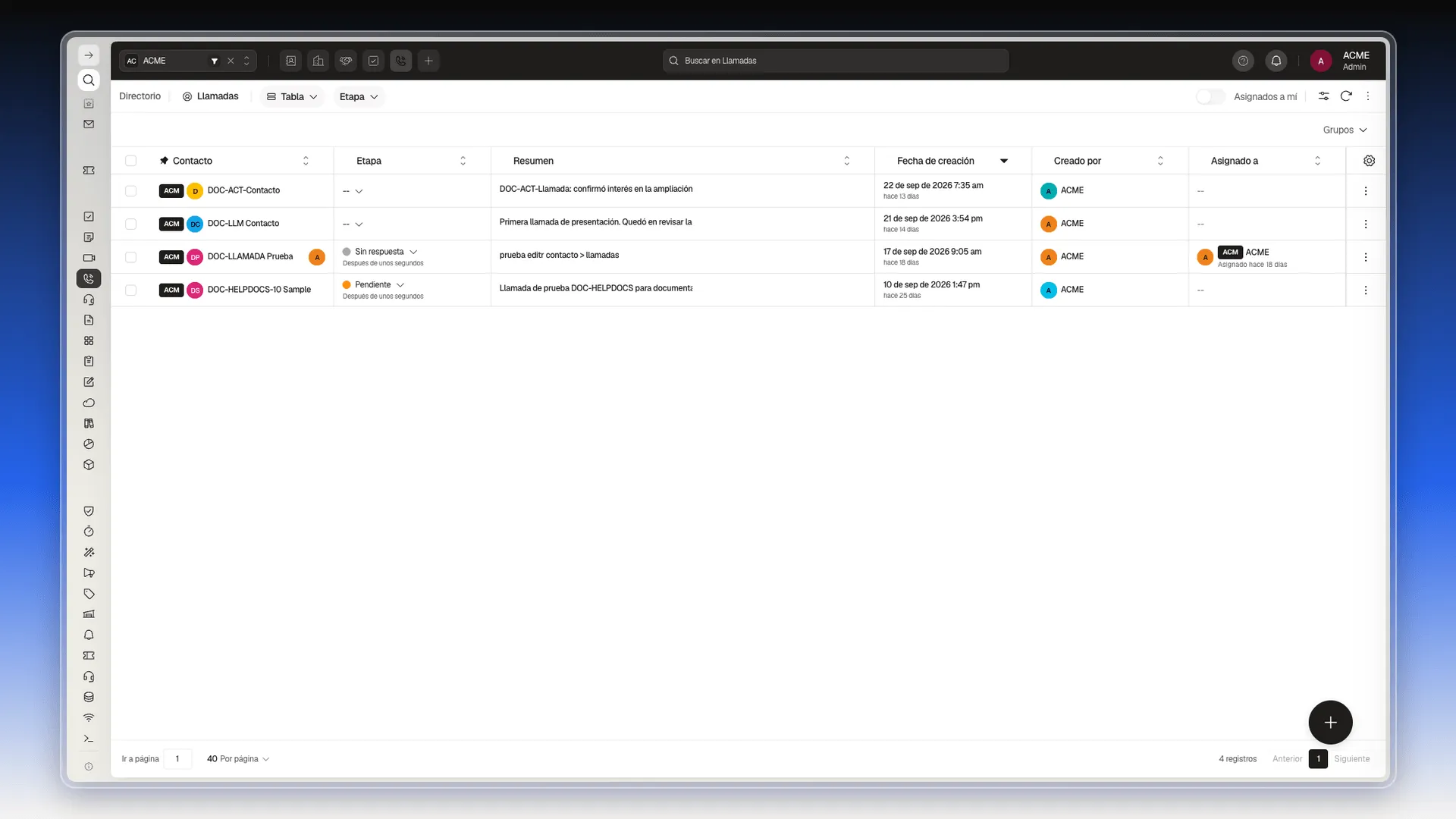
A partir de ahí, cada llamada terminada deja su análisis en el módulo Llamadas (icono de teléfono de la barra superior), en la columna Resumen.
Está detallado en Activar la transcripción automática de conversaciones en la bandeja de entrada.
La ayuda que sí tienes al escribir
Sección titulada «La ayuda que sí tienes al escribir»Sin comandos de IA en el redactor, quedan dos atajos que ahorran casi lo mismo.
La pestaña Guía. Una guía es un guion de pasos, creado como Flujo de Conversación, que te va dictando qué decir en cada momento.
- En Herramientas → Centro de Comunicación, abre la conversación.
- Pulsa el icono Panel de información (arriba a la derecha del hilo).
- En la fila de pestañas del panel, desplázate hacia la derecha hasta Guía y ábrela.
- En el selector Guía de conversación, elige el flujo. El panel muestra el texto del paso actual, ya personalizado con los datos del contacto.
- Pulsa Pegar en mensaje para llevarlo al redactor, o Continuar para pasar al siguiente paso.
Las plantillas de mensaje. Son textos guardados que llevan variables que se rellenan solas con los datos del registro. Se gestionan en Herramientas → Bibliotecas → Plantillas de Mensaje.
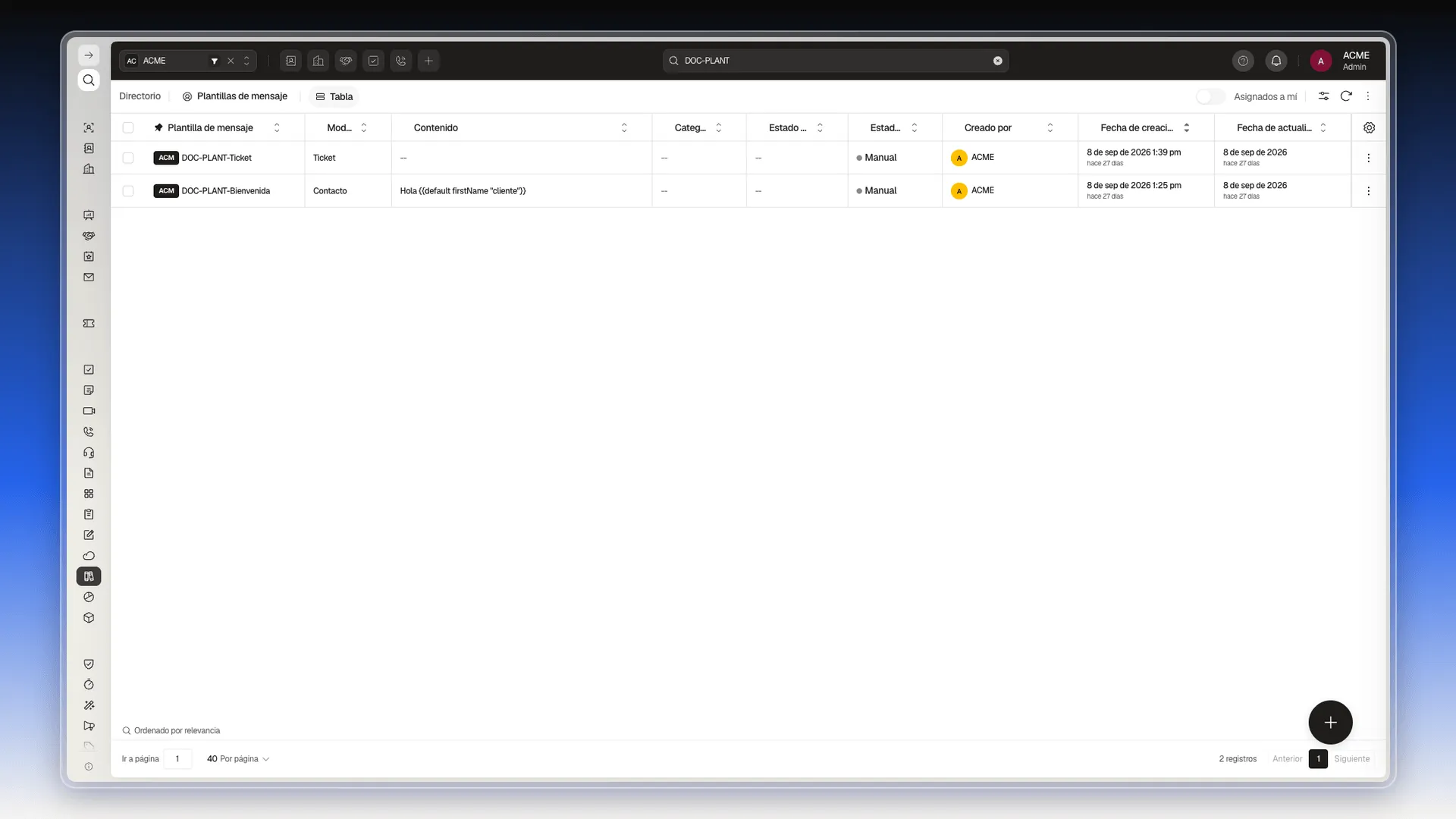
Más detalle en Personalizar y enviar plantillas de mensajes de WhatsApp.
El perfil de agente IA
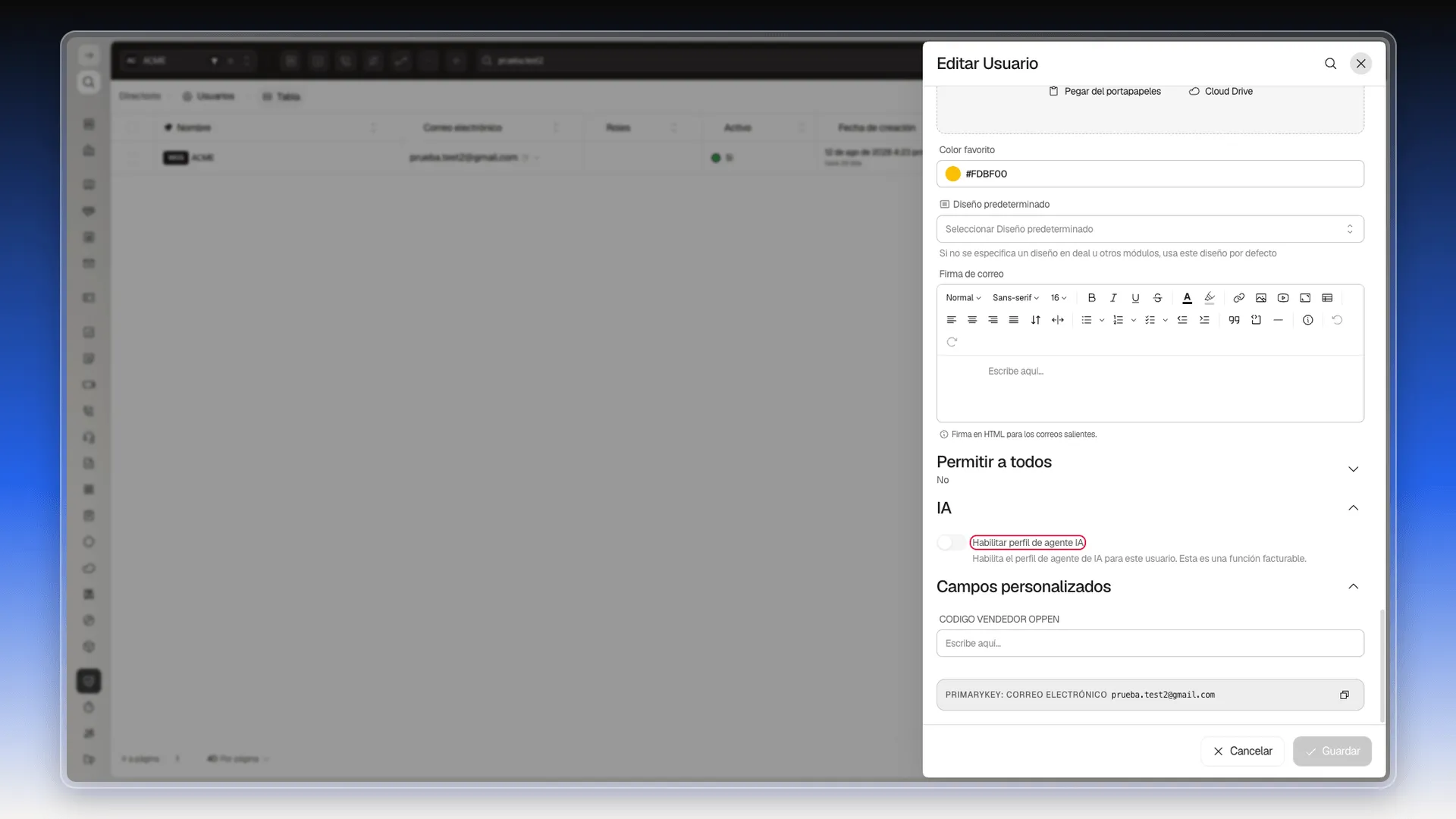
Sección titulada «El perfil de agente IA»Ese perfil se enciende persona por persona: abre Control de Acceso → Usuarios, abre el usuario con Editar y, en la sección IA, busca el interruptor Habilitar perfil de agente IA.
Perguntas frequentes
No. El redactor de la conversación no incluye asistente de escritura ni comandos de reescritura.
No desde el hilo. Existe la propiedad Compactación de IA para conversaciones de tipo aiChat, y el resumen automático de llamadas.
La pestaña Guía, que va dando el texto de cada paso del flujo ya personalizado, y las plantillas de mensaje.
Este artigo foi útil?
Obrigado pelo seu feedback!