
Eliminar una bandeja de entrada de conversaciones
Este conteúdo não está disponível em sua língua ainda.
La bandeja de entrada del Centro de Comunicación no es algo que crees o elimines: es parte del espacio de trabajo y está ahí siempre, aunque no tenga ni una conversación adentro. Lo que sí puedes borrar son las dos piezas que la alimentan: los canales —las conexiones con WhatsApp, voz u otro proveedor de mensajería— y las conversaciones —los hilos de mensajes o llamadas que llegan por esos canales.
Sacar una conversación de la vista sin borrarla
Sección titulada «Sacar una conversación de la vista sin borrarla»Antes de eliminar un hilo, pregúntate si en realidad quieres borrarlo o solo quitarlo de tu vista diaria. Cada conversación tiene una propiedad Estado con cuatro valores: active, closed, pending y archived. Cambiarla no borra ningún mensaje, solo saca el hilo del trabajo del día a día — puedes volver a él cuando quieras.
- En el menú lateral, abre Herramientas → Centro de Comunicación.
- En el selector de la barra superior, cambia a la vista Tabla.
- En la fila de la conversación, abre el menú de tres puntos (⋮) y selecciona Editar. Se abre el panel Editar Conversación.
- Baja hasta Estado, abre el desplegable y elige
closed—para un caso ya resuelto— oarchived, para guardarlo sin que estorbe en el trabajo activo.
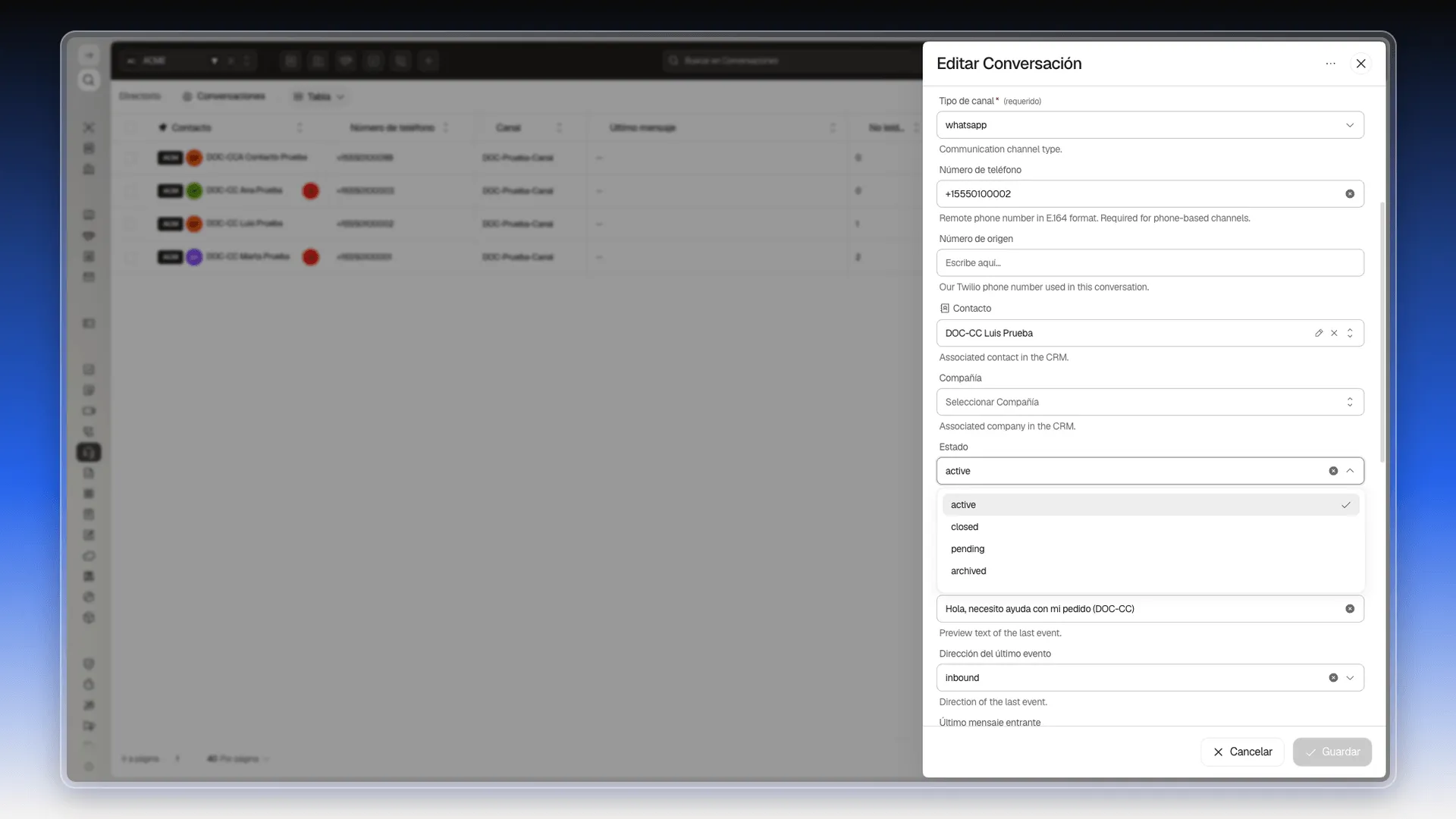
- Pulsa Guardar.
Eliminar conversaciones
Sección titulada «Eliminar conversaciones»Si de verdad quieres borrar el hilo —no solo ocultarlo— puedes hacerlo uno por uno o en bloque. Borrar es definitivo: el cuadro de confirmación avisa de que la acción no se puede deshacer.
Una a una:
- En la vista Tabla, abre el menú de tres puntos (⋮) al final de la fila.
- Selecciona Eliminar.
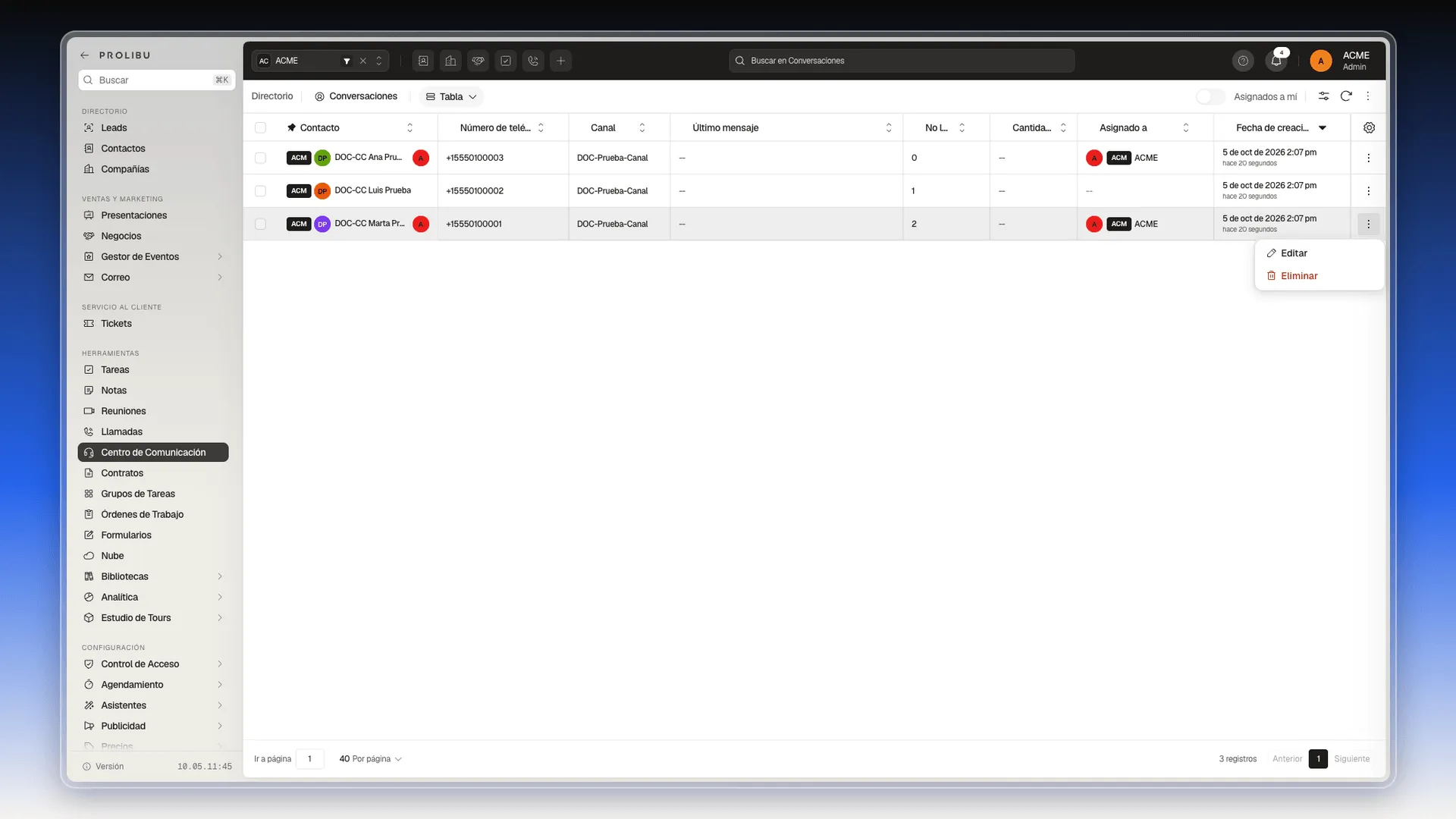
- Confirma en el cuadro de diálogo pulsando Eliminar.
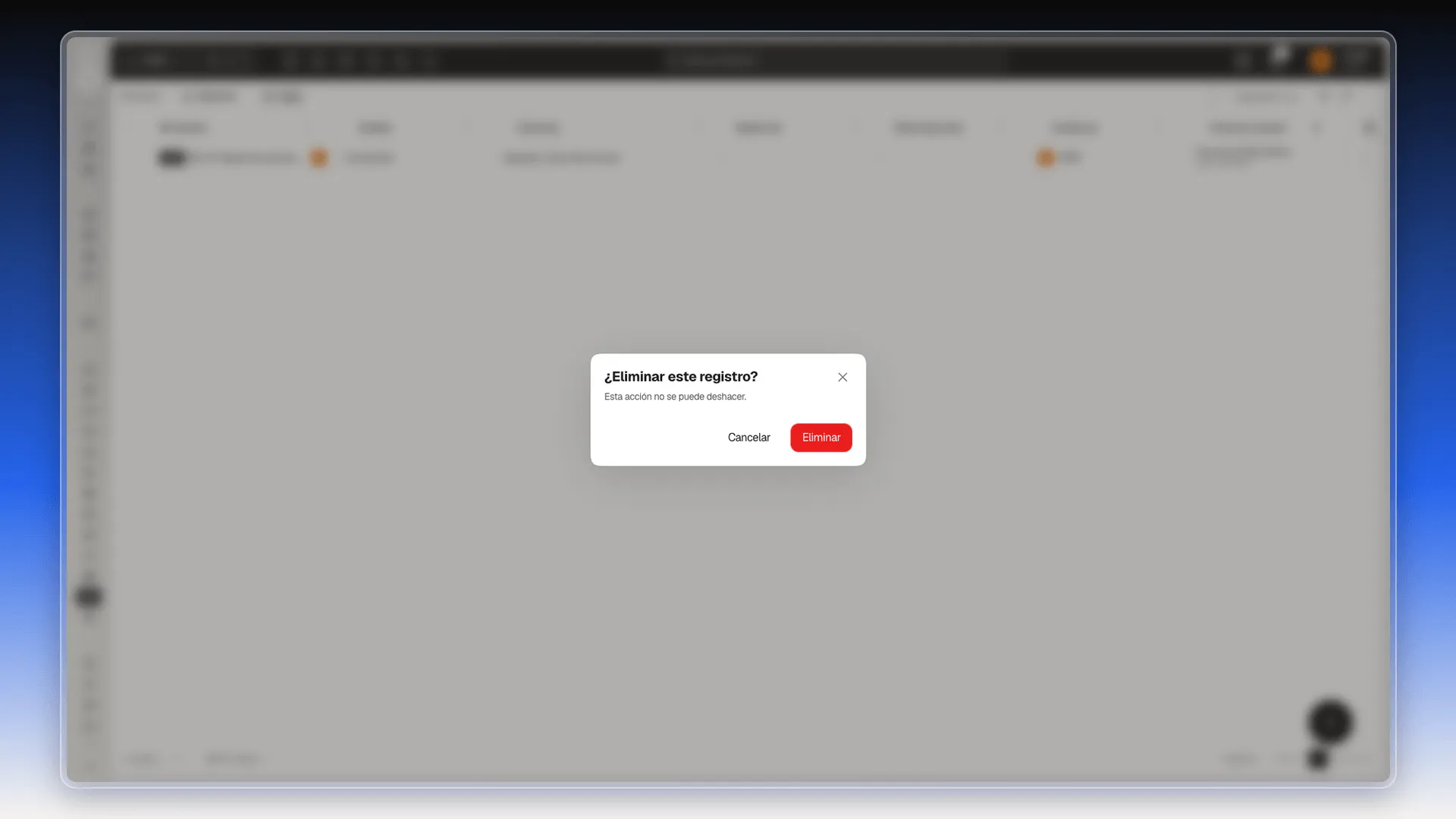
En lote:
- Filtra la tabla hasta dejar solo lo que quieres borrar.
- Marca las casillas de las filas.
- En la barra de acciones masivas que aparece abajo, selecciona Eliminar seleccionados.
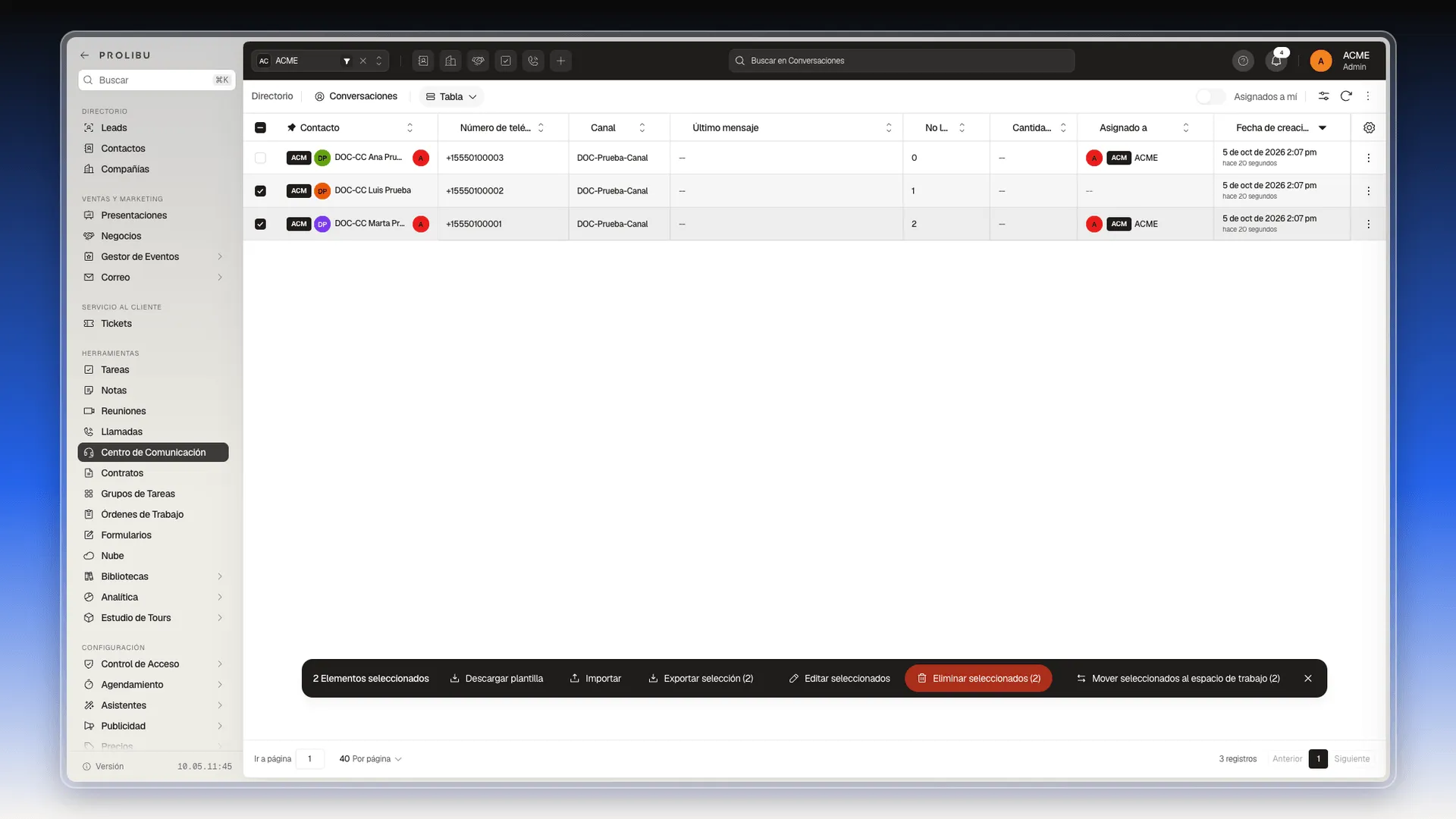
- Confirma.
Antes de una limpieza grande, exporta primero: en la vista Tabla, abre Más acciones (el menú ⋮ de arriba a la derecha) → Exportar todo y elige Reporte o Datos y luego Excel o JSON, por si necesitas recuperar algo después. Las reglas generales sobre borrado en Prolibu están en Eliminar registros de CRM.
Desactivar o eliminar un canal
Sección titulada «Desactivar o eliminar un canal»Un canal es el enlace entre un proveedor de mensajería (Twilio, por ejemplo) y tu bandeja: es el conducto por el que entran y salen los mensajes de WhatsApp, las llamadas de voz, etc. Se administra desde Configuración de Comunicación → Canales, no desde la bandeja misma.
Desactivar es casi siempre la mejor opción: el canal deja de operar, pero el registro se conserva con toda su historia.
- En el menú lateral, abre Configuración de Comunicación y selecciona Canales.
- Busca la fila del canal.
- Apaga el interruptor de su columna Activo.
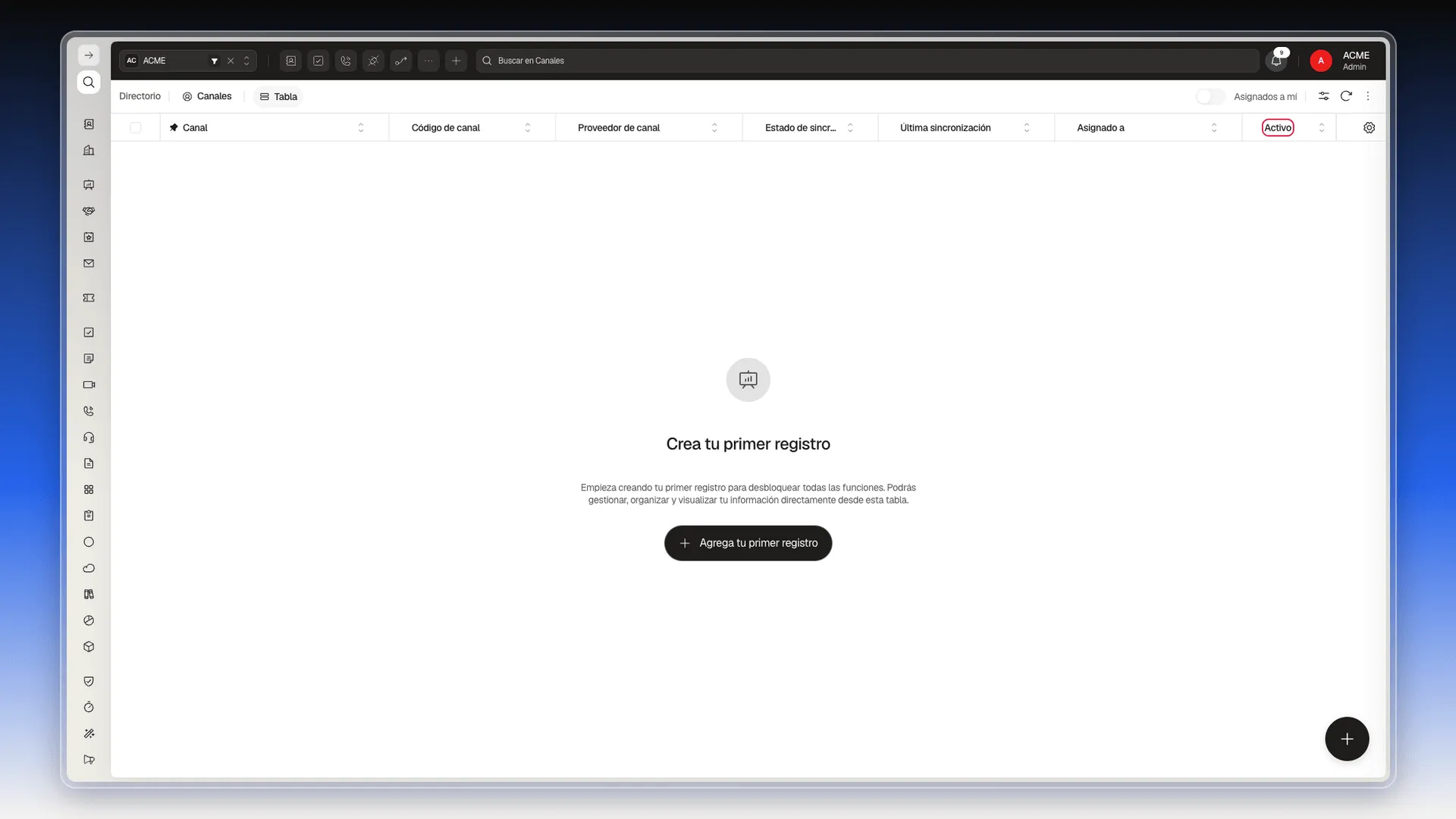
El canal sigue en la lista, con toda su historia, pero ya no opera. Cuando estés seguro de que quieres borrarlo del todo, usa Acciones → Eliminar en esa misma fila.
Lo mismo aplica a Proveedores de Canal y a Números de Teléfono: ambos tienen su propio interruptor Activo y su propia acción Eliminar, y conviene tratarlos con el mismo cuidado.
Perguntas frequentes
No. La bandeja es parte del espacio de trabajo, no un registro aparte; no se crea ni se elimina. Lo que se elimina son canales y conversaciones.
Cambiando su Estado a closed o archived desde la vista Tabla. El contenido no se pierde.
No. Son registros distintos, así que las conversaciones se quedan — pero el campo Canal que las conectaba con él queda vacío, sin ningún aviso.
No. El cuadro de confirmación es el mismo genérico para cualquier registro; no menciona conversaciones ni flujos que dependan del canal.
Este artigo foi útil?
Obrigado pelo seu feedback!