
Añadir, ordenar y borrar páginas
Este conteúdo não está disponível em sua língua ainda.
Un documento de Design Studio se arma página a página. Aquí están las cuatro formas de añadirlas y cómo ordenarlas, renombrarlas, duplicarlas y borrarlas. Si es la primera vez que abres el editor, empieza por Abrir Design Studio y conocer la pantalla.
Añadir páginas
Sección titulada «Añadir páginas»Hay cuatro formas de añadir una página: desde el catálogo, con los botones de añadir página, con una página que reserva el hueco para otra plantilla o importando las páginas de otra plantilla.
Desde el catálogo de plantillas de página
Sección titulada «Desde el catálogo de plantillas de página»Es la forma más rápida.
- Haz clic en la zona gris junto al lienzo para que no haya nada seleccionado.
- En el panel derecho, abre la pestaña Plantillas. Al pasar el ratón por una tarjeta, aparece su descripción, por ejemplo «Página de adjuntos — Arrastra al canvas».
- Haz clic en la tarjeta para añadir la página al final del documento. Si prefieres otro sitio, arrástrala al lienzo y suéltala ahí: la página se inserta en esa posición.
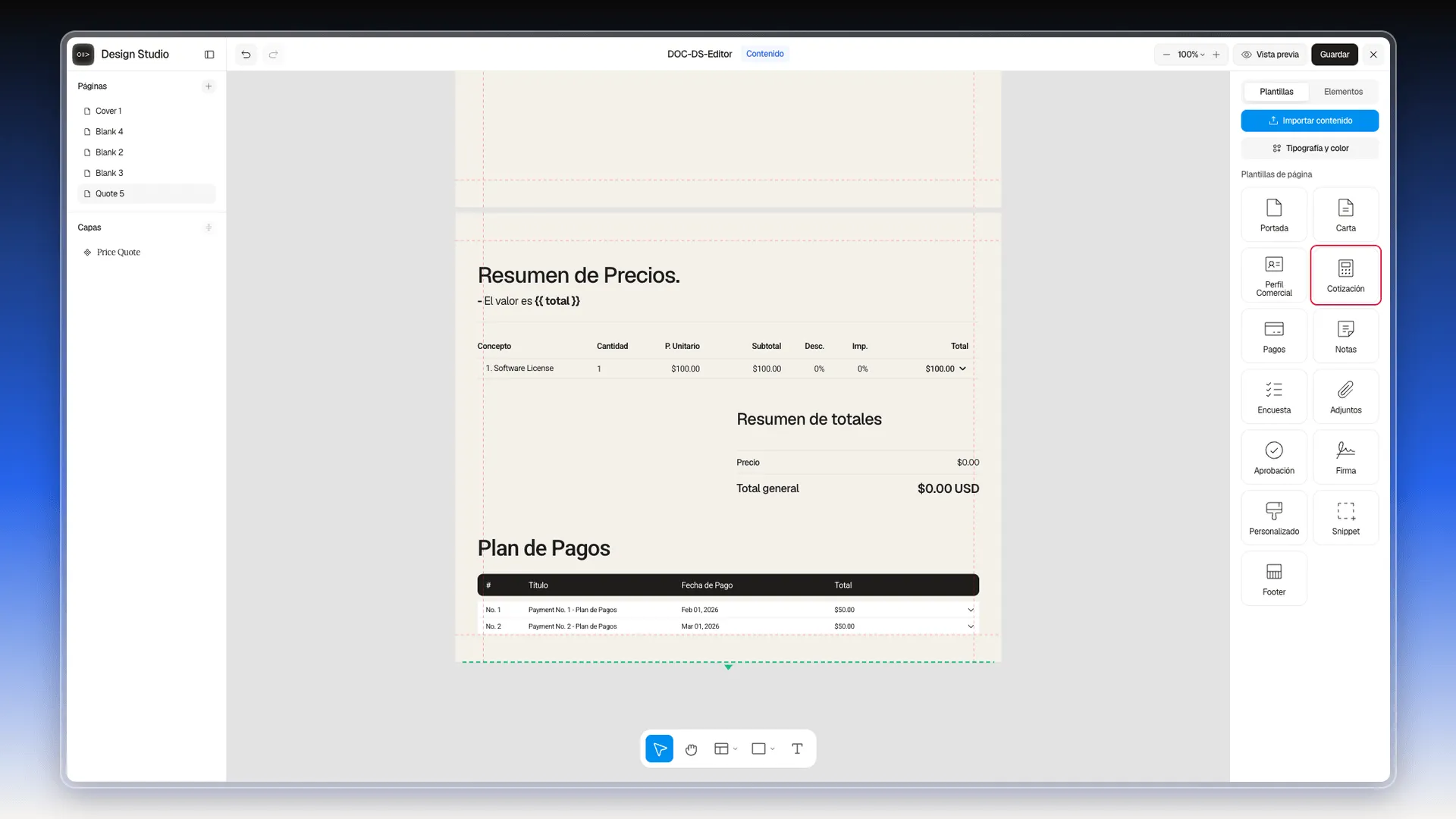
La página nueva entra en Páginas con un nombre en inglés y un número, por ejemplo Quote 5. El catálogo tiene 13 tarjetas. Esto es lo que trae cada una:
| Tarjeta | Descripción en el editor | Nombre de la página | Qué contiene |
|---|---|---|---|
| Portada | Portada con título y contacto | Cover | Fondo negro y tres textos con variables: {{ proposal.title }}, Att: {{ contact.fullName }} y {{ contact.companyName }}. |
| Carta | Carta de intención | Letter of Intention | Encabezado de propuesta (etapa, número y fechas), una carta con saludo y cuerpo, y la tarjeta del agente con sus datos de contacto. |
| Perfil Comercial | Perfil comercial con foto y datos de contacto | Commercial Profile | Encabezado de propuesta, un texto de presentación, una imagen y un bloque multimedia para la foto o el video del agente. |
| Cotización | Página de cotización | Quote | La tabla de la cotización: resumen de precios con sus líneas, resumen de totales y plan de pagos. |
| Pagos | Plan de pagos | Payment Plan | La tabla del plan de pagos, con cada cuota, su fecha y su importe. |
| Notas | Página de notas con texto enriquecido | Notes | El título Notas y una nota de ejemplo, «Aclaración importante». |
| Encuesta | Encuesta de satisfacción | Satisfaction Survey | «Califica tu experiencia», con cinco estrellas para puntuar. |
| Adjuntos | Página de adjuntos | Attachments V2 | «Archivos Adjuntos», la lista de archivos que acompañan la propuesta. |
| Aprobación | Aprobación rápida de propuesta | Quick Approval | Un texto de formalización y los botones Aprobar Propuesta y Rechazar Propuesta. |
| Firma | Firma de acuerdo electrónica | Agreement Signature V2 | Un texto de aceptación y el botón Revisar y Firmar. |
| Personalizado | Contenido personalizado | Content Template | Una franja oscura con el texto en inglés «Custom content goes here _». |
| Snippet | Placeholder para snippets | Product Snippets | Una franja oscura con el texto en inglés «Snippets content goes here _». |
| Footer | Página de cierre con logo y términos | Footer Page | Página de cierre con el título de la propuesta, un texto de aceptación y dos imágenes, un logo y un fondo, que en el editor se ven como un cuadriculado gris. En la propuesta, el logo muestra el de la cuenta y el fondo puede tomar la imagen del producto: lo explica Usar las imágenes del producto en la portada y el pie. También puedes cargarlas a mano, como en Poner una imagen. |
Los nombres, importes y fechas que se ven en el editor (Sarah Johnson, DEAL-2024-001, $100.00) son datos de ejemplo del propio catálogo. Lo que se ajusta en cada bloque está en Configurar los átomos. Si necesitas un acordeón de preguntas, arrástralo desde la pestaña Elementos: es el átomo Acordeón FAQ.
Con los botones de añadir página
Sección titulada «Con los botones de añadir página»Hay dos botones, y no hacen lo mismo:
- El botón Agregar página de la barra de abajo añade una página en blanco justo después de la que tienes seleccionada. Se llama
Blanky un número. - El + que está junto al título Páginas, arriba a la izquierda, abre el cuadro Nueva página. La flecha pequeña junto a Agregar página, en la barra de abajo (Más plantillas de página), lista esos mismos diseños.
Para añadir una página desde el cuadro Nueva página:
- Pulsa el + junto a Páginas.
- Haz clic en el diseño que quieres: En blanco, Título + párrafo, Ícono + título + párrafo, Documento de texto o Plantilla de contenido. El elegido se marca en azul.
- Pulsa Agregar página.
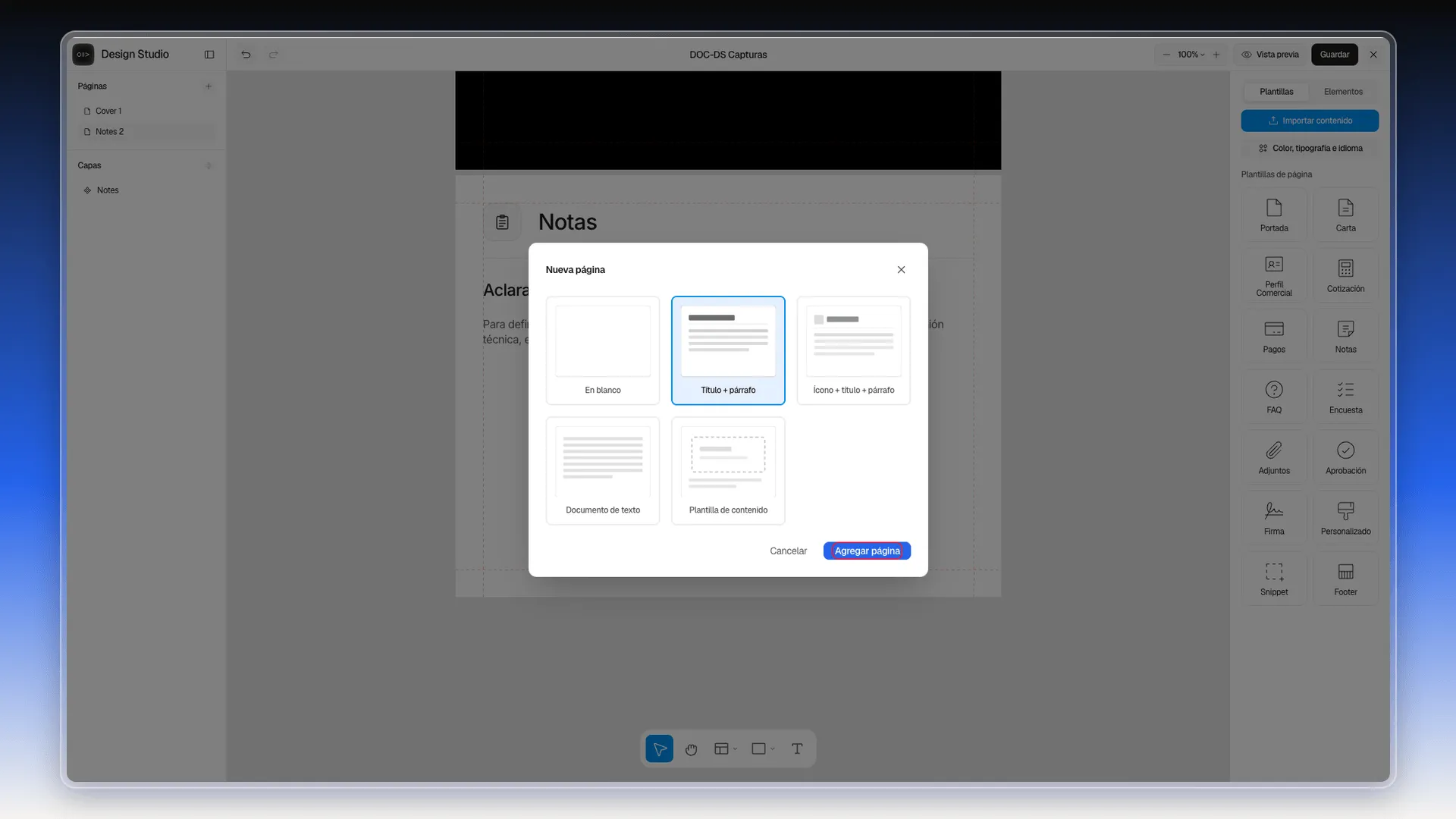
La página se añade con textos de ejemplo que luego cambias. Con Título + párrafo, por ejemplo, entra una página Basic con «Título», «Encabezado 1» y «Escribe aquí el contenido de la página.».
Meter las páginas de otra plantilla en un punto concreto
Sección titulada «Meter las páginas de otra plantilla en un punto concreto»El diseño Plantilla de contenido del cuadro Nueva página no trae textos: reserva un hueco donde colocar las páginas de otra plantilla de tu cuenta. A diferencia de Importar contenido, eliges la posición exacta, porque las páginas entran donde está el hueco.
- En Páginas, haz clic en la página tras la que quieres el hueco.
- Pulsa el + junto a Páginas, elige Plantilla de contenido y pulsa Agregar página. Entra una página llamada
Dynamic Contenty un número, con el título «Plantilla de contenido» y el texto «Elige un template para insertar sus páginas en esta posición». - Dentro de esa página, elige la pestaña Layout, Contenido o Snippet. Si no ves la plantilla, escribe su nombre en Buscar contenido….
- Haz clic en la plantilla, en la lista Últimos usados o en Últimos creados.
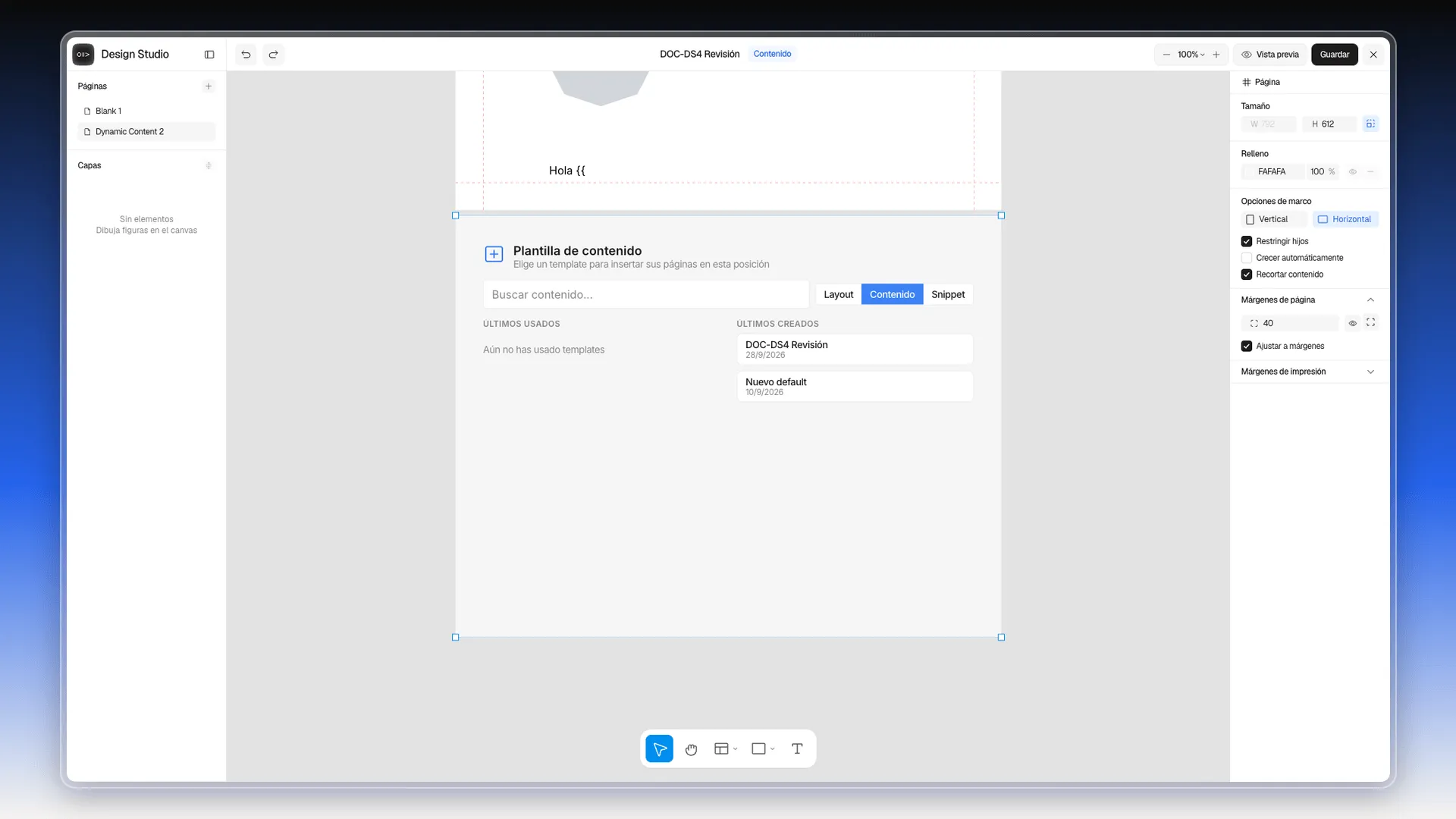
La página Dynamic Content desaparece y en su lugar entran las páginas de la plantilla elegida. Cada una lleva detrás el nombre de la plantilla de la que viene. Lo comprobamos con una plantilla llamada «Prueba Editor»: sus páginas entraron en el lugar del hueco, de Cover 1 (Prueba Editor) a Footer Page 13 (Prueba Editor). Deshacer (⌘Z) devuelve el hueco tal como estaba.
La lista también ofrece plantillas sin ninguna página. Si eliges una, no pasa nada: el hueco sigue ahí y el editor no muestra ningún aviso. Elige otra que tenga páginas.
Importar las páginas de otra plantilla
Sección titulada «Importar las páginas de otra plantilla»Sirve para reutilizar un diseño que ya hiciste:
- Haz clic en la zona gris junto al lienzo para que no haya nada seleccionado.
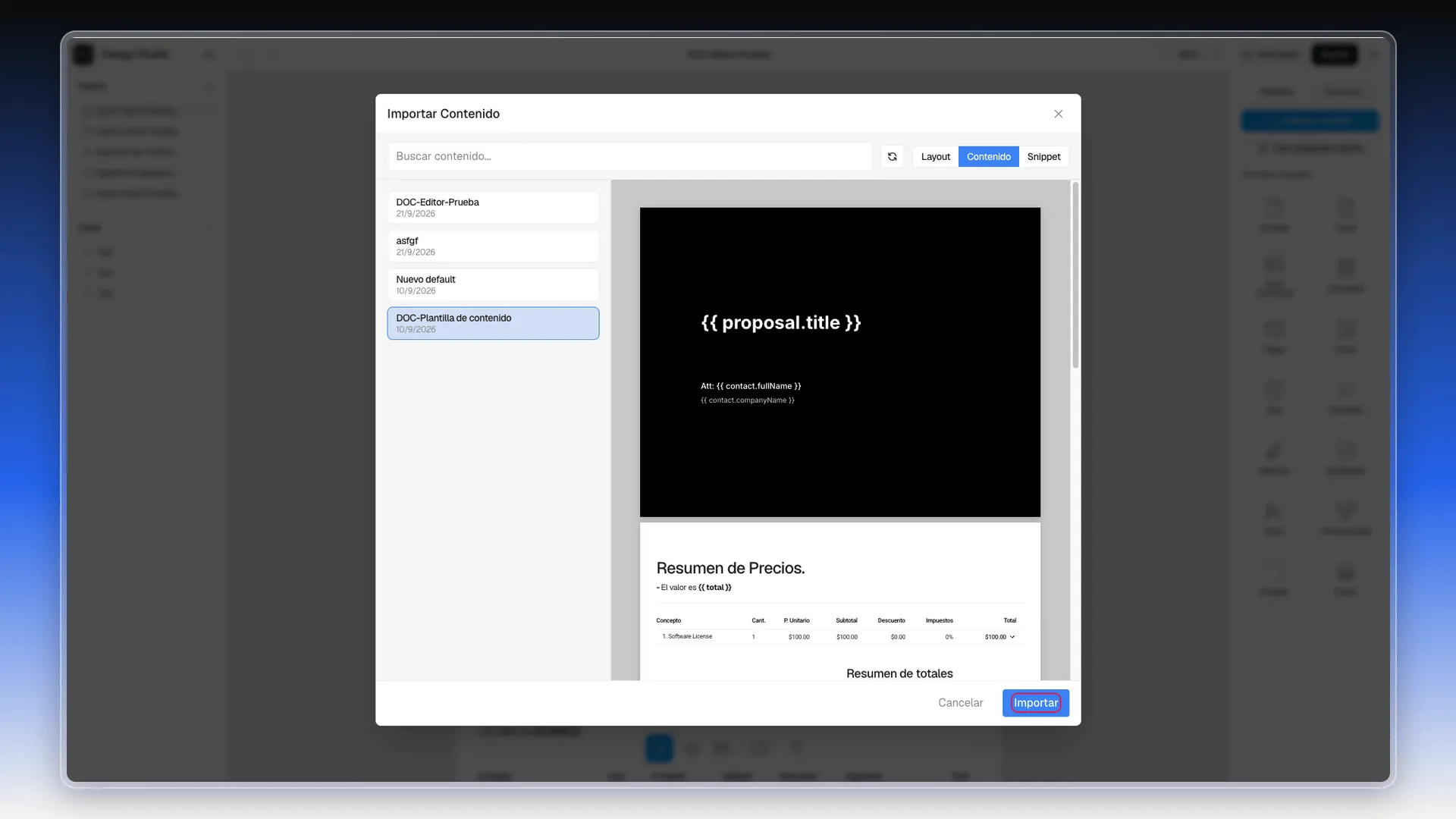
- En la pestaña Plantillas del panel derecho, pulsa Importar contenido.
- Elige la pestaña Layout, Contenido o Snippet. Puedes escribir en Buscar contenido… para filtrar la lista, y el botón de flechas que está al lado la vuelve a cargar. La lista incluye también la plantilla que estás editando.
- Haz clic en una plantilla de la lista. A la derecha ves sus páginas como quedarían.
- Pulsa Importar. El editor avisa con «4 página(s) importada(s) exitosamente» (el número depende de la plantilla) y las páginas aparecen en la lista.
Ordenar, renombrar, duplicar y borrar páginas
Sección titulada «Ordenar, renombrar, duplicar y borrar páginas»Todo esto se hace desde la lista Páginas, a la izquierda:
- Ver una página y sus ajustes: haz clic en su nombre. El Inspector muestra sus ajustes, que se explican en Configurar una página.
- Renombrar: haz doble clic en el nombre, escribe el nuevo y pulsa Enter.
- Reordenar: al pasar el ratón por una fila aparece a su derecha el asa Mover (seis puntos). Arrástrala hasta la posición que quieras.
- Otras acciones: al pasar el ratón por una fila aparecen también los tres puntos, Opciones de página. Su menú trae Duplicar, Imagen de fondo y Eliminar. El mismo menú sale al hacer clic derecho sobre la fila.
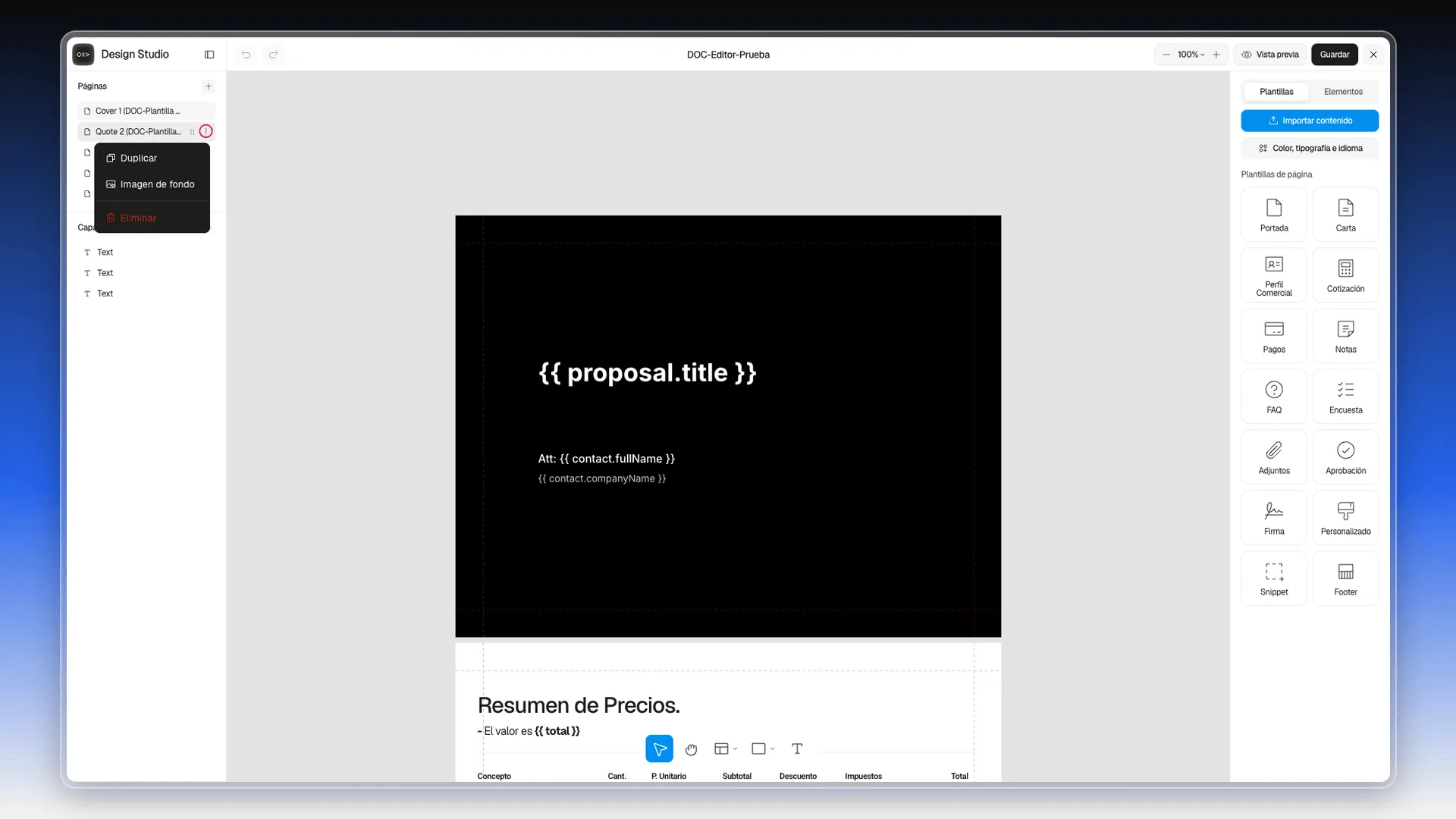
Duplicar crea una copia al final de la lista con el mismo nombre y «(Copy)» detrás: al duplicar Cover 1 sale Cover 1 (Copy). Imagen de fondo abre el selector de archivos de tu equipo; se explica en Poner una imagen de fondo en la página.
Eliminar pide confirmación con el mensaje «¿Estás seguro de que deseas eliminar la página…? Esta acción no se puede deshacer.» Pulsa Cancelar si te equivocaste. El mismo mensaje aparece si seleccionas una página y pulsas la tecla Supr (Delete).
Perguntas frequentes
No. Trae las páginas de otra plantilla que ya existe en tu cuenta. El cuadro lista las plantillas por pestañas (Layout, Contenido y Snippet), permite buscarlas y muestra una vista previa antes de importar.
Agregar página, en la barra de abajo, añade una página en blanco justo después de la seleccionada. El + junto al título Páginas abre el cuadro Nueva página, donde eliges un diseño: En blanco, Título + párrafo, Ícono + título + párrafo, Documento de texto o Plantilla de contenido.
Este artigo foi útil?
Obrigado pelo seu feedback!