
Crear un agente de IA
Este conteúdo não está disponível em sua língua ainda.
La pantalla Agentes IA no tiene botón para crear un agente: ni el botón redondo + ni el menú de tres puntos ofrecen Crear. El alta se hace con la plantilla de importación del propio módulo. Después completas el agente desde su ficha.
Descargar la plantilla
Sección titulada «Descargar la plantilla»- En el menú lateral, abre Herramientas → Bibliotecas → Agentes.
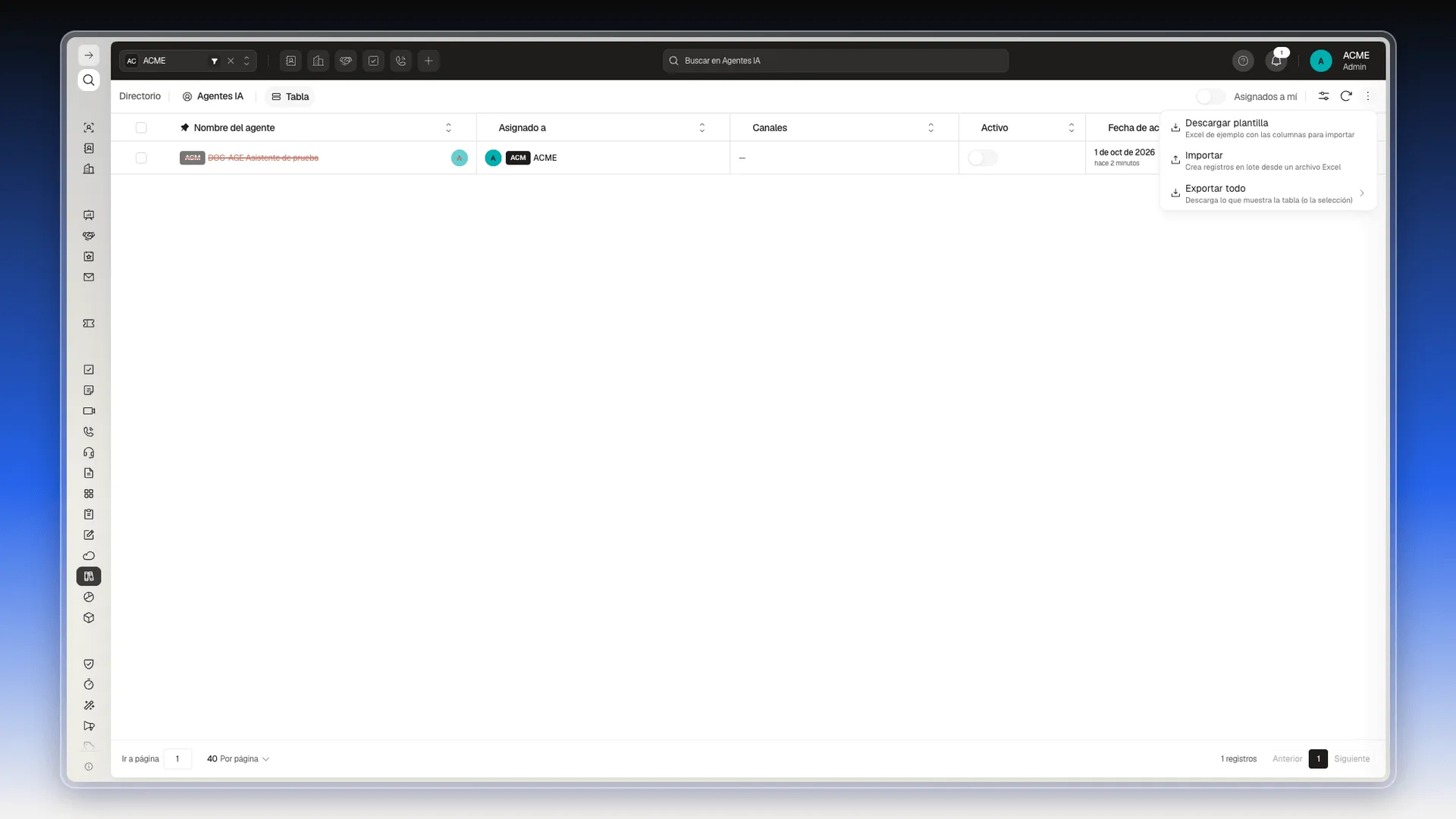
- Pulsa el menú de tres puntos de la barra superior, a la derecha de Refrescar. Tiene tres opciones: Descargar plantilla, Importar y Exportar todo.
- Pulsa Descargar plantilla. Se descarga el archivo
datamap.xlsx.
Rellenar el archivo
Sección titulada «Rellenar el archivo»El archivo tiene tres hojas: README, con instrucciones en inglés; datamap, la hoja de control, que no debes cambiar; y AiAgentProfile, donde va el agente.
- Abre la hoja AiAgentProfile. La fila 1 trae los nombres de las columnas; no los cambies.
- En la fila 2, rellena como mínimo estas dos columnas:
agentName: el nombre del agente.assignee: el ID del usuario de Prolibu en cuyo nombre trabajará el agente, una cadena de 24 caracteres. Es obligatorio.
- Rellena, si quieres, el resto de lo que el agente necesita. Todo se puede completar después desde su ficha:
agentCode: la clave primaria. Si la dejas vacía, Prolibu genera una.persona,businessContexteinstructions: la persona, el contexto de negocio y las instrucciones.messages.welcome,messages.error,messages.offTopicymessages.escalation: los mensajes de bienvenida, error, fuera de tema y escalación.active: escribeFALSEpara que el agente se cree apagado. Es lo recomendable mientras lo configuras.
- Guarda el archivo como
.xlsx.
Importar el archivo
Sección titulada «Importar el archivo»- Vuelve al menú de tres puntos y pulsa Importar.
- Elige el archivo.
- Se abre el panel Importar datos con el avance. Cuando la carga termina, el agente aparece en la tabla. Si no lo ves, pulsa Refrescar.
Si la importación da un error
Sección titulada «Si la importación da un error»Si falta assignee, la carga termina igual, pero con 0 importados y 1 errores.
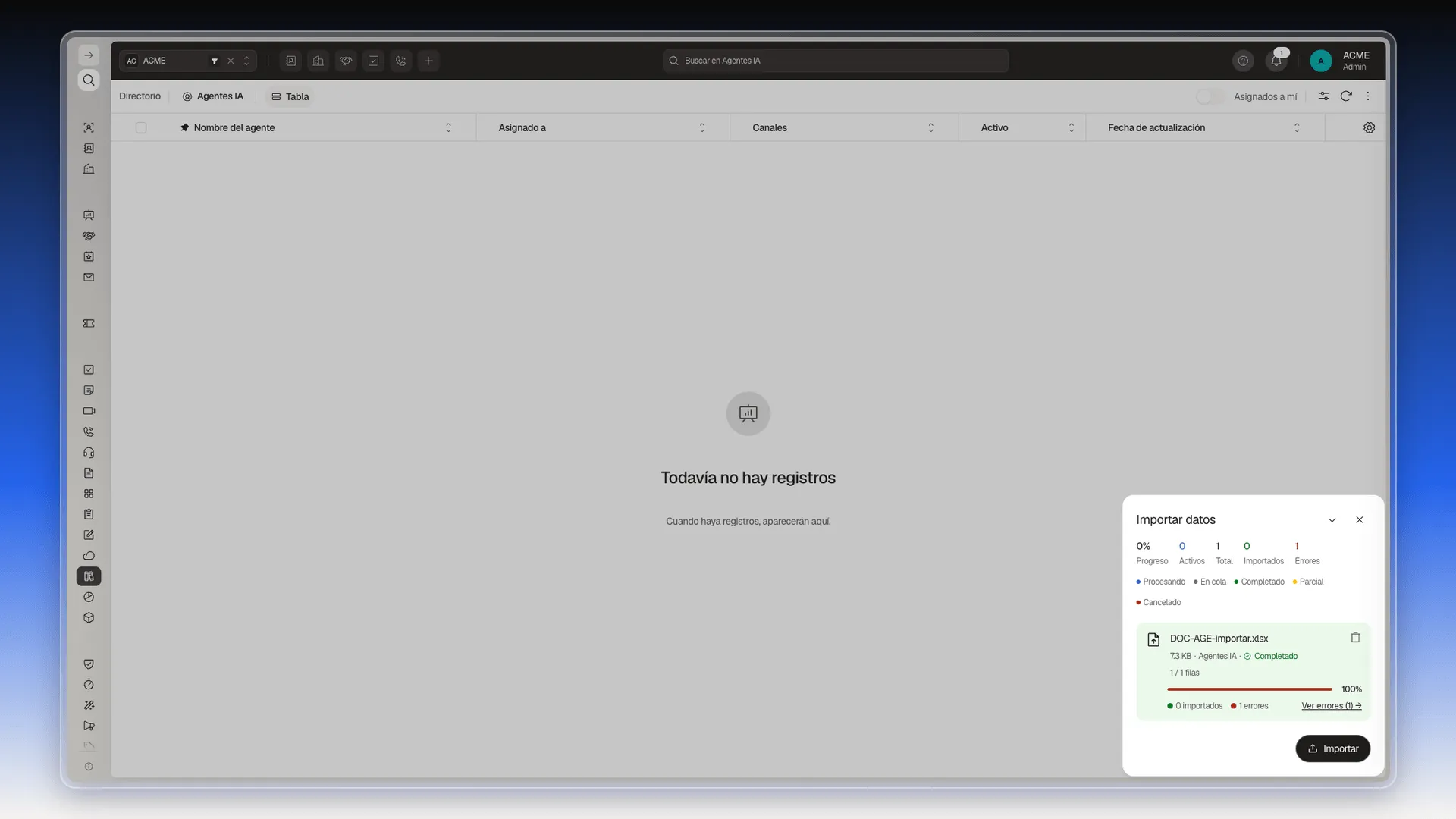
- Pulsa Ver errores en la tarjeta de la carga.
- Se abre el Registro de errores, con el número de fila y el mensaje. En este caso dice Valor requerido inválido ‘assignee’.
- Corrige el archivo, guárdalo y vuelve a importarlo.
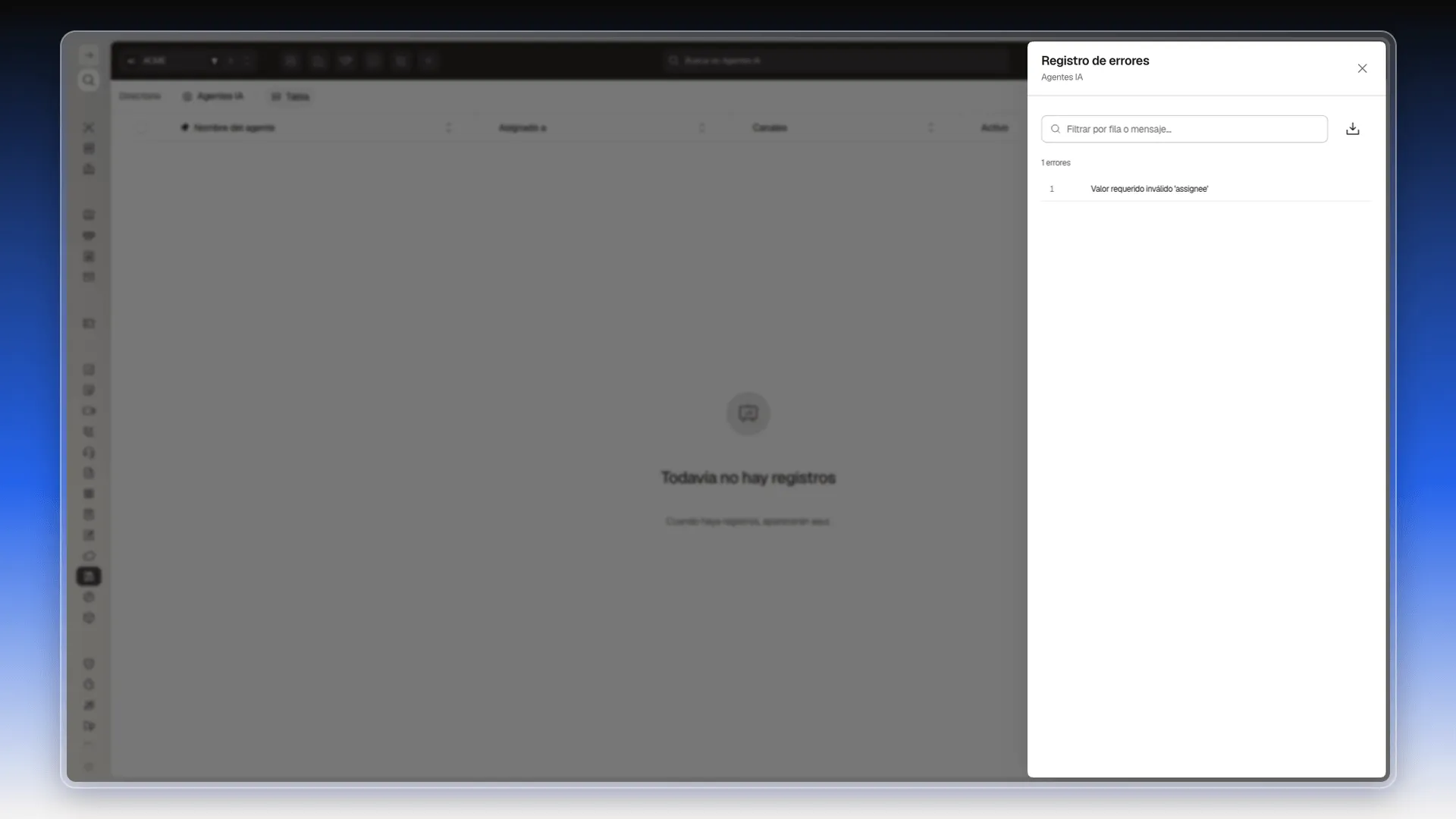
Si el archivo tiene muchas filas, usa el buscador Filtrar por fila o mensaje para encontrar un error concreto.
El agente recién creado
Sección titulada «El agente recién creado»El agente aparece en la tabla con su responsable en Asignado a. Si lo importaste con active en FALSE, sale con el nombre tachado en rojo y el interruptor Activo apagado.
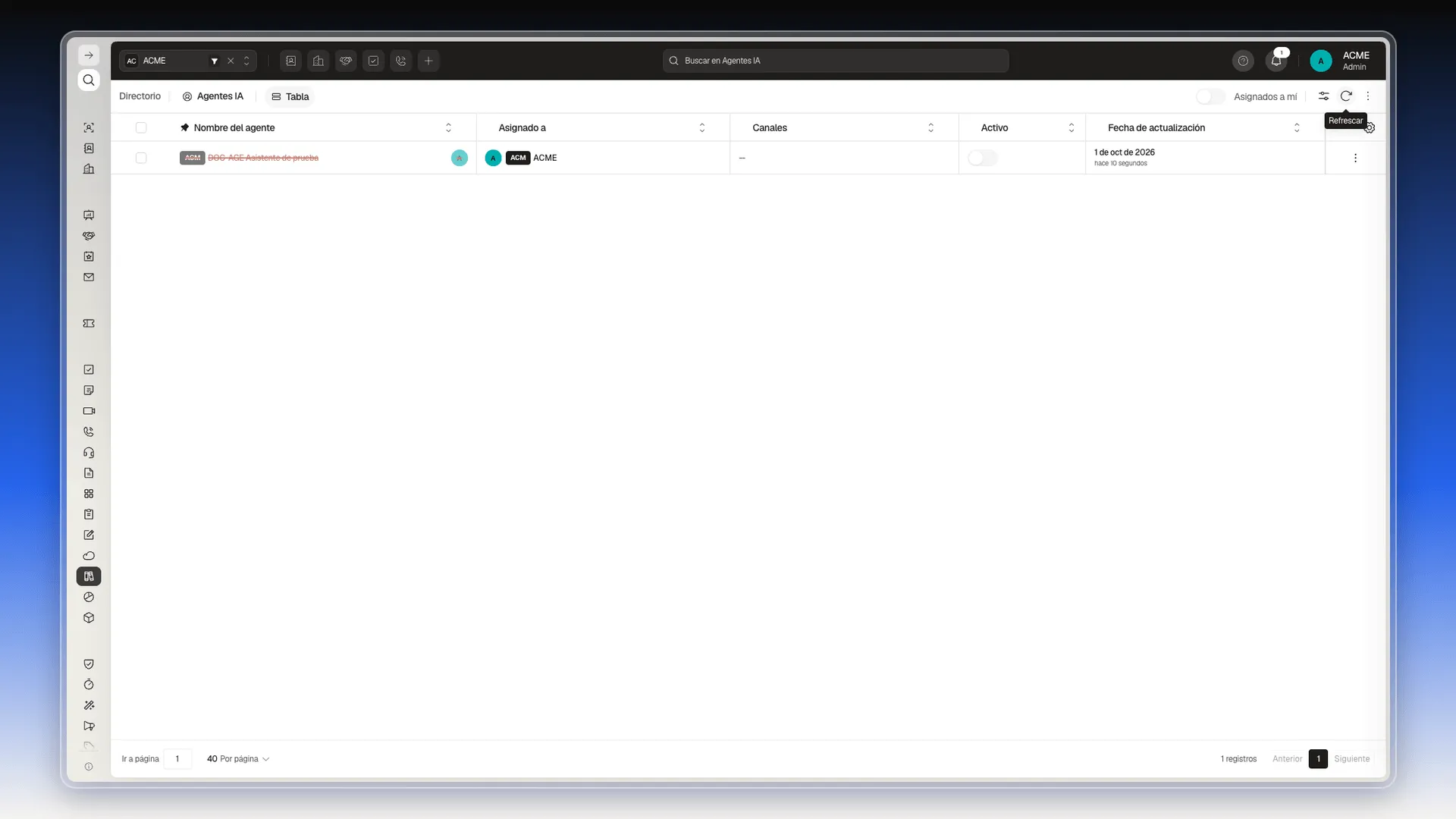
Para seguir, ábrelo con doble clic y completa sus tarjetas, como se explica en Configurar un agente de IA. Las reglas generales de los archivos de importación están en Importar registros de un solo objeto.
Perguntas frequentes
Porque la pantalla Agentes IA no lo tiene. Ni el botón redondo + ni el menú de tres puntos ofrecen Crear. El alta se hace importando un archivo Excel con la plantilla del propio módulo.
agentName (el nombre) y assignee (el ID del usuario en cuyo nombre trabajará el agente). Sin assignee, la fila falla con el error Valor requerido inválido 'assignee'.
Sí. Escribe FALSE en la columna active. El agente se crea inactivo, con el nombre tachado en rojo, y lo enciendes cuando esté listo.
En el panel Importar datos pulsa Ver errores. Se abre el Registro de errores, con el número de fila y el mensaje de cada error, y un buscador para filtrarlos.
Sí. Con el agente creado, ábrelo con doble clic y edita cada tarjeta. Las habilidades y las acciones solo se crean desde la ficha.
Este artigo foi útil?
Obrigado pelo seu feedback!