
Compartir y conectar un reporte
Este conteúdo não está disponível em sua língua ainda.
Un reporte se puede abrir en modo lectura, mandar por enlace o conectar a una herramienta de análisis externa. Todo se hace desde el menú de tres puntos de su fila, en Herramientas → Analítica → Reportes.
Ver el reporte en modo lectura
Sección titulada «Ver el reporte en modo lectura»- Abre Herramientas → Analítica → Reportes.
- En la fila del reporte, pulsa el botón de tres puntos y elige Vista previa.
- El tablero del reporte se abre a pantalla completa. A la izquierda, Páginas lista sus páginas; haz clic en una para verla.
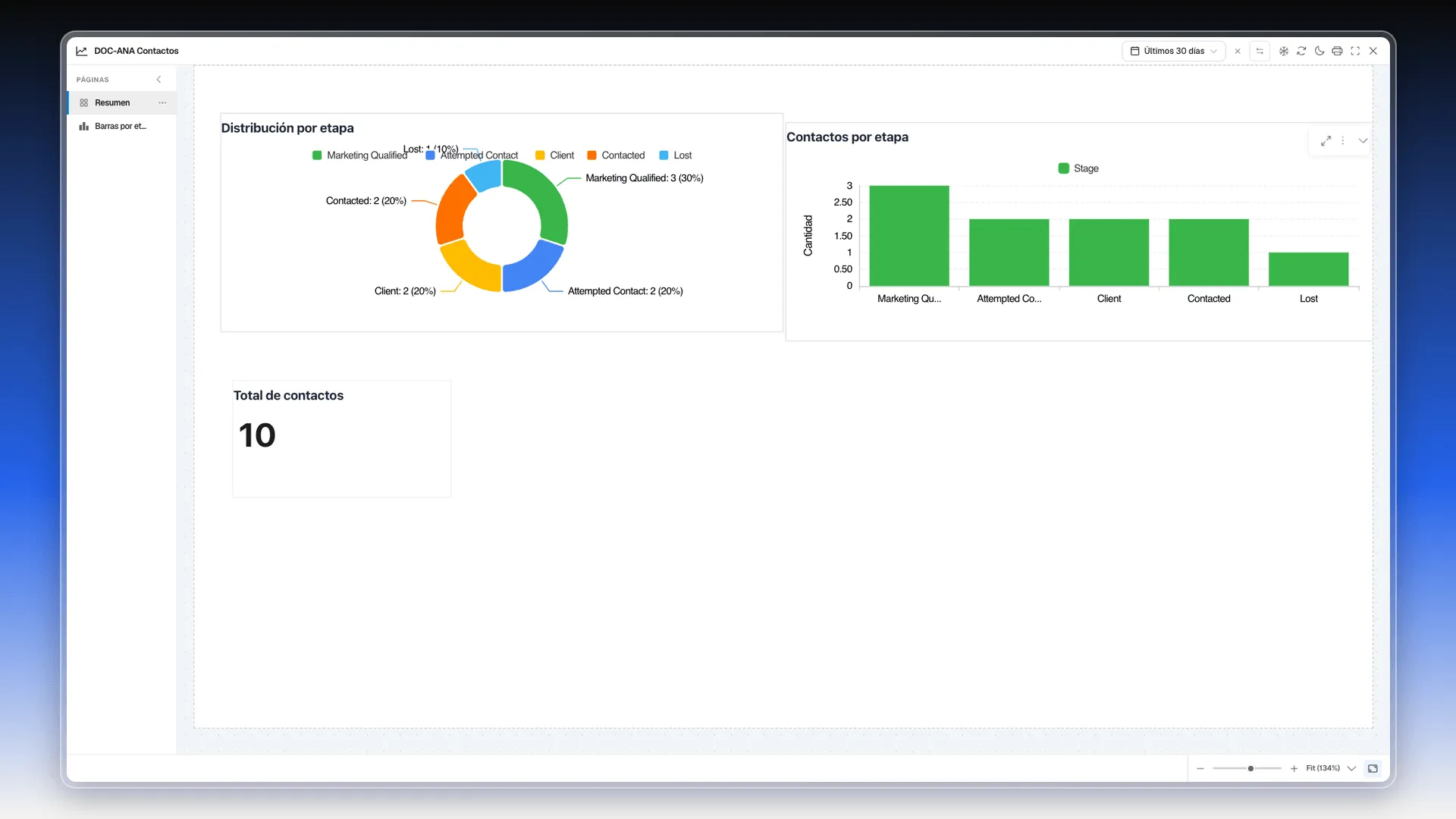
Arriba a la derecha tienes el rango de fechas y los botones de comparar periodos, datos de ejemplo, actualizar, modo oscuro, imprimir, pantalla completa y cerrar. En esta vista no se pueden cambiar los gráficos.
Compartir con un enlace o un QR
Sección titulada «Compartir con un enlace o un QR»- En el menú de tres puntos de la fila, elige Compartir.
- Se abre Compartir reporte con la pestaña Enlace. Abre el reporte en el Reporting Center.
- Copia el enlace con Copiar link, ábrelo con Abrir o descarga el código QR con la flecha de su esquina.
- Para mandarlo directamente, usa WhatsApp, Correo o Más, en Compartir por.
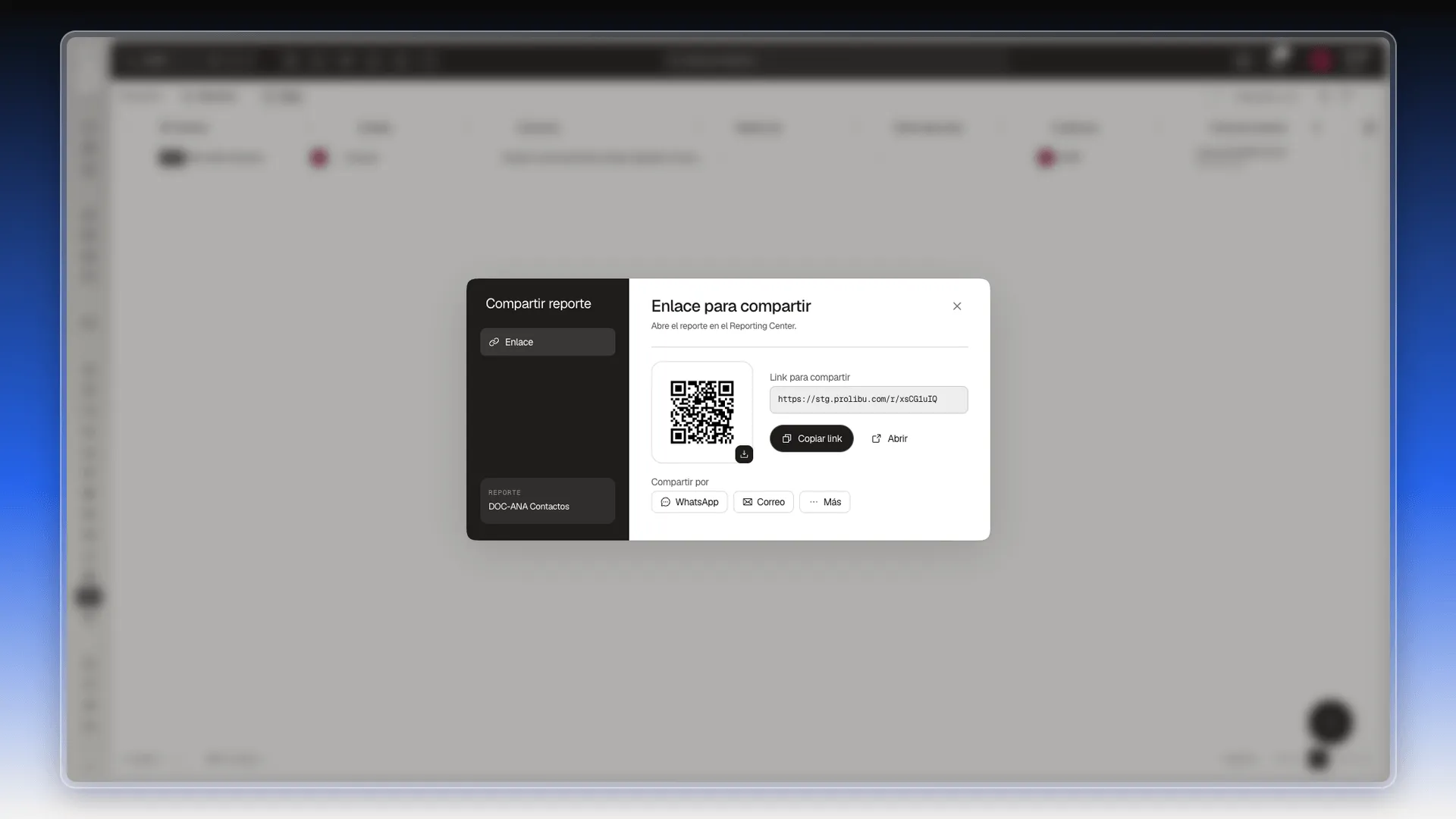
Quien abra el enlace sin haber iniciado sesión verá la pantalla de inicio de sesión del Reporting Center. El enlace no hace público el reporte.
Conectar el reporte a una herramienta de BI
Sección titulada «Conectar el reporte a una herramienta de BI»Integración BI da una URL que Power BI, Tableau, Looker Studio o Excel pueden leer para traer las filas del reporte.
- En el menú de tres puntos de la fila, elige Integración BI.
- En Formato, elige Excel (.xlsx) o JSON.
- Pulsa Copiar URL, o el ícono de copiar junto a URL de datos.
- En tu herramienta de BI, crea una conexión web con esa URL.
- Agrega el encabezado
Authorization: Bearer <tu clave de API>. La URL no lleva tu sesión, así que sin ese encabezado no trae datos.
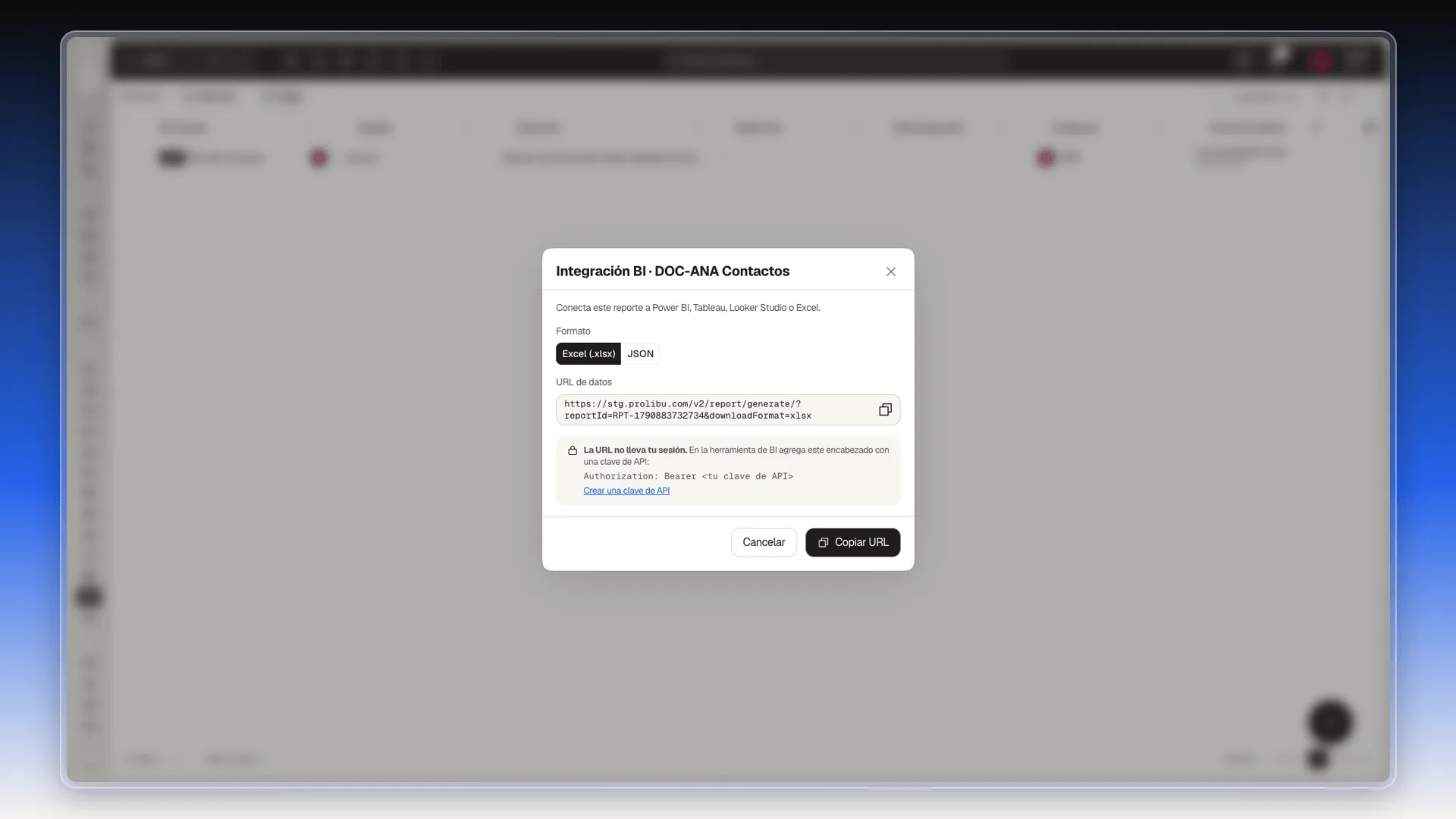
Si no tienes una clave de API, el enlace Crear una clave de API del mismo cuadro lleva al formulario de claves de API de tu cuenta.
Decidir quién más ve el reporte
Sección titulada «Decidir quién más ve el reporte»- Abre el reporte con Editar desde el menú de su fila.
- Baja hasta el final del panel Editar Reporte y despliega Permitir a todos.
- Activa Ver si todos pueden ver el reporte, o Editar si todos pueden editarlo.
- Pulsa Guardar.
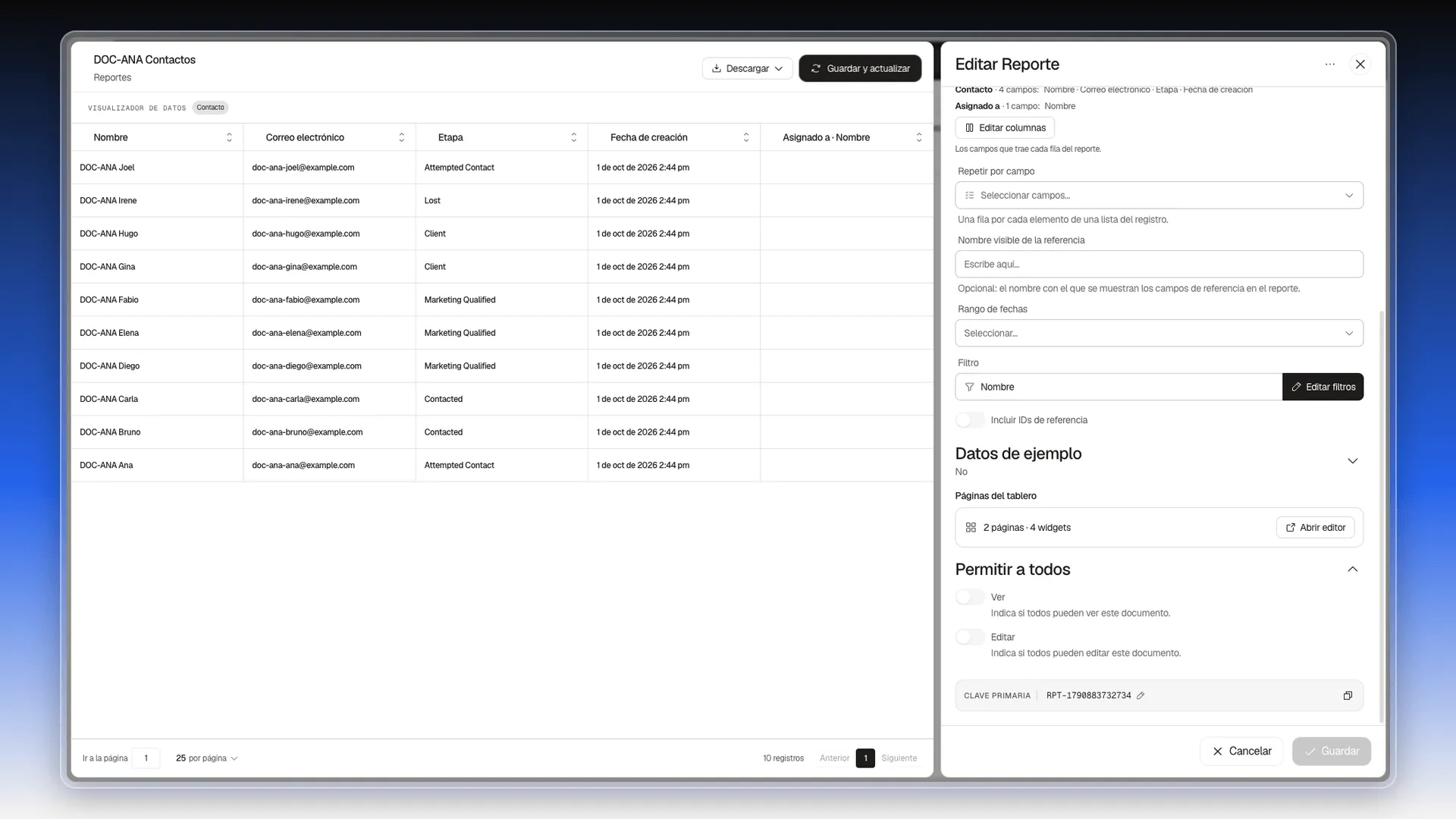
Debajo está la Clave primaria del reporte, un código como RPT-1790883732734. Es el identificador que aparece en la URL de Integración BI.
Para saber cómo se combinan estos interruptores con Asignado a y Colaboradores, mira Ver y gestionar el acceso de los usuarios a un registro.
Perguntas frequentes
Sí. El enlace abre el reporte en el Reporting Center, y sin sesión pide iniciar sesión con correo y contraseña.
La URL de datos que da Integración BI y una clave de API de Prolibu. En la herramienta de BI agregas el encabezado Authorization: Bearer seguido de tu clave.
En Excel (.xlsx) o JSON. Lo eliges arriba del cuadro Integración BI, y la URL cambia según el formato.
Tiene dos interruptores. Ver indica si todos pueden ver el reporte y Editar si todos pueden editarlo. Vienen apagados.
Este artigo foi útil?
Obrigado pelo seu feedback!