
Crear y cambiar entradas de precio
Este conteúdo não está disponível em sua língua ainda.
Una entrada de precio guarda el precio de un producto dentro de una lista de precios. Es donde se escriben los precios en Prolibu: la ficha del producto no tiene campo de precio. Si vendes un producto en tres listas, tiene tres entradas, una por lista, y cada una puede tener un precio, un costo y unos impuestos distintos.
Los ejemplos usan el producto ficticio Licencia anual, a 480 USD en la Lista general.
Abrir las entradas de precio
Sección titulada «Abrir las entradas de precio»- En el menú lateral, baja hasta Configuración y abre Precios.
- Pulsa Entradas de Precio. La tabla muestra una fila por entrada, con las columnas Código en lista de precios, Lista de precios, Producto, Moneda, Precio, Costo, Monto de descuento, Precio unitario neto, Impuestos y Activo.
- Para encontrar una entrada, escribe el nombre del producto o el código
ENT-…en el buscador de la barra superior. También puedes abrir el botón de filtros, junto al de recargar, y encender Creados por mí, como en la captura.
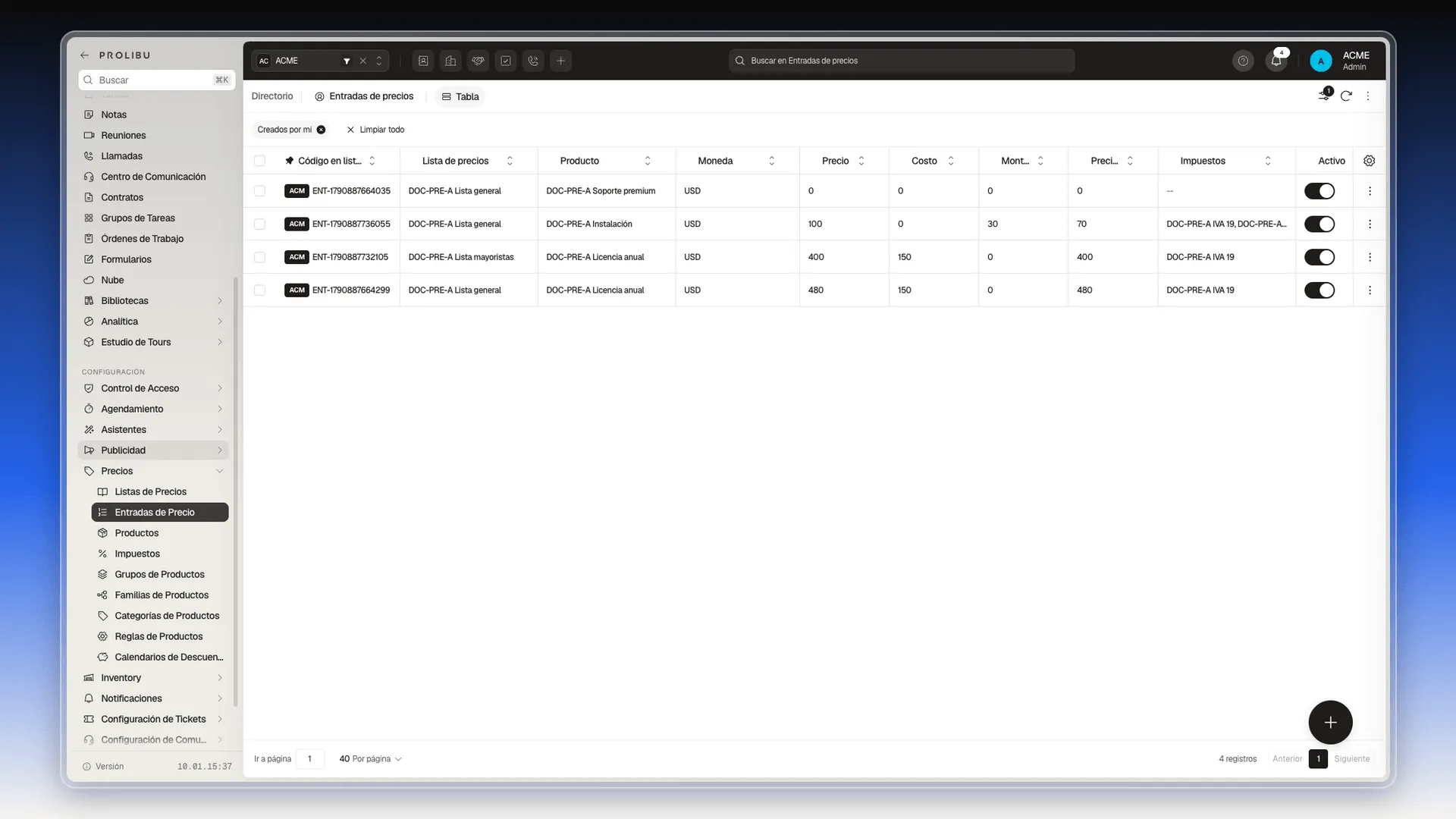
La columna Precio unitario neto es el Precio menos el Monto de descuento. En la captura, la entrada de Instalación vale 100, tiene 30 de descuento y queda en 70.
Crear una entrada de precio
Sección titulada «Crear una entrada de precio»Antes de empezar necesitas el producto y la lista ya creados. Si el precio lleva impuesto, crea también el impuesto, como explica Crear y gestionar impuestos.
- En Configuración → Precios → Entradas de Precio, pulsa el botón redondo + de la esquina inferior derecha. Se abre Crear Entrada de precios.
- En Lista de precios, escribe parte del nombre de la lista y elígela.
- En Producto, escribe parte del nombre del producto y elígelo.
- En Moneda, escribe el nombre de la moneda, por ejemplo
dólar est, y elige USD · dólar estadounidense. Los tres campos anteriores son obligatorios. - En Precio, escribe el precio en esa lista, por ejemplo
480. - En Costo, escribe lo que te cuesta el producto, por ejemplo
150. Es opcional y no lo ve el cliente. - En Impuestos, elige los impuestos del precio. Puedes poner varios.
- Deja Método de precio en Lista para usar el precio fijo que escribiste.
- Comprueba que Activo esté encendido y pulsa Crear.
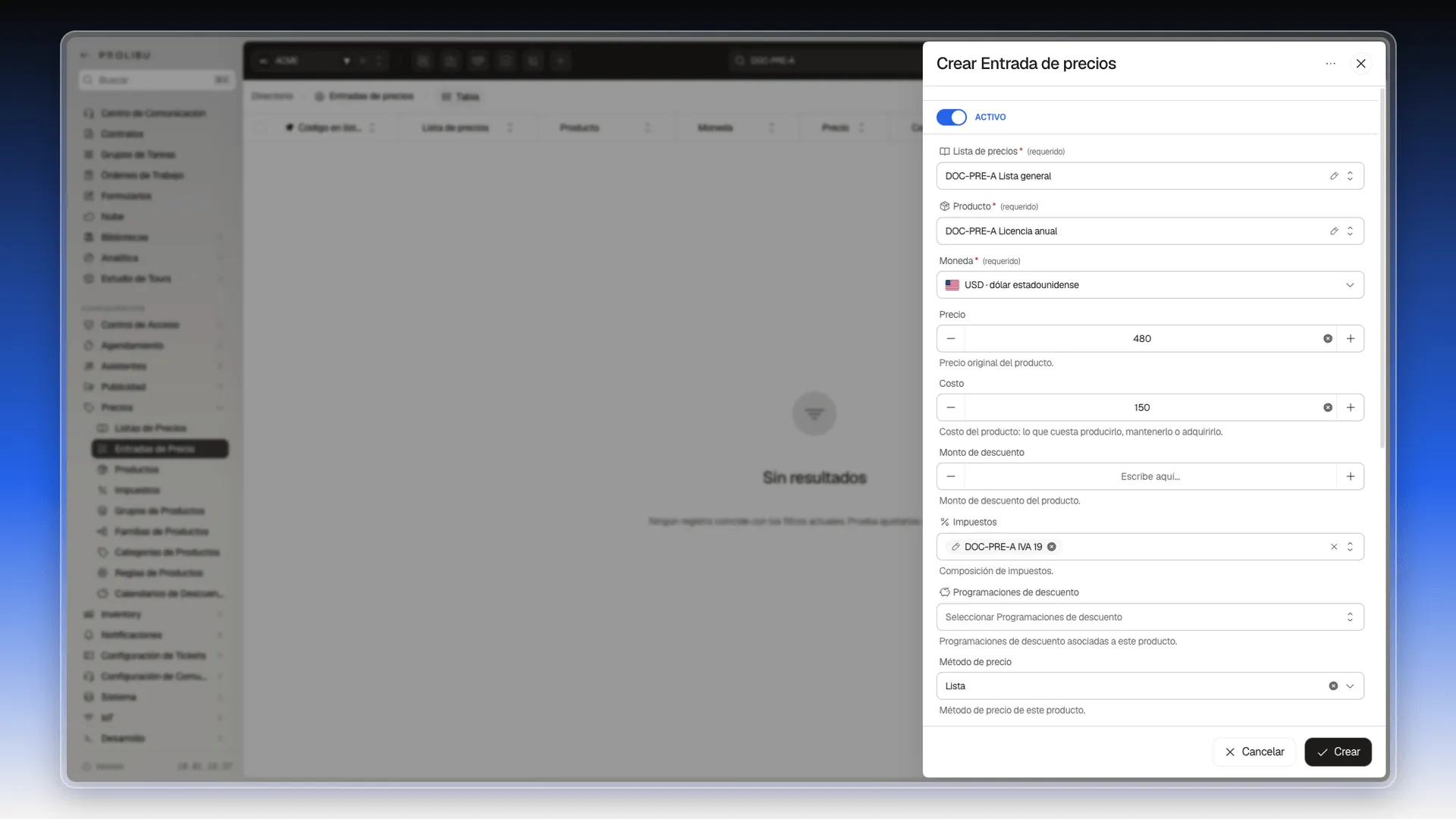
Prolibu le pone a la entrada un código con el formato ENT- seguido de un número. Lo verás en la tabla y debajo del nombre de la línea en el cotizador.
Comprobar el precio en el cotizador
Sección titulada «Comprobar el precio en el cotizador»- Abre el cotizador del negocio. Usar el cotizador de propuestas explica cómo llegar.
- En Lista de precios, elige la lista de la entrada.
- Escribe el nombre del producto en Buscar productos para agregar…. Cada resultado muestra el nombre, el código del producto, la lista y el precio de la entrada, por ejemplo
USD 480.00. - Pulsa + en el resultado para agregarlo.
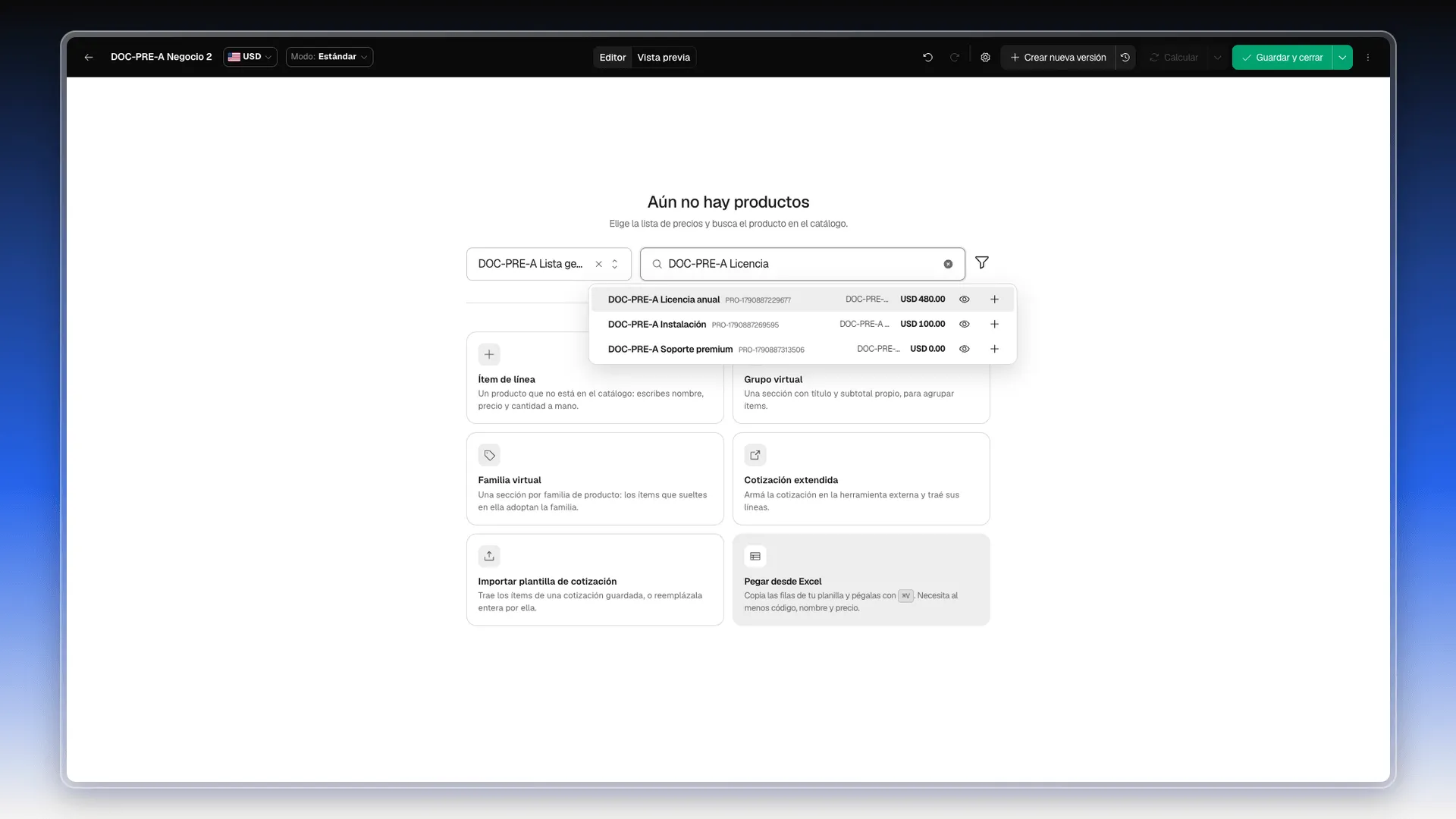
La línea entra con el precio y los impuestos de la entrada. Si un producto no aparece en el buscador, revisa que tenga una entrada en la lista elegida.
Cambiar el precio de un producto
Sección titulada «Cambiar el precio de un producto»- En Configuración → Precios → Entradas de Precio, busca la entrada. Si el producto está en varias listas, fíjate en la columna Lista de precios para elegir la fila correcta.
- Abre el menú ⋮ al final de la fila. Ofrece Editar y Eliminar.
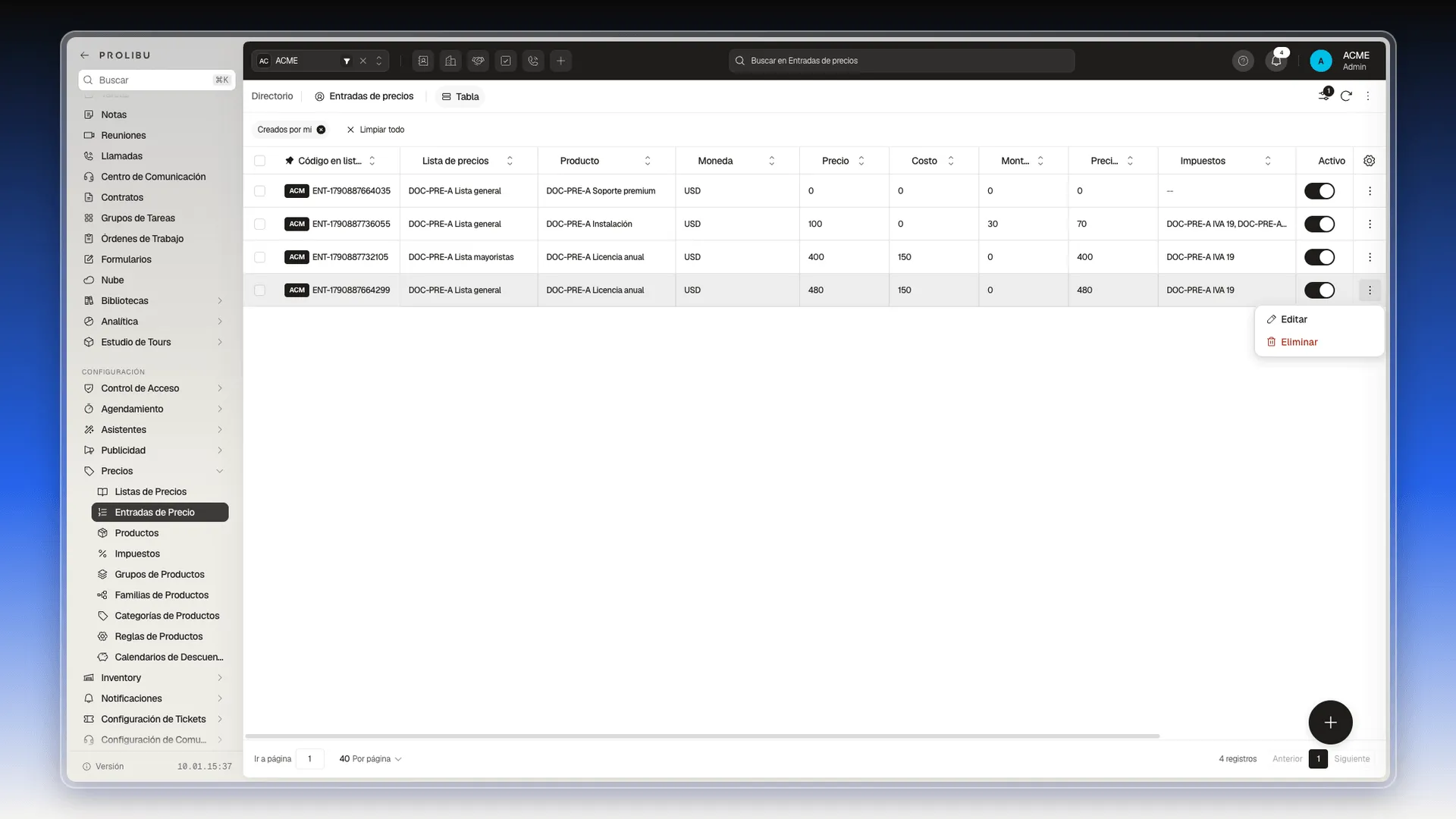
- Elige Editar. Se abre Editar Entrada de precios.
- En Precio, escribe el valor nuevo, por ejemplo
500. - Pulsa Guardar.
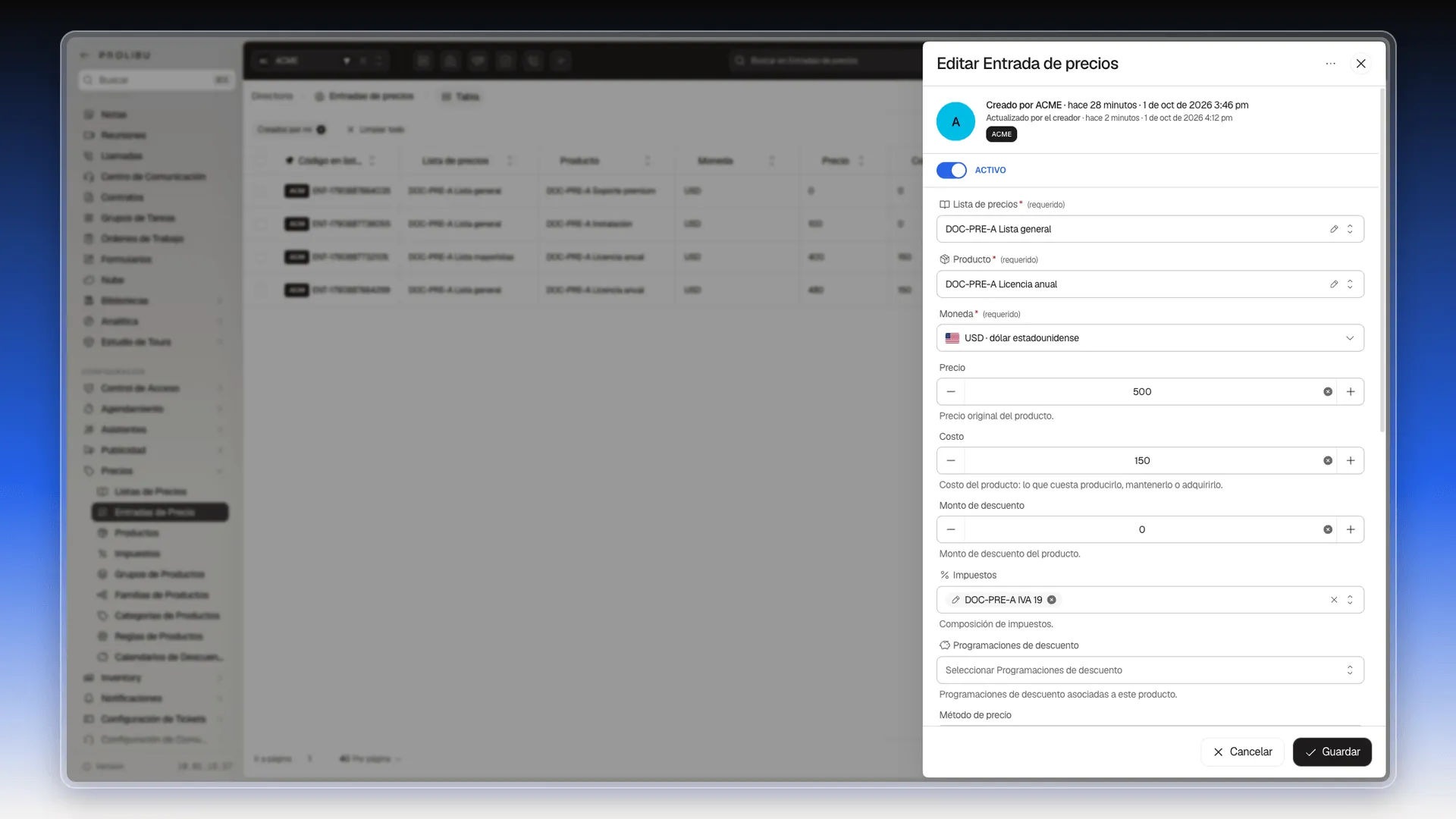
Las líneas que agregues desde ese momento salen con el precio nuevo. Las que ya estaban en una cotización conservan el precio con el que entraron, aunque pulses Calcular. Si quieres actualizarlas, cambia a mano el Precio unitario de cada línea o usa Refrescar campos desde Lista de Precios y marca Precio entre los campos a refrescar.
Restar un monto fijo con Monto de descuento
Sección titulada «Restar un monto fijo con Monto de descuento»Monto de descuento resta un importe fijo por unidad al precio de la entrada.
- Abre la entrada con Editar.
- En Monto de descuento, escribe el importe, por ejemplo
30. - Pulsa Guardar.
En el cotizador, la línea entra con el descuento ya puesto. En el ejemplo, Instalación vale 100 y la columna Desc. unitario muestra $30.00 (30%), con un total de $70.00 para esa línea.
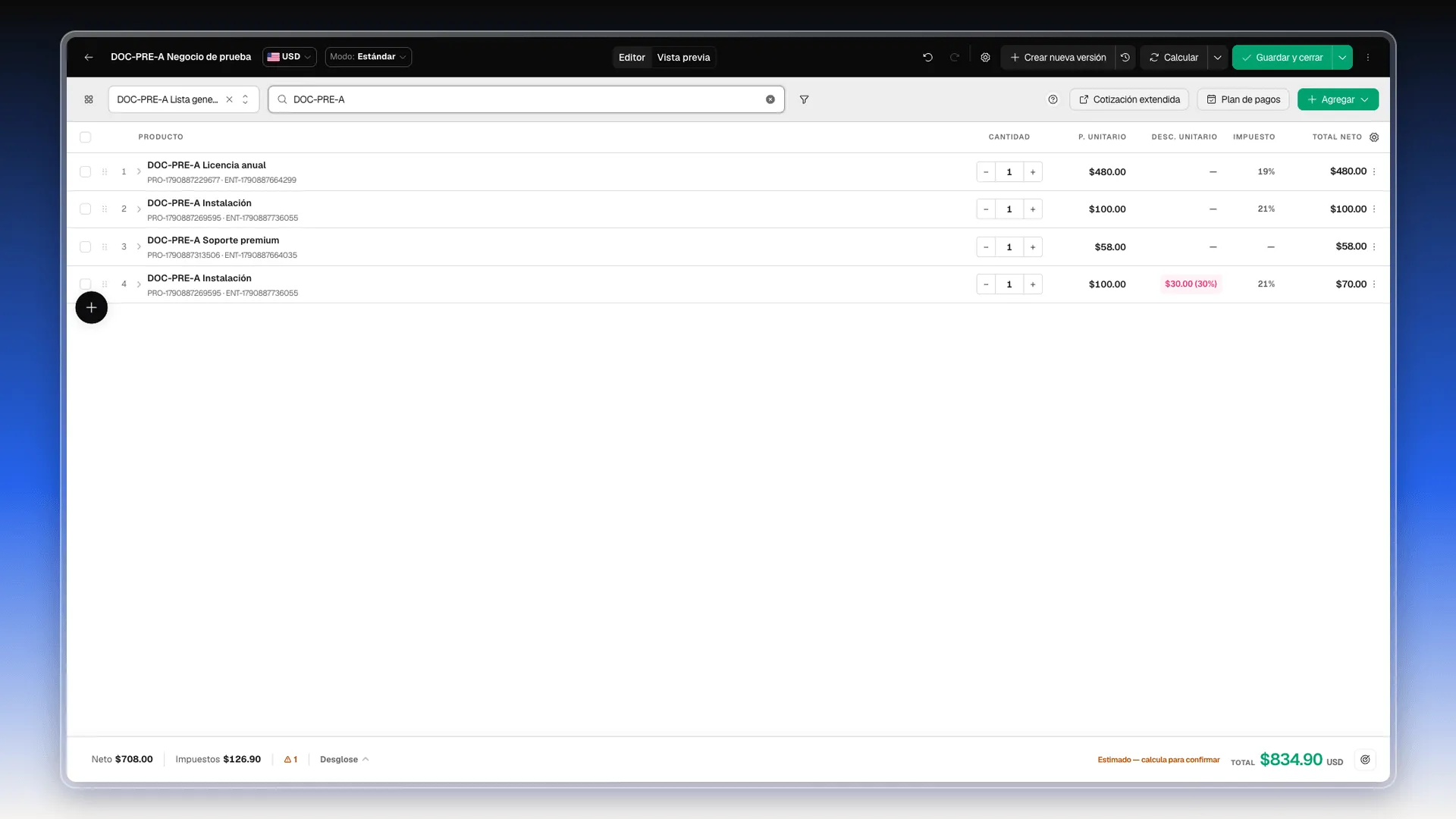
Calcular el precio como porcentaje del total
Sección titulada «Calcular el precio como porcentaje del total»El método % del total sirve para productos cuyo precio depende del resto de la cotización. Por ejemplo, un soporte que cuesta el 10 % de lo que suman las demás líneas.
- Abre la entrada del producto con Editar o créala con +.
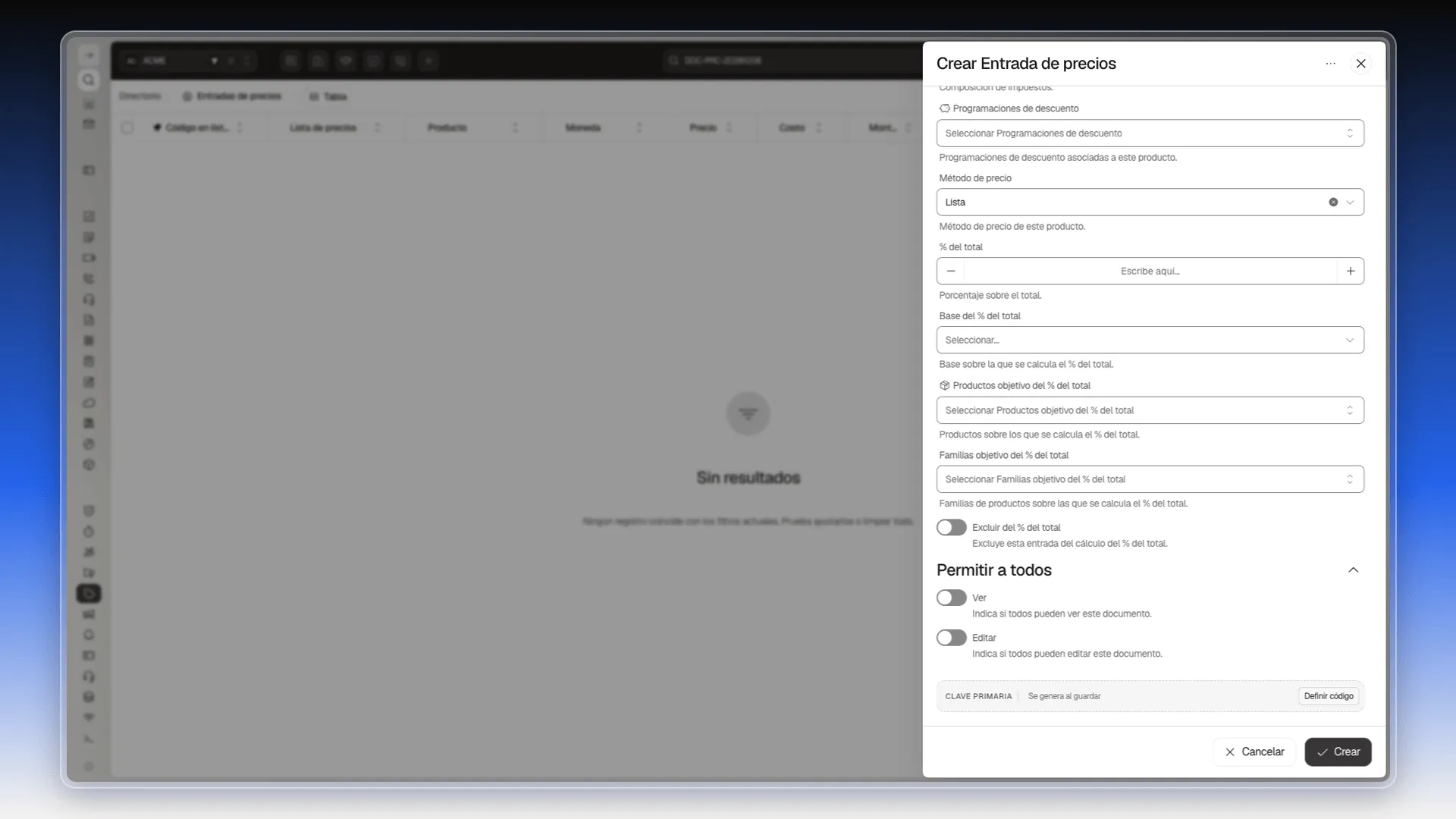
- En Método de precio, elige % del total.
- En % del total, escribe el porcentaje, por ejemplo
10. - En Base del % del total, elige sobre qué se calcula: Subtotal, Total neto o Total.
- Si el porcentaje solo debe calcularse sobre algunos productos, elígelos en Productos objetivo del % del total. Para hacerlo por familias, usa Familias objetivo del % del total.
- Pulsa Guardar.
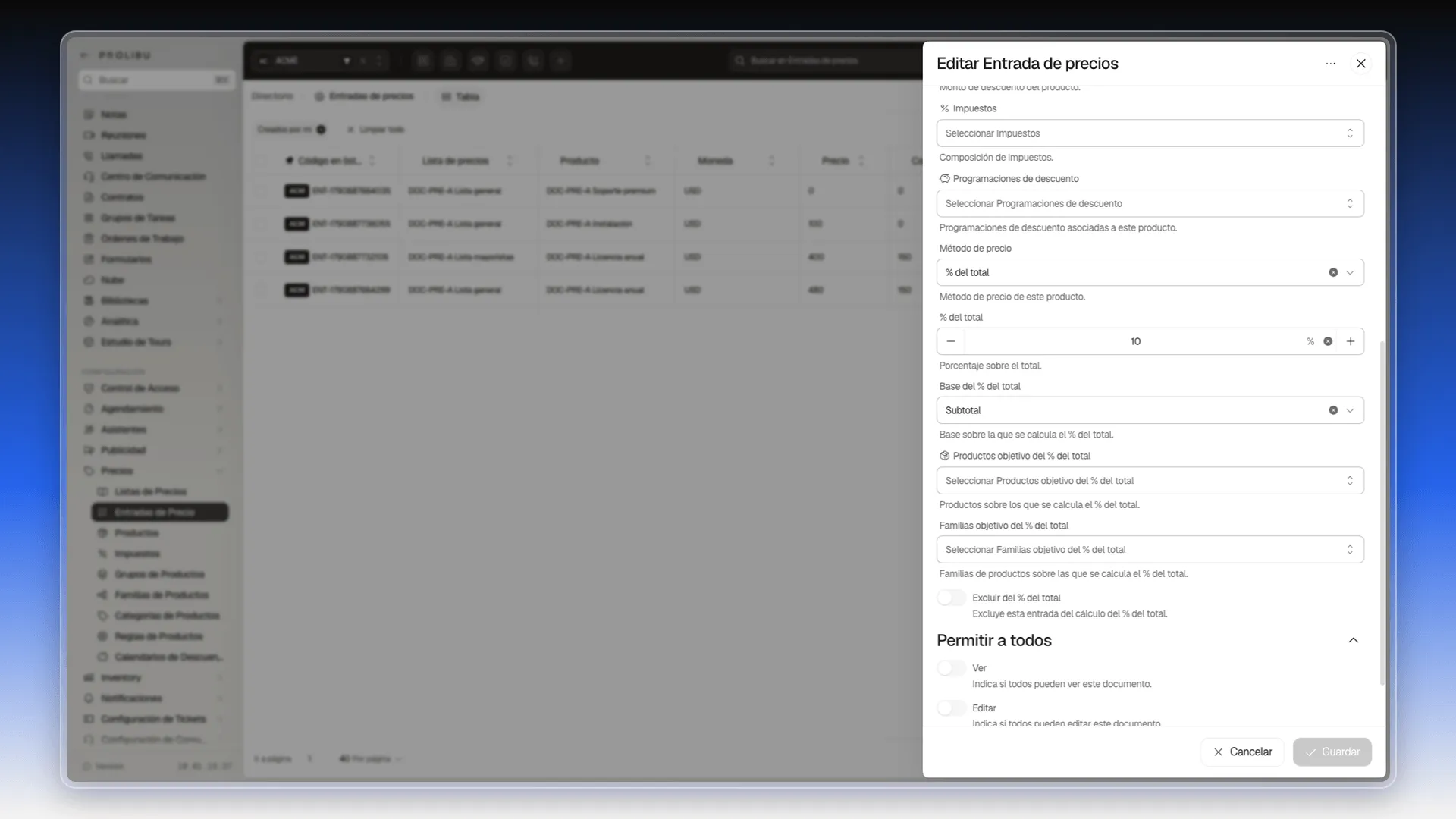
En el cotizador, agrega el producto y pulsa Calcular. Antes de calcular, la línea aparece a 0. En el ejemplo, la cotización tenía Licencia anual a 480 e Instalación a 100, así que Soporte premium quedó en $58.00, el 10 % de 580.
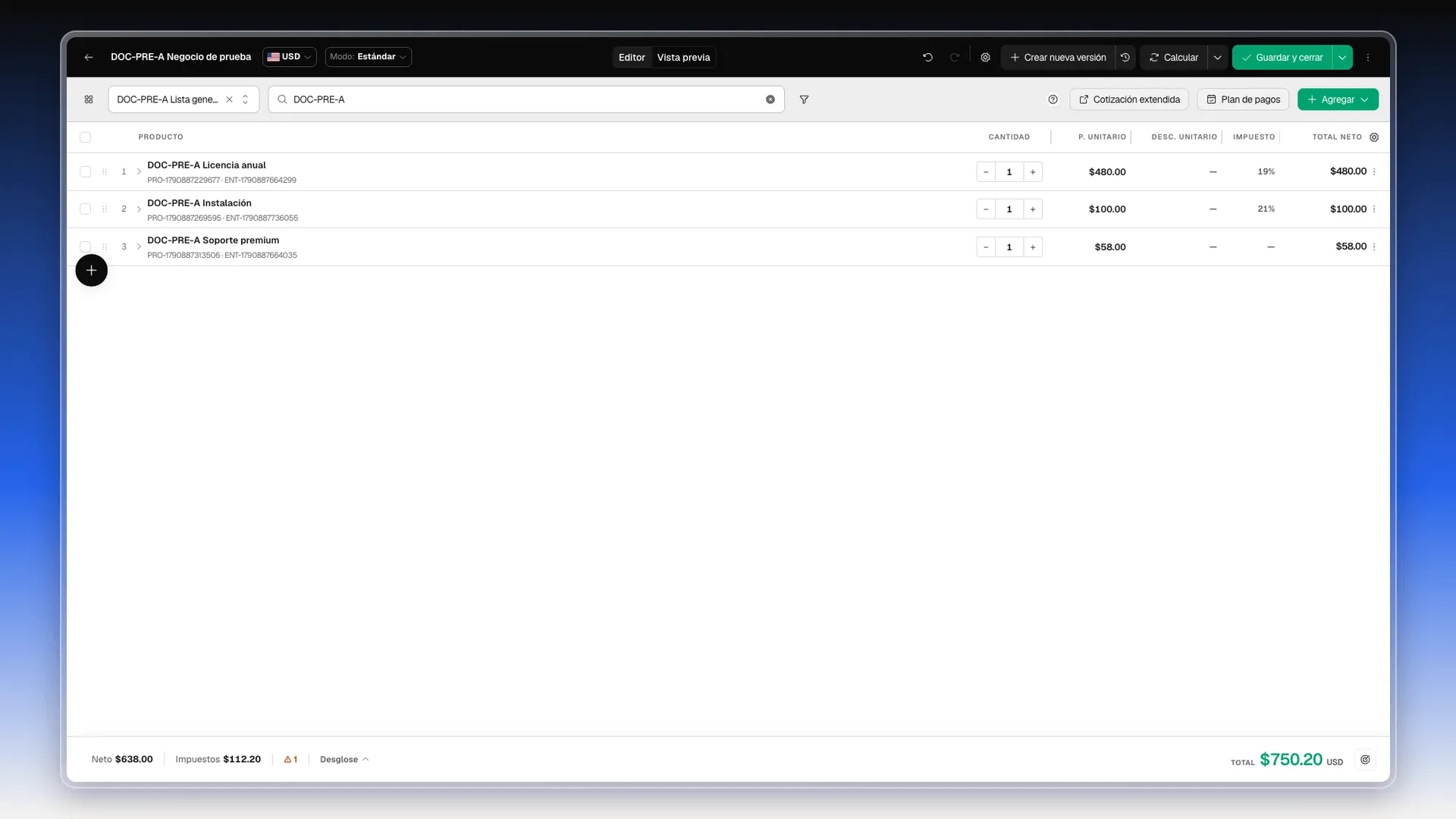
Dos ajustes cambian la base del cálculo:
- Excluir del % del total: enciéndelo en la entrada de un producto que no debe contar. En la prueba, al encenderlo en Instalación, el soporte pasó a $48.00, el 10 % de 480.
- Productos objetivo del % del total: si eliges productos aquí, el porcentaje se calcula solo sobre ellos. Con Instalación como único objetivo, el soporte quedó en $10.00.
Otros campos de la entrada
Sección titulada «Otros campos de la entrada»- Programaciones de descuento: aplica a la línea un descuento calculado por reglas, por ejemplo por volumen. Se explica en Crear programaciones de descuento.
- Permitir a todos: los interruptores Ver y Editar, explicados en Permitir a todos.
- Clave primaria: el código
ENT-…de la entrada, al final del panel.
Para ver qué datos copia el producto a una cotización y cuáles puedes cambiar en la línea, consulta Crear productos y ajustar sus líneas de cotización.
Perguntas frequentes
Es el precio de un producto dentro de una lista de precios, en una moneda. Une tres cosas obligatorias: la Lista de precios, el Producto y la Moneda. Sin entrada, el producto no aparece en el buscador del cotizador con esa lista.
Abre Configuración → Precios → Entradas de Precio, abre el menú ⋮ de la fila del producto en la lista que quieres cambiar, elige Editar, escribe el valor nuevo en Precio y pulsa Guardar.
No. Cada línea de cotización guarda el precio con el que se agregó. En la prueba, la entrada pasó de 480 a 500 y la línea ya agregada siguió en 480 incluso después de pulsar Calcular. Las líneas que agregues después sí salen con el precio nuevo.
Resta un importe fijo por unidad al precio de la entrada. Con un precio de 100 y un monto de descuento de 30, la tabla muestra Precio unitario neto 70 y la línea del cotizador entra con un descuento de $30.00 (30%).
Para productos cuyo precio depende del resto de la cotización, como un soporte que cuesta el 10 % de lo cotizado. La línea entra a 0 y, al pulsar Calcular, toma el porcentaje de la base que elegiste.
Sí. El campo Impuestos admite varios. En la prueba, una entrada con un IVA de 19 % y una tasa de 2 % entró en el cotizador con 21 % de impuesto.
No desde la tabla: el menú ⋮ de cada fila solo ofrece Editar y Eliminar. Para el mismo producto en otra lista, crea una entrada nueva con el botón +.
Este artigo foi útil?
Obrigado pelo seu feedback!