
Campos personalizados: editor, tipos y estados
Este conteúdo não está disponível em sua língua ainda.
Un campo personalizado sirve para guardar un dato que el formulario no trae de fábrica. Puede ser una lista como Medio de campaña, una fecha, una cifra o una relación con otro registro. Se prepara desde el formulario del módulo al que pertenecerá. Aquí usamos Campaña publicitaria para mostrar dónde está cada control; el acceso a Editar formulario también puede aparecer en otros formularios si tienes permiso.
Editar formulario solo se muestra a administradores y a personas con permiso para crear campos. Los cambios del editor afectan al formulario de ese módulo para toda la cuenta.
Abrir un formulario sin crear un registro
Sección titulada «Abrir un formulario sin crear un registro»- Comprueba en la barra superior que estás en el espacio de trabajo correcto.
- En el menú lateral, abre Publicidad → Campañas de Anuncios. La pantalla se titula Campañas publicitarias.
- Pulsa el botón redondo + de la esquina inferior derecha. Se abre Crear Campaña publicitaria. Abrirlo no crea ninguna campaña.
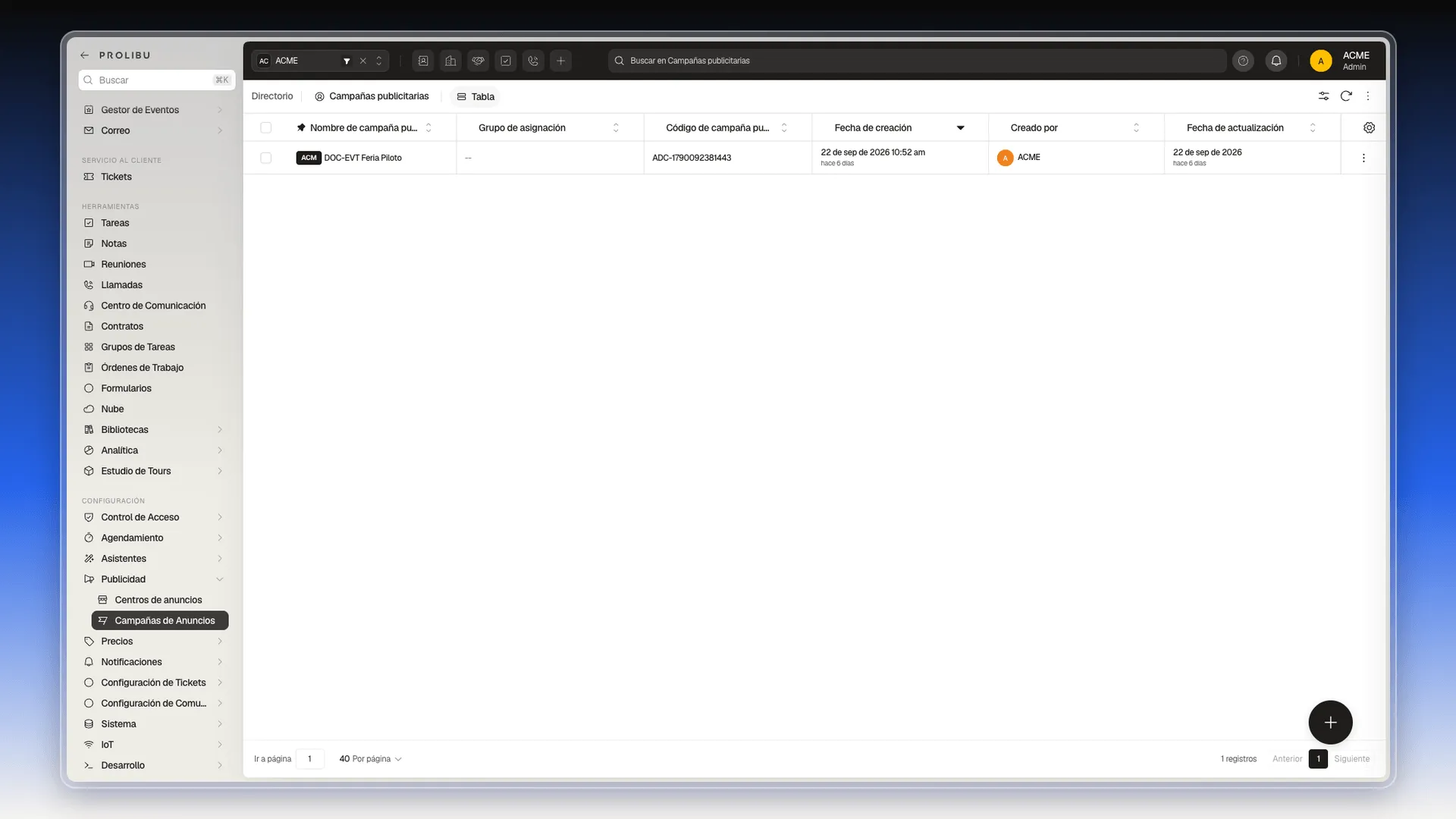
Puedes entrar al editor desde cualquier formulario de creación o edición que ofrezca Editar formulario; esta campaña es solo el ejemplo de los pasos siguientes.
Entrar a Editar formulario
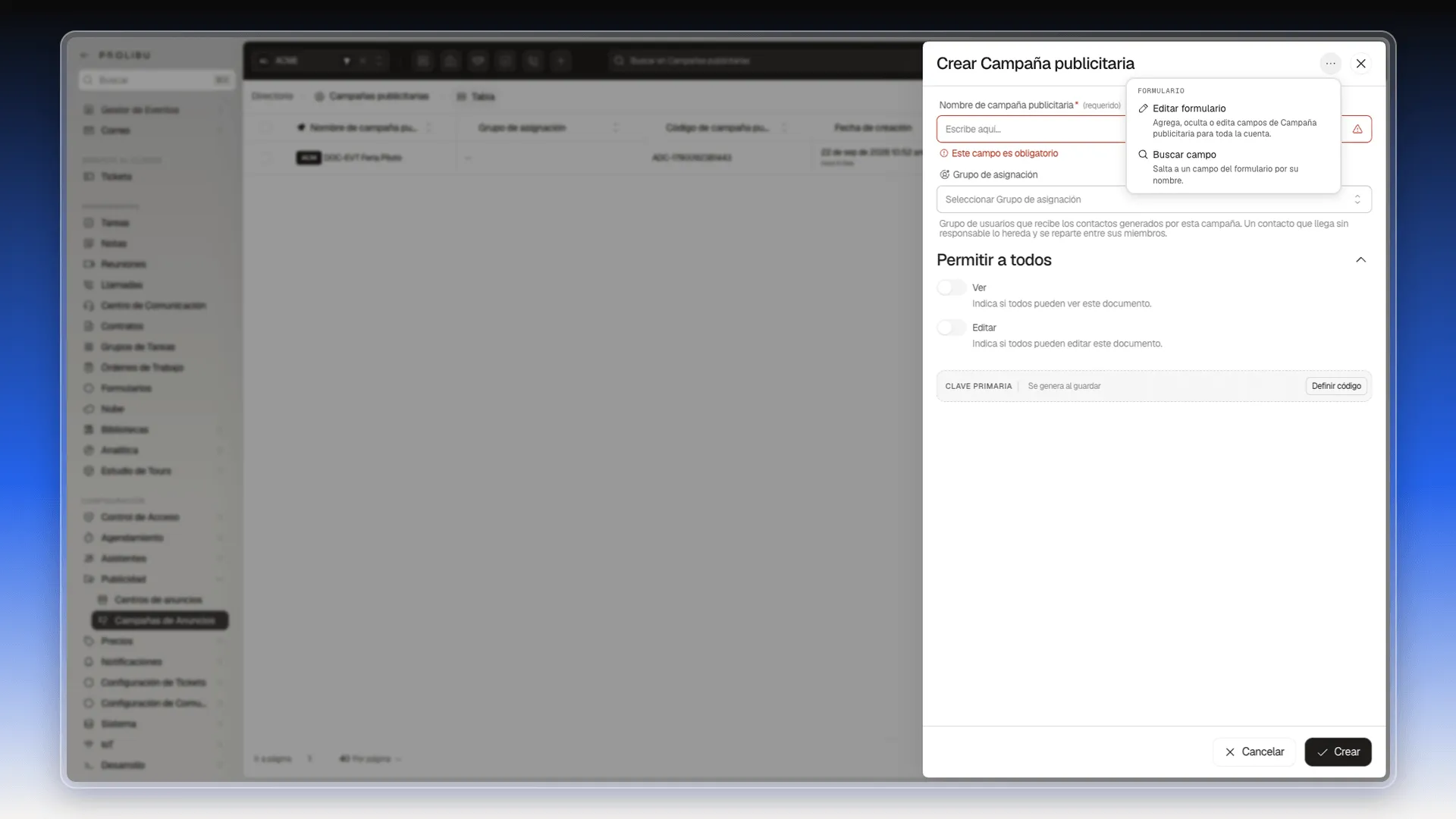
Sección titulada «Entrar a Editar formulario»- En la esquina superior derecha del panel Crear Campaña publicitaria, pulsa los tres puntos.
- Elige Editar formulario. El propio menú avisa que permite agregar, ocultar o editar campos de Campaña publicitaria para toda la cuenta.
- Si no ves esa opción, pide a un administrador que revise tu permiso para crear campos. Buscar campo, la otra opción del menú, solo sirve para saltar a un campo por su nombre.
El editor ocupa la pantalla. A la derecha queda la estructura del formulario; a la izquierda se abre la configuración del campo que selecciones. Un aviso recuerda que estás editando el formulario de Campaña publicitaria para toda la cuenta.
Reconocer los campos del editor
Sección titulada «Reconocer los campos del editor»- Quédate en la pestaña Lista para ver todos los campos del formulario. Formulario enseña una vista de cómo se distribuyen; allí puedes pulsar un campo para editarlo.
- En Campos del registro aparecen los campos nativos de Prolibu, como Nombre de campaña publicitaria y Grupo de asignación. Cada fila muestra el nombre técnico, el tipo y reglas como Requerido u Oculto.
- Debajo está Campos personalizados. El número a su derecha indica cuántos hay en este formulario. Para un dato nuevo agrupado en
customFields, pulsa Agregar campo personalizado.
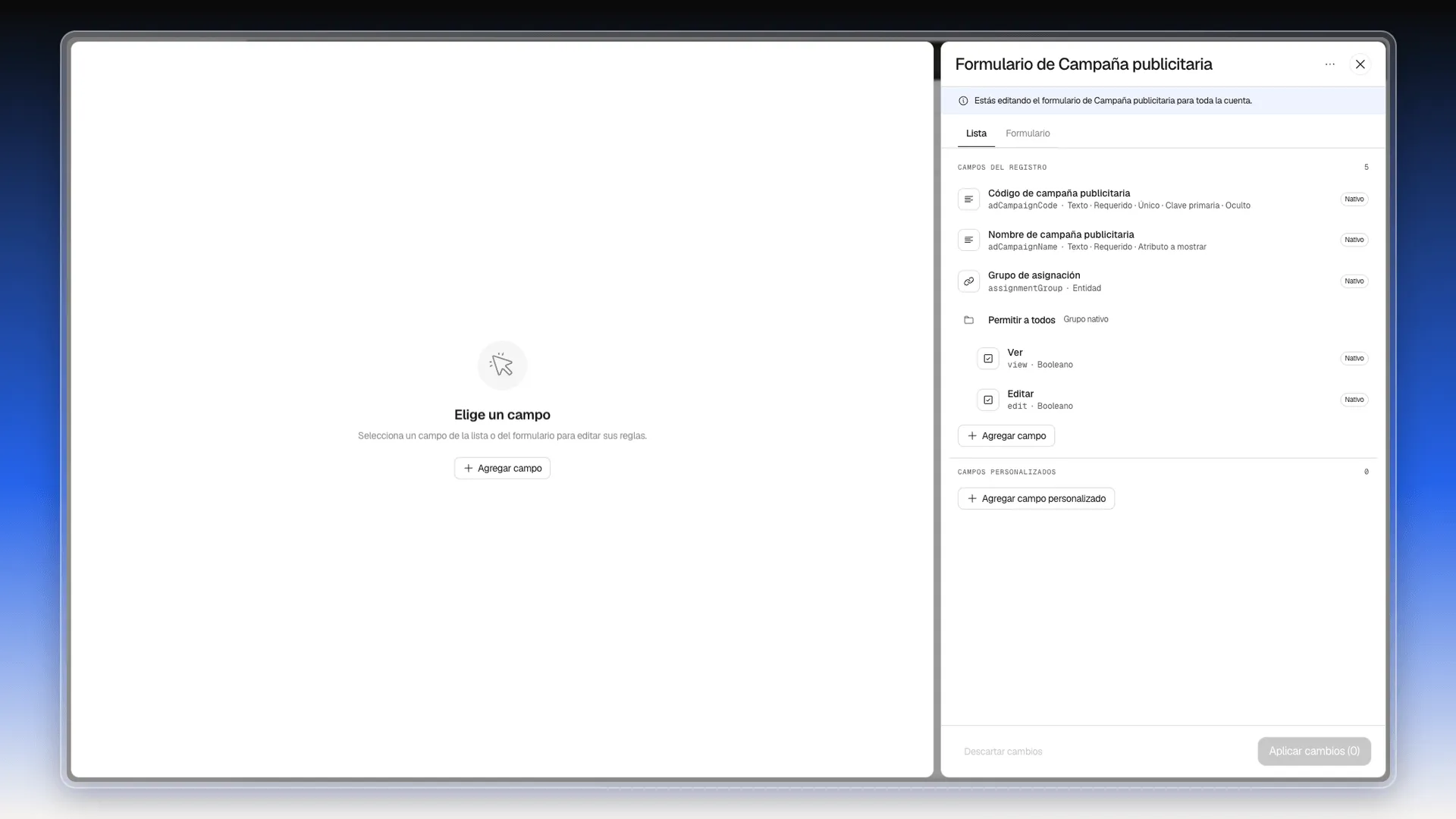
También hay un botón Agregar campo en Campos del registro. Abre el mismo panel de creación, pero parte de la ubicación En el registro. Antes de seguir, mira Dónde vive: esa elección decide si el dato queda al primer nivel del registro o agrupado dentro de customFields.
Poner nombre y elegir dónde vive
Sección titulada «Poner nombre y elegir dónde vive»- Pulsa Agregar campo personalizado. En Nombre visible, escribe la etiqueta que leerá tu equipo; por ejemplo, Medio de campaña. Es obligatoria.
- Debajo verás la clave que genera Prolibu a partir del nombre. En la prueba, DOC-Medio de campaña produjo
docMedioDeCampana. Revisa la clave antes de aplicar: el editor avisa que después no cambia. - Usa Descripción para explicar qué debe anotar quien rellene el dato. Es opcional.
- En Dónde vive, deja En campos personalizados para agruparlo en
customFields. En el registro lo sitúa al mismo nivel que los campos nativos del objeto; esa opción cambia la estructura del dato.
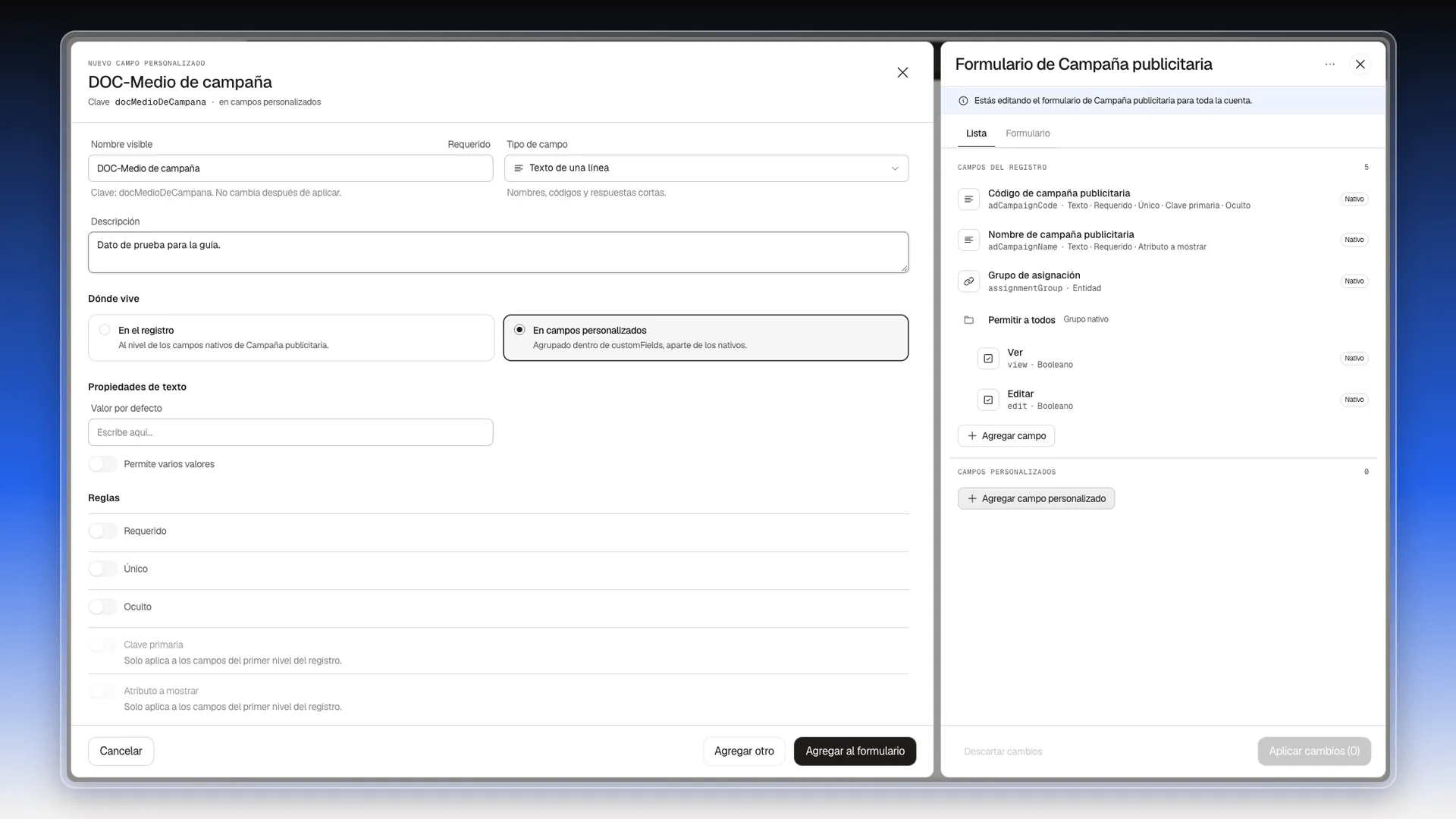
El nombre visible puede cambiar la forma de leer el formulario; la clave es la ruta técnica que usarían importaciones o integraciones. En el ejemplo de la captura, la ruta de un campo agrupado sería customFields.docMedioDeCampana si llegara a aplicarse. La prueba no lo añadió.
Elegir el tipo de campo
Sección titulada «Elegir el tipo de campo»- Abre Tipo de campo. El editor propone Texto de una línea al empezar.
- Usa el buscador del desplegable o recorre las categorías. Cada opción dice para qué sirve.
- Elige el tipo antes de rellenar sus propiedades. Al cambiarlo, el panel muestra los controles propios de ese tipo y puede quitar valores que ya no corresponden.
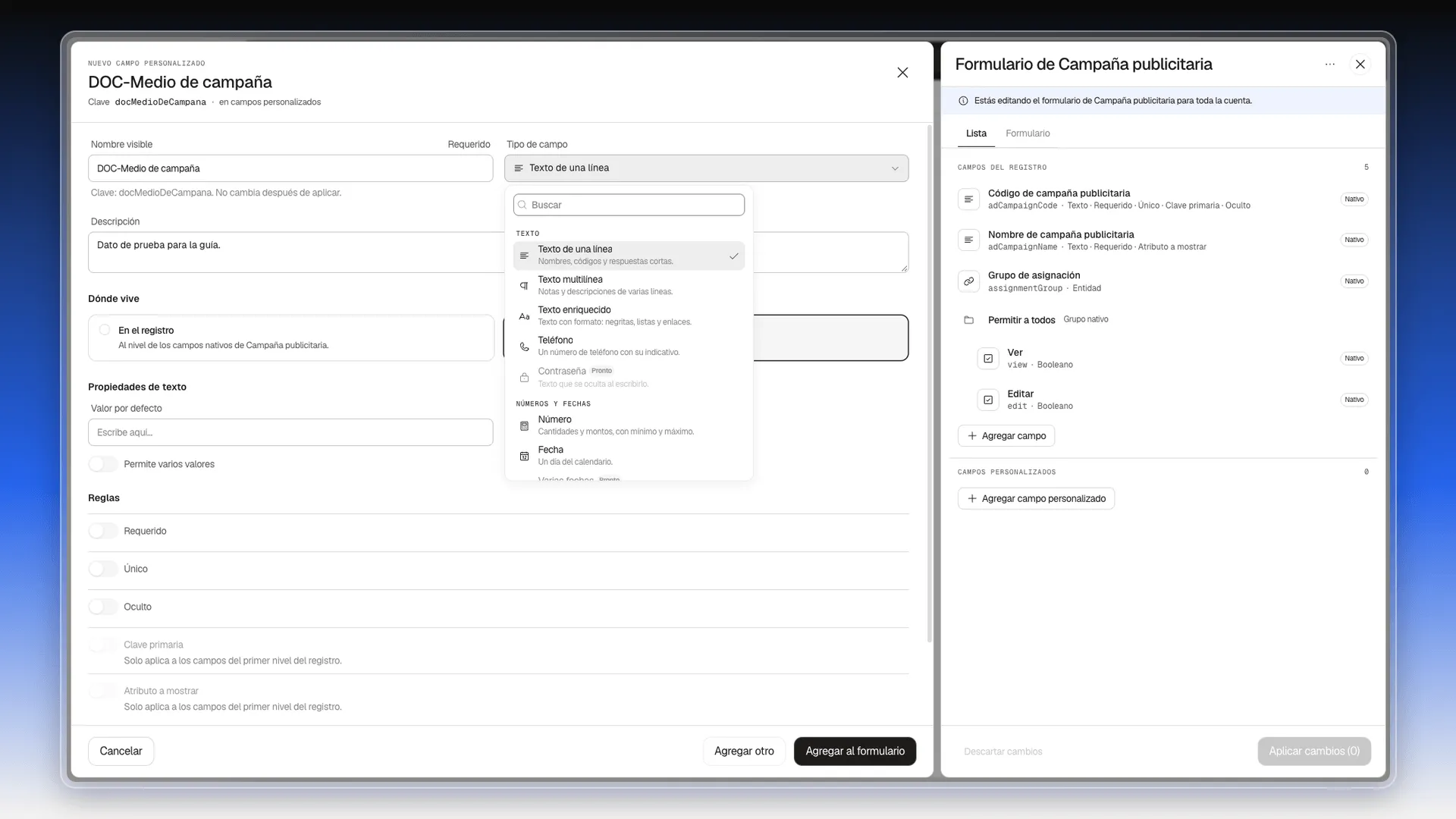
| Tipo | Cuándo usarlo |
|---|---|
| Texto de una línea | Nombres, códigos y respuestas cortas. |
| Texto multilínea | Notas o descripciones largas sin formato especial. |
| Texto enriquecido | Texto con negritas, listas o enlaces. |
| Teléfono | Un número con indicativo. |
| Número | Cantidades o montos; admite mínimo y máximo. |
| Fecha | Un día del calendario. |
| Expresión cron | Una programación repetitiva escrita en formato cron. |
| Lista desplegable | Una opción entre valores que tú defines. |
| Booleano | Una respuesta de sí o no. |
| Color | Un color elegido de la paleta. |
| Entidad | Una relación con un registro de otro módulo. |
| Archivo | Documentos o imágenes, con límites de tamaño y cantidad. |
| Grupo de campos | Una sección que reúne campos y, si hace falta, subgrupos; el grupo no guarda un valor propio. |
| Objeto | Un conjunto de subcampos con una estructura fija. |
| Lista de objetos | Varias filas que comparten los mismos subcampos. |
| Lista de tareas | Pendientes que se marcan como hechos. |
| Comentarios | Un hilo de comentarios en el registro. |
| Editor de código | Texto técnico o JSON con resaltado de sintaxis. |
Contraseña, Varias fechas, Hora y Foto de perfil aparecen con la marca Pronto y están deshabilitados. No se pueden seleccionar desde este editor ahora.
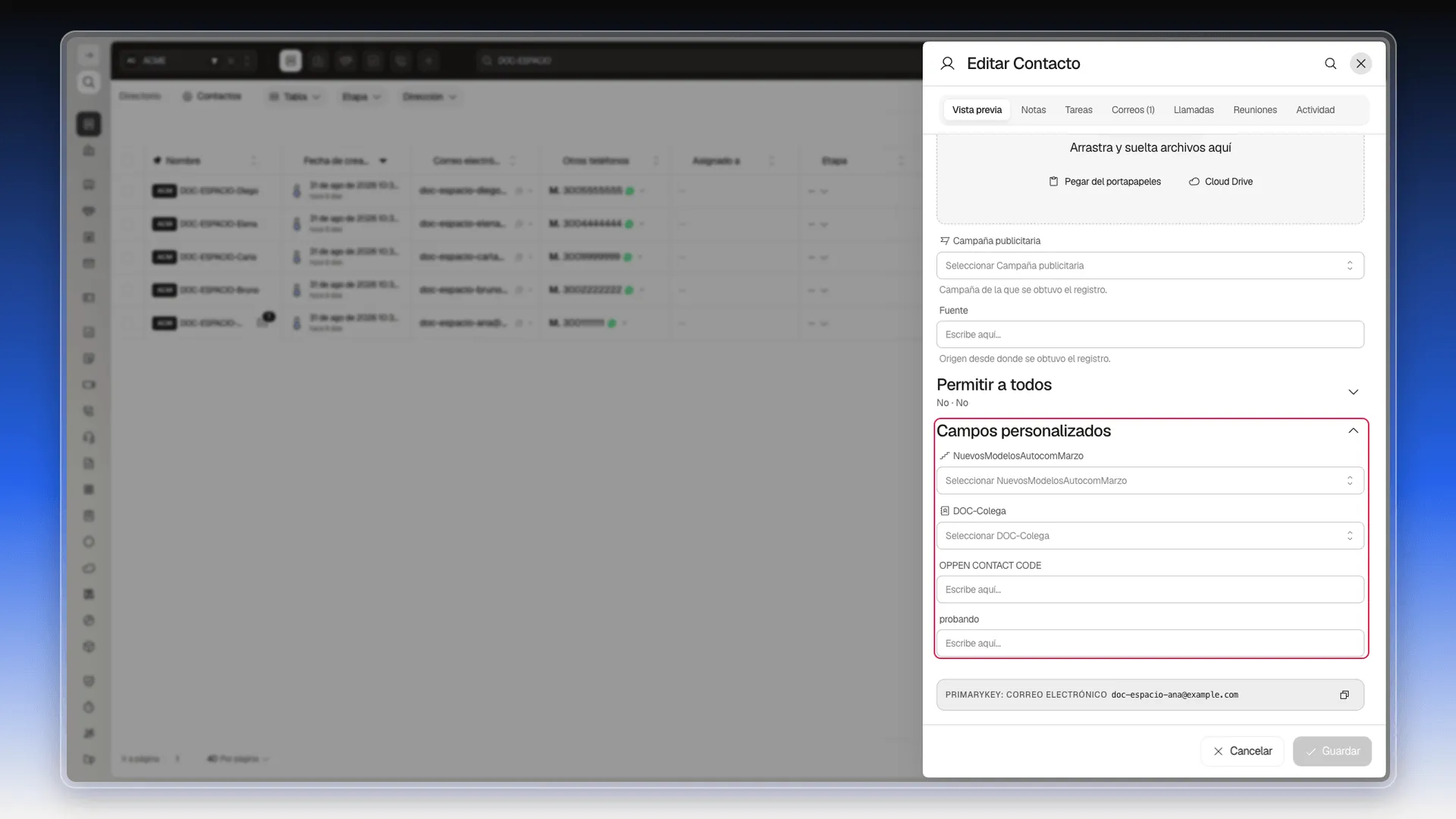
Cuando el campo ya existe, cada tipo se dibuja con su propio control en el formulario del registro: una caja de escritura para el texto, flechas para el número, un selector para la lista, un buscador para la relación con otro registro. Los campos personalizados quedan agrupados en la sección Campos personalizados, al final del formulario.
Ajustar las opciones propias de cada tipo
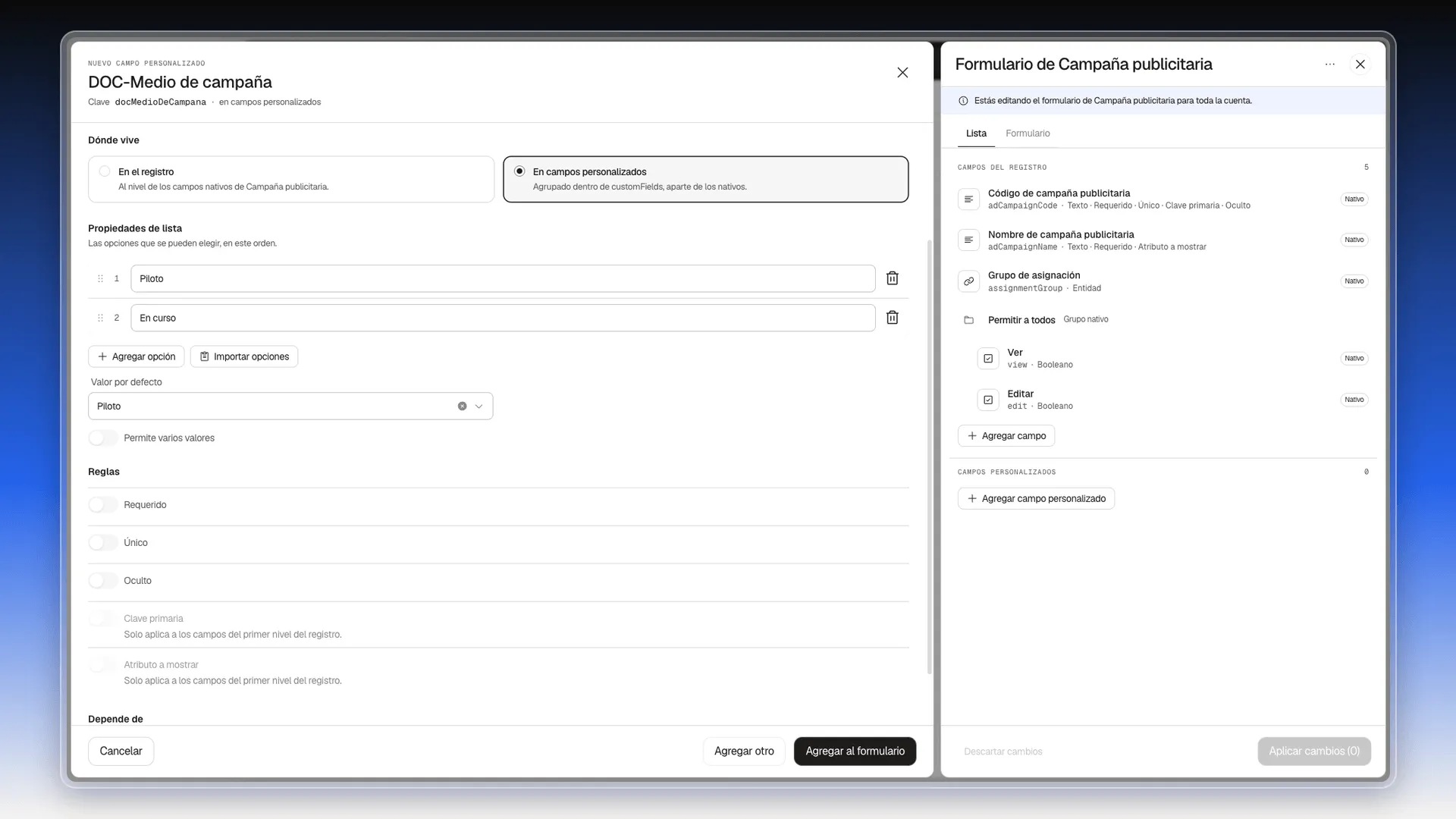
Sección titulada «Ajustar las opciones propias de cada tipo»Después de Dónde vive, el panel enseña solo las propiedades que tienen sentido para el tipo elegido. En una Lista desplegable, por ejemplo:
- Pulsa Agregar opción y escribe cada valor. En la prueba se añadieron Piloto y En curso sin guardar el campo.
- Arrastra las opciones con el control de puntos para ordenar la lista, o usa la papelera de una fila para quitarla.
- Si ya tienes varios valores, Importar opciones abre una ventana donde puedes pegarlos uno por línea o separados por tabulaciones o comas. Importar incorpora esos valores al borrador del campo.
- Valor por defecto permite escoger una de las opciones creadas, o dejar Sin valor por defecto.
- Activa Permite varios valores si la persona debe poder elegir más de una respuesta.
Los demás tipos cambian esa zona del panel:
| Tipo | Controles que aparecen |
|---|---|
| Texto de una línea | Valor por defecto y Permite varios valores. |
| Texto multilínea, Teléfono y Fecha | Valor por defecto; en Fecha se elige desde el calendario. |
| Texto enriquecido | No añade un valor por defecto en este panel. |
| Número | Mínimo, Máximo, Valor por defecto, Formato (texto libre), una lista opcional de valores y Permite varios valores. |
| Booleano | Activado por defecto. |
| Color | Valor por defecto elegido con el selector de color. |
| Entidad | Módulo al que apuntará la relación, Permite varios valores y Público. |
| Archivo | Tamaño máximo, Unidad, Cantidad máxima, Permite varios valores y Público. |
| Grupo de campos | Nombre del campo nuevo, Tipo del campo nuevo, Agregar campo al grupo y Agregar subgrupo. |
| Objeto y Lista de objetos | Nombre del campo nuevo, Tipo del campo nuevo y Agregar campo para definir su estructura. |
| Editor de código | Valor por defecto en un editor con Modo zen. |
| Expresión cron, Lista de tareas y Comentarios | No presentan propiedades adicionales en el panel observado. |
En Grupo de campos, el nombre de cada subcampo debe ser único dentro del grupo. El botón Agregar del subcampo se habilita después de escribir su nombre. Estas opciones preparan la estructura del borrador; no crean por sí solas una campaña publicitaria.
Aplicar reglas al campo
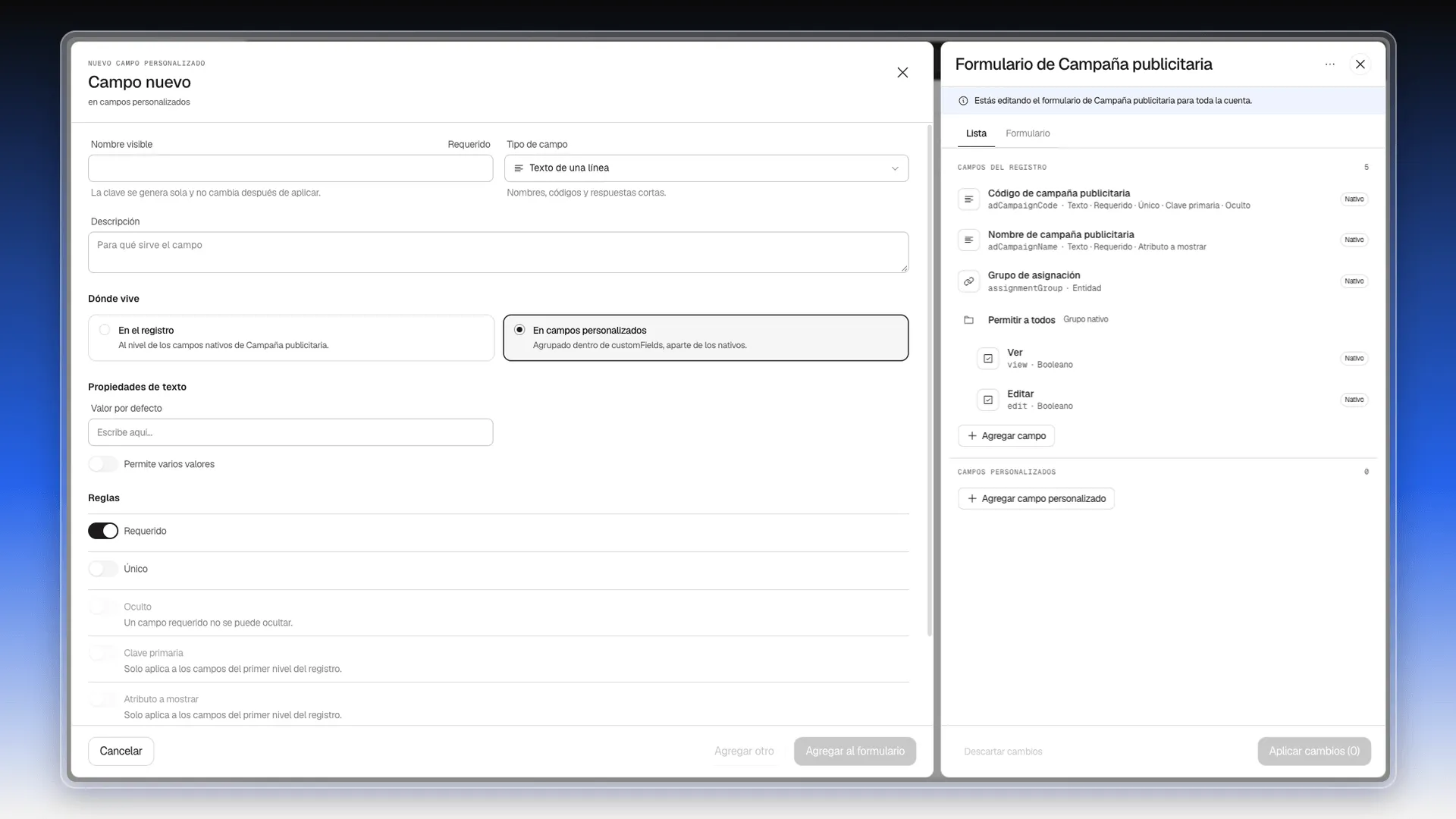
Sección titulada «Aplicar reglas al campo»La sección Reglas aparece debajo de las propiedades del tipo. Requerido pide un valor; Único indica que no debe repetirse; Oculto evita mostrar el campo en el formulario. Si activas Requerido, Oculto se deshabilita: un campo obligatorio no puede quedar escondido. Clave primaria y Atributo a mostrar solo se ofrecen para campos situados En el registro: al elegir En campos personalizados aparecen deshabilitados con esa explicación.
No confundas Requerido con los datos que se exigen al pasar un registro a una etapa. Esa configuración de etapas se hace en Sistema → Etapas y depende del proceso del módulo.
Mostrar un campo solo cuando se cumpla una condición
Sección titulada «Mostrar un campo solo cuando se cumpla una condición»Depende de controla la visibilidad del campo mientras se rellena el formulario. Si no añades ninguna condición, el panel dice Siempre visible.
- Pulsa Agregar condición.
- En Campo, elige un dato del mismo formulario. En la campaña de prueba se ofrecieron Código de campaña publicitaria, Nombre de campaña publicitaria, Grupo de asignación, Ver y Editar.
- En Operador, escoge cómo se comparará: es igual a, no es igual a, tiene valor o no tiene valor. El menú ofrece también es mayor que, es mayor o igual a, es menor que, es menor o igual a, tiene elementos, existe y no existe, bajo la advertencia de que pueden no cumplirse con el campo elegido.
- Si el operador necesita una comparación, completa Valor de la condición. Con tiene valor o no tiene valor no hace falta escribir uno.
- Para combinar reglas, pulsa de nuevo Agregar condición. Aparece Cómo se combinan: Se cumplen todas exige todas las filas; Se cumple alguna basta con una. Quitar condición borra la fila del borrador.
- Ver JSON muestra la expresión que genera el editor. Sirve para revisarla; las condiciones se configuran con los controles anteriores.
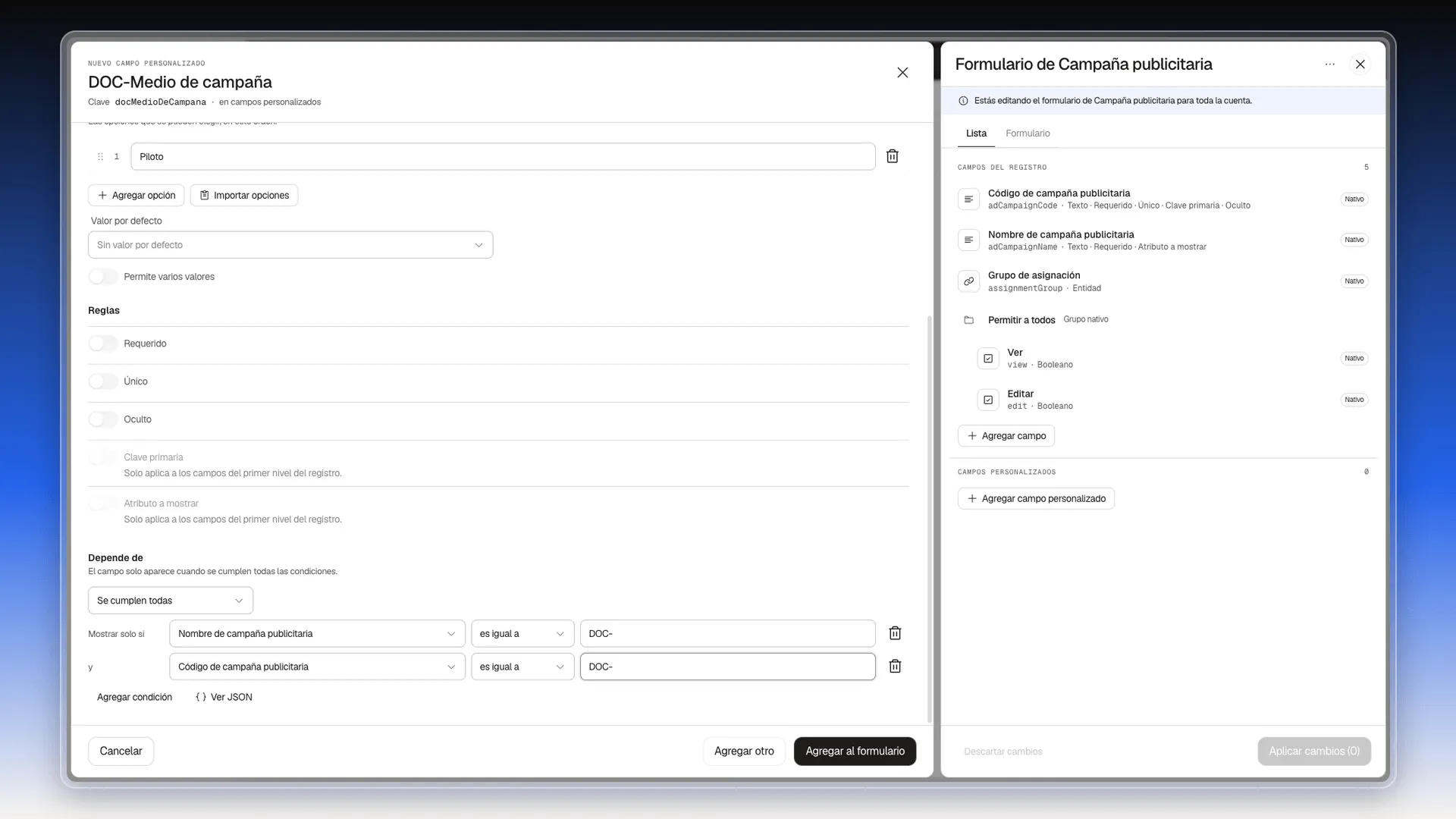
Ocultar un campo según una condición es una regla de presentación. Aquí no se comprobó qué sucede con valores previamente guardados ni si cada operador bloquea un guardado incorrecto, porque no se aplicó ningún cambio.
Un ejemplo que ya viene hecho
Sección titulada «Un ejemplo que ya viene hecho»Para ver una condición funcionando sin configurar nada, usa el formulario de Tickets, que trae la suya de fábrica:
- Abre Servicio al cliente → Tickets y pulsa Crear Ticket.
- En el panel de la derecha, baja hasta el bloque Fechas. Con las dos fechas en blanco solo verás Fecha de inicio y Fecha de vencimiento.
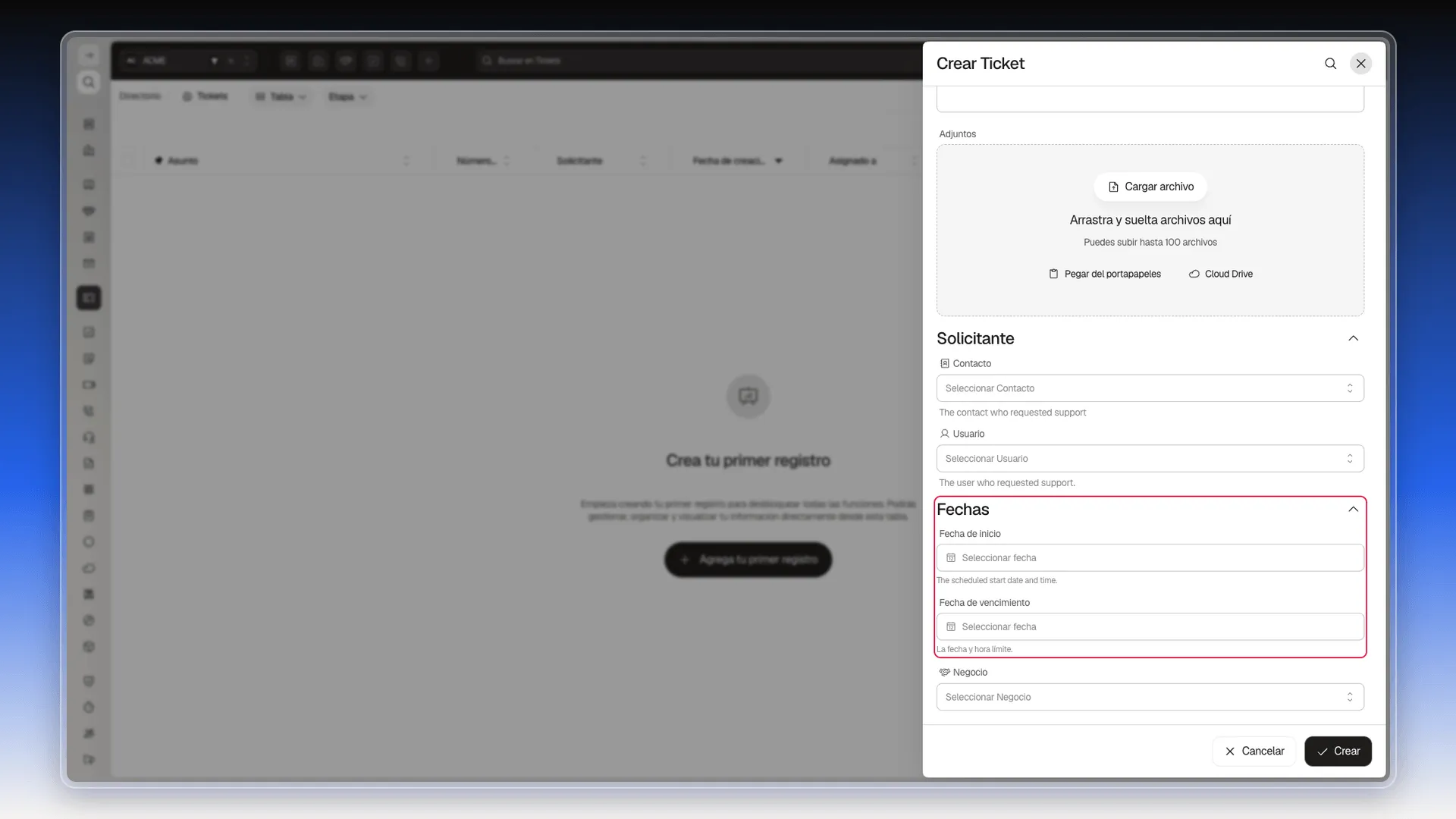
- Escribe una fecha en Fecha de vencimiento. Sin guardar y sin recargar, aparece debajo Recordatorio de vencimiento.
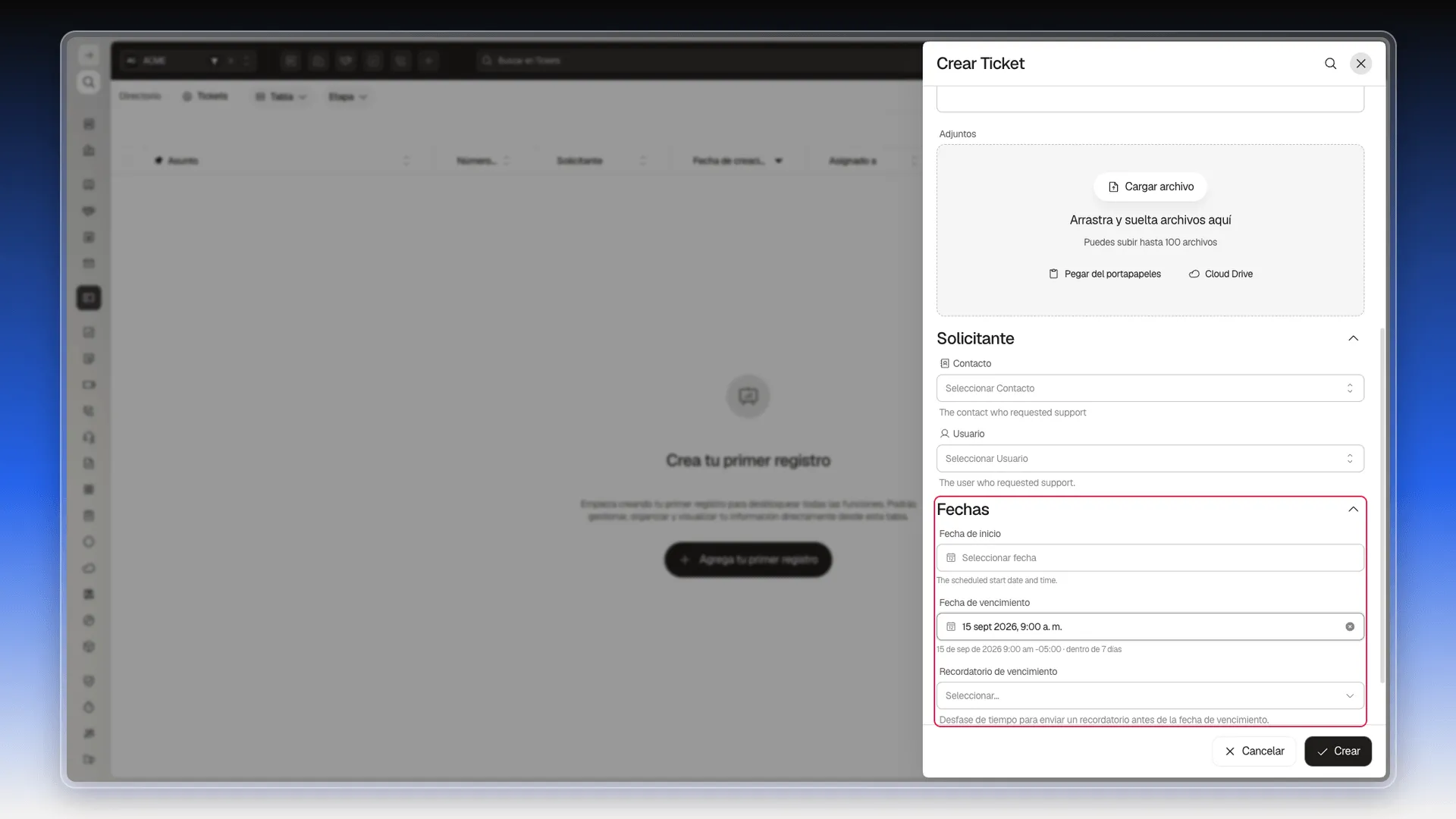
- Elige un recordatorio y aparece un tercer campo, Notificar usuarios, para decir a quién se avisa.
El campo estaba en el formulario desde el principio; lo que cambia es que no se dibuja hasta que se cumple la condición. Son campos del sistema, no personalizados, así que sus condiciones no se editan desde aquí. La lista de Recordatorio de vencimiento (On Due Date, 1 Hour, 1 Day, Custom…) todavía está en inglés.
Entender qué se puede cambiar en un campo nativo
Sección titulada «Entender qué se puede cambiar en un campo nativo»Si seleccionas un campo marcado Nativo, el panel separa lo que viene de Prolibu de lo que puede agregar la cuenta. En Nombre de campaña publicitaria, la etiqueta, el tipo, Requerido y Atributo a mostrar estaban bloqueados. En Agregar propiedad aparecieron Descripción, Único, Valor por defecto, Clave primaria, Depende de, Componente y Opciones. La lista cambia según lo que ya tenga ese campo; el editor aclara, por ejemplo, que Oculto no se ofrece para este nombre porque es requerido.
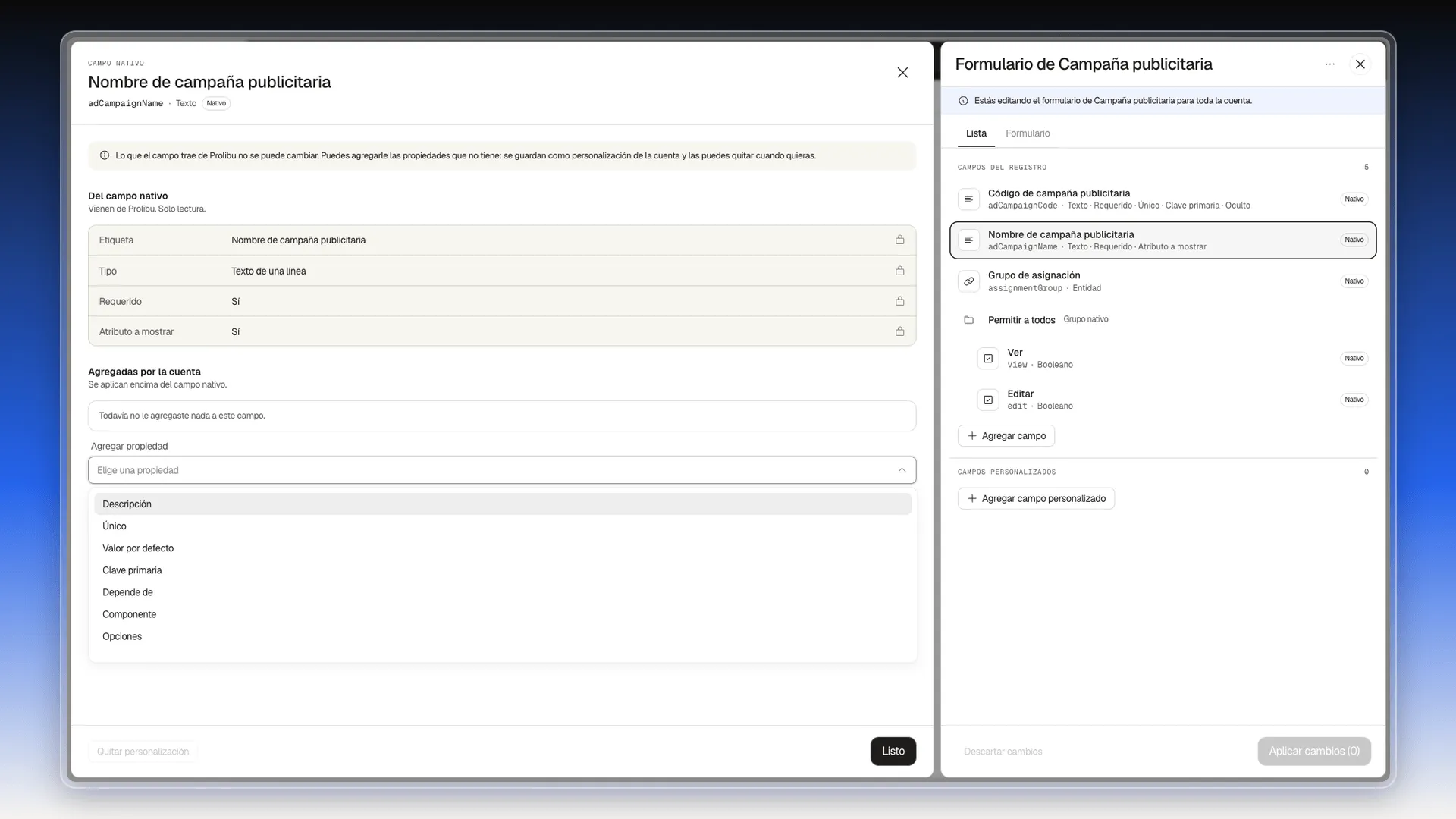
Quitar personalización aparece deshabilitado si todavía no se añadió nada. Listo cierra el panel del campo. Los botones de la parte inferior del editor general son Descartar cambios y Aplicar cambios; este último muestra cuántos cambios hay pendientes. No se usaron en esta exploración. Para salir sin guardar, pulsa Cancelar en el borrador y luego Cerrar en el editor.
Ver qué campos ya existen y cuáles están activos
Sección titulada «Ver qué campos ya existen y cuáles están activos»Para consultar los campos existentes, abre Desarrollo → Campos Personalizados desde el menú lateral. Esta tabla muestra una fila por objeto que ya tiene campos creados; no crea automáticamente una fila para todos los módulos. Busca el nombre del objeto para localizarlo, como Meeting en el ejemplo de ACME.
La columna Activo tiene un interruptor de estado: encendido indica una configuración activa; apagado, una inactiva. Úsalo aquí como referencia visual del estado. Si solo estás consultando, no cambies el interruptor.
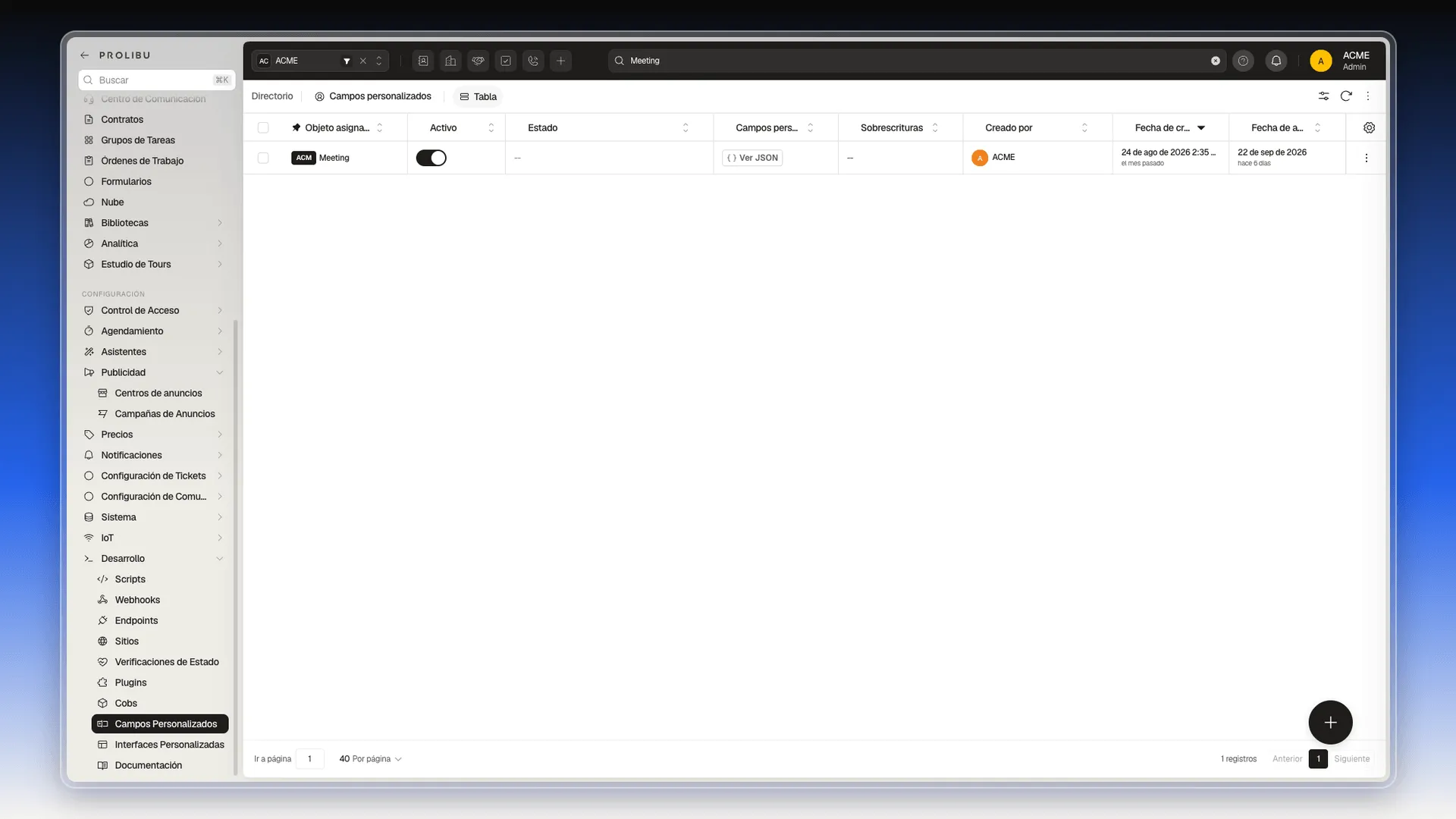
Para leer o editar la definición completa de un objeto, desactivar una configuración o eliminarla, sigue Administrar las configuraciones de campos personalizados. Para limitar qué valores acepta un campo, consulta Establecer reglas de validación para un campo.
Crear un registro de campos desde la tabla
Sección titulada «Crear un registro de campos desde la tabla»La tabla Desarrollo → Campos Personalizados también tiene su propio botón +, abajo a la derecha. Abre el panel Crear Campo personalizado, pensado para quien maneja la configuración por código. Si no escribes JSON, usa mejor el editor visual de los apartados anteriores.
El panel pide:
- Objeto asignado (obligatorio): el objeto al que pertenecerán los campos.
- Campos personalizados: los campos, escritos como JSON bajo
customFields. - Sobrescrituras: cambios a atributos que el objeto ya trae.
- Activo: apagado por defecto.
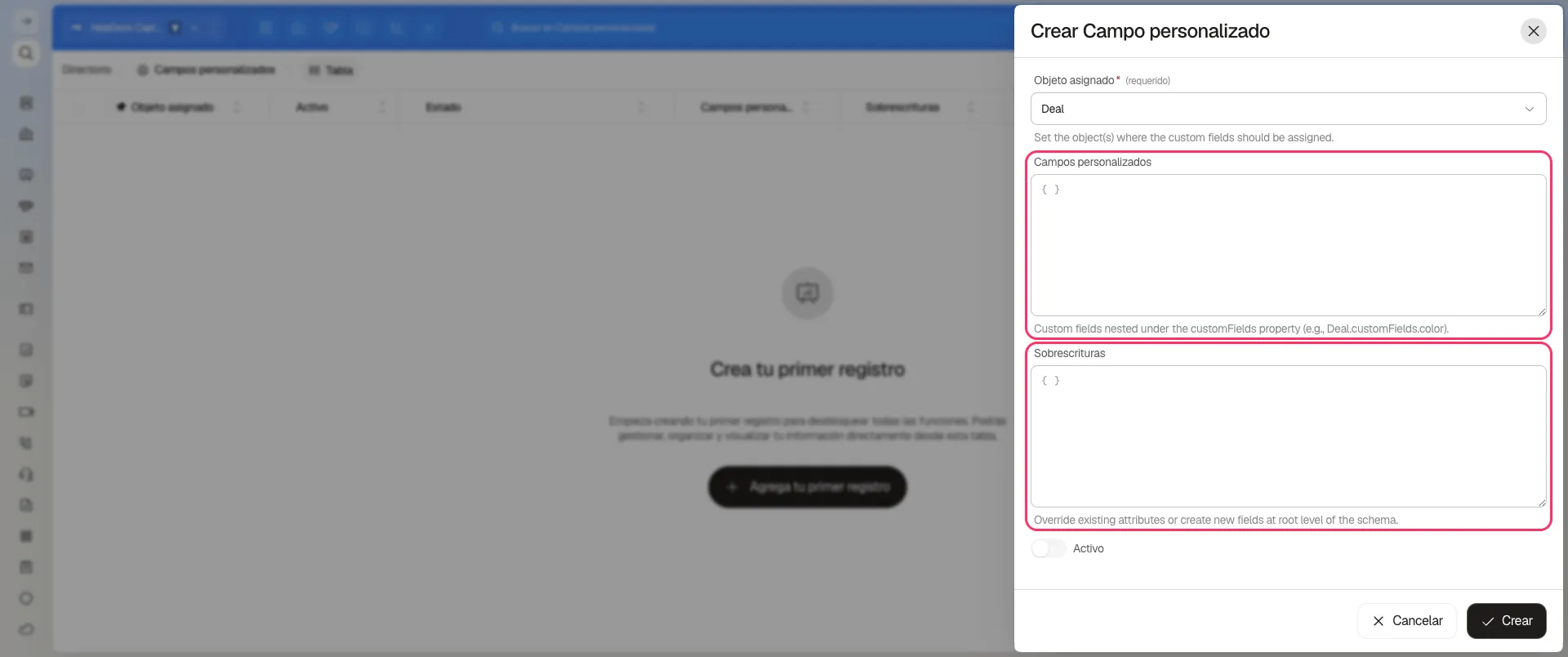
Para elegir el objeto:
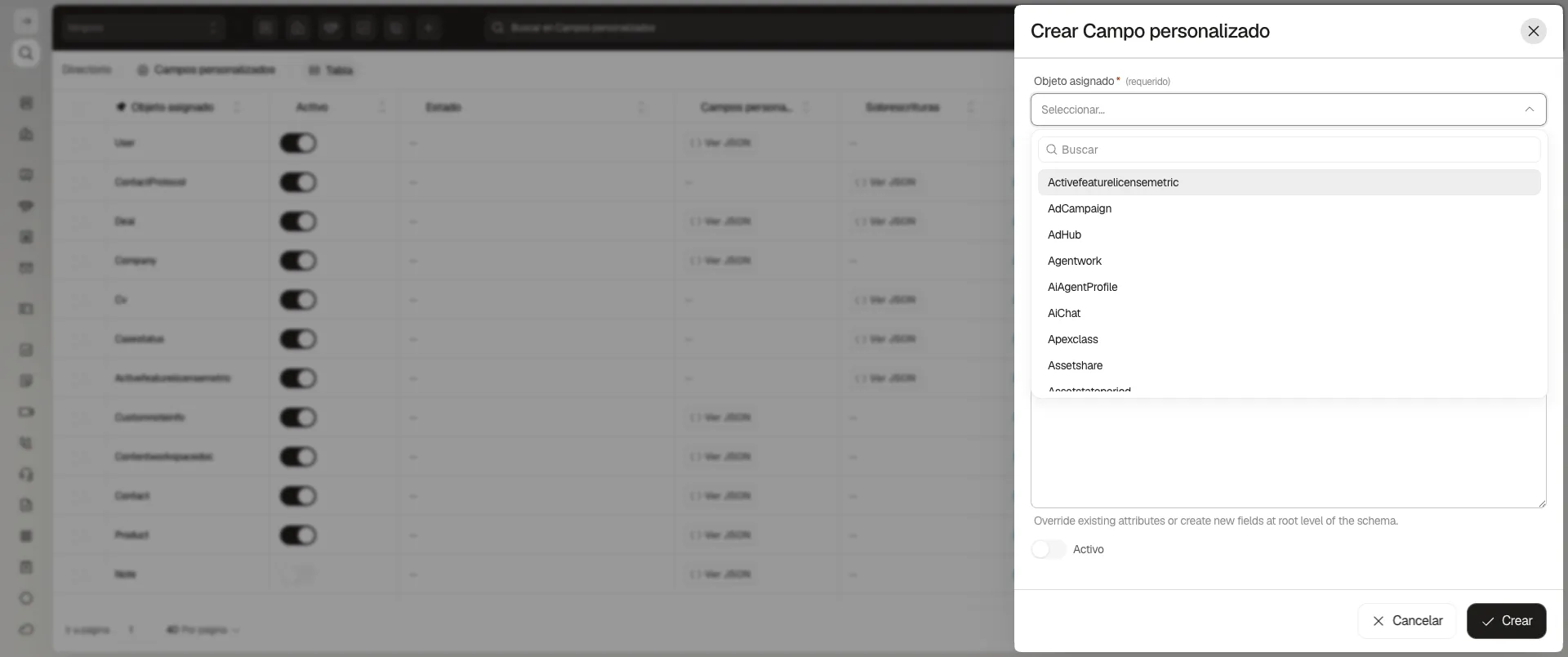
- Abre Objeto asignado. Se despliega una lista en orden alfabético con un cuadro Buscar arriba. Los nombres son los técnicos, en inglés:
Deal,Contact,Company. - Escribe parte del nombre para acotar la lista y elige el objeto.
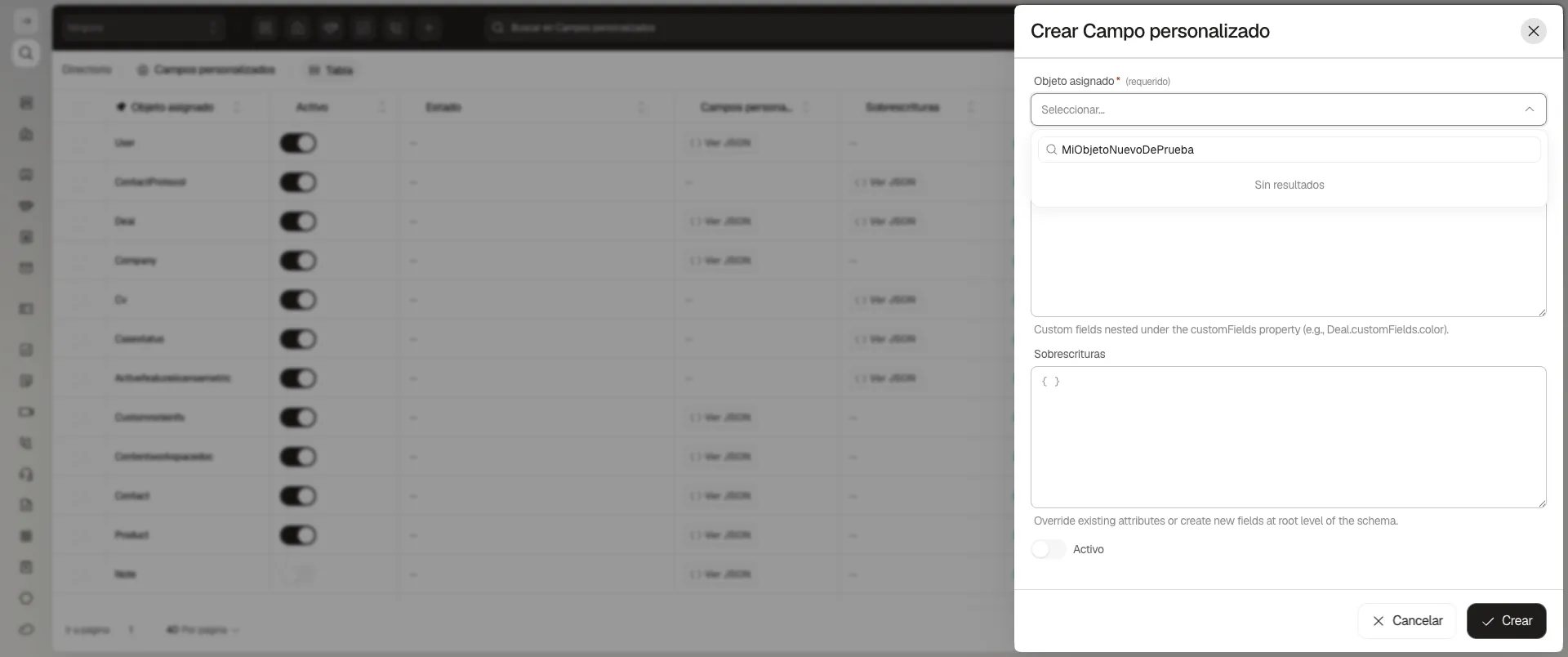
Si escribes un nombre que no existe, la lista dice Sin resultados: solo se puede asignar a un objeto que Prolibu ya conoce.
Perguntas frequentes
Abre un formulario de creación o edición, pulsa los tres puntos de arriba a la derecha y elige Editar formulario. Solo los administradores y quienes tengan permiso para crear campos ven esa opción.
No. Puedes abrir Crear Campaña publicitaria y entrar al editor desde ese formulario. La campaña solo se crea si pulsas Crear en su propio panel.
La tabla de configuraciones ya creadas por objeto. Allí puedes ver cuáles están activas o inactivas.
Sí. Editar un campo y aplicar cambios funciona. Al crear uno nuevo puede aparecer un error 503; si te pasa, espera un minuto y revisa en la tabla si quedó creado antes de repetirlo.
Este artigo foi útil?
Obrigado pelo seu feedback!