
Administrar las configuraciones de campos personalizados
Este conteúdo não está disponível em sua língua ainda.
Esta guía recorre la tabla de Desarrollo → Campos Personalizados, donde vive la configuración de todos los campos propios de tu cuenta. Sirve para consultar qué campos tiene un objeto, corregir su definición, retirarlos temporalmente o borrarlos.
Si lo que quieres es crear un campo con el editor del formulario, empieza por Campos personalizados: editor, tipos y estados. Esta guía cubre lo que queda detrás: la fila de cada objeto.
Abrir la tabla
Sección titulada «Abrir la tabla»- Abre el menú lateral con la flecha de la esquina superior izquierda, si lo tienes plegado.
- Baja hasta el grupo Desarrollo y pulsa Campos Personalizados.
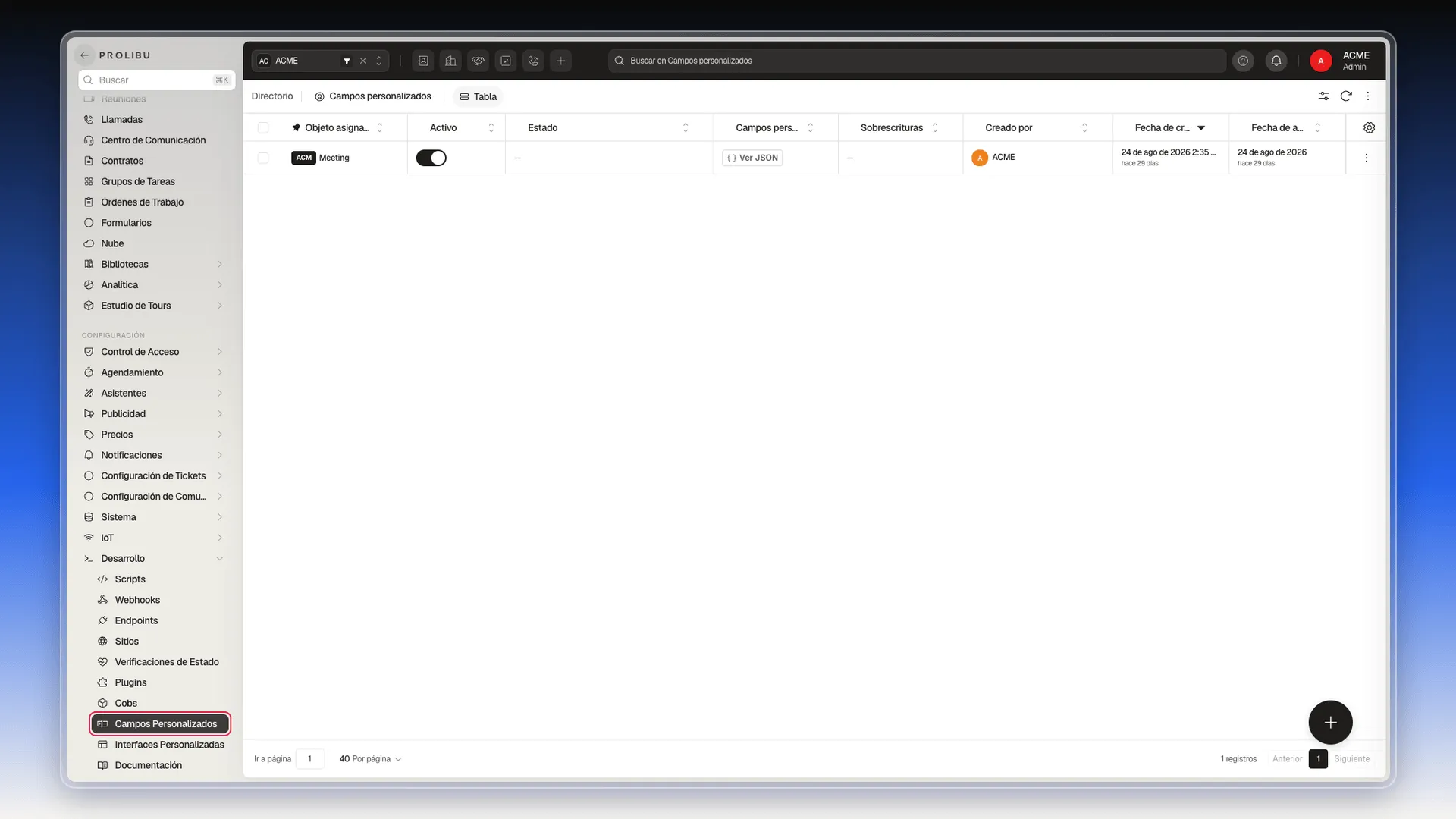
La tabla muestra una fila por objeto, no una por campo. Si Contact tiene cinco campos propios, los cinco están dentro de la misma fila. Las columnas son Objeto asignado, Activo, Estado, Campos personalizados, Sobrescrituras, Creado por y las fechas de creación y actualización.
Leer lo que tiene un objeto
Sección titulada «Leer lo que tiene un objeto»- Busca la fila del objeto.
- En la columna Campos personalizados, pulsa Ver JSON.
- Lee la definición. Cada campo es un bloque con su clave técnica, su tipo (
type) y su etiqueta (label). - Pulsa Copiar si quieres llevarte el texto, por ejemplo para reutilizarlo en otra fila.
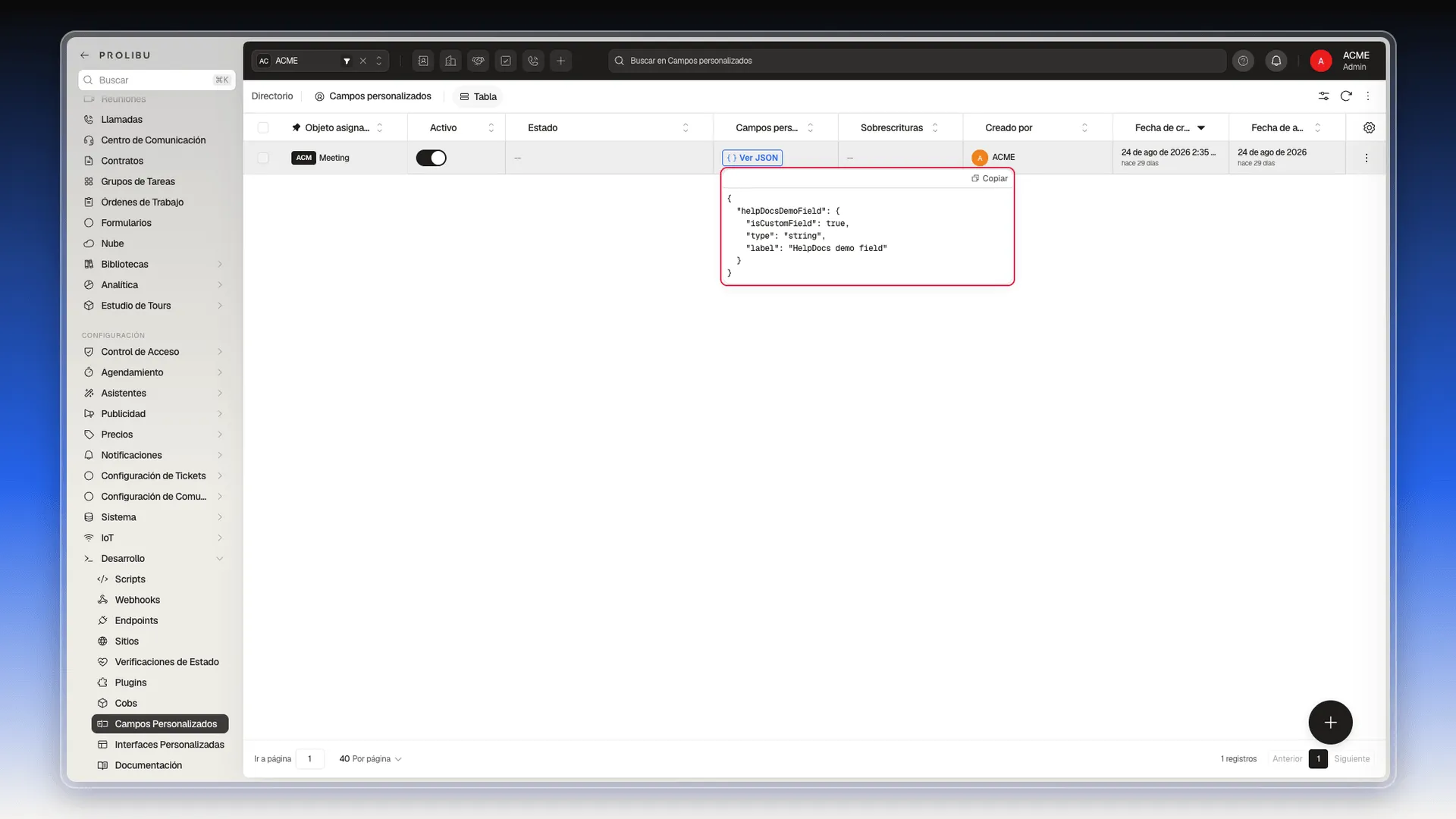
La columna Sobrescrituras funciona igual. Suele estar vacía: se usa para modificar atributos del esquema principal del objeto, y conviene tocarla solo si conoces la ruta exacta y su efecto.
Crear la configuración de un objeto que aún no tiene
Sección titulada «Crear la configuración de un objeto que aún no tiene»Cada objeto admite una sola fila. Si el objeto todavía no aparece en la tabla, créala así:
- Pulsa el botón + de la esquina inferior derecha. Se abre el panel Crear Campo personalizado.
- En Objeto asignado, escribe para buscar y elige el objeto, por ejemplo
Contact. - En el editor Campos personalizados, escribe la definición de tu primer campo. Este ejemplo crea un campo de texto llamado Tipo de cliente:
{ "tipoDeCliente": { "isCustomField": true, "type": "string", "label": "Tipo de cliente" }}- Enciende el interruptor Activo. Viene apagado.
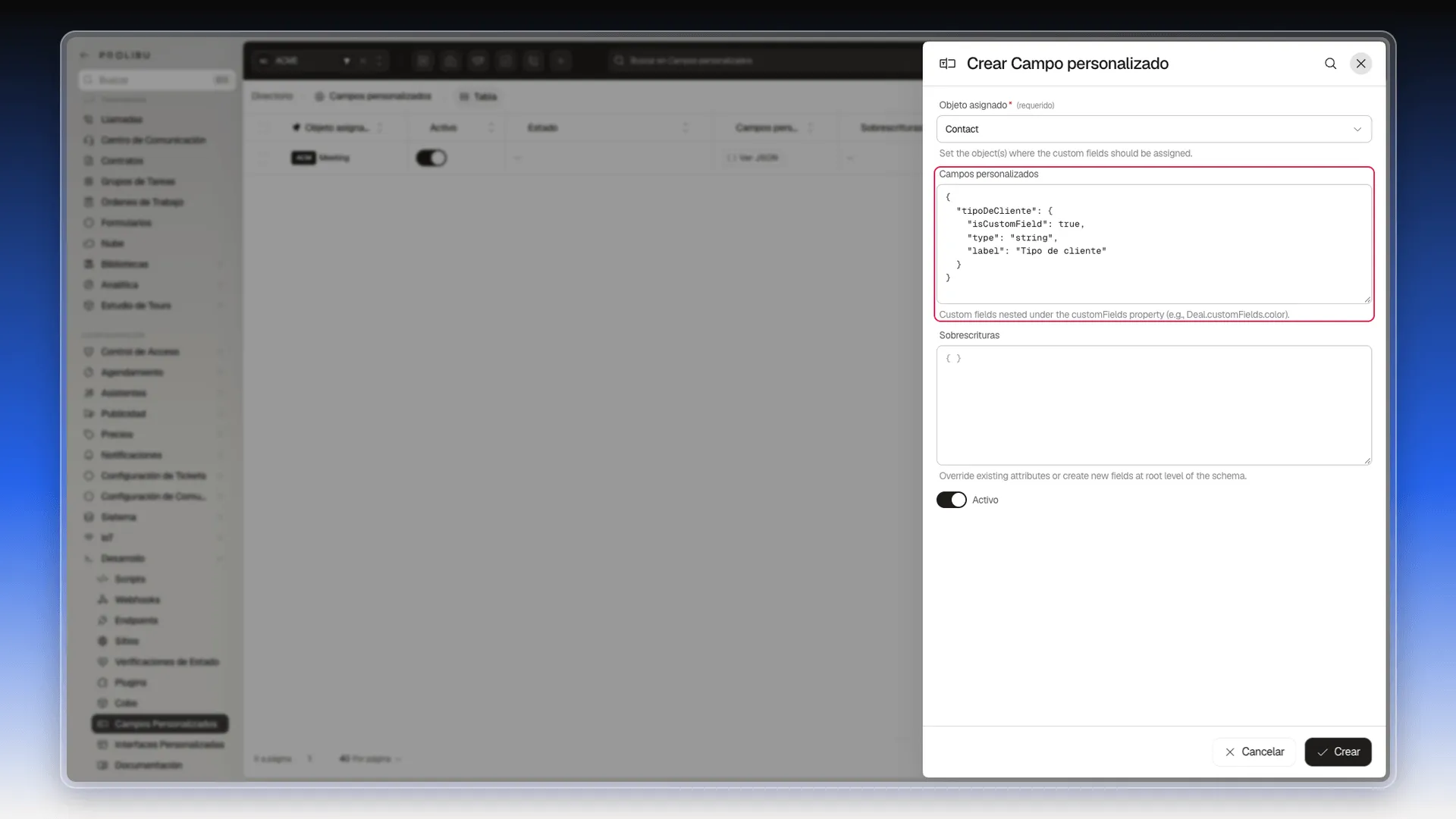
- Pulsa Crear.
tipoDeCliente es la clave técnica: sin espacios ni tildes, porque la usarás en importaciones, filtros y automatizaciones. Tipo de cliente es la etiqueta que verá quien rellene el formulario. isCustomField: true es obligatorio en cada campo. El valor se guarda dentro de customFields, así que la ruta del ejemplo es customFields.tipoDeCliente.
Si aparece «objectAssigned ya existe»
Sección titulada «Si aparece «objectAssigned ya existe»»Prolibu rechaza la fila nueva con el aviso «objectAssigned ’…’ ya existe» cuando ese objeto ya tiene su fila. No crees otra: añade el campo a la existente, como se explica más abajo. Si no ves esa fila en la tabla, está en otro workspace:
- En la barra superior, pulsa la X que hay junto al nombre del workspace. El selector queda en Ninguno y la tabla muestra las filas de todos los workspaces.
- Busca la fila del objeto y edítala.
- Al terminar, abre el selector y vuelve a elegir tu workspace.
Añadir o cambiar campos de un objeto
Sección titulada «Añadir o cambiar campos de un objeto»- En la fila del objeto, pulsa el menú de tres puntos y elige Editar.
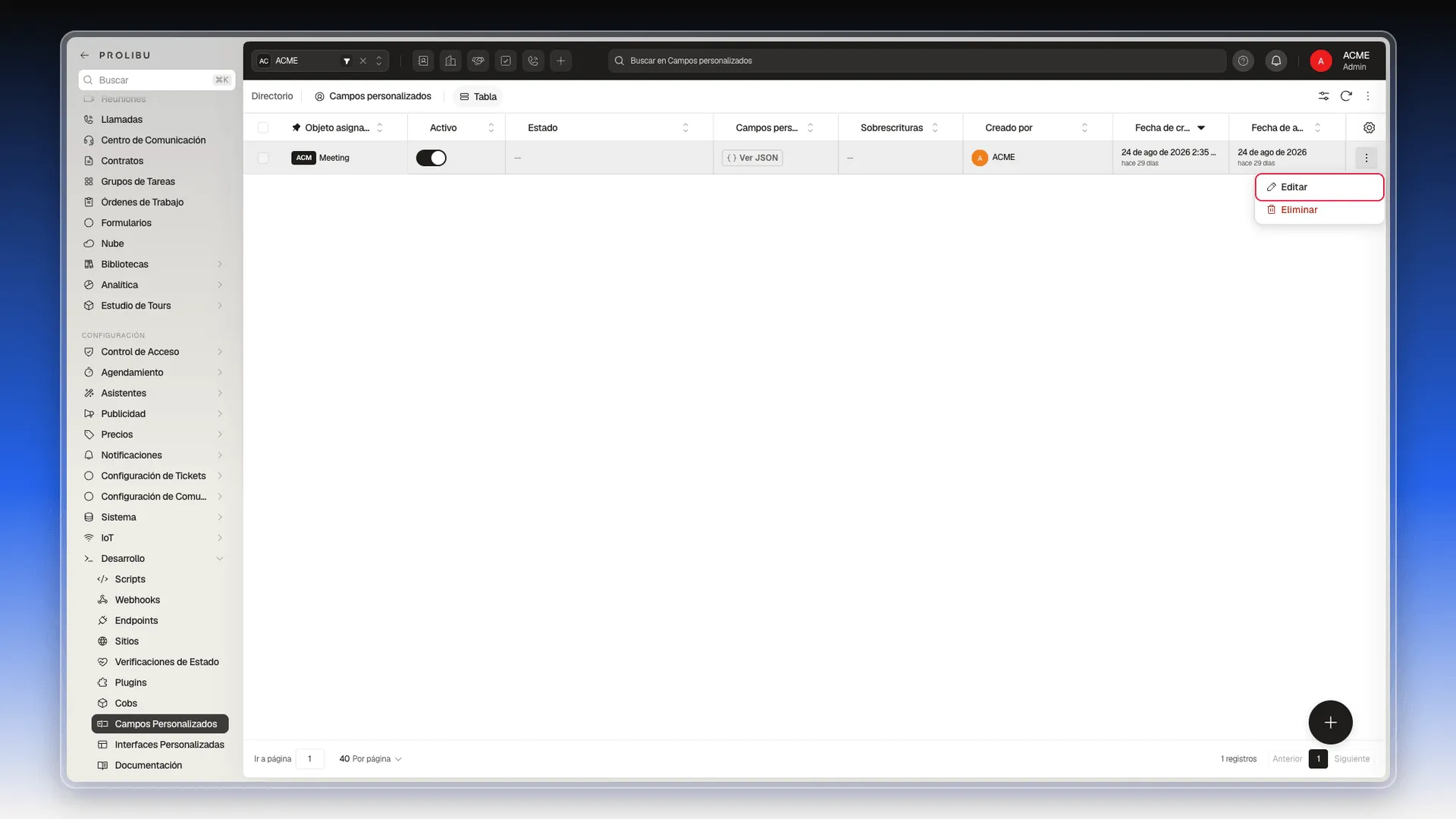
- En el editor Campos personalizados, añade el bloque nuevo dentro de las llaves, separado del anterior por una coma:
{ "tipoDeCliente": { "isCustomField": true, "type": "string", "label": "Tipo de cliente" }, "numeroDeSedes": { "isCustomField": true, "type": "number", "label": "Número de sedes" }}- Revisa tres cosas: que las claves y los textos lleven comillas dobles, que haya una coma entre bloques y que no sobre una coma después del último.
- Pulsa Guardar.
Para copiar un campo, duplica su bloque dentro del mismo editor y dale una clave técnica y una etiqueta nuevas. Si repites la misma clave no obtienes dos campos: reemplazas el anterior.
Los tipos que puedes escribir en type están explicados en Campos personalizados: editor, tipos y estados. Para limitar qué valores acepta un campo, sigue Establecer reglas de validación para un campo.
Comprobar que quedó bien
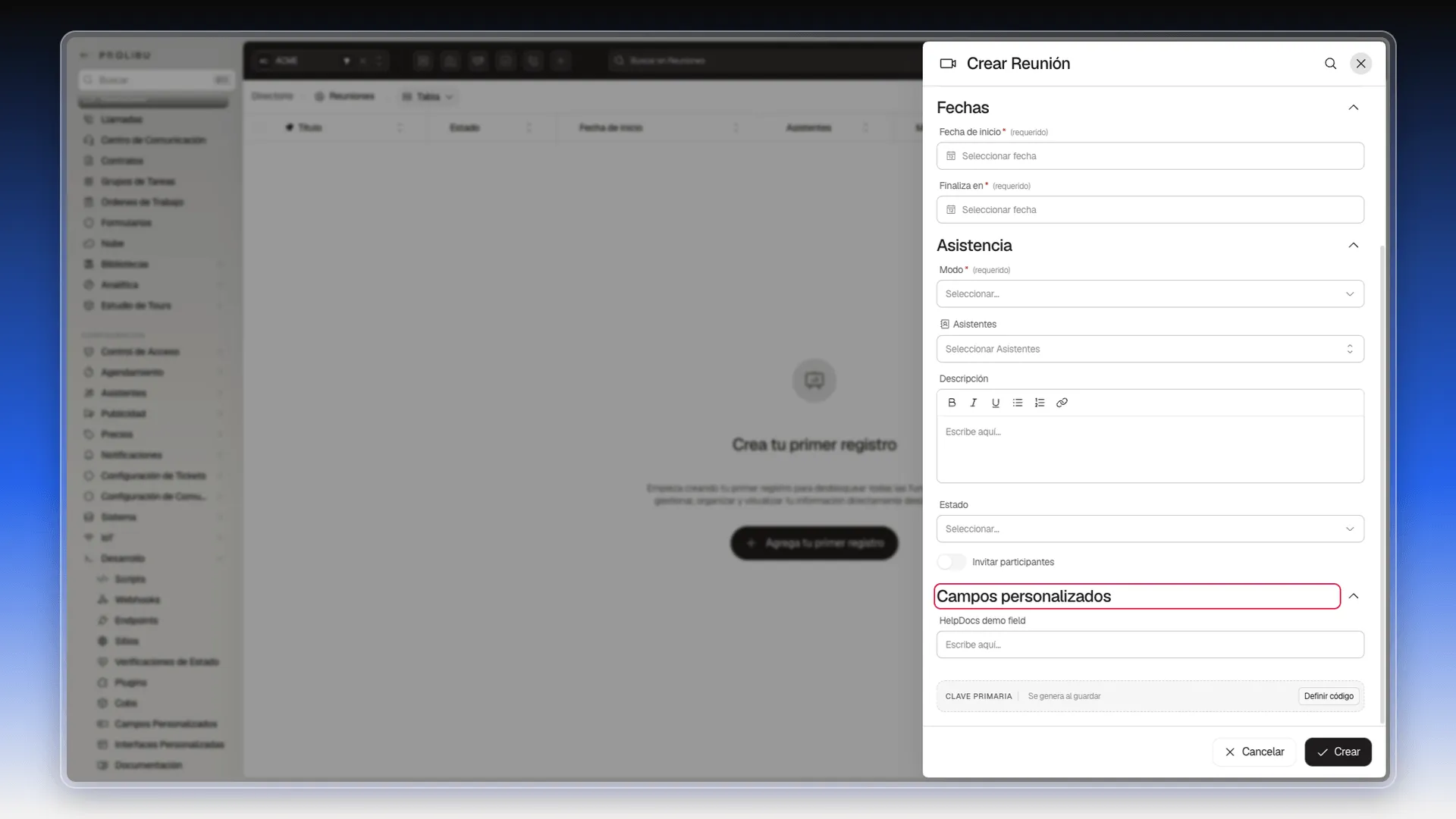
Sección titulada «Comprobar que quedó bien»- Abre el módulo del objeto y pulsa + para crear un registro de prueba. Con la fila Meeting, por ejemplo, abre el formulario Crear Reunión.
- Baja hasta el final del formulario. Los campos que definiste aparecen en la sección Campos personalizados, después de los grupos propios del objeto.
- Escribe un valor de prueba y guarda.
- Vuelve a abrir el registro y confirma que el valor sigue ahí.
Cada tipo se dibuja con su propio control: un texto es una caja de escritura, un número trae flechas, un boolean aparece como interruptor, una fecha abre el calendario y una lista enum se convierte en desplegable. Para no mezclar datos reales, prueba antes con un registro inventado, por ejemplo uno con nombre DOC-….
También puedes mostrar el campo como columna desde Personalizar columnas del índice, usarlo en filtros o incluirlo como customFields.nombreTecnico en una importación.
Retirar temporalmente o eliminar
Sección titulada «Retirar temporalmente o eliminar»El menú de tres puntos de cada fila ofrece solo Editar y Eliminar. No hay opción Clonar en esta tabla: para copiar un campo se duplica su bloque, como se explicó arriba.
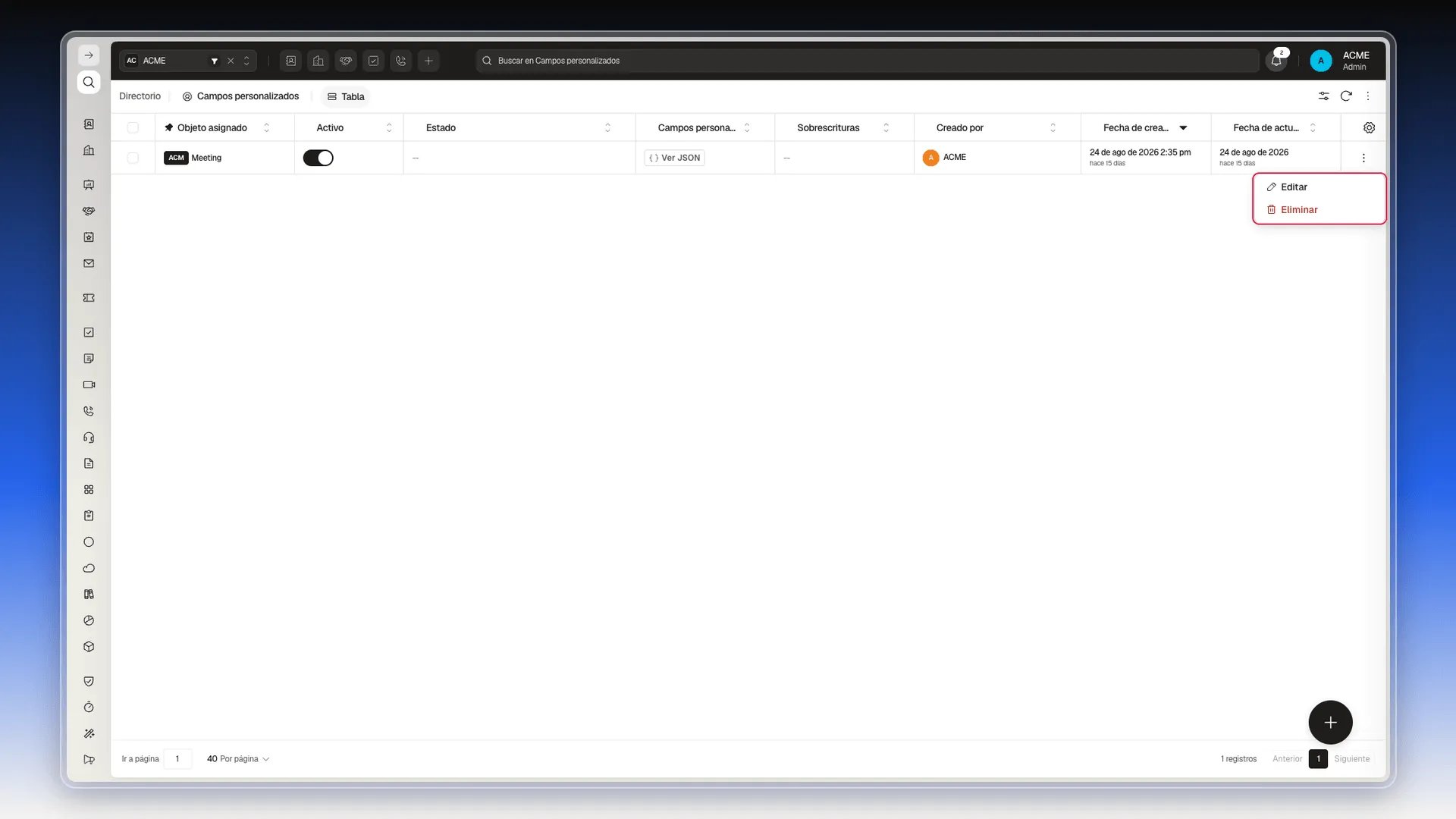
- Retirar sin borrar. Apaga el interruptor Activo de la fila. Los campos dejan de aparecer en el formulario, pero los valores ya guardados en los registros se conservan y vuelven a verse al reactivarla. Es la retirada reversible.
- Eliminar. Elige Eliminar en el menú de tres puntos y confirma. Es definitivo: no hay papelera ni restauración.
- Varias filas a la vez. Marca las casillas de la izquierda. Los tres puntos de arriba a la derecha (Más acciones) ofrecen entonces Editar seleccionados y Eliminar seleccionados.
Antes de eliminar una fila:
- Pulsa Ver JSON y Copiar para guardar la definición en un archivo aparte.
- Busca el campo en tus filtros, columnas guardadas, importaciones y Scripts.
- Migra o retira esas dependencias.
- Elimina la fila solo cuando nada la use.
Para llevarte los valores que tienen los registros en esos campos, exporta el objeto, no esta tabla. El paso a paso está en Exportar tus registros.
Perguntas frequentes
En el menú lateral, Configuración → Desarrollo → Campos Personalizados. La tabla tiene una fila por objeto (Contact, Deal, Meeting…) y cada fila reúne todos los campos personalizados de ese objeto.
Pulsa Ver JSON en la columna Campos personalizados. Se abre la definición completa, con un botón Copiar.
Está en otro workspace. Pulsa la X del selector de workspace de la barra superior para ver las filas de todos, edita la fila y vuelve a elegir tu workspace al terminar.
Sí. Apaga el interruptor Activo de su fila. Los campos dejan de aparecer en el formulario, pero los valores ya guardados en los registros se conservan.
No. Eliminar es definitivo; no hay papelera ni restauración.
Este artigo foi útil?
Obrigado pelo seu feedback!