
Compartir contenido de ventas con usuarios y equipos
Este conteúdo não está disponível em sua língua ainda.
Cada tipo de contenido de ventas lleva su propio control de acceso, dentro de su propio formulario. Casi todos usan el mismo patrón de tres campos, Asignado a, Colaboradores y Permitir a todos, y todos quedan por debajo de lo que permita el rol, que es el perfil de permisos asignado a cada persona.
Compartir una plantilla de mensaje
Sección titulada «Compartir una plantilla de mensaje»- En el menú lateral, abre Herramientas → Bibliotecas → Plantillas de Mensaje.
- En la fila de la plantilla, pulsa los tres puntos (⋮) y elige Editar. Se abre el editor de la plantilla con el panel Editar Plantilla de mensaje a la derecha.
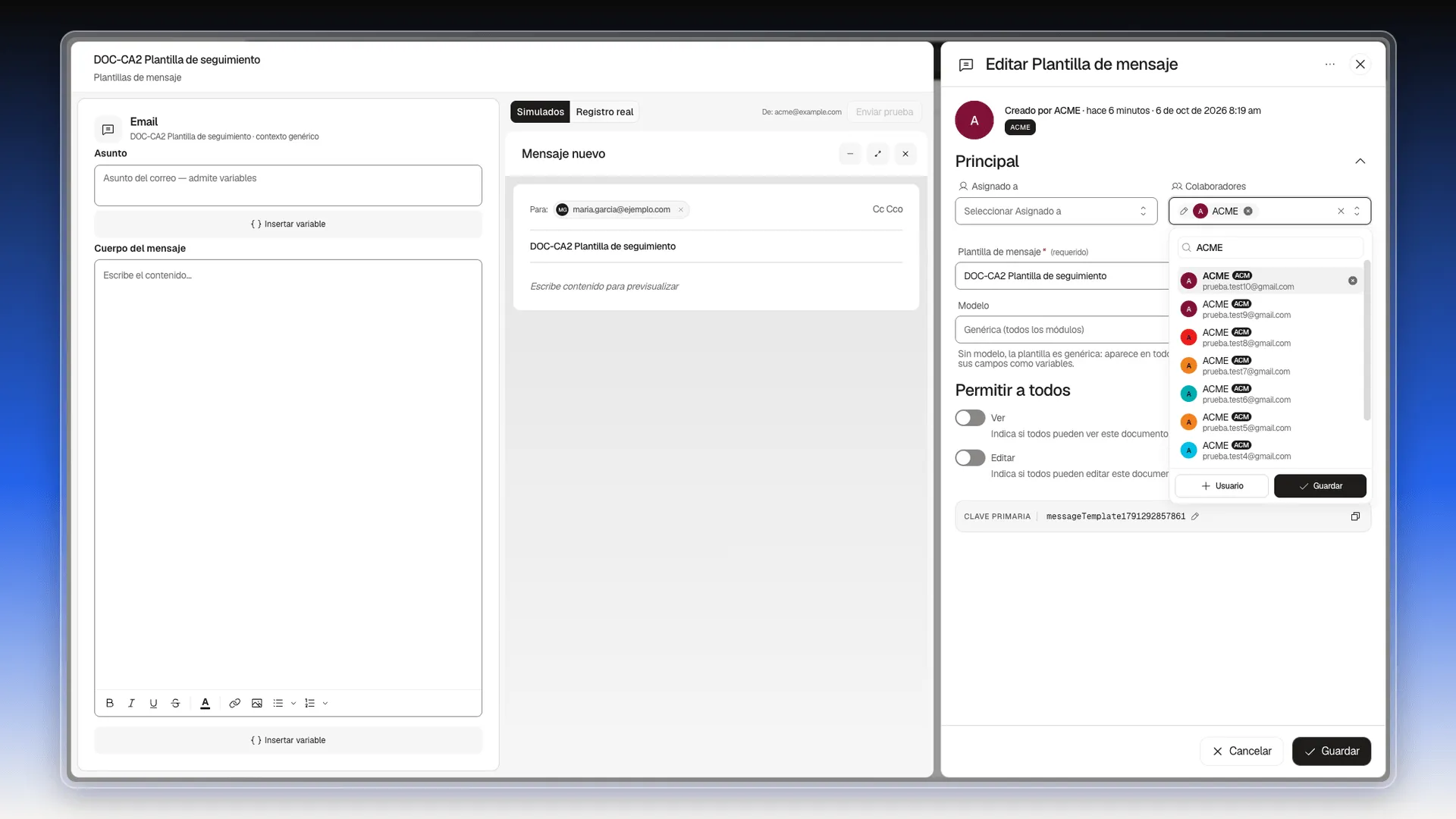
- Para dársela a personas concretas, abre Colaboradores, escribe parte del nombre en Buscar y pulsa a cada persona. Cierra el desplegable con su botón Guardar.
- Para abrirla a toda la cuenta, en Permitir a todos activa Ver. Activa también Editar si cualquiera, dentro de lo que le permita su rol, debe poder modificarla.
- Pulsa Guardar al pie del panel.
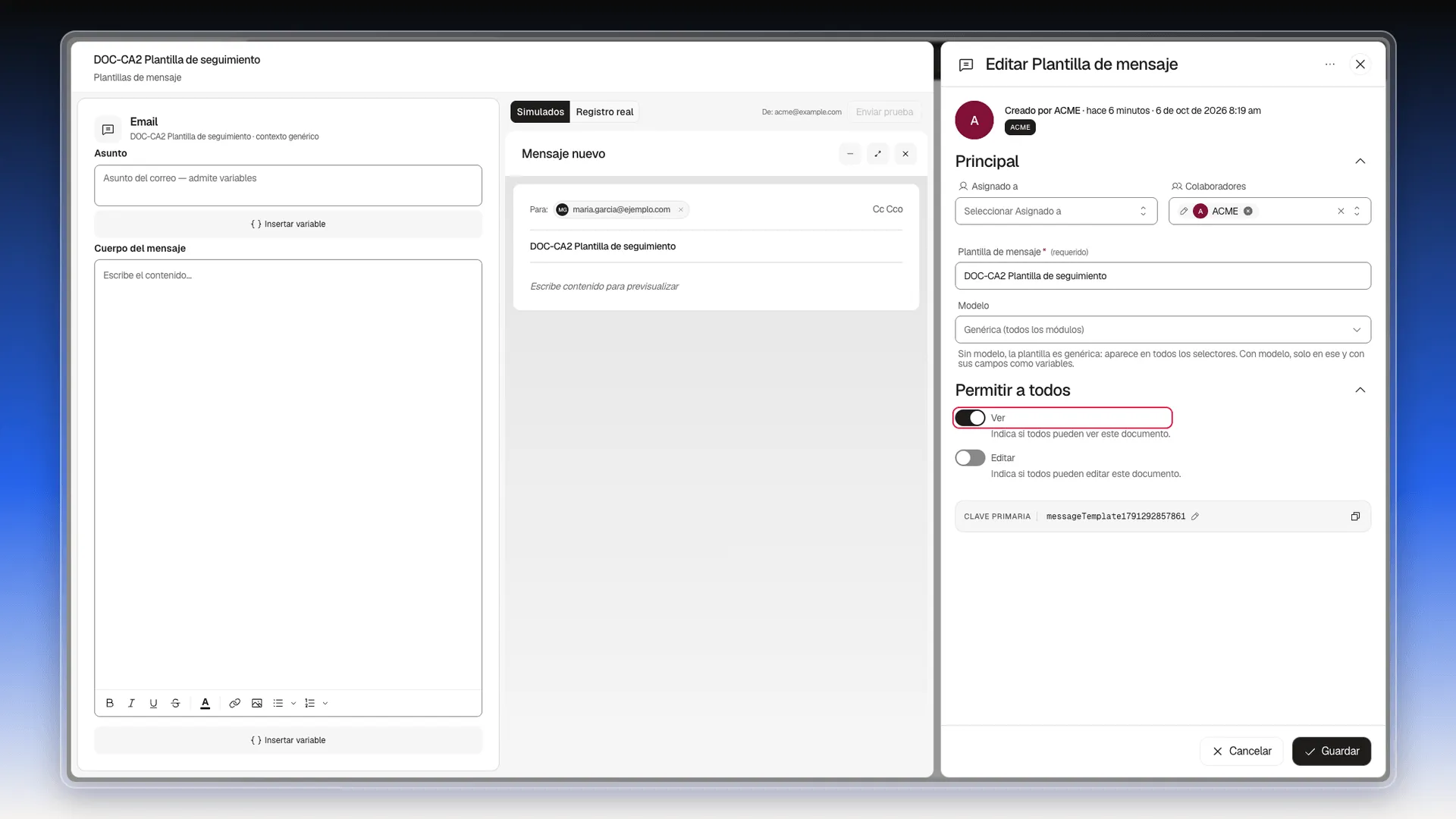
Los cuatro campos que deciden el acceso son estos:
- Asignado a: la persona responsable.
- Colaboradores: personas concretas, una por una.
- Permitir a todos → Ver: abre la plantilla a toda la cuenta.
- Permitir a todos → Editar: deja que cualquier usuario con los permisos necesarios la modifique.
Al guardar, la fila de la plantilla muestra un icono de personas con el número de colaboradores. Ellos, o toda la cuenta si activaste Permitir a todos, encuentran la plantilla en su selector, siempre dentro de lo que les permita su rol.
El flujo completo está en Limitar el acceso a tus plantillas de mensaje.
Cambiar el acceso de varias plantillas a la vez
Sección titulada «Cambiar el acceso de varias plantillas a la vez»No hace falta entrar plantilla por plantilla:
- En la tabla de Plantillas de Mensaje, marca la casilla de cada plantilla que quieras cambiar.
- En la barra que aparece abajo, pulsa Editar seleccionados.
- En Elige un campo, elige el que vas a fijar. Para el acceso sirven Asignado a, Colaboradores, Permitir a todos · Ver y Permitir a todos · Editar.
- Indica el valor. En Colaboradores, abre el desplegable, busca a las personas, márcalas y pulsa su Guardar. Si necesitas cambiar otro campo en la misma pasada, pulsa Agregar campo.
- Pulsa Aplicar a N registros, donde N es el número de plantillas marcadas.
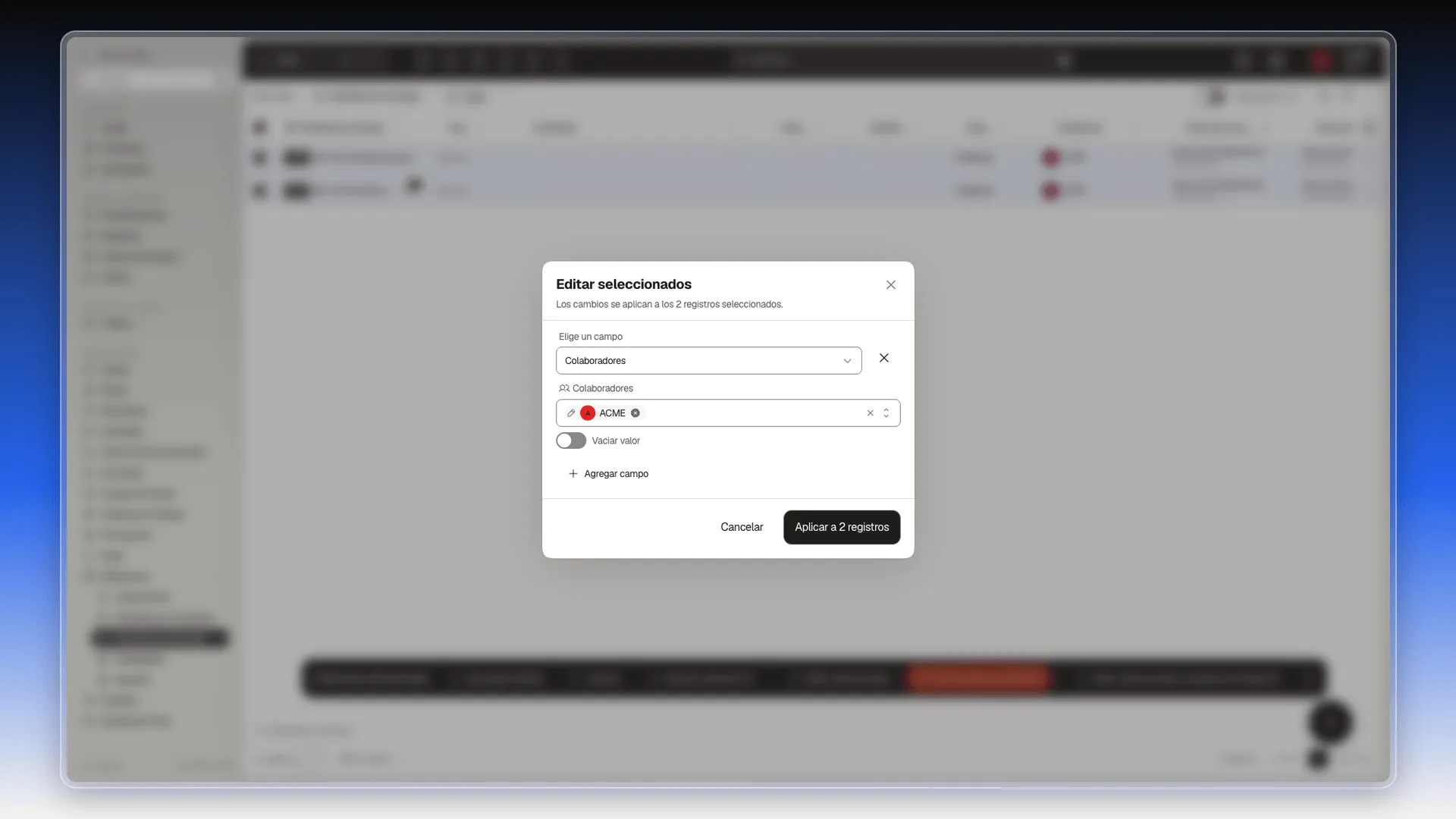
Prolibu avisa con Actualización encolada y aplica el cambio en segundo plano; el avance se ve en el panel Importar datos. El valor que eliges reemplaza a los colaboradores que tuviera cada plantilla, no se suma.
El mismo editor sirve para otros campos de la plantilla, como Canal, Categoría o Idioma. El comportamiento general está en Editar registros de manera masiva.
Compartir un guion de conversación
Sección titulada «Compartir un guion de conversación»Los flujos de conversación son los guiones que el equipo sigue en la pestaña Guía de una conversación. Se comparten con toda la cuenta desde Permitir a todos, y el resto del alcance lo pone el rol de cada persona.
- En el menú lateral, abre Configuración → Configuración de Comunicación → Flujos de Conversación.
- En la fila del guion, pulsa ⋮ y elige Editar. Se abre el lienzo del flujo con el panel Editar Flujo de conversación a la derecha.
- Si hace falta, indica la persona responsable en Asignado a y clasifícalo en Etiquetas.
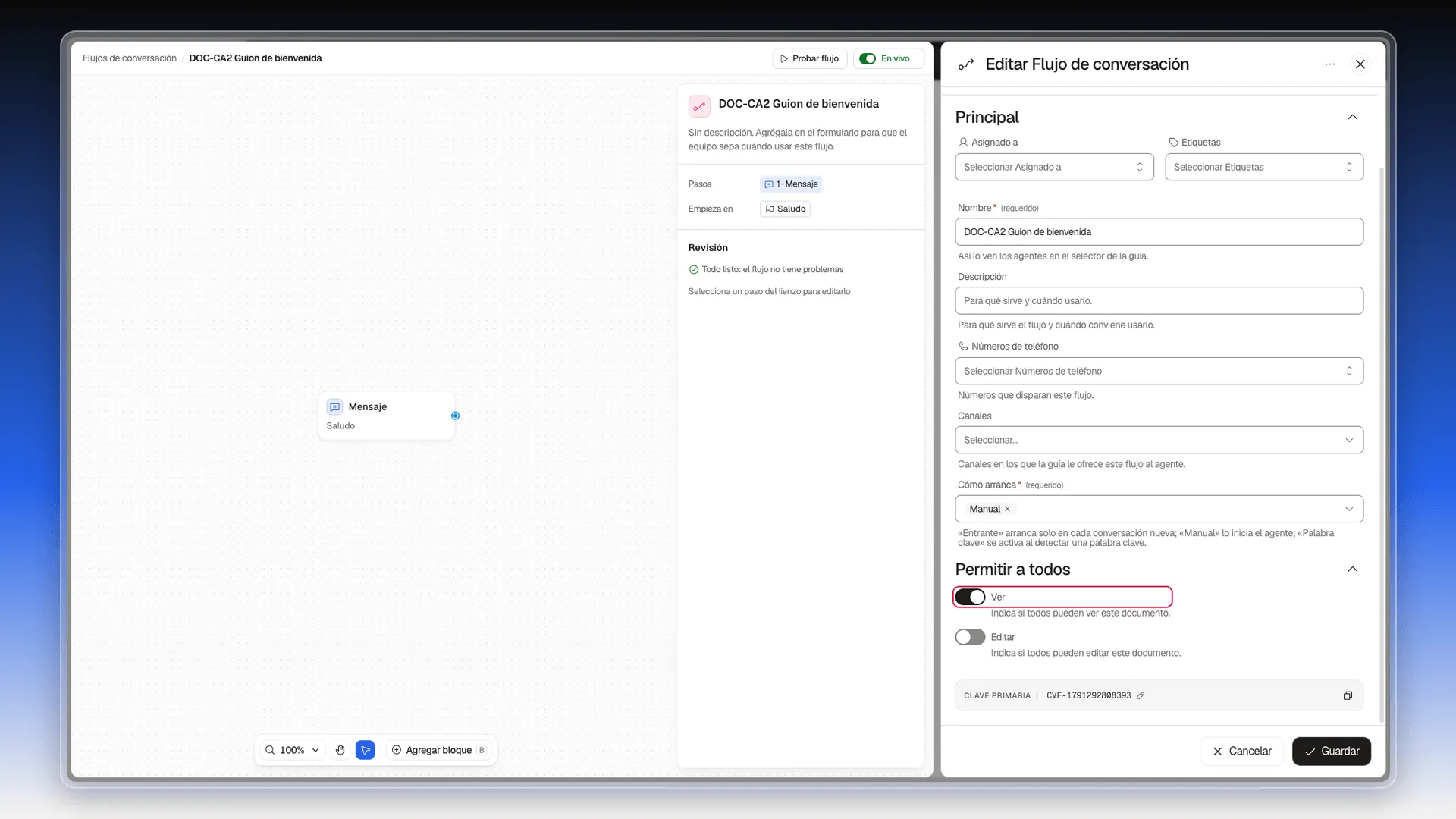
- Baja hasta Permitir a todos y despliégalo con la flecha. Plegado, muestra el estado actual, por ejemplo No · No.
- Activa Ver para que toda la cuenta pueda elegir el guion en la pestaña Guía. Activa también Editar si deben poder cambiarlo.
- Pulsa Guardar.
Para qué sirven los guiones y cómo se siguen, ver Usar guías prácticas.
Compartir varios protocolos de contacto a la vez
Sección titulada «Compartir varios protocolos de contacto a la vez»Los Protocolos de Contacto, las cadencias que dicen cuándo toca contactar, se comparten con toda la cuenta desde Compartir con todos. Puedes cambiarlo en varios a la vez desde la tabla:
- En el menú lateral, abre Configuración → Sistema → Protocolos de Contacto. Si no lo encuentras, escribe
Protocolosen el Buscar de arriba del menú. - Marca la casilla de cada protocolo que quieras cambiar. La casilla de la cabecera marca todos los que muestra la tabla, así que si solo quieres algunos, búscalos antes en la barra superior.
- En la barra que aparece abajo, pulsa Editar seleccionados.
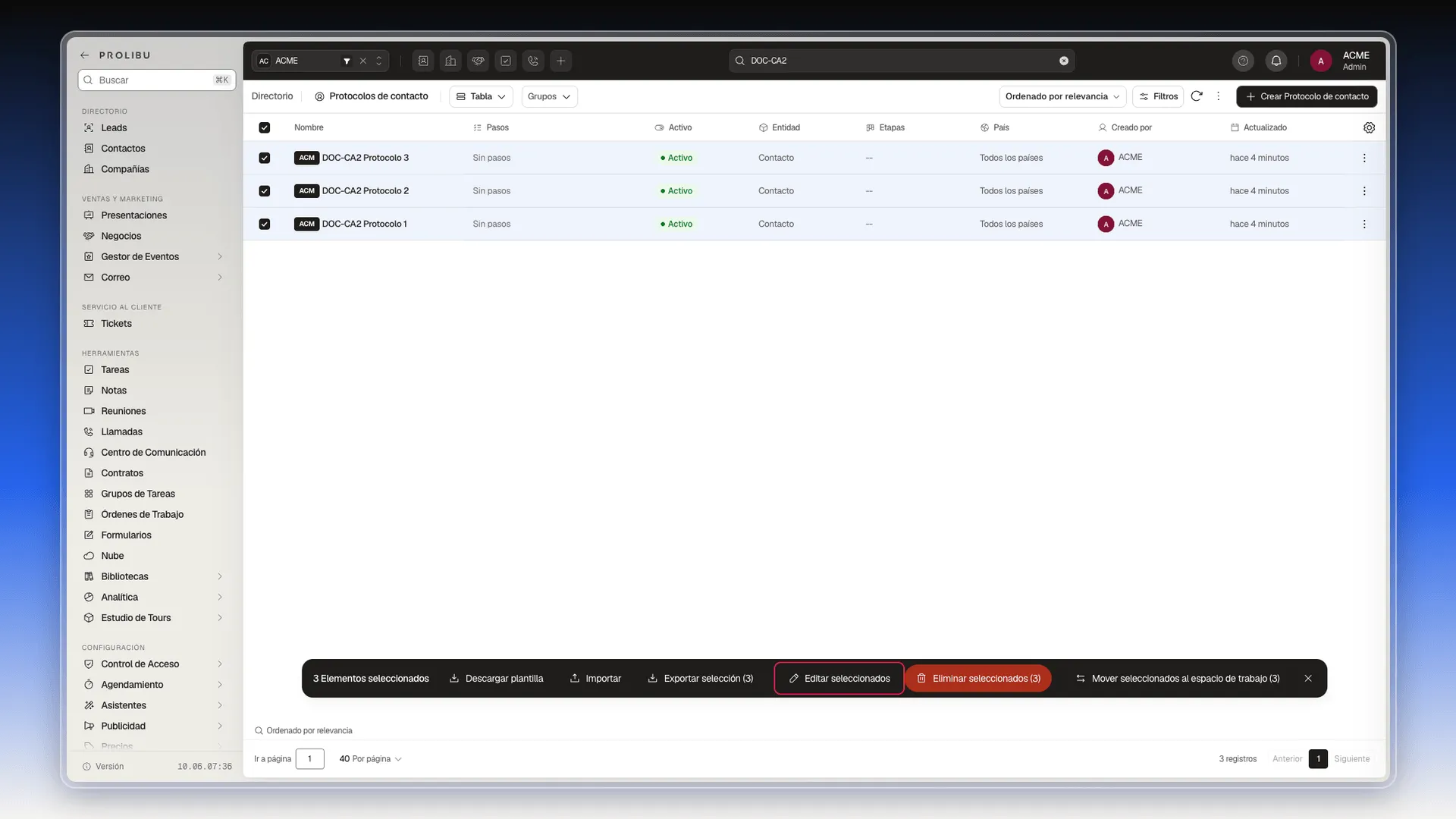
- En Elige un campo, elige Compartir con todos · Ver. Si además deben poder cambiarlos, pulsa Agregar campo y elige Compartir con todos · Editar.
- Debajo de cada campo aparece su interruptor (Permitir a todos · Ver o Permitir a todos · Editar). Actívalo para compartir.
- Pulsa Aplicar a N registros. El botón se habilita en cuanto tocas un interruptor.
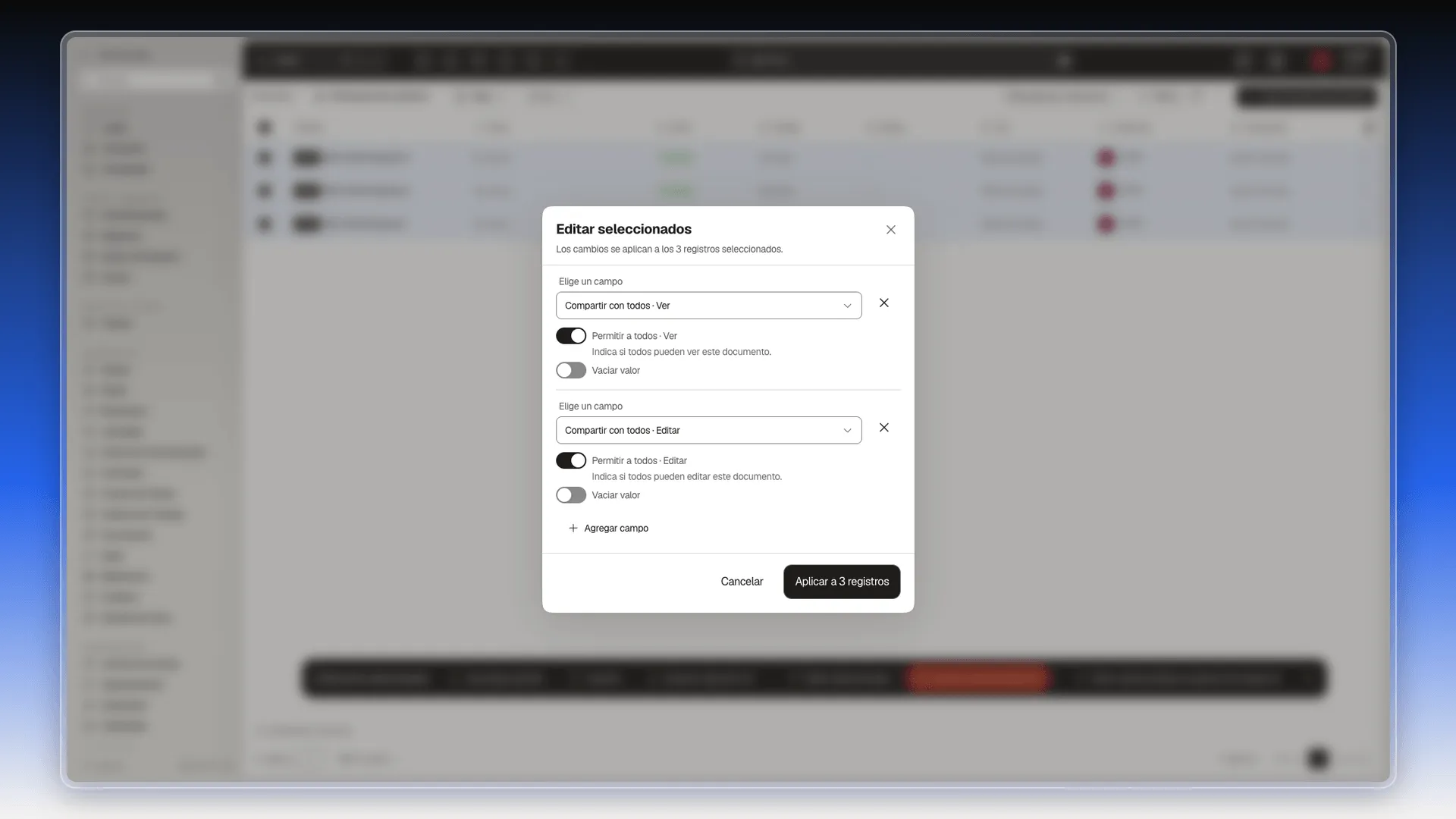
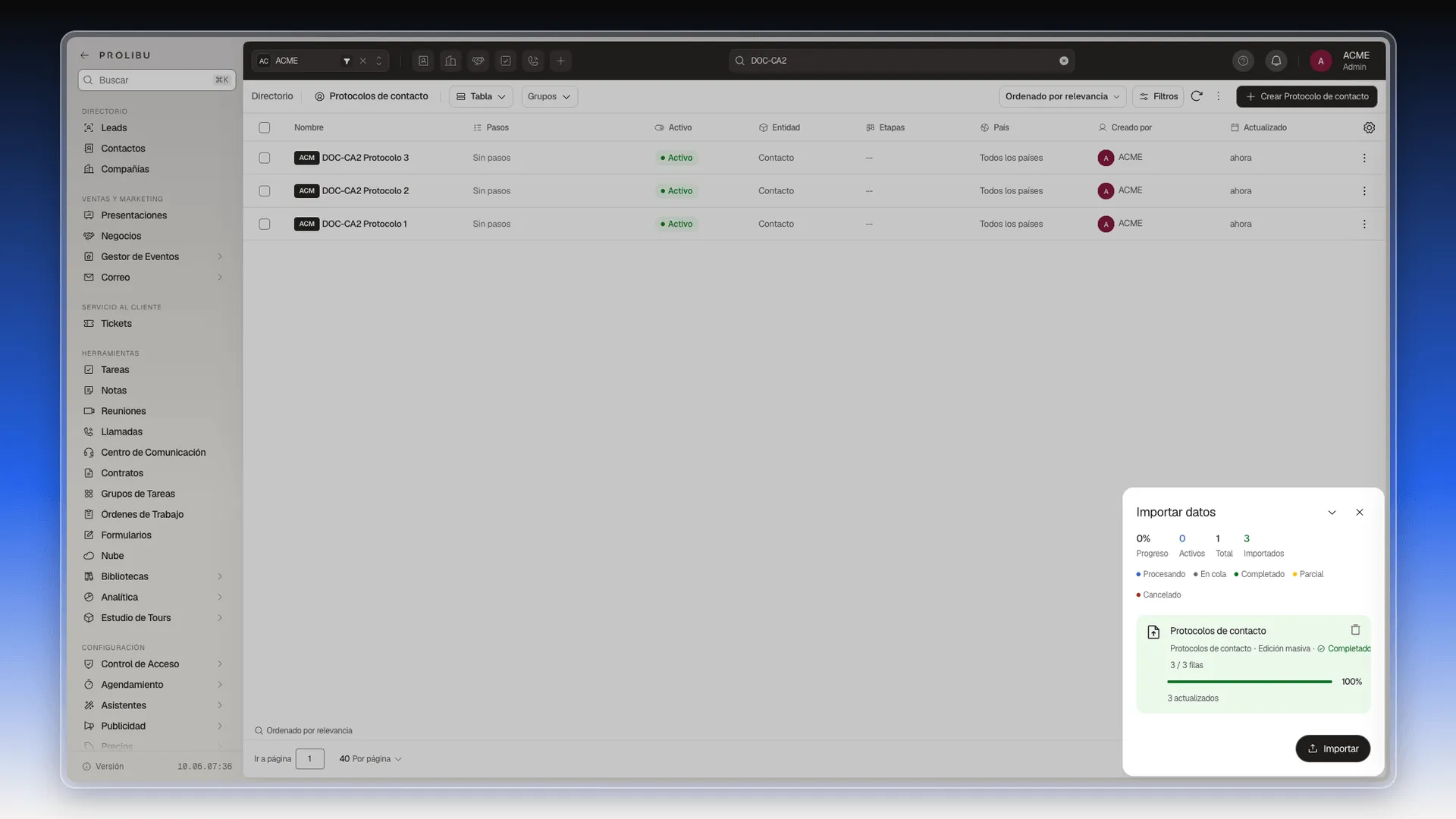
Prolibu muestra Actualización encolada y abre el panel Importar datos. Cuando la tarjeta Protocolos de contacto dice Edición masiva · Completado y 3 actualizados, el cambio ya está aplicado.
Los protocolos no tienen Colaboradores, así que se comparten con toda la cuenta o quedan dentro de su espacio de trabajo.
Revisar el acceso al crear un protocolo
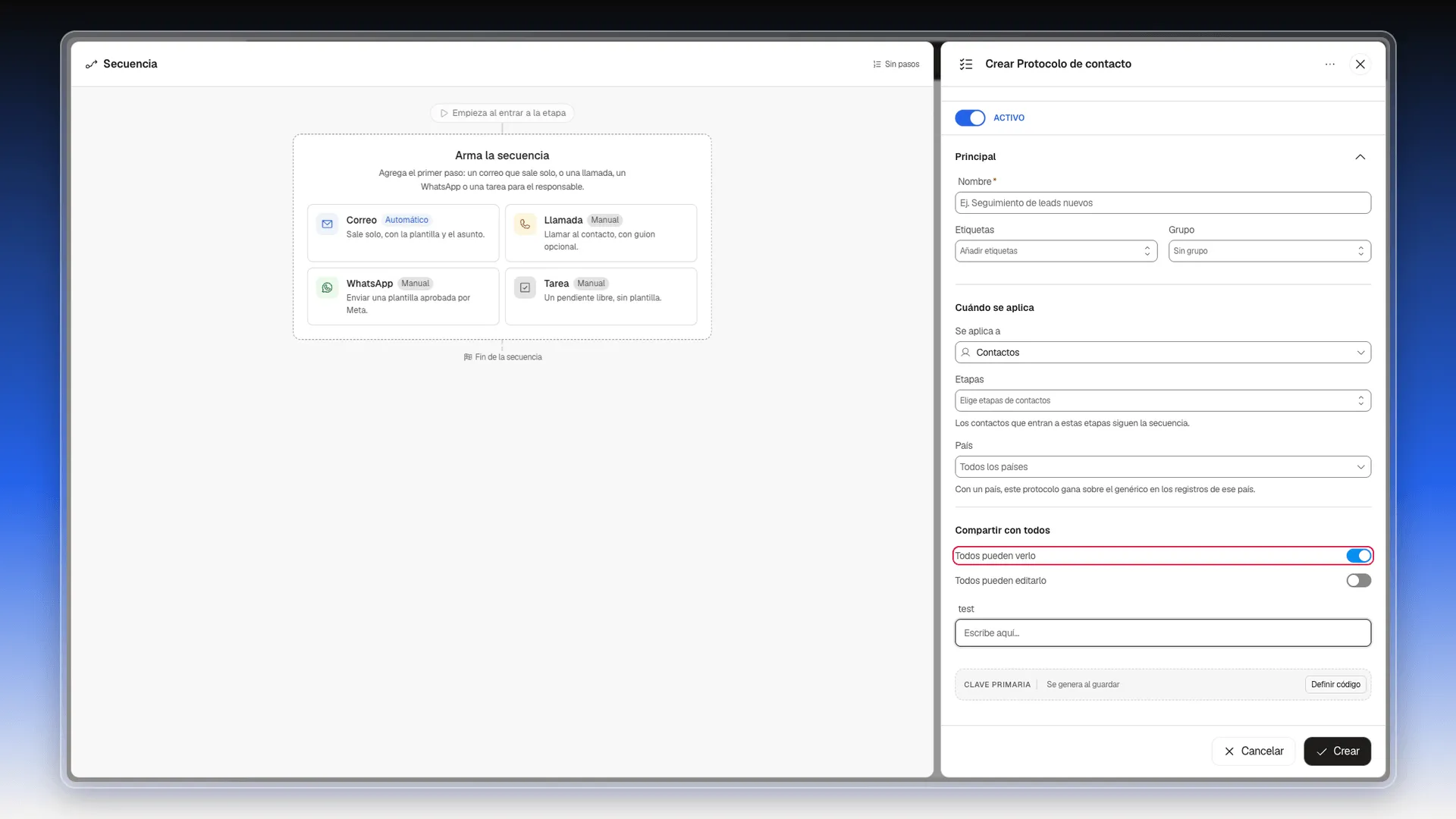
Sección titulada «Revisar el acceso al crear un protocolo»Un protocolo nuevo sale compartido. En Crear Protocolo de contacto, la sección Compartir con todos trae Todos pueden verlo encendido y Todos pueden editarlo apagado.
- En Protocolos de Contacto, pulsa Crear Protocolo de contacto.
- Baja hasta Compartir con todos.
- Deja Todos pueden verlo encendido si el protocolo debe salir en todos los espacios de trabajo. Si debe quedarse solo en el tuyo, apágalo: el protocolo se guarda sin compartir.
- Rellena el resto del formulario y pulsa Crear.
Compartir un registro del CRM
Sección titulada «Compartir un registro del CRM»Un contacto, una compañía o un negocio se comparten desde su propia ficha. Con un contacto:
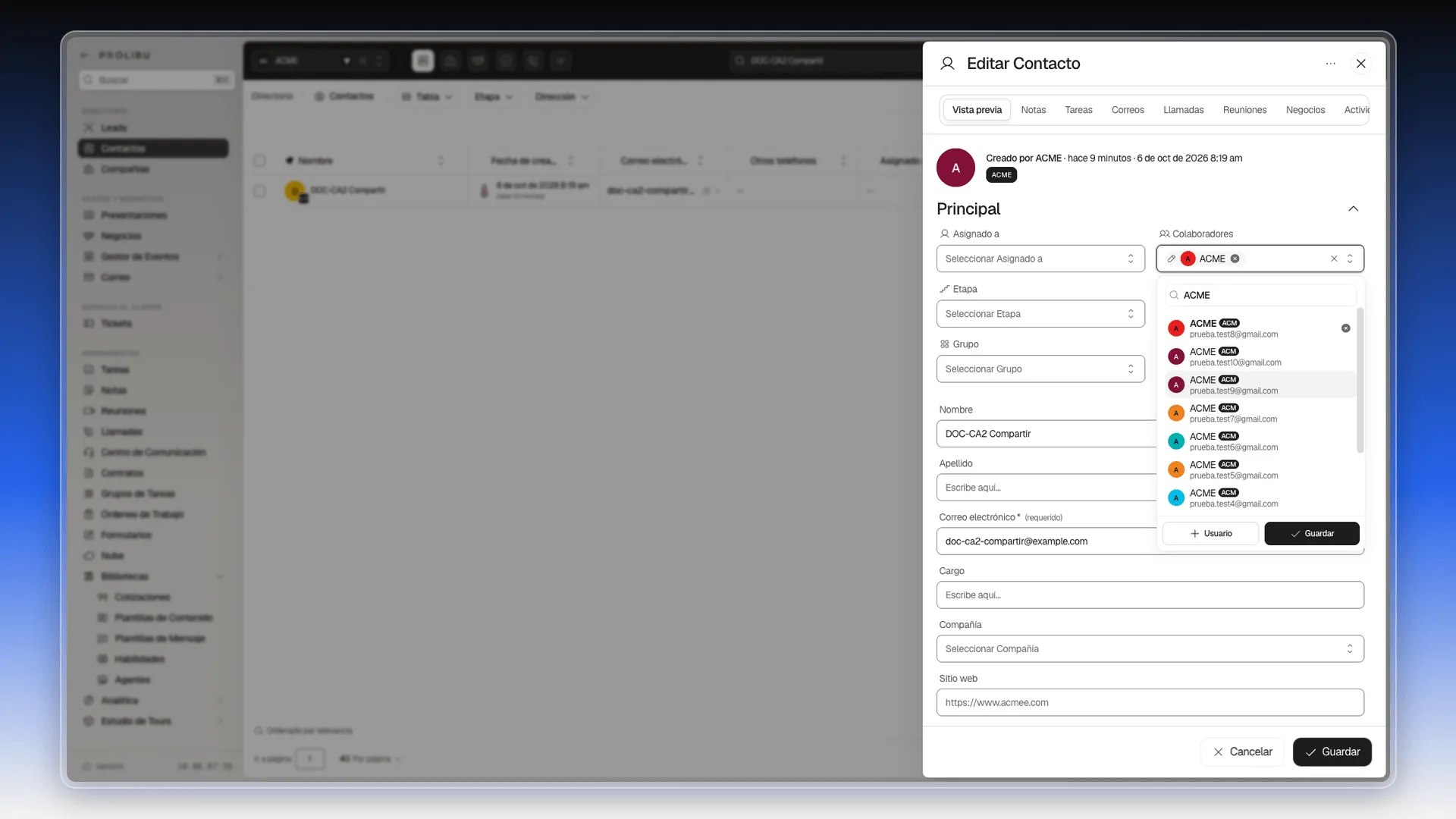
- En el menú lateral, abre Directorio → Contactos y pulsa el nombre del contacto. Se abre el panel Editar Contacto.
- Abre Colaboradores, escribe parte del nombre de la persona en Buscar y púlsala. Cierra el desplegable con su Guardar.
- Si debe quedar disponible para toda la cuenta, baja hasta Permitir a todos, despliégalo y activa Ver, Editar o ambos.
- Pulsa Guardar al pie del panel.
En la lista de contactos, la fila muestra un icono de personas con el número de colaboradores.
El rol de cada persona sigue poniendo el límite final. Añadir a alguien como colaborador no le concede métodos ni acceso a campos que su rol tenga bloqueados. La combinación completa se explica en Compartir registros con usuarios y equipos y Asignar acceso a los registros.
Elegir el nivel correcto
Sección titulada «Elegir el nivel correcto»Tres decisiones, de menor a mayor alcance:
- Una persona concreta → Colaboradores, donde el recurso lo admita.
- Toda la cuenta → Permitir a todos (en los protocolos, Compartir con todos), separando Ver de Editar.
- Una regla estable para un objeto entero → Configuración → Control de Acceso → Roles, donde se define qué puede hacer cada perfil con cada objeto. Los pasos están en Limitar el acceso a tus recursos.
Perguntas frequentes
Ábrela con ⋮ → Editar en Herramientas → Bibliotecas → Plantillas de Mensaje y añade a la persona en Colaboradores. Para abrir la plantilla a toda la cuenta, usa los interruptores Ver y Editar de Permitir a todos.
Sí. Marca las plantillas en la tabla y usa Editar seleccionados; el editor masivo incluye Asignado a, Colaboradores, Permitir a todos · Ver y Permitir a todos · Editar.
No. El valor que eliges en Editar seleccionados reemplaza a los colaboradores que tuviera cada plantilla.
En Configuración → Configuración de Comunicación → Flujos de Conversación, abre el guion con ⋮ → Editar, despliega Permitir a todos y activa Ver para que toda la cuenta lo encuentre en la pestaña Guía; activa Editar si además deben poder cambiarlo.
Sí. Márcalos en la tabla de Protocolos de Contacto, pulsa Editar seleccionados, elige Compartir con todos · Ver (y, si hace falta, Compartir con todos · Editar), activa el interruptor y pulsa Aplicar a N registros.
No. El rol pone siempre el límite final: añadir a alguien como colaborador no le da métodos ni campos que su rol tenga bloqueados.
Este artigo foi útil?
Obrigado pelo seu feedback!