
Historial y fuentes de cambio
Este conteúdo não está disponível em sua língua ainda.
Prolibu guarda historial, pero no en una sola línea de tiempo. Dónde mirar depende de qué quieras averiguar.
| Lo que quieres saber | Dónde mirar |
|---|---|
| Por qué etapas ha pasado el registro | La columna Historial de etapas de la tabla. |
| Cómo ha cambiado su puntuación | La columna Detalle de puntuación · Historial de la tabla. |
| Cuándo dio o retiró el consentimiento | La columna Consentimiento · Historial de la tabla. |
| Qué correos, llamadas, reuniones o tareas hubo | La pestaña Actividad de la ficha, la pantalla con todos los datos del registro. |
| Si una automatización se ejecutó o falló | Sistema → Registros. |
| Quién realizó una operación | Registros de auditoría. |
Historial de etapas, de puntuación y de consentimiento
Sección titulada «Historial de etapas, de puntuación y de consentimiento»Son tres historiales que el contacto guarda por su cuenta. El de etapas es el más completo: anota, por cada movimiento, la etapa de origen, la de destino, quién lo hizo y cuándo. Se consultan como columnas de la tabla.
- En el menú lateral, abre Directorio → Contactos.
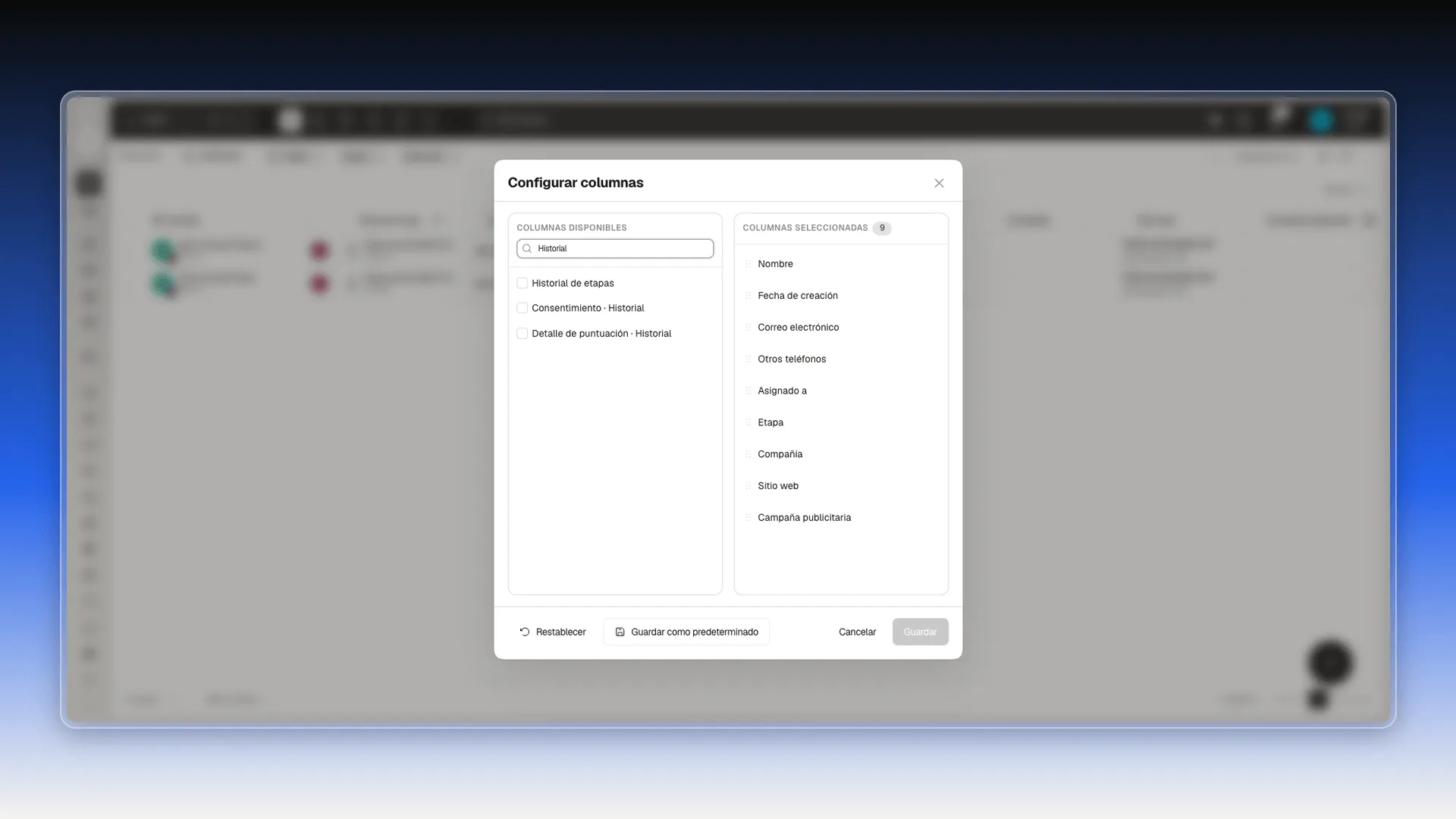
- Selecciona Configurar columnas, en el extremo derecho de la fila de encabezados.
- En Columnas disponibles, escribe «Historial» en el buscador. Salen tres opciones: Historial de etapas, Consentimiento · Historial y Detalle de puntuación · Historial.
- Marca la que necesites para pasarla a Columnas seleccionadas.
- Selecciona Guardar. La columna aparece en la tabla con el historial de cada contacto.
El historial de etapas también está como campo en Filtros → Avanzado, junto a Movido de etapa y Etapas del pipeline, por si quieres buscar los contactos que pasaron por una etapa. Como es una propiedad del registro, sale además en la exportación del objeto.
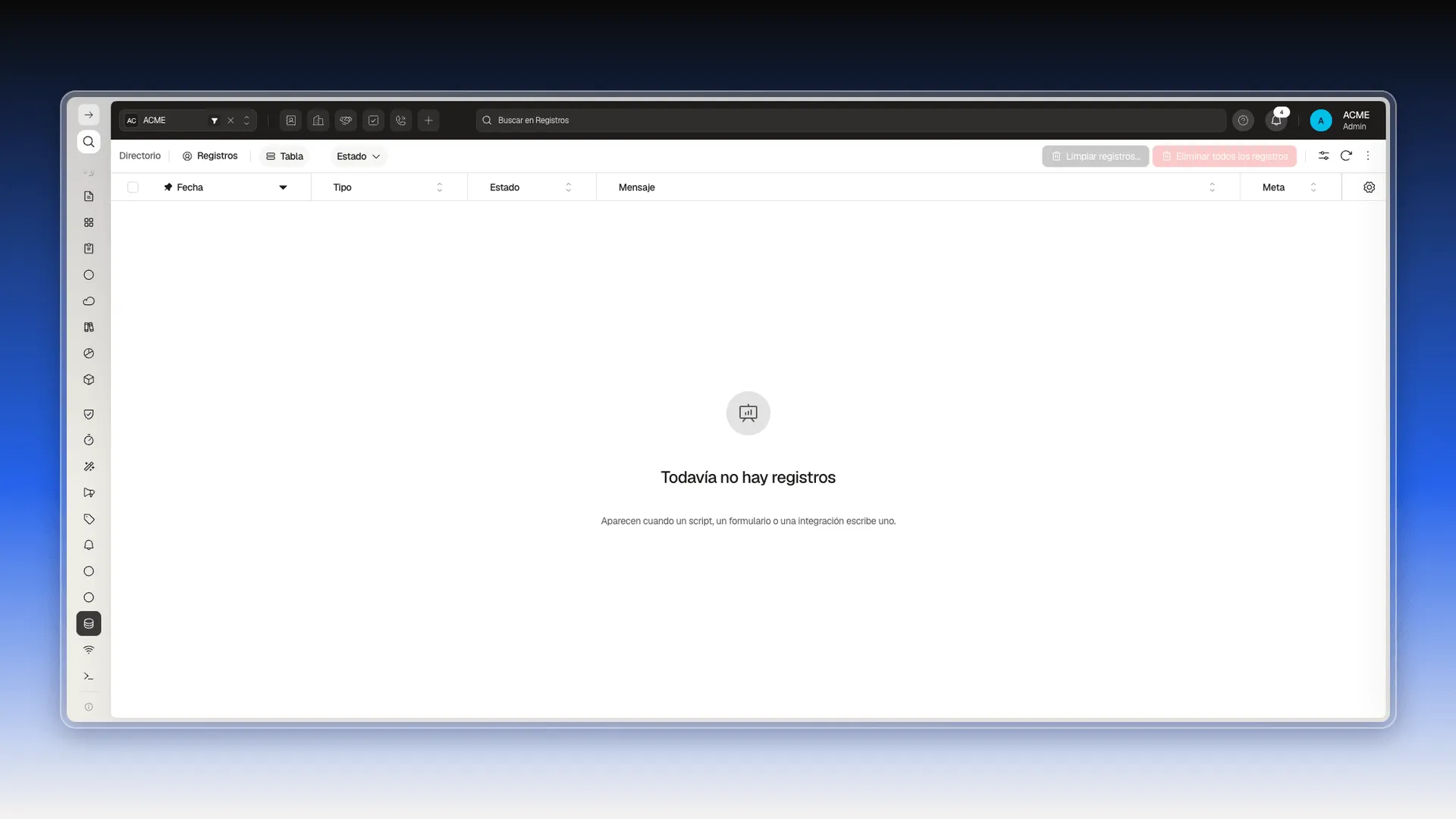
Sistema → Registros
Sección titulada «Sistema → Registros»Dentro del grupo Sistema, en el menú lateral, el elemento Registros abre el log técnico del workspace. Aquí no queda lo que alguien cambió a mano en una ficha, sino lo que escribieron los procesos automáticos —un Script, un formulario o una integración— y si les salió bien o mal.
La tabla trae cinco columnas: Fecha, Tipo, Estado, Mensaje y Meta, esta última con el detalle técnico completo, normalmente un bloque JSON.
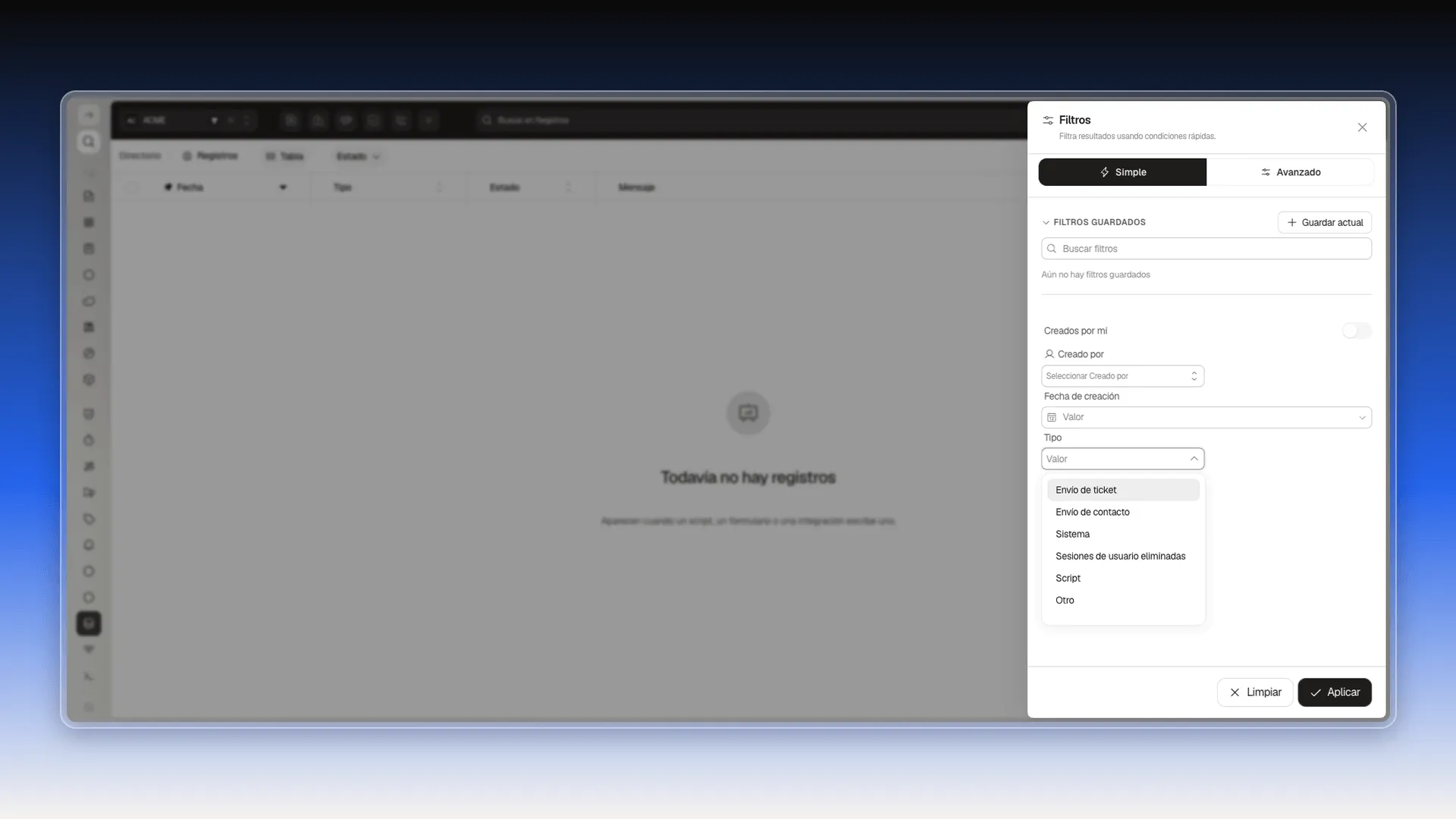
- Tipo distingue de dónde vino el evento: Envío de ticket, Envío de contacto, Sistema, Sesiones de usuario eliminadas, Script u Otro.
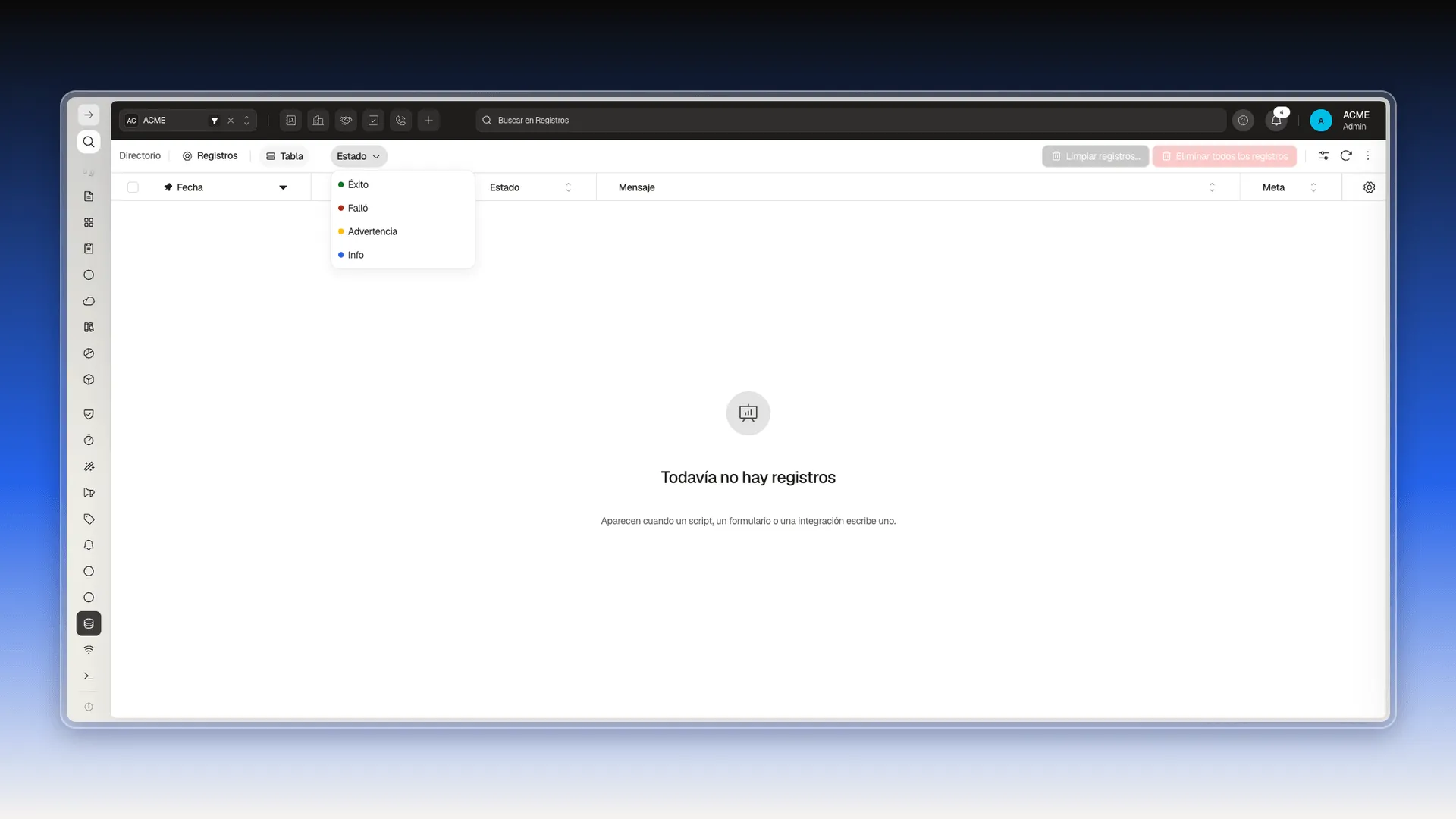
- Estado es el resultado: Éxito, Falló, Advertencia o Info.
Es el sitio donde comprobar si un Script corrió y qué devolvió.
Buscar un registro concreto
Sección titulada «Buscar un registro concreto»- En el menú lateral, abre el grupo Sistema y selecciona Registros.
- Usa el filtro rápido Estado de la barra para quedarte con Éxito, Falló, Advertencia o Info.
- Para acotar más, abre Filtros: en la pestaña Simple puedes filtrar por Creado por, Fecha de creación y Tipo.
- Selecciona Aplicar.
Limpiar y exportar registros
Sección titulada «Limpiar y exportar registros»La barra superior de la tabla trae dos botones para vaciarla: Limpiar registros… y Eliminar todos los registros. Los dos están apagados mientras la tabla no tiene registros. En el menú de tres puntos está Exportar todo, que descarga lo que muestra la tabla o la selección.
Investigar un cambio, paso a paso
Sección titulada «Investigar un cambio, paso a paso»- Abre el registro y confirma qué propiedad cambió.
- Si es Etapa, Puntuación o Consentimiento, entra directamente en su historial.
- Si el dato lo escribe un Script o una integración, abre Sistema → Registros y busca por fecha y estado.
- Si necesitas saber qué persona hizo la operación, consulta los Registros de auditoría.
- Compara la hora del evento con la pestaña Actividad del registro antes de corregir nada.
Corregir un valor
Sección titulada «Corregir un valor»Si conoces el dato correcto, vuelve a guardarlo en la ficha. Si son muchos registros, corrígelos por importación o edición masiva.
Perguntas frequentes
Sí, por temas. Hay historial de etapas, de puntuación y de consentimiento, además de los registros técnicos del sistema.
En Sistema → Registros. Ese módulo guarda ejecuciones y errores técnicos, no la actividad comercial del registro.
Lo responden los Registros de auditoría, un paquete aparte que se abre por /auditLogs y se enciende en Preferencias → Seguridad. Los pasos están en su propia guía.
Este artigo foi útil?
Obrigado pelo seu feedback!