
Determinar criterios de filtro
Este conteúdo não está disponível em sua língua ainda.
Un registro es una ficha del CRM —un contacto, una compañía, un negocio— y la tabla del módulo los lista todos. Filtros reduce esa tabla a los que cumplen las condiciones que le pongas. El botón está arriba a la derecha, en la barra de acciones: es el primero de los tres, justo a la izquierda de Refrescar y Más acciones.
Sus campos cambian con el módulo: lo que ves en Contactos no es lo que ves en Tickets.
El panel tiene dos modos, Simple y Avanzado, y no comparten nada entre sí. Si empiezas a marcar condiciones en Simple y luego pasas a Avanzado, el constructor te recibe vacío — no arrastra lo que ya tenías. Elige un modo según lo que necesites y arma el filtro completo ahí antes de aplicarlo.
Aplicar un filtro simple
Sección titulada «Aplicar un filtro simple»Simple es el modo rápido: útil cuando ya sabes qué persona, etiqueta o fecha buscas, sin pensar en operadores.
- Abre la lista del objeto —por ejemplo Directorio → Contactos— y selecciona Filtros.
- Mantén la pestaña Simple.
- Activa o completa las condiciones que necesites.
- Selecciona Aplicar. El panel se cierra y, sobre la tabla, aparece un chip por cada condición junto a Limpiar todo.
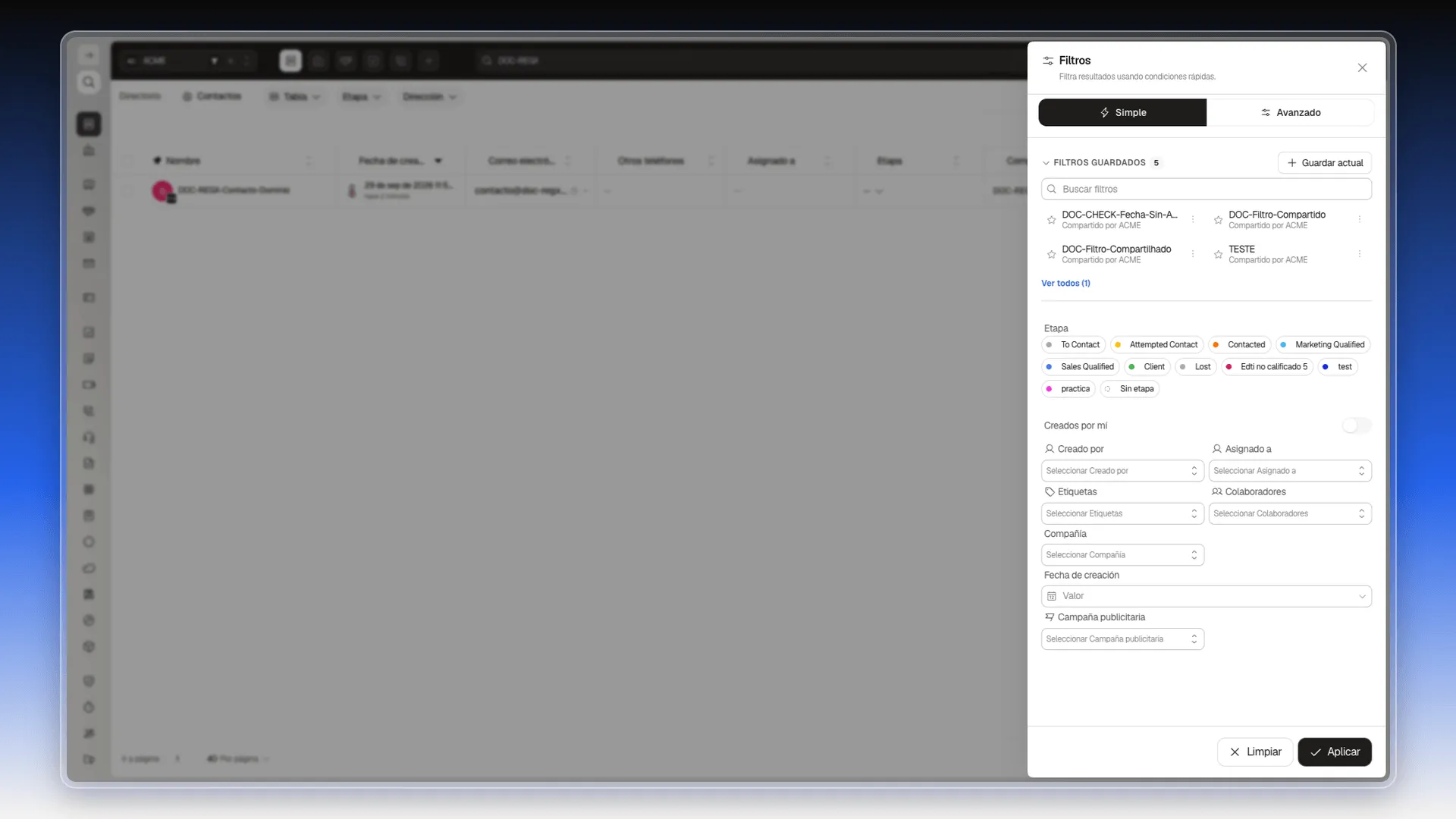
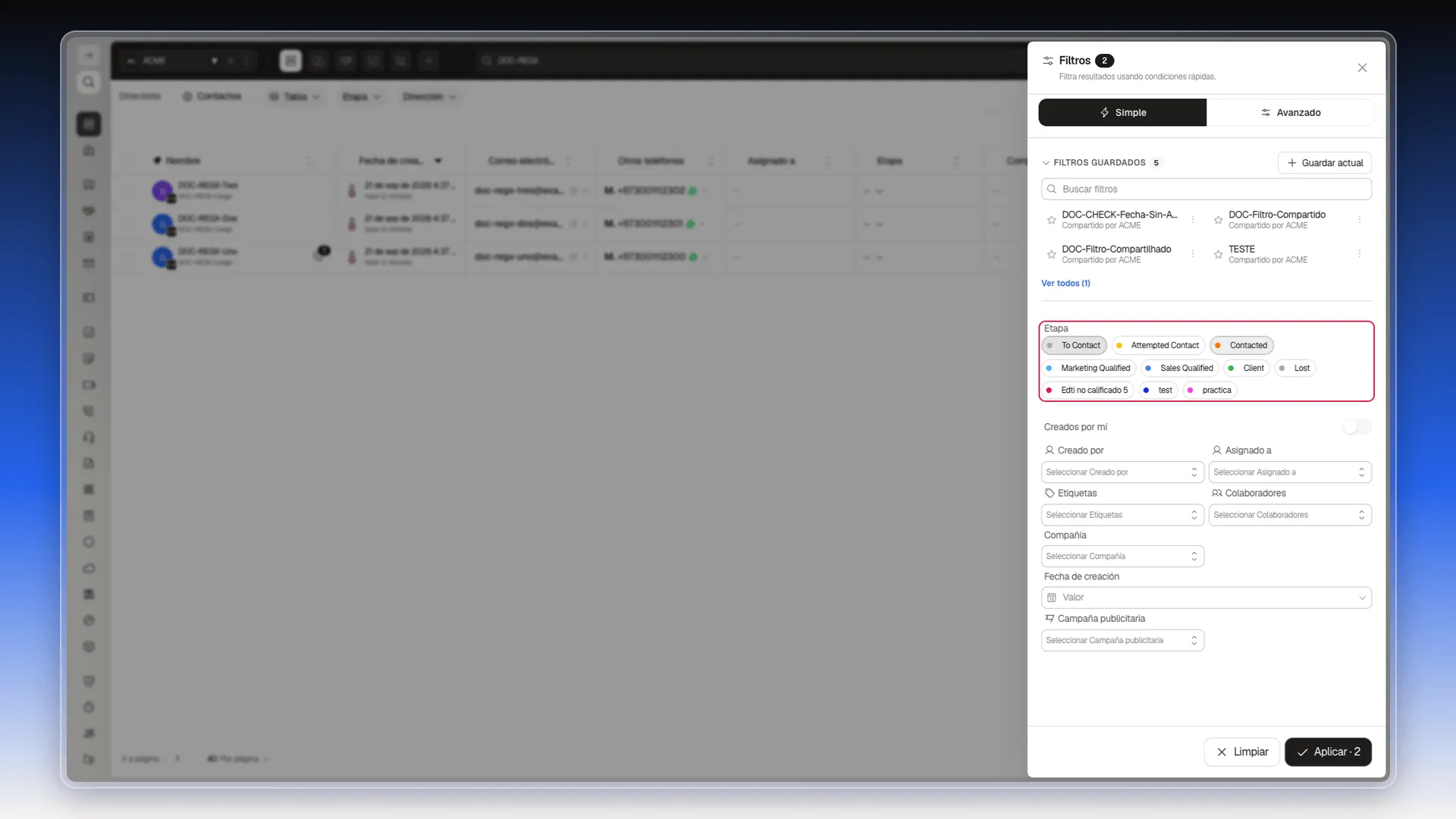
Puedes completar varias condiciones a la vez —una etiqueta, un rango de fecha, un usuario— y todas se exigen juntas al aplicar. Dentro de una misma condición con varias opciones, como los chips de Etapa, la regla es la contraria: basta con que el registro cumpla una de las marcadas. Por ejemplo, marcar Marketing Qualified y Sales Qualified en Etapa, con Creados por mí encendido, trae los contactos en cualquiera de esas dos etapas y, a la vez, creados por ti — no los que cumplan solo una de las tres.
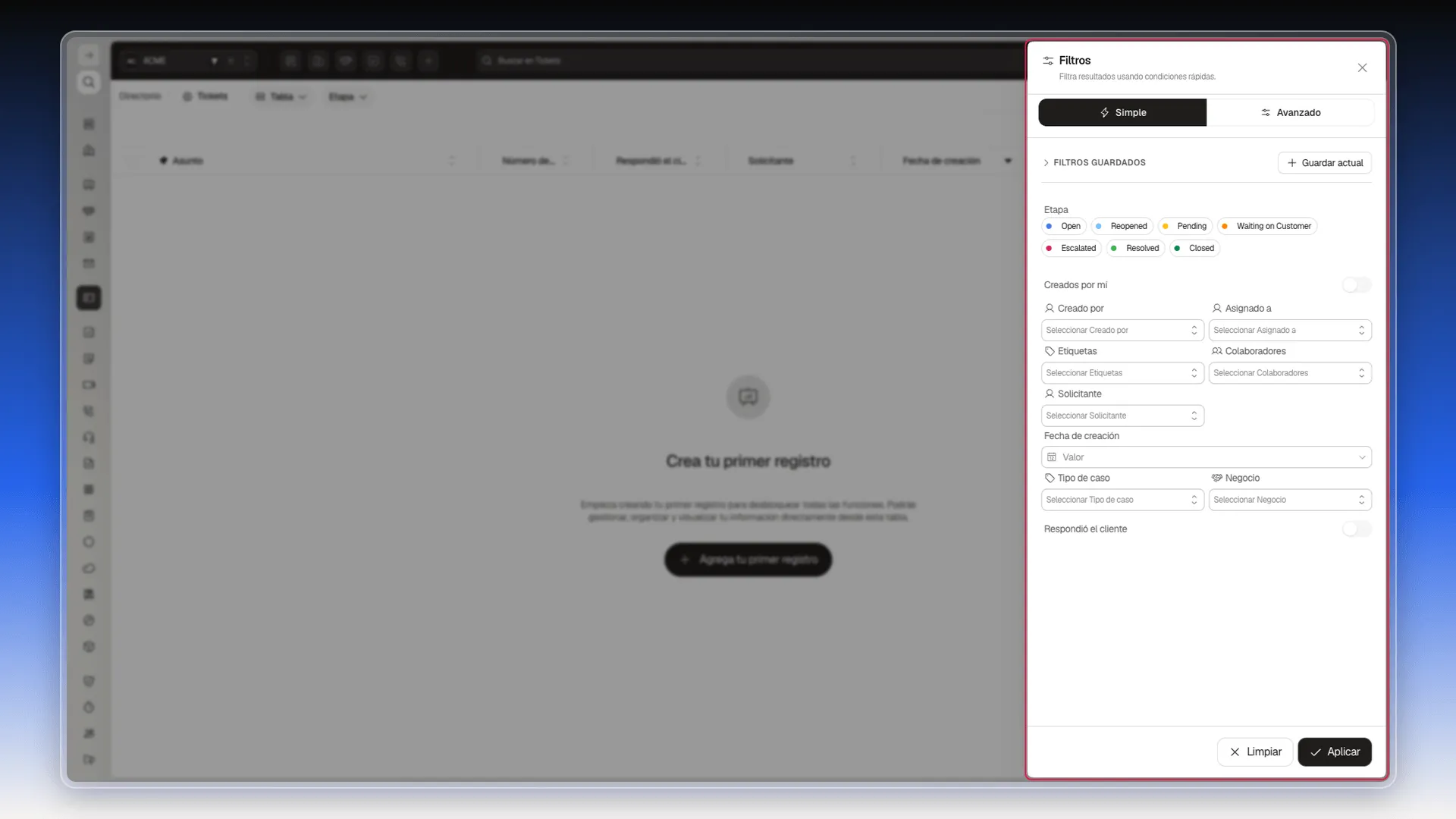
En los objetos que manejan un pipeline —Contactos, Negocios, Tickets— la primera condición del modo Simple es Etapa: una fila de chips de color, uno por cada etapa de la cuenta, más Sin etapa para los registros que todavía no tienen ninguna. Marca los que necesites —puedes elegir más de uno— y, como el resto de condiciones del panel, no filtra nada hasta que seleccionas Aplicar. Si el objeto no maneja etapas, esta fila no aparece.
Asignados a mí y Creados por mí
Sección titulada «Asignados a mí y Creados por mí»Se parecen en el nombre, pero funcionan distinto y viven en sitios distintos:
- Asignados a mí está en la barra de herramientas, junto a Filtros — no dentro del panel. Actúa apenas lo activas, sin pasar por Aplicar: la tabla se reduce en el momento y queda un chip con el nombre del filtro y un enlace Limpiar todo para quitarlo. Si a tu usuario no le asignaron ningún registro, la tabla queda en Sin resultados hasta que lo apagues.
- Creados por mí sí vive dentro del panel, en la pestaña Simple (es el interruptor que se ve en la captura de Aplicar un filtro simple), y muestra lo que creó tu usuario. Como cualquier otra condición del panel, no hace nada hasta que seleccionas Aplicar.
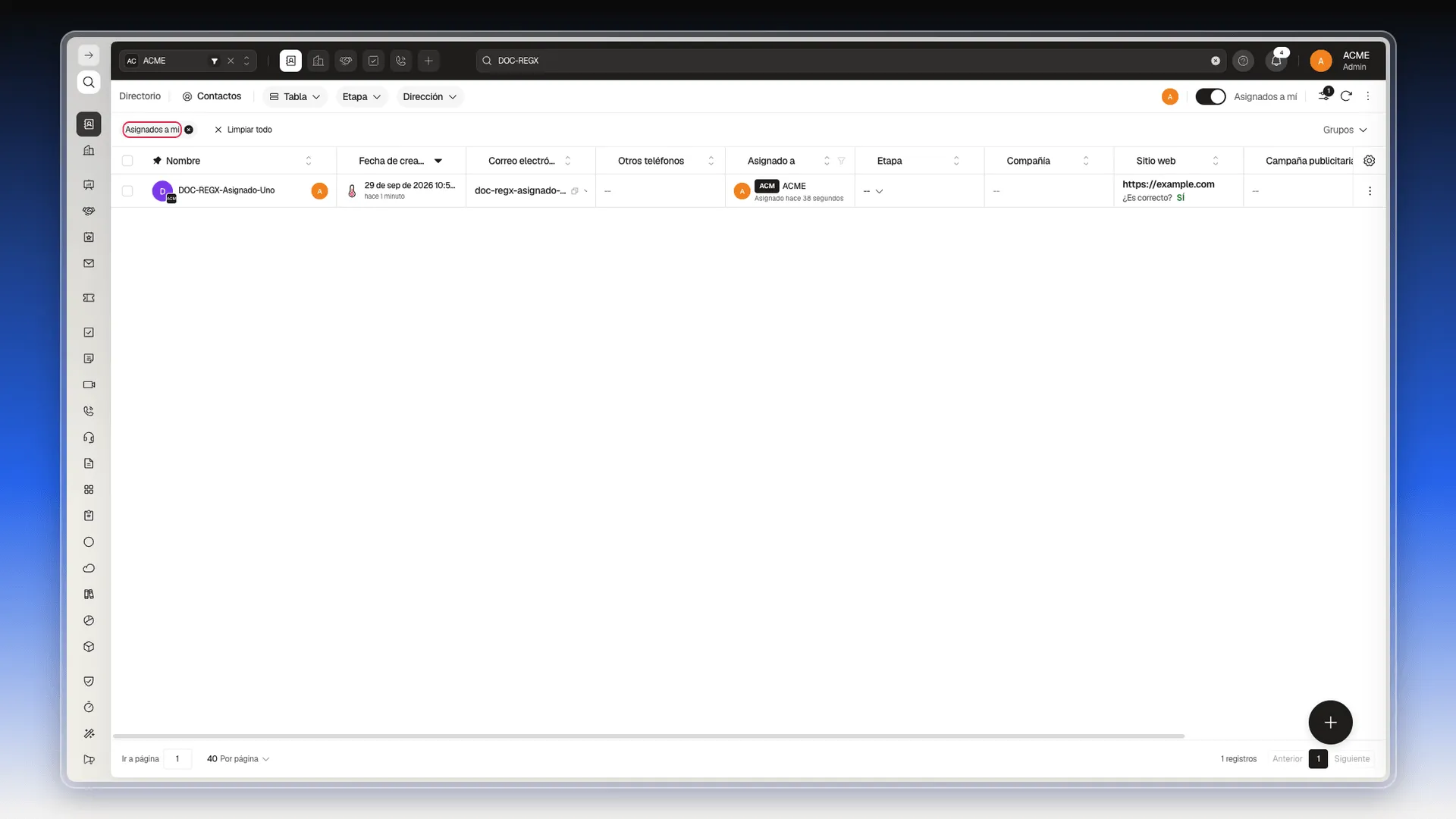
Los dos son interruptores de ida y vuelta: desactívalos cuando quieras ver la tabla sin esa restricción.
Usuario creador y asignado
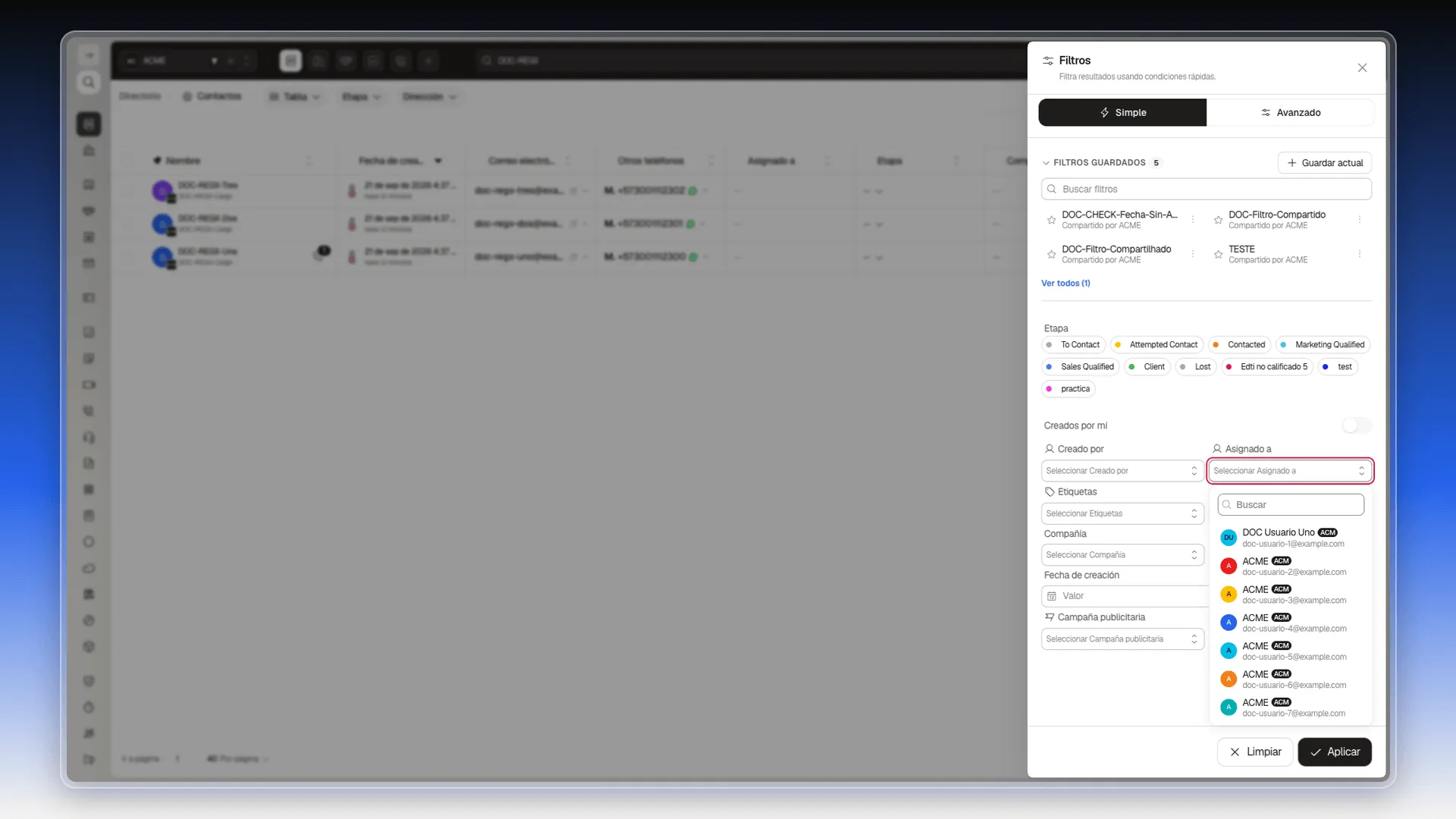
Sección titulada «Usuario creador y asignado»Creado por y Asignado a abren un selector de usuarios — elige una persona y la tabla se reduce a lo asociado con ella. Solo aparecen si el módulo abierto maneja esos campos.
Etiquetas
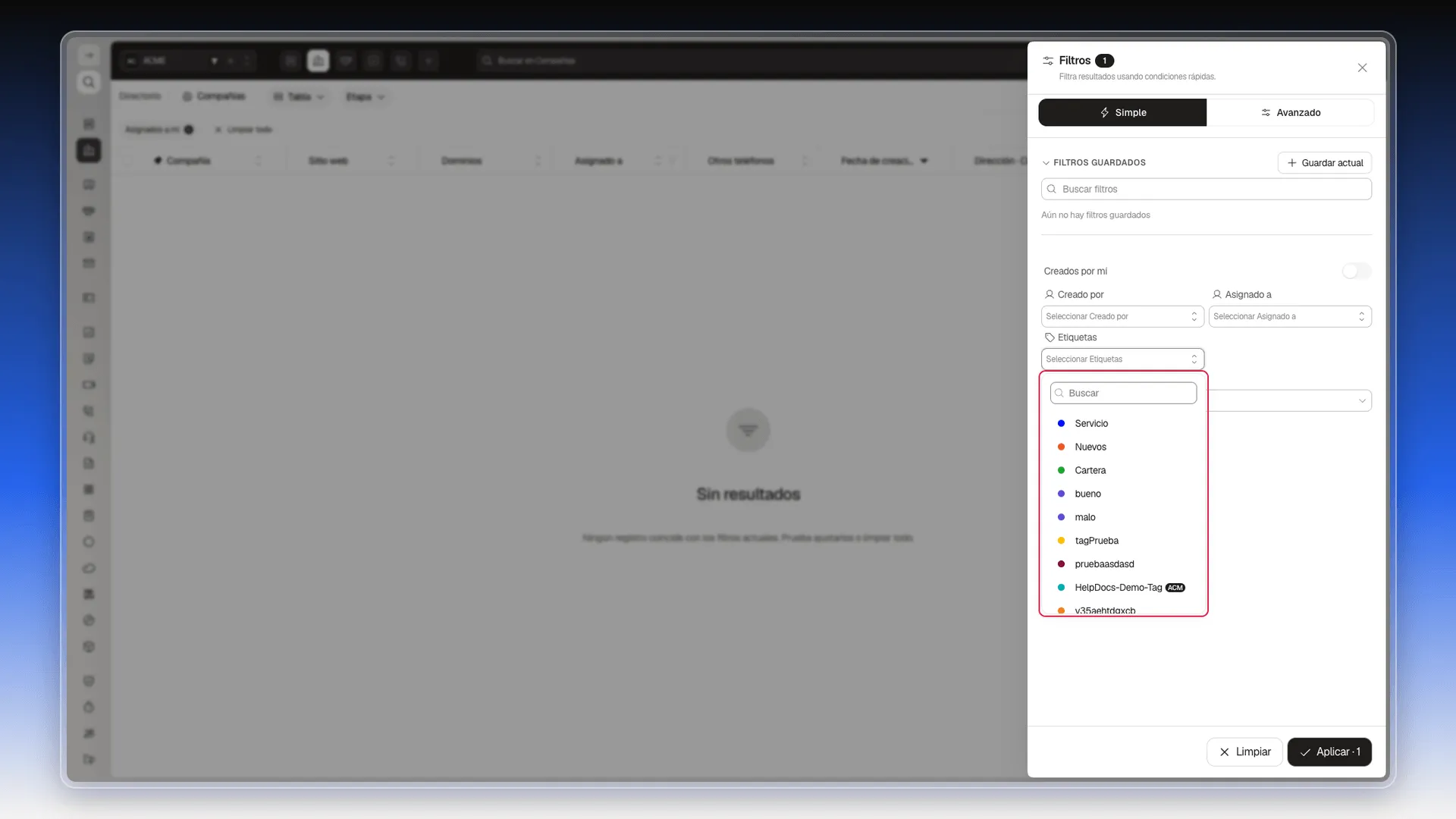
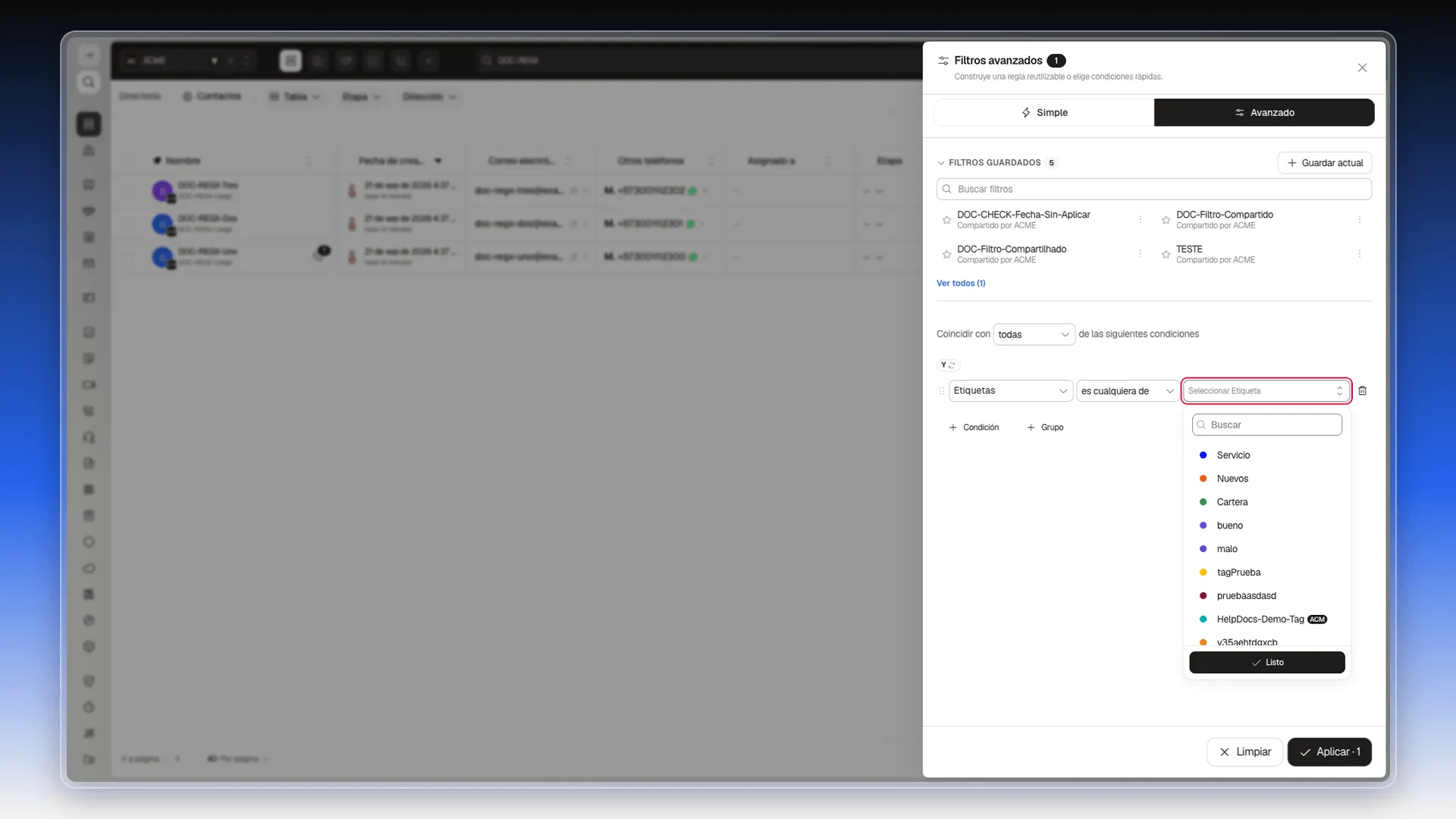
Sección titulada «Etiquetas»Etiquetas abre su propio selector, con buscador y el color de cada una, para quedarte solo con los registros que llevan la etiqueta elegida. Si el módulo no trabaja con etiquetas, esta condición ni siquiera aparece.
Fecha de creación
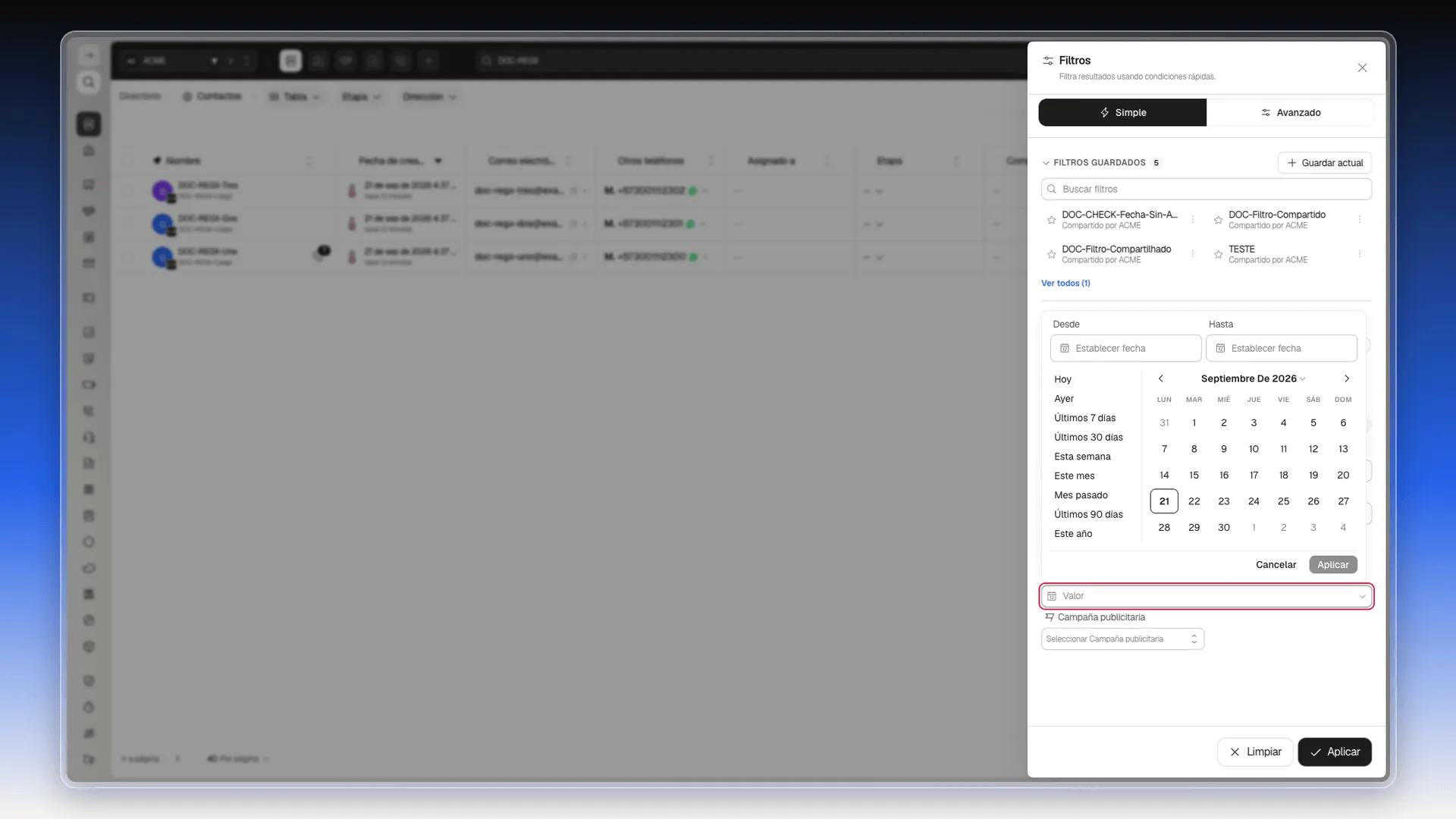
Sección titulada «Fecha de creación»En Fecha de creación, abre Valor: aparece un calendario con Desde y Hasta y una lista de atajos (Hoy, Últimos 7 días, Este mes…). Elige un atajo o marca las dos fechas a mano y confirma el calendario con su propio Aplicar. Para un solo límite —antes o después de una fecha— o para los registros sin fecha, cambia a Avanzado: ahí las fechas admiten es, entre, después de, antes de y está vacío.
Variantes del filtro simple
Sección titulada «Variantes del filtro simple»La lista de condiciones no es fija: cambia con el módulo. Compañías, por ejemplo, no tiene Etapa ni Campaña publicitaria como los que acabas de ver en Contactos — en su lugar ofrece Industria. Tickets suma su propio grupo: junto a Etapa, Colaboradores y Fecha de creación aparecen Solicitante, Tipo de caso, Negocio y el interruptor Respondió el cliente. Negocios añade Contacto y Fecha de cierre, y Tareas, Fecha de vencimiento y Prioridad. Conviene mirar qué ofrece el panel del módulo que tienes abierto en vez de asumir que siempre son las mismas casillas.
Crear un filtro avanzado
Sección titulada «Crear un filtro avanzado»Avanzado es donde vas cuando Simple se queda corto: condiciones combinadas con Y/O, agrupadas, con el operador exacto que necesitas.
- Abre Filtros y selecciona Avanzado.
- Selecciona Condición.
- Elige el campo, el operador y el valor.
- Agrega otra condición o un Grupo si lo necesitas.
- Selecciona Aplicar.
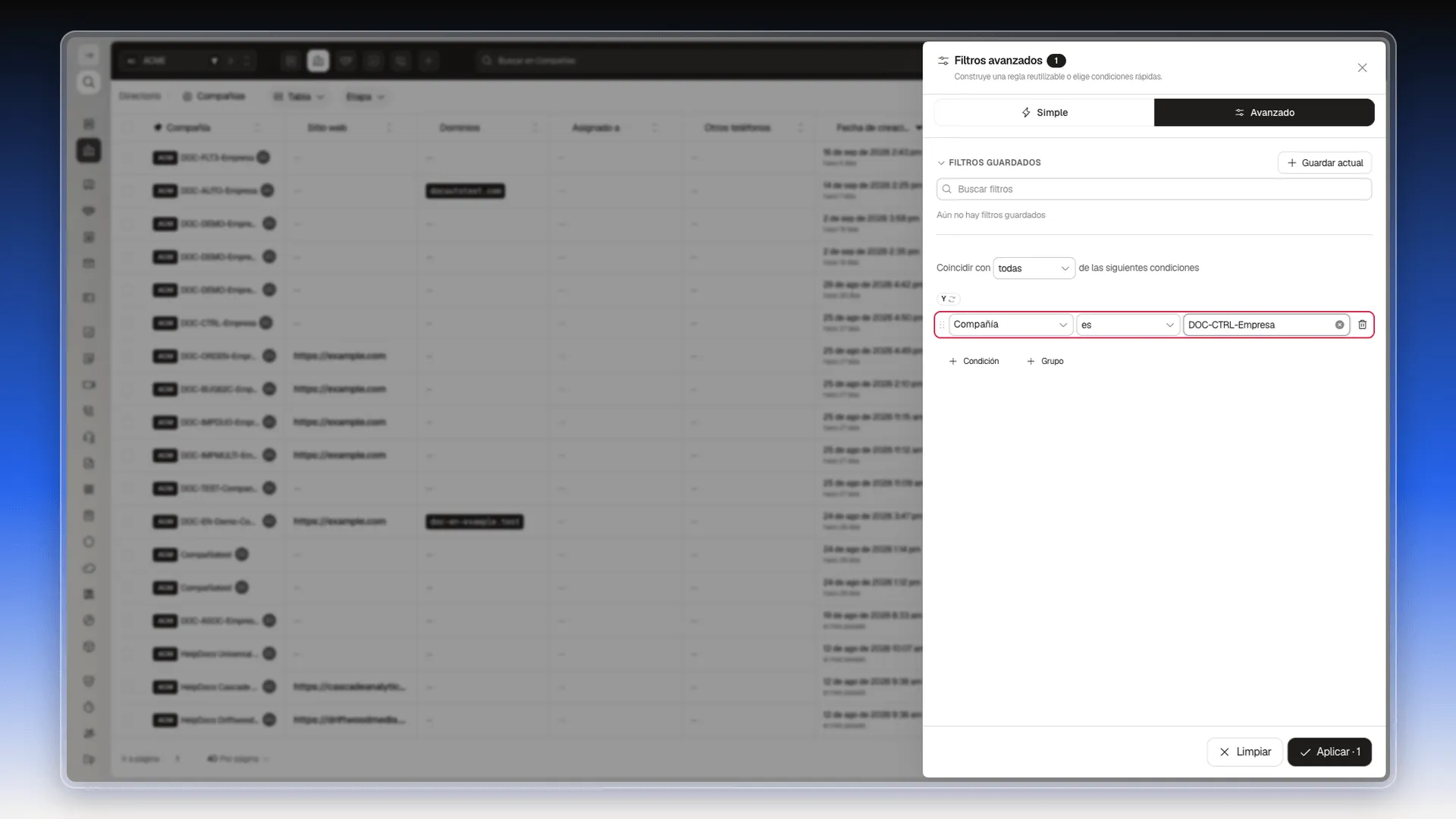
Toda condición se arma igual, en tres pasos: Campo (qué dato comparas), Operador (cómo lo comparas) y Valor (contra qué). El tipo de campo que elijas decide cómo se ve ese tercer paso — un cuadro de texto, un calendario o un selector.
Campos de texto
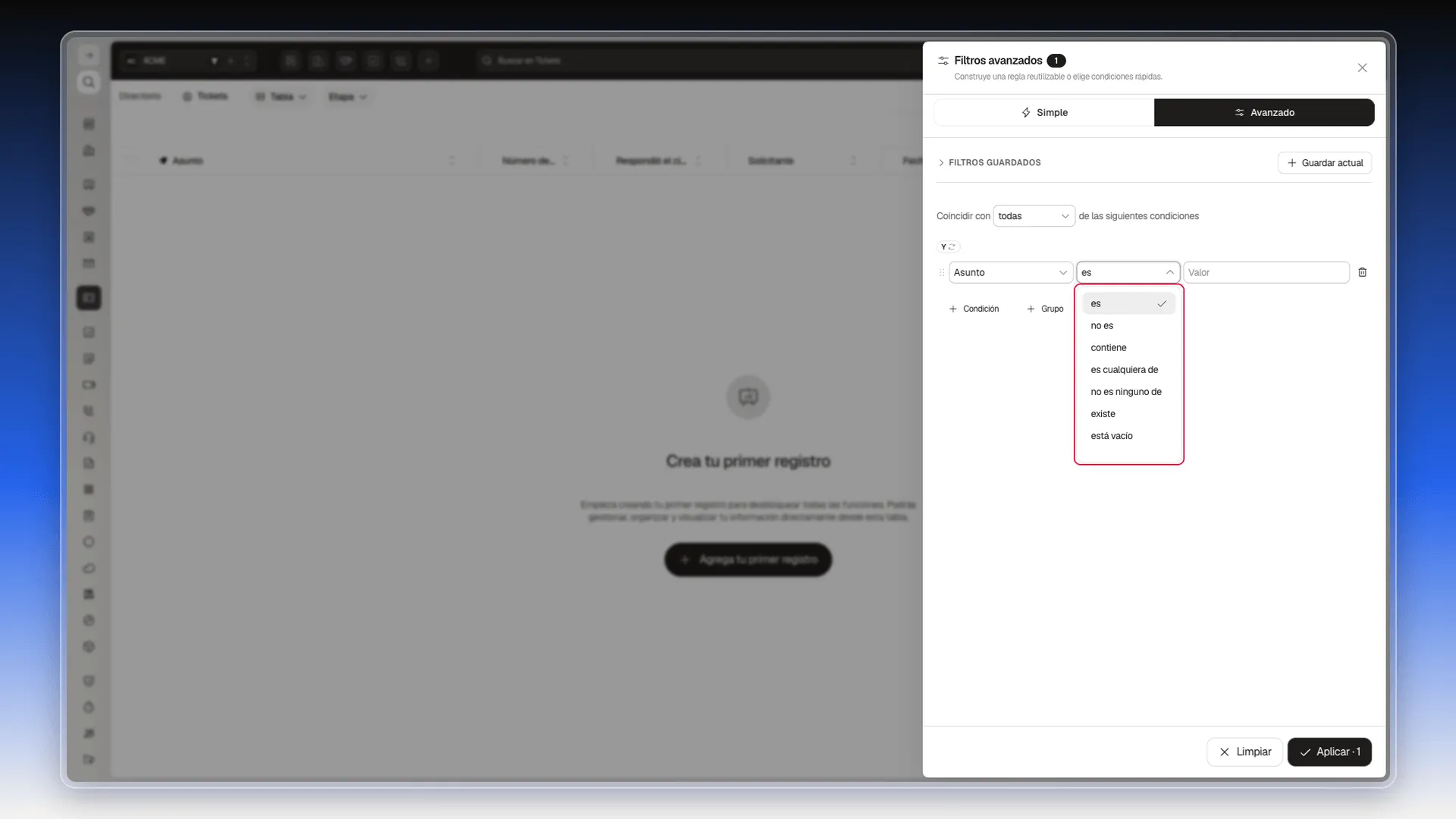
Sección titulada «Campos de texto»Compañía, Sitio web, teléfonos, correos, códigos o URL trabajan con un cuadro Valor de texto libre. Los operadores disponibles varían según el campo: es, no es, contiene, es cualquiera de, no es ninguno de, existe, está vacío.
Contiene te sirve para buscar un fragmento —parte de un nombre, de un asunto—; es exige la coincidencia exacta. Existe y está vacío no piden nada más: son preguntas de sí o no sobre si el campo tiene dato.
Campos de fecha y rangos
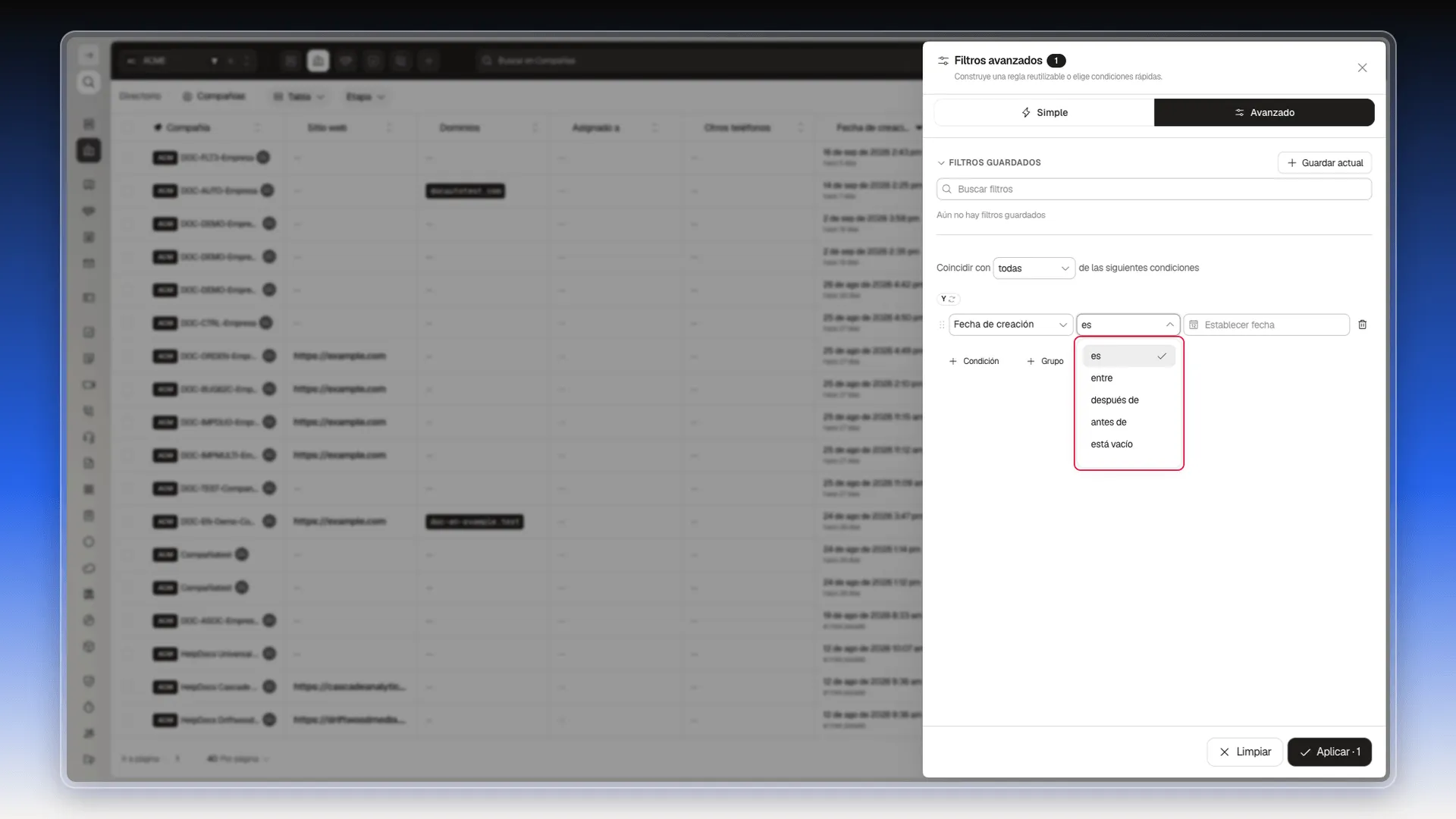
Sección titulada «Campos de fecha y rangos»Aquí el Valor es un calendario, no texto. Es fija una fecha puntual, entre delimita un intervalo, y antes de / después de ponen un único límite en un sentido u otro. Está vacío encuentra los registros que nunca recibieron una fecha en ese campo.
Selecciones: usuarios y etiquetas
Sección titulada «Selecciones: usuarios y etiquetas»La tercera variante de Valor: para campos de persona, asignación o etiqueta, no escribes nada — eliges de una lista, igual que en el modo Simple, pero ahora dentro de una condición que puedes combinar y agrupar con las demás.
Campos disponibles por módulo
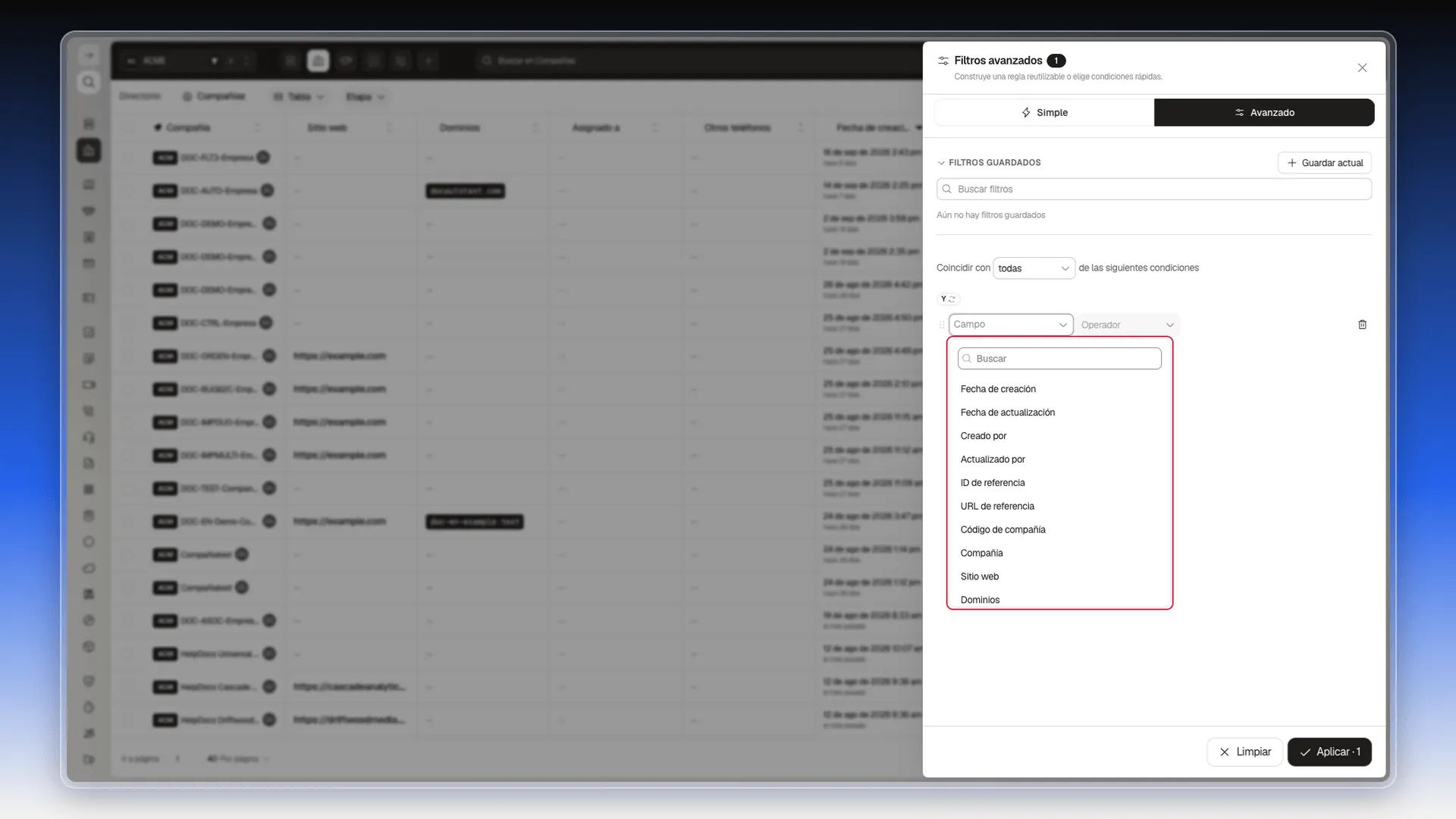
Sección titulada «Campos disponibles por módulo»El menú Campo refleja los datos reales del módulo abierto, no una lista genérica. En Compañías vas a encontrar fechas de creación y actualización, usuario creador, ID y URL de referencia, código de compañía, compañía, sitio web, dominios, correo y teléfonos; otro módulo te va a mostrar un juego distinto de campos.
Combinar, agrupar y limpiar condiciones
Sección titulada «Combinar, agrupar y limpiar condiciones»Por defecto, Coincidir con exige todas las condiciones — el operador Y: un registro solo entra si las cumple todas a la vez. Cambia el desplegable a cualquiera y basta con que cumpla una.
Un ejemplo: con Y pides “asignado a Ana” y “creado después de tal fecha” — las dos a la vez. Con cualquiera, te sirve con que cumpla una u otra.
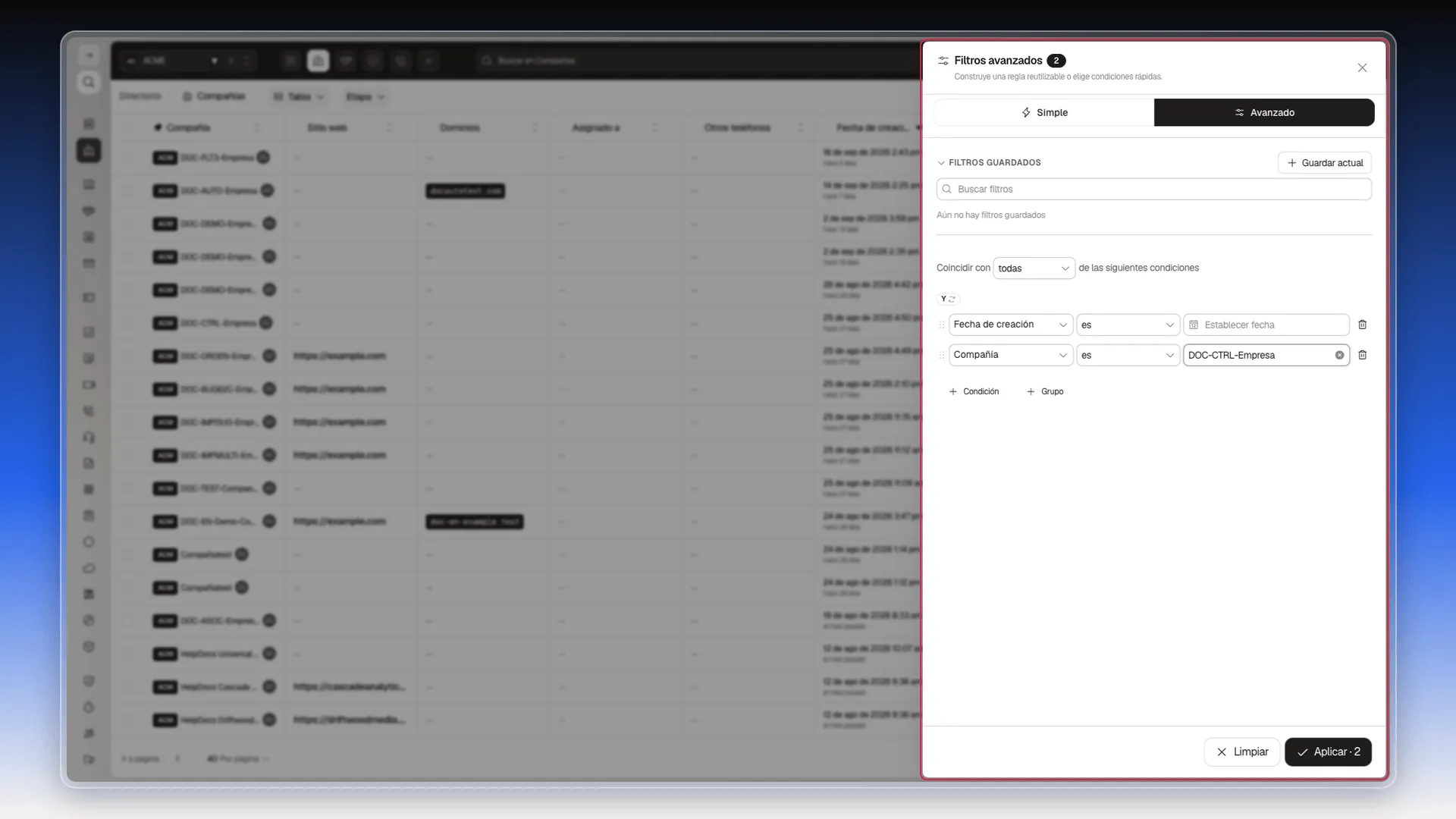
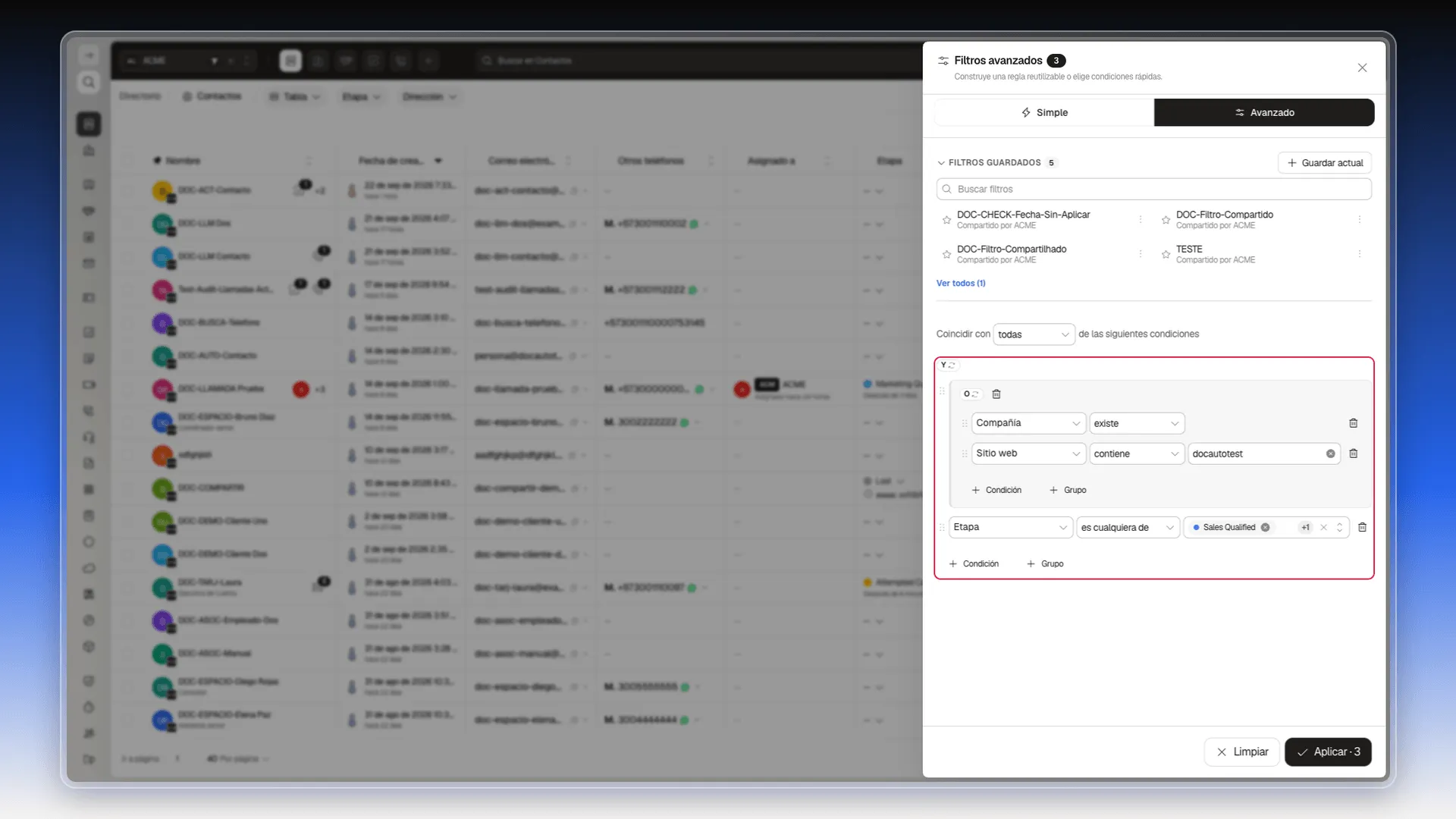
Grupo encierra un subconjunto de condiciones con su propio Y/O, aparte del que rige el resto del filtro: sirve para mezclar reglas que solo tienen sentido evaluadas juntas. Dentro de un grupo puedes añadir más condiciones e incluso otro grupo, y la papelera de su encabezado lo borra entero. Cada grupo nuevo arranca en O; haz clic en esa misma pastilla para pasarlo a Y si dentro necesitas que se cumplan todas sus condiciones a la vez.
Un caso real: contactos en etapa Marketing Qualified o Sales Qualified, pero solo si además ya tienen compañía asociada o su sitio web pertenece a un dominio de prueba conocido. Ahí se mezclan dos lógicas distintas: un Grupo en O con Compañía existe y Sitio web contiene “docautotest”, combinado en Y —fuera del grupo— con la condición Etapa es cualquiera de Marketing Qualified, Sales Qualified.
El icono de papelera junto a una condición borra solo esa regla. Limpiar, al pie del panel, borra todo lo que estabas armando y quita también los filtros que ya actuaban sobre la tabla, sin pasar por Aplicar: la lista vuelve completa. Aplicar confirma la regla actual sobre la tabla y cierra el panel; la X de arriba a la derecha lo cierra sin añadir nada nuevo.
Guardar y reutilizar filtros
Sección titulada «Guardar y reutilizar filtros»Cualquier combinación que armes, en Simple o en Avanzado, se puede guardar con un nombre desde Guardar actual, arriba del panel, y reaplicar después desde la sección Filtros guardados.
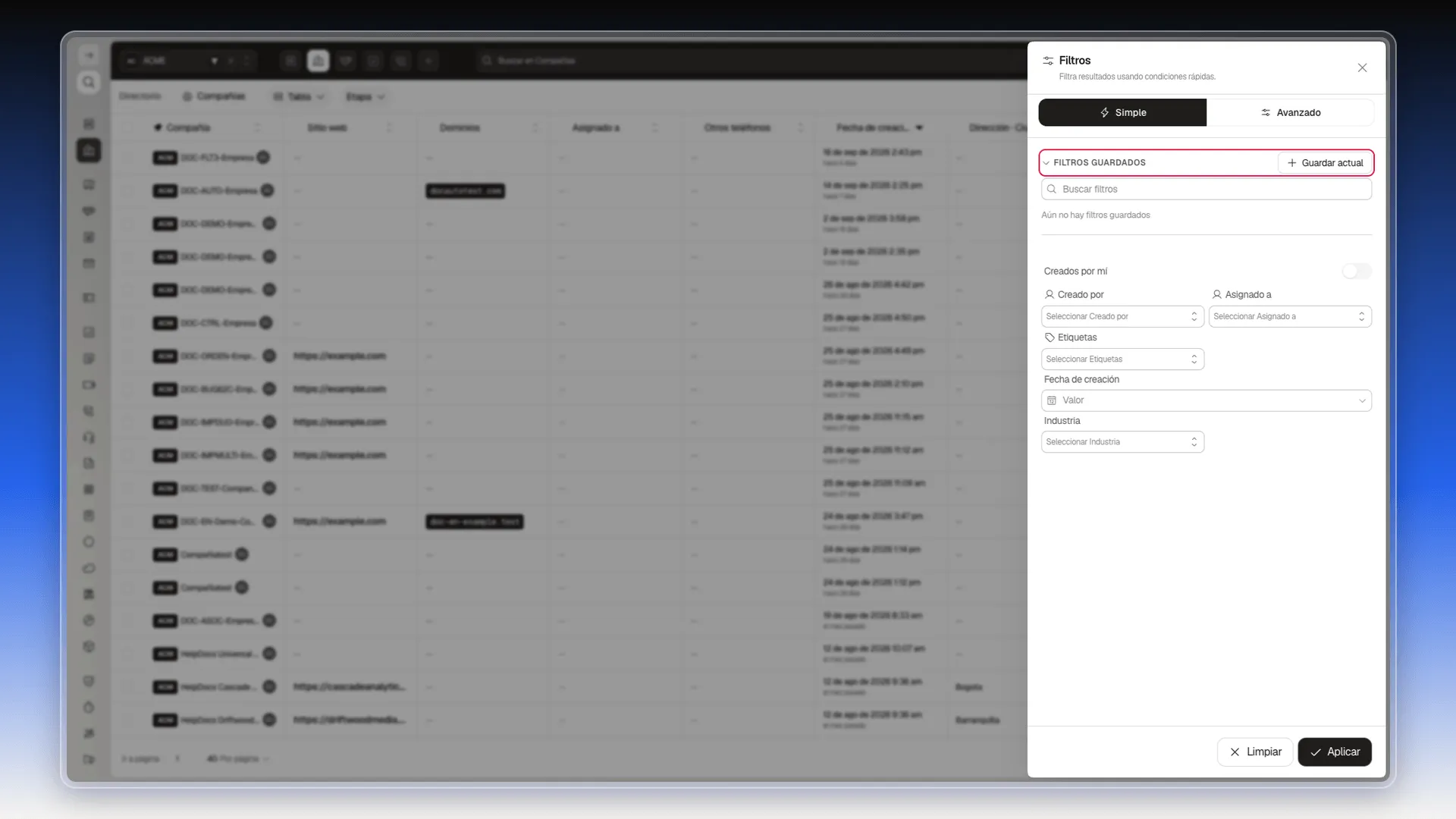
Cómo guardarlo, quién lo ve y cómo aplicarlo, renombrarlo o eliminarlo está en Vistas guardadas.
Si la tabla no cambia como esperas
Sección titulada «Si la tabla no cambia como esperas»Antes que nada, confirma que seleccionaste Aplicar después de editar — es el error más común. Si trabajas en Avanzado, revisa si Coincidir con quedó en todas o en cualquiera, porque esa sola elección cambia por completo qué registros entran. Y si lo que quieres es simplemente volver a ver todo, Limpiar te devuelve la tabla completa.
🎥 Video próximamente.
Perguntas frequentes
Sí. El panel muestra los campos disponibles en la tabla que tienes abierta.
Sí. Puedes agregar las condiciones disponibles desde el panel de filtros para acotar la tabla.
En Simple no eliges nada, porque se exigen todas las condiciones que completes. En Avanzado decide el desplegable Coincidir con (todas o cualquiera) y, dentro de cada Grupo, su pastilla Y/O. Cada grupo nuevo empieza en O; haz clic en la pastilla para pasarlo a Y si necesitas que cumpla todas sus condiciones a la vez.
Este artigo foi útil?
Obrigado pelo seu feedback!