
Trabajar con varias reuniones a la vez
Este conteúdo não está disponível em sua língua ainda.
Cuando tienes que cambiar o quitar muchas reuniones, hacerlo una por una lleva demasiado tiempo. La tabla de Herramientas → Reuniones tiene una barra de acciones que se activa al marcar filas y que aplica la misma acción a todas.
Seleccionar reuniones
Sección titulada «Seleccionar reuniones»- En el menú lateral, abre Herramientas → Reuniones. Asegúrate de estar en la vista Tabla.
- Marca la casilla de cada reunión que quieras incluir. Para marcar todas las que muestra la tabla, usa la casilla del encabezado, a la izquierda de Título.
- Abajo aparece una barra oscura que dice, por ejemplo, 5 Elementos seleccionados.
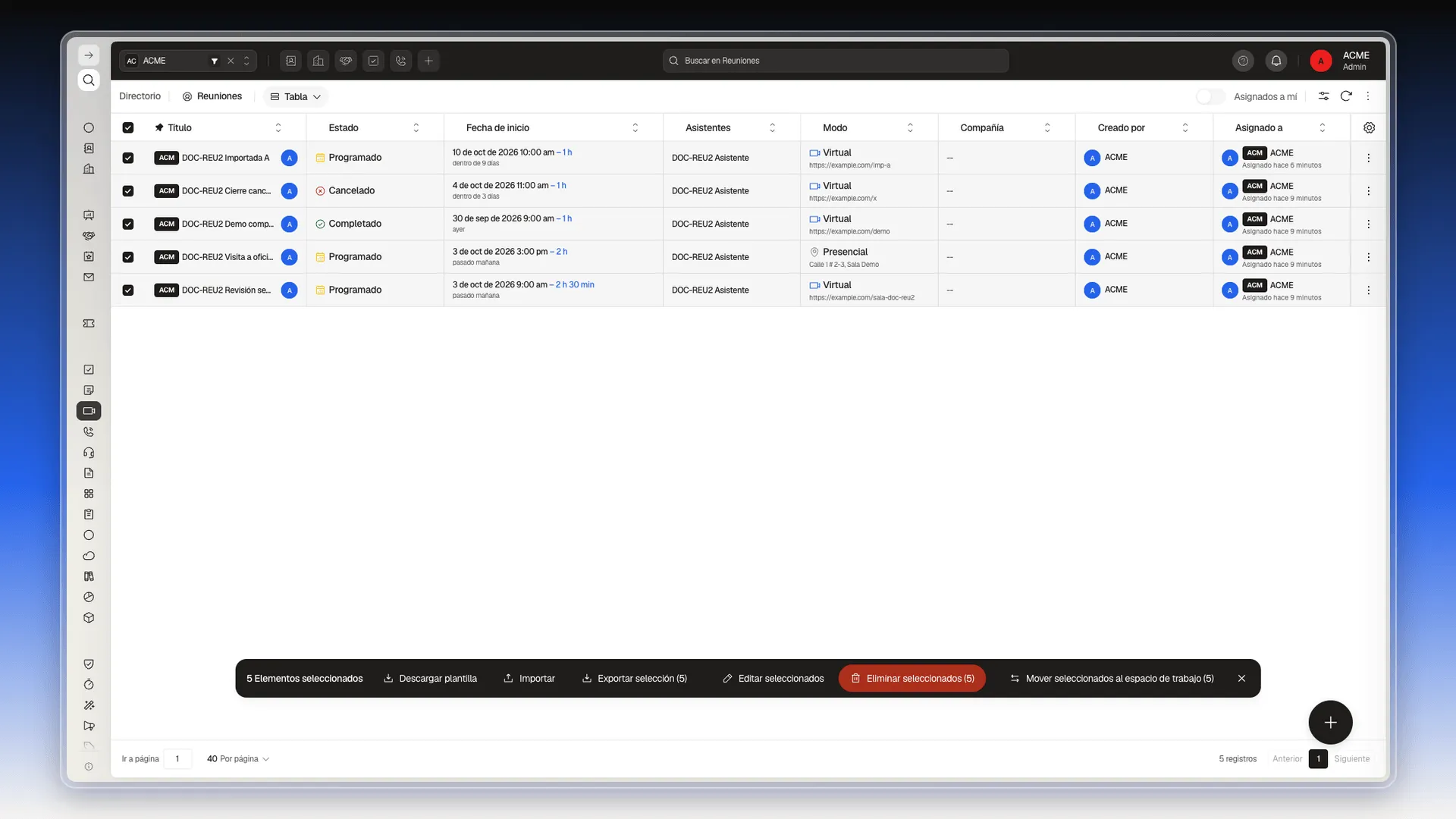
La barra ofrece estas acciones, de izquierda a derecha:
- Descargar plantilla e Importar, que explica Importar y exportar reuniones.
- Exportar selección, con el número de reuniones entre paréntesis.
- Editar seleccionados.
- Eliminar seleccionados, en rojo.
- Mover seleccionados al espacio de trabajo.
- La X del extremo derecho, que borra la selección sin hacer nada.
Cambiar un dato en varias reuniones
Sección titulada «Cambiar un dato en varias reuniones»Sirve, por ejemplo, para marcar como Completada todas las reuniones de la semana pasada o para pasar un grupo de reuniones a otro responsable.
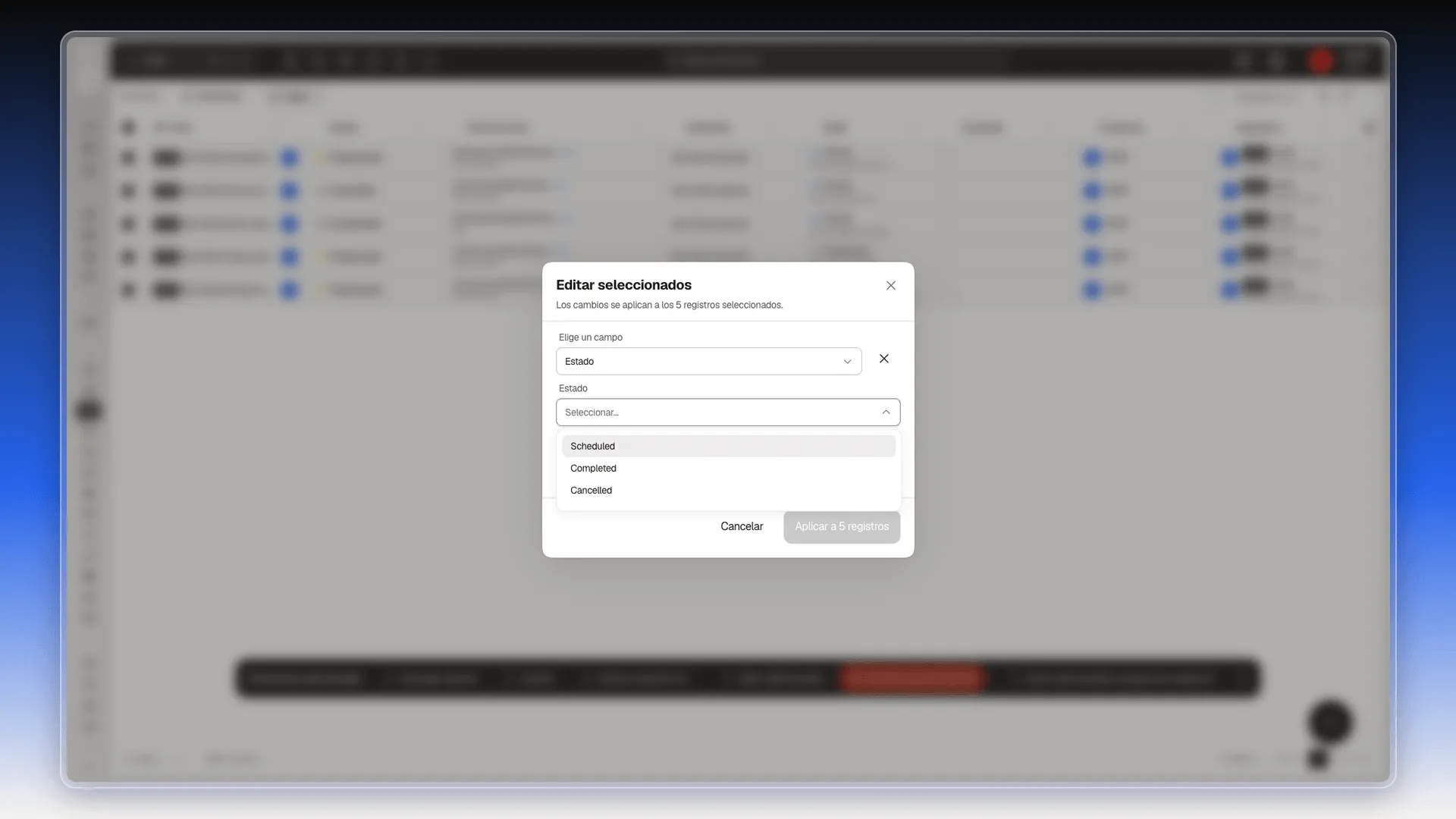
- Con las reuniones marcadas, pulsa Editar seleccionados. Se abre una ventana que dice Los cambios se aplican a los 5 registros seleccionados.
- Abre la lista Elige un campo y elige el dato que quieres cambiar, por ejemplo Estado. Si la lista es larga, escribe el nombre en Buscar.
- Aparece debajo el selector de ese campo. Ábrelo y elige el valor nuevo. En Estado, las opciones salen con su nombre interno, en inglés: Scheduled (Programada), Completed (Completada) y Cancelled (Cancelada).
- Si quieres cambiar otro dato en la misma pasada, pulsa Agregar campo y repite el paso 2. La X junto a un campo lo quita de la ventana.
- Para dejar un dato en blanco en todas las reuniones, activa Vaciar valor en lugar de elegir uno.
- Pulsa Aplicar a 5 registros.
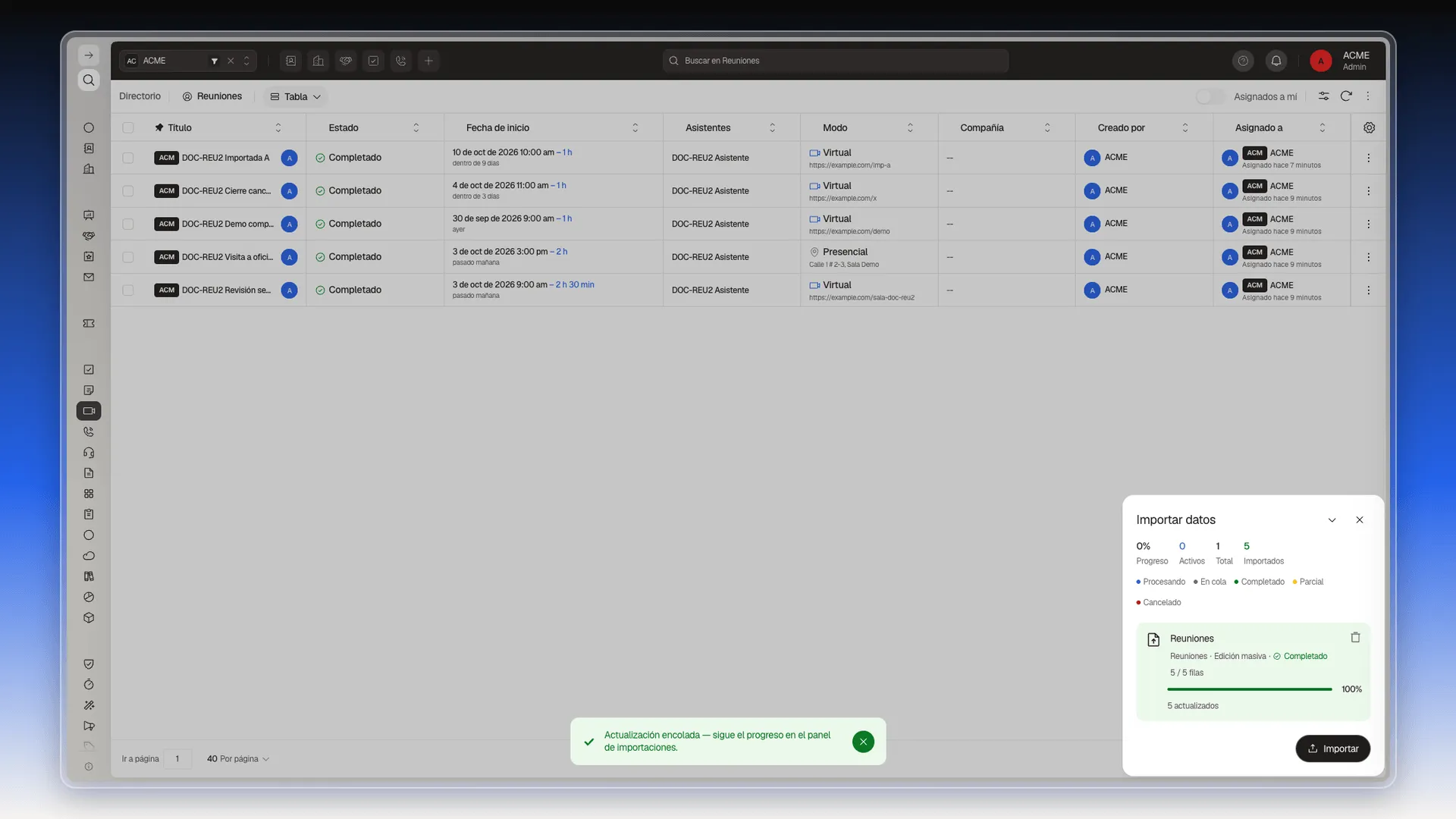
El cambio no se aplica al instante. Prolibu muestra el aviso Actualización encolada — sigue el progreso en el panel de importaciones y abre el panel Importar datos, donde la tarea aparece como Reuniones · Edición masiva. Cuando dice Completado y, por ejemplo, 5 actualizados, la tabla ya muestra los valores nuevos.
Mover reuniones a otro espacio de trabajo
Sección titulada «Mover reuniones a otro espacio de trabajo»El espacio de trabajo es la división de tu cuenta a la que pertenece cada registro. La barra superior muestra cuál tienes activo.
- Marca las reuniones que quieras mover.
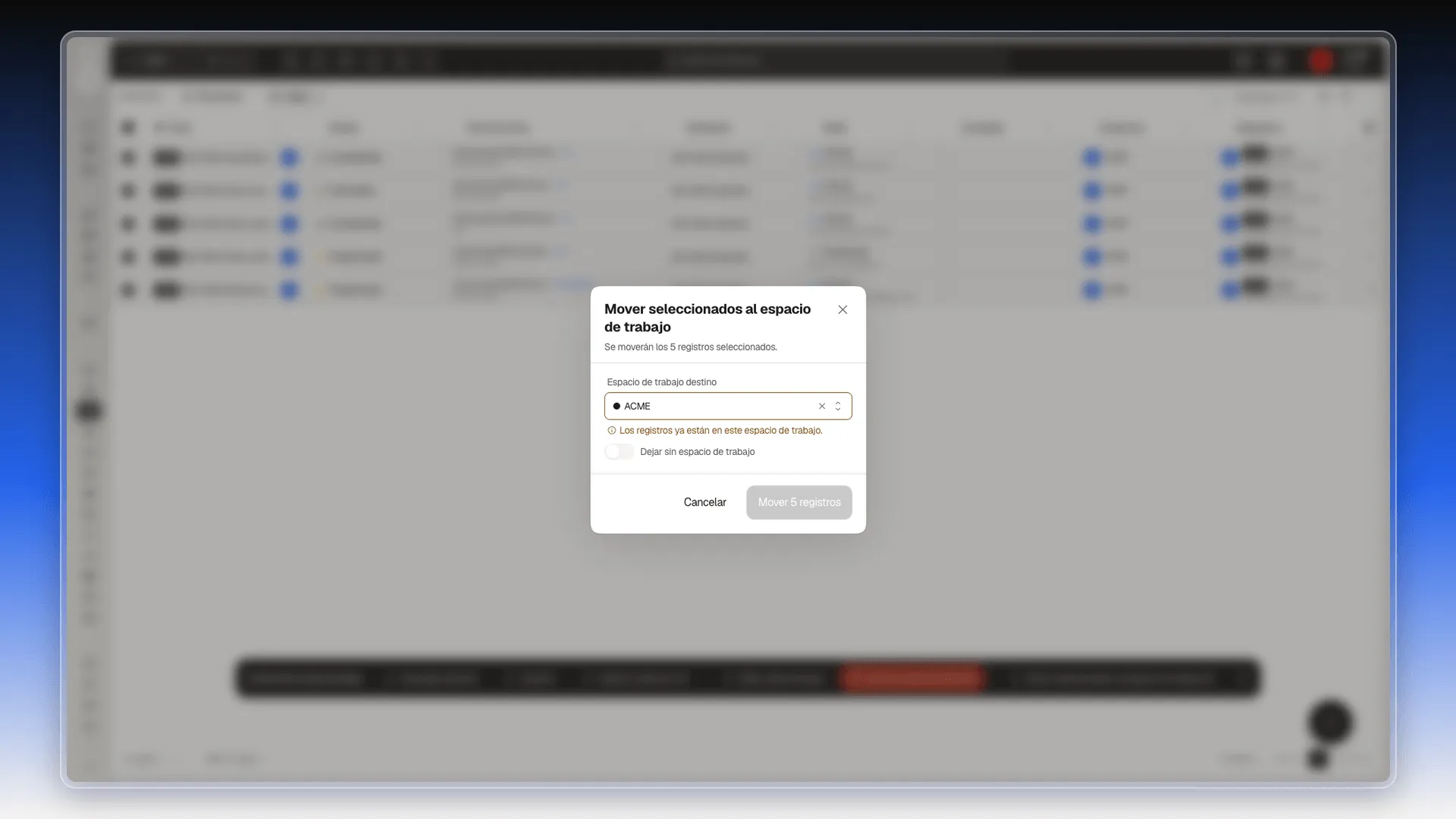
- Pulsa Mover seleccionados al espacio de trabajo. La ventana dice Se moverán los 5 registros seleccionados.
- En Espacio de trabajo destino, elige el espacio. Llega con el espacio actual elegido, y mientras no lo cambies muestra el aviso Los registros ya están en este espacio de trabajo y el botón de mover queda apagado.
- Si prefieres que las reuniones no pertenezcan a ningún espacio, activa Dejar sin espacio de trabajo.
- Pulsa Mover 5 registros. Cancelar cierra la ventana sin mover nada.
Cuando el destino es otro espacio, las reuniones dejan de aparecer en la tabla del espacio actual y pasan a pertenecer al destino. Para verlas, cambia de espacio de trabajo en la barra superior.
Eliminar varias reuniones
Sección titulada «Eliminar varias reuniones»- Marca las reuniones que quieras eliminar.
- Pulsa Eliminar seleccionados.
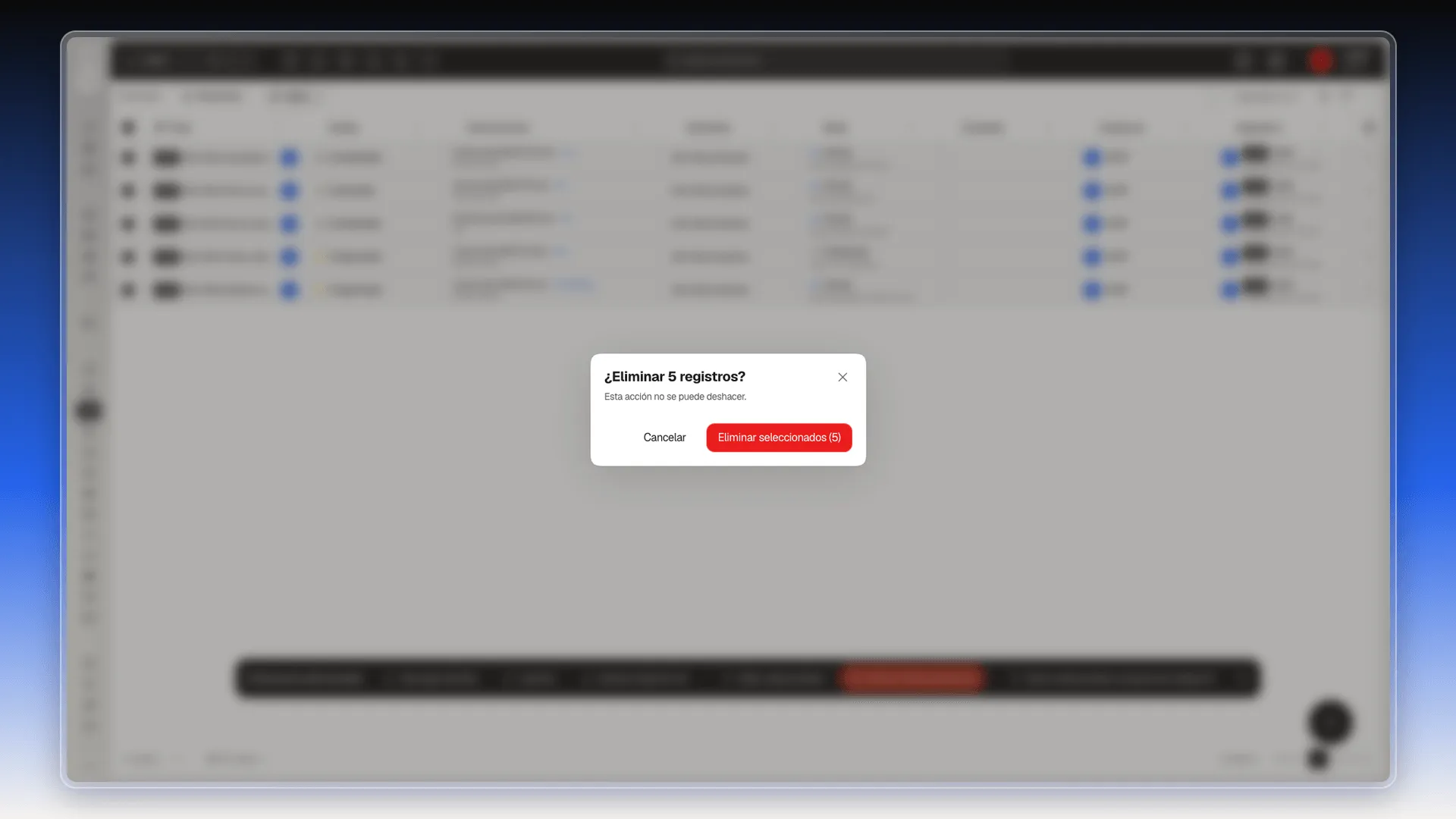
- Prolibu pregunta ¿Eliminar 5 registros? y avisa que la acción no se puede deshacer. Pulsa Eliminar seleccionados (5) para confirmar, o Cancelar para dejar todo como estaba.
La selección sobrevive a los filtros y a la búsqueda
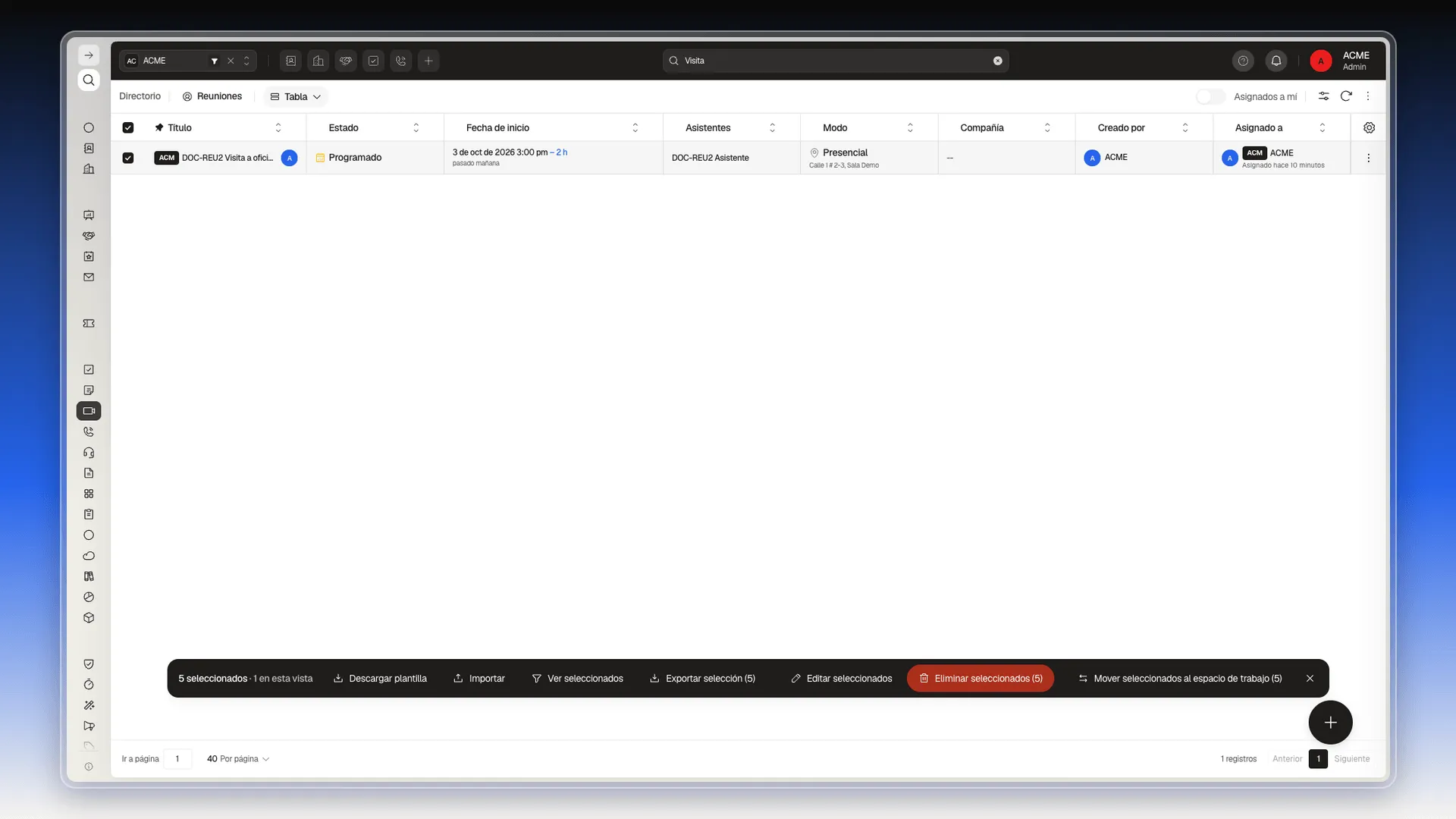
Sección titulada «La selección sobrevive a los filtros y a la búsqueda»Prolibu no desmarca las reuniones cuando buscas o filtras. Si seleccionas cinco, escribes “Visita” en el buscador y queda una sola fila, la barra pasa a decir 5 seleccionados · 1 en esta vista y las acciones siguen afectando a las cinco.
- Antes de editar o eliminar, mira el texto de la izquierda de la barra. Si el segundo número es menor que el primero, hay reuniones seleccionadas que no ves.
- Pulsa Ver seleccionados para listar justo las que se verán afectadas.
- Si no era lo que querías, pulsa la X del extremo derecho de la barra para vaciar la selección y empieza de nuevo.
Para saber cómo buscar y filtrar la tabla antes de seleccionar, lee Filtrar y buscar reuniones. El procedimiento general de la edición masiva, igual en todos los módulos, está en Editar registros de manera masiva.
Perguntas frequentes
Marca la casilla que está en el encabezado, a la izquierda de Título. Se marcan las reuniones que muestra la tabla en ese momento, no las de otras páginas ni las que dejó fuera un filtro.
Asignado a, Estado, Modo, Dirección, Enlace de video, Asistentes, Colaboradores, Etiquetas y tus campos personalizados, entre otros. Elige cada uno en la lista Elige un campo; el cuadro Buscar de esa lista ayuda a encontrarlo.
En Editar seleccionados, el selector de Estado muestra los valores internos, en inglés. Scheduled equivale a Programada, Completed a Completada y Cancelled a Cancelada.
No hay un botón para deshacerlos. Para volver atrás, repite la edición con el valor anterior. Eliminar sí es definitivo, y Prolibu lo avisa antes de confirmar.
Las cinco. La selección se conserva aunque filtres o busques, y las acciones de la barra actúan sobre todas las seleccionadas. Pulsa Ver seleccionados para comprobarlas antes de confirmar.
Este artigo foi útil?
Obrigado pelo seu feedback!