
Revisar los estados de suscripción a WhatsApp
Este conteúdo não está disponível em sua língua ainda.
En Prolibu no hay estados de suscripción a WhatsApp por contacto. No existen los tipos “WhatsApp marketing” y “WhatsApp transaccional”, ni una sección de suscripciones de comunicación en la ficha del contacto —la pantalla con todos sus datos— donde revisarlos.
Lo que sí se puede consultar son otros tres estados. Ninguno dice si el contacto te dio permiso, así que conviene no confundirlos.
Estado del remitente en el proveedor
Sección titulada «Estado del remitente en el proveedor»Es el estado del número desde el que envías tú, no el del contacto. Si ese número no está operativo, no sale nada.
- En el menú lateral, abre Configuración de Comunicación → Números de Teléfono. La lista muestra cada número con las columnas WhatsApp, Voz, Estado de sincronización y Activo.
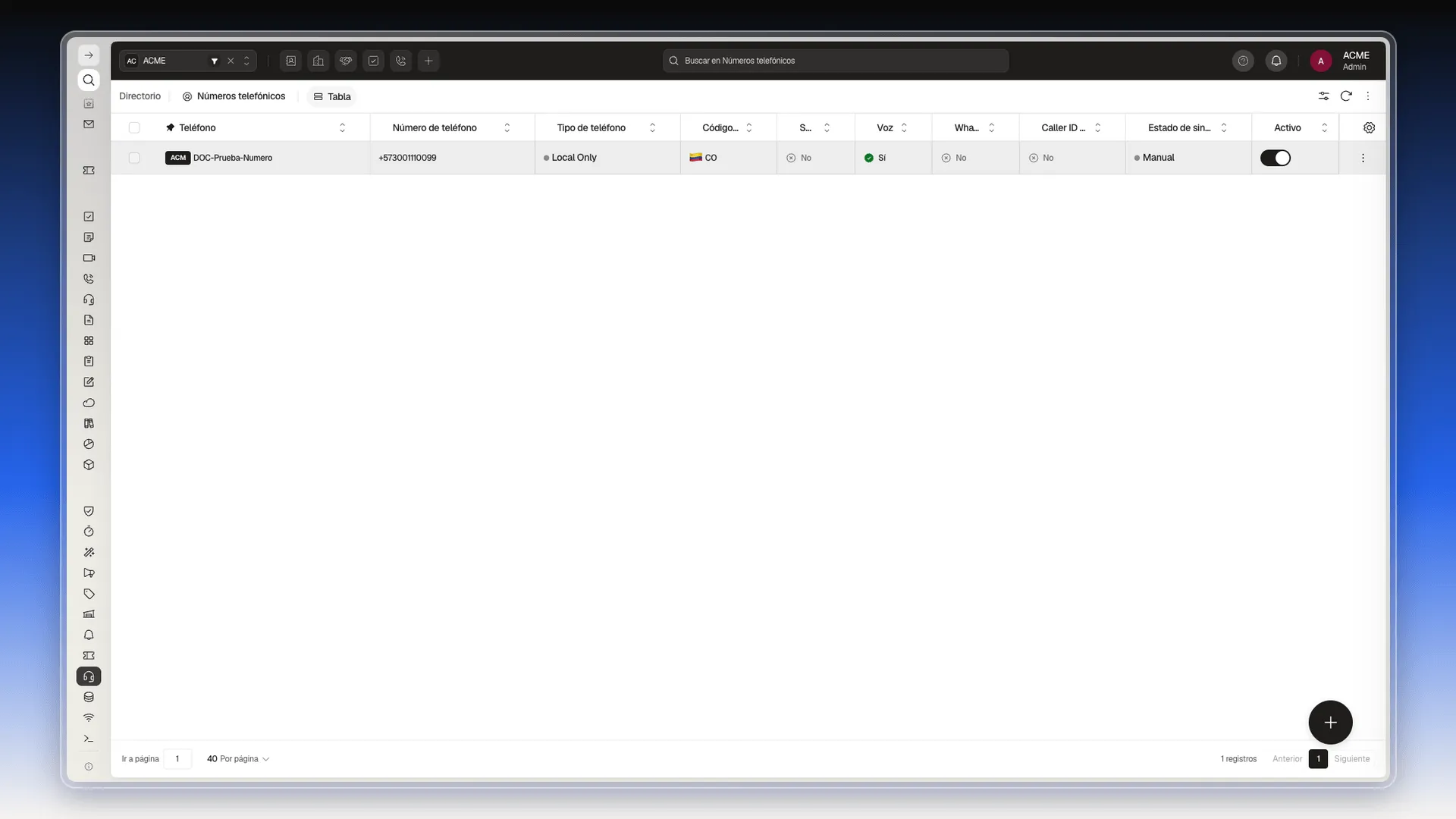
- Abre tu número con el menú de tres puntos de su fila y Editar. Baja por el formulario hasta Estado del remitente de WhatsApp. El remitente es el número de WhatsApp Business desde el que envías. Sus valores posibles son Creando, En línea, Fuera de línea, Pendiente de verificación, Verificando, En línea (actualizando), En revisión de Twilio, Borrador y Simulado.
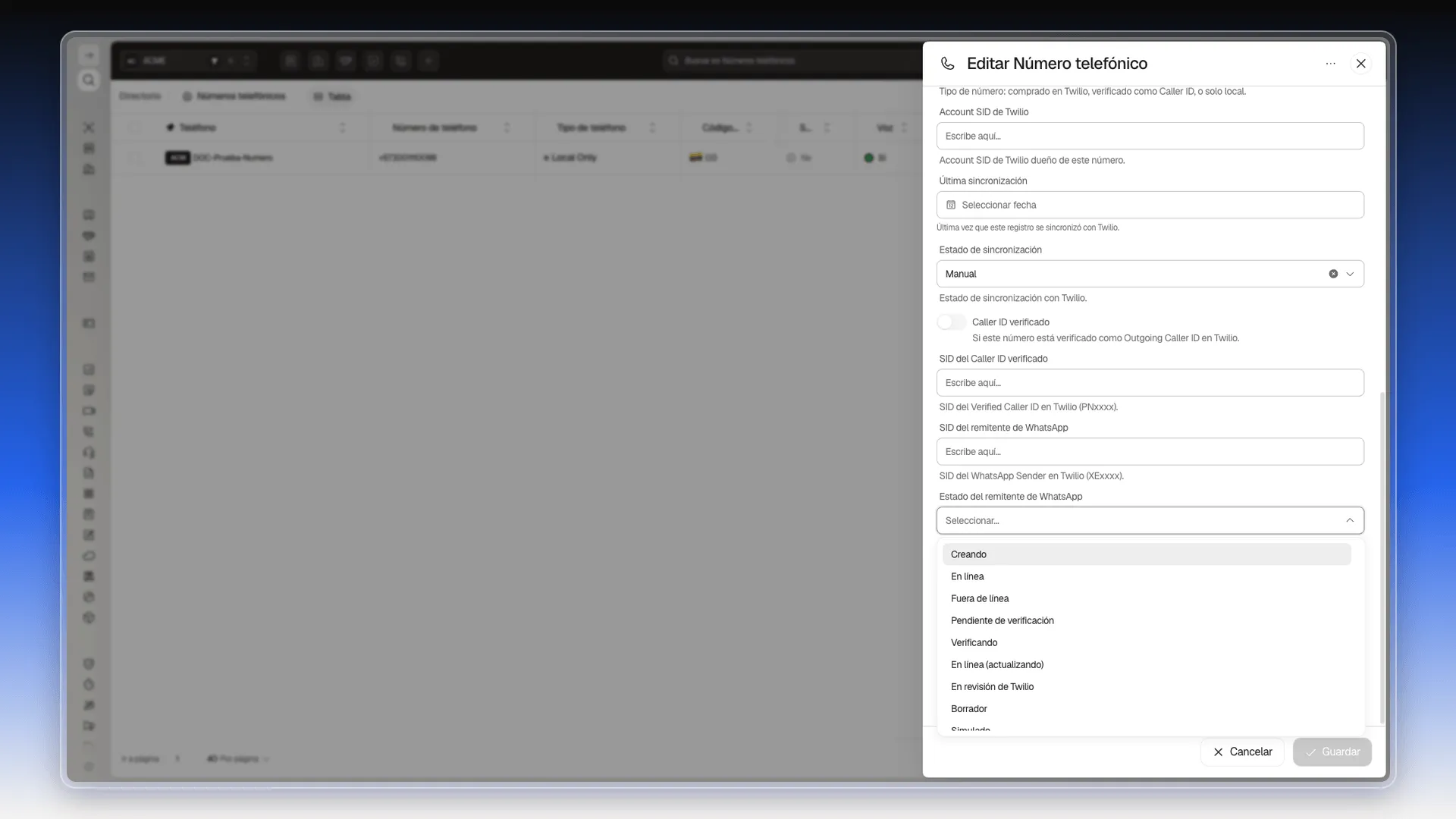
- Comprueba también el interruptor WhatsApp, que habilita esa capacidad en el número, y Estado de sincronización.
Solo En línea significa que el remitente está operativo.
Si el remitente no está en línea, el envío falla por mucho que el contacto haya dado su permiso.
Estado de la ventana de conversación
Sección titulada «Estado de la ventana de conversación»Es lo más parecido a “puedo escribirle ahora”. La ventana de 24 horas es el plazo que WhatsApp abre cada vez que el contacto te escribe, y se comprueba mirando el hilo:
- En el menú lateral, abre Herramientas → Centro de Comunicación.
- Selecciona la conversación en el panel izquierdo.
- Mira el redactor, el cuadro de abajo donde escribes. Si está habilitado, la ventana está abierta y puedes escribir lo que quieras.
- Si en su lugar aparece el aviso de que pasaron más de 24 horas desde el último mensaje del contacto, la ventana está cerrada: solo se pueden enviar plantillas aprobadas.
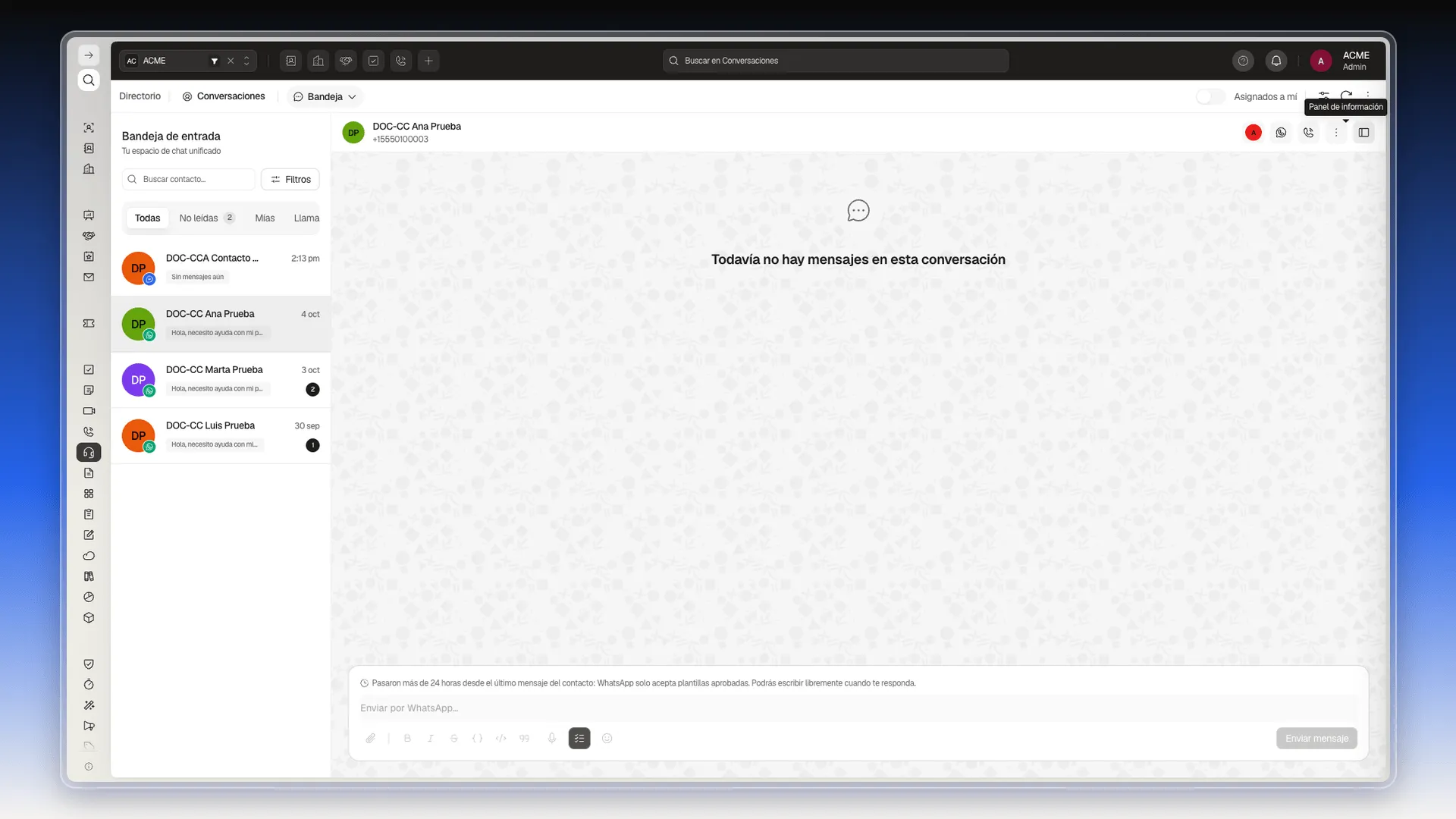
La propiedad que gobierna esa ventana es Último mensaje entrante. Si quieres revisar varios hilos de una vez en lugar de abrirlos uno a uno, sácala como columna en la vista Tabla con Configurar columnas.
Estado del canal
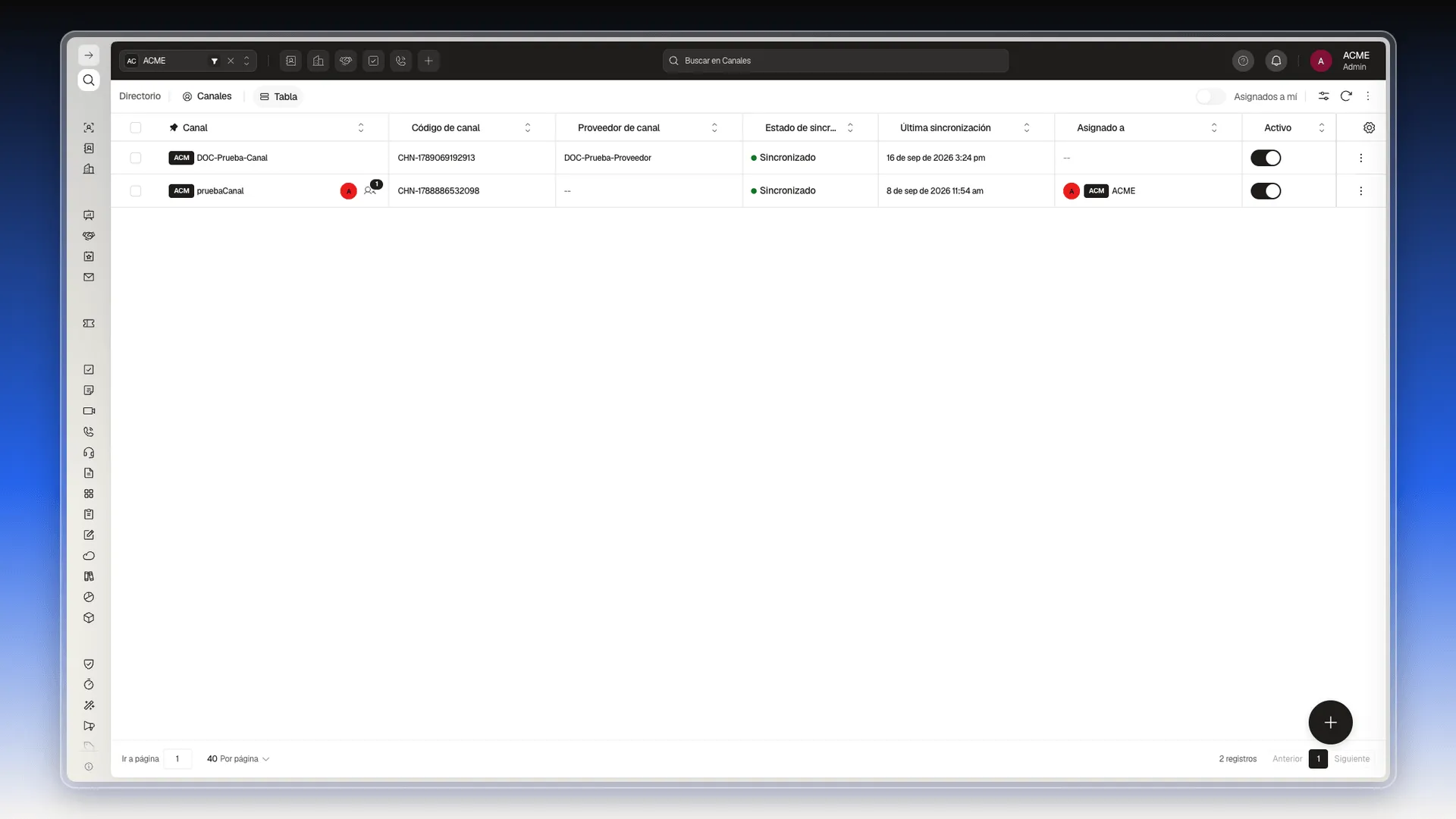
Sección titulada «Estado del canal»El canal es la pieza que une el proveedor con el número. Para revisarlo, abre Configuración de Comunicación → Canales. Tres columnas dicen si está operativo: Estado de sincronización, Última sincronización y Activo.
Si necesitas llevar el consentimiento
Sección titulada «Si necesitas llevar el consentimiento»Como el dato no existe de fábrica, la forma de tenerlo consultable es crearlo tú: un campo personalizado en Contacto (un dato extra que defines para ese tipo de registro, y que crea un administrador), mantenido al día y filtrado antes de cualquier campaña. Está explicado en Recibe y gestiona el consentimiento para las conversaciones de WhatsApp.
Perguntas frequentes
No. El contacto no tiene estado de suscripción a WhatsApp; ese dato no existe en Prolibu.
El del remitente en el proveedor, en el campo Estado del remitente de WhatsApp del número, dentro de Configuración de Comunicación → Números de Teléfono.
Abre su conversación en Herramientas → Centro de Comunicación. Si el redactor está habilitado, la ventana de 24 horas está abierta.
Este artigo foi útil?
Obrigado pelo seu feedback!