
Gestionar la disponibilidad de los usuarios para la bandeja de conversaciones de entrada
Este conteúdo não está disponível em sua língua ainda.
En Prolibu no se gestiona la disponibilidad de los agentes, porque no hay nada que dependa de ella: las conversaciones no se asignan solas. Tampoco se añaden miembros a una bandeja, porque hay una sola por espacio de trabajo y no tiene lista de miembros.
Lo que sí se gestiona es quién puede entrar a la bandeja y quién se hace cargo de cada hilo.
Quién puede entrar
Sección titulada «Quién puede entrar»El acceso se decide en dos capas, y conviene usar las dos.
Por rol
Sección titulada «Por rol»Un rol es un paquete de permisos que asignas a las personas: dice qué objetos puede tocar quien lo lleva y hasta dónde.
- En el menú lateral, abre Configuración → Control de Acceso → Roles.
- Para revisar un rol, pulsa ⋮ en su fila y elige Editar. Para uno nuevo, pulsa el botón redondo + de la esquina inferior derecha (Crear Rol).
- En el panel del rol, pulsa Editar permisos. Se abre el editor Permisos a pantalla completa.
- En el Buscar de la Biblioteca de objetos, escribe
Conversa. Quedan dos filas, Conversación y Flujo de conversación. Ajusta sus columnas. - Pulsa Listo y, en el panel del rol, Guardar (o Crear, si es nuevo).
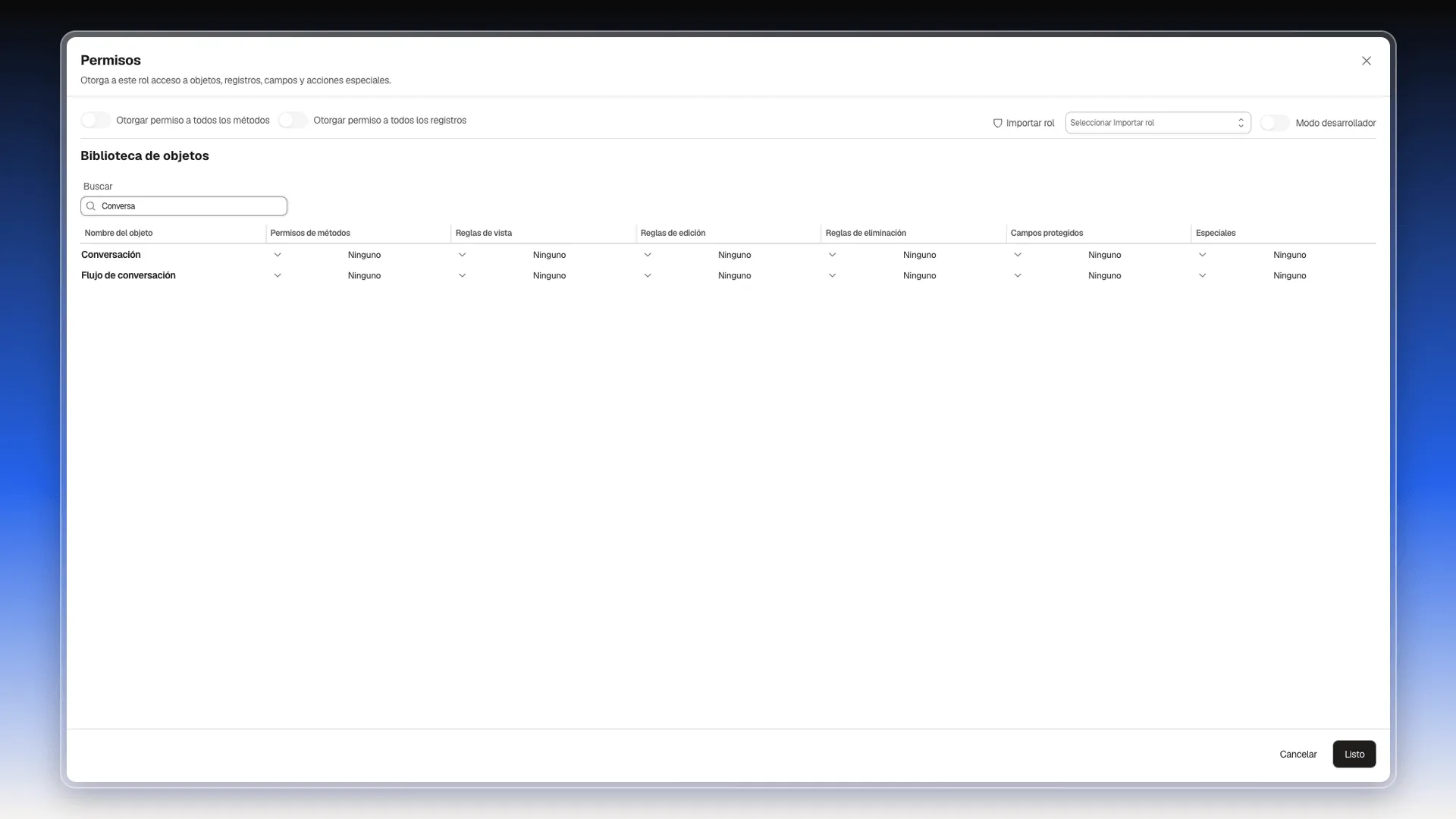
El editor tiene una fila por objeto y estas columnas: Permisos de métodos, Reglas de vista, Reglas de edición, Reglas de eliminación, Campos protegidos y Especiales. Arriba hay dos atajos, Otorgar permiso a todos los métodos y Otorgar permiso a todos los registros, y un botón Importar rol para partir de otro que ya exista.
Para que el rol limite de verdad, un administrador tiene que cambiar el Modo de permisos de la cuenta, que de fábrica viene en Sin restricciones; está explicado en Configurar tu cuenta → Modo de permisos.
Por registro
Sección titulada «Por registro»Cada conversación lleva sus propios responsables: Asignado a (quien la atiende) y Colaboradores (quien la acompaña). Se cambian en el panel Editar Conversación, que se abre desde la vista Tabla con Acciones → Editar. Los pasos están en Asignar un propietario de conversación.
Cómo se organiza el equipo
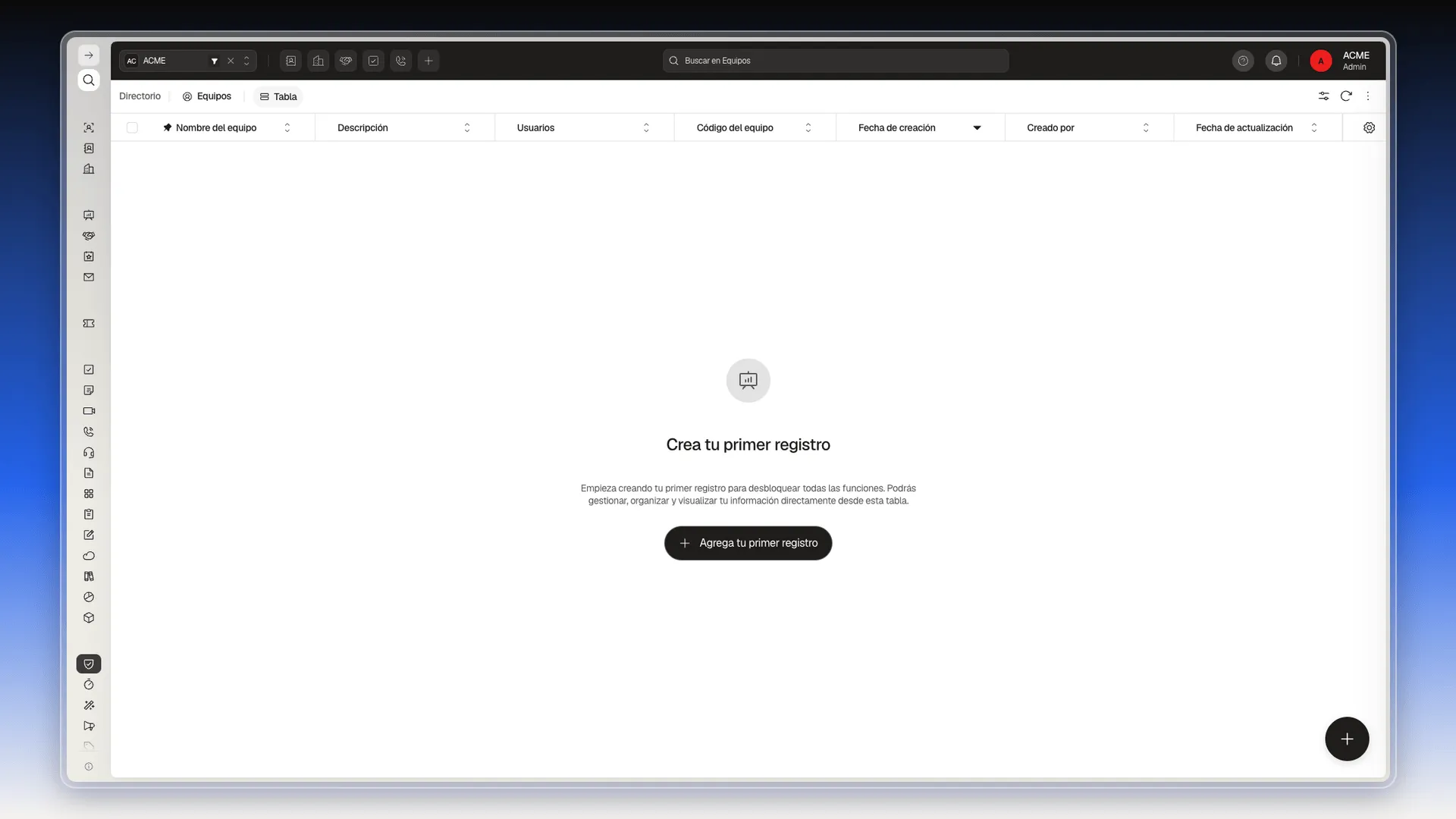
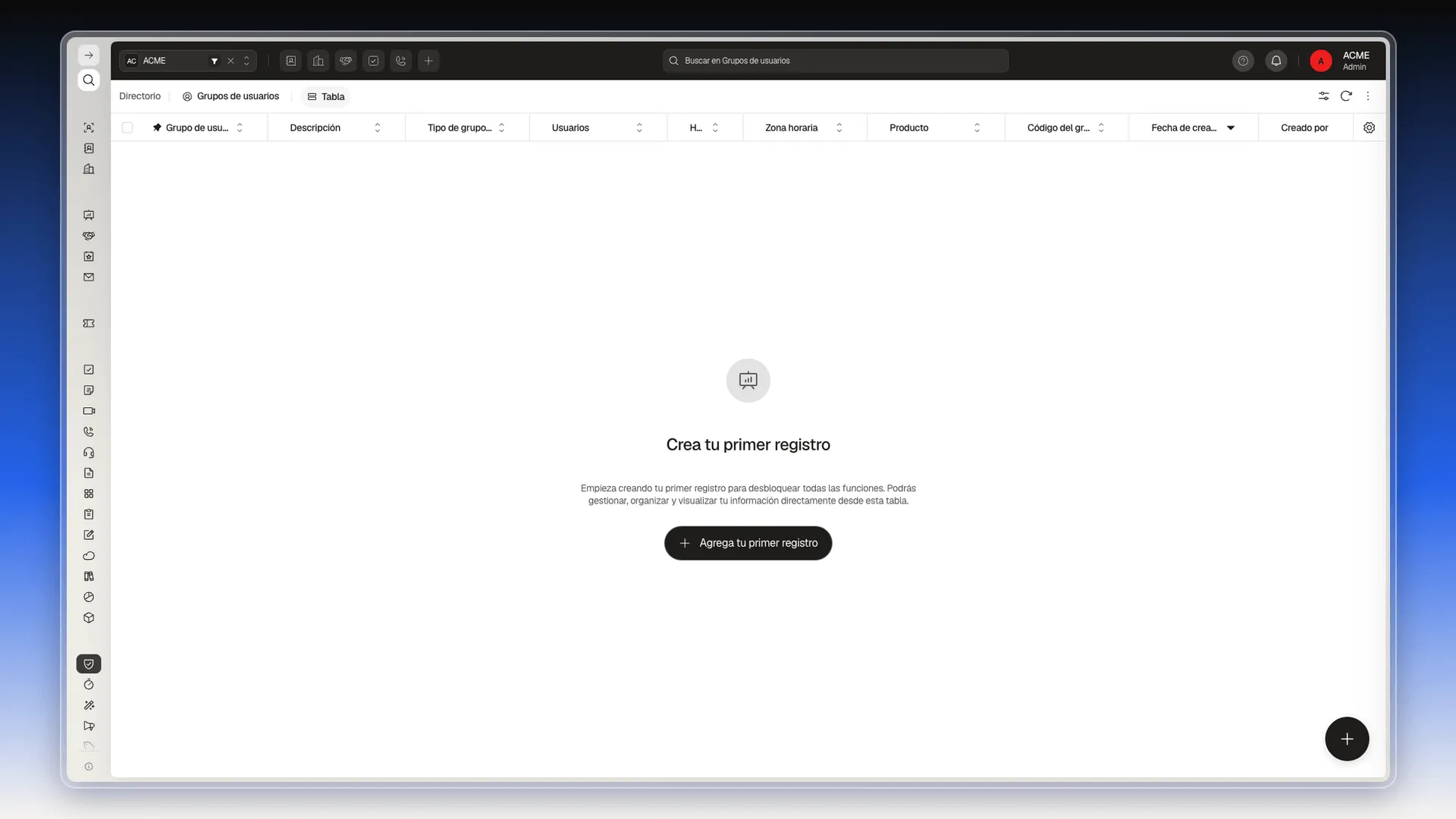
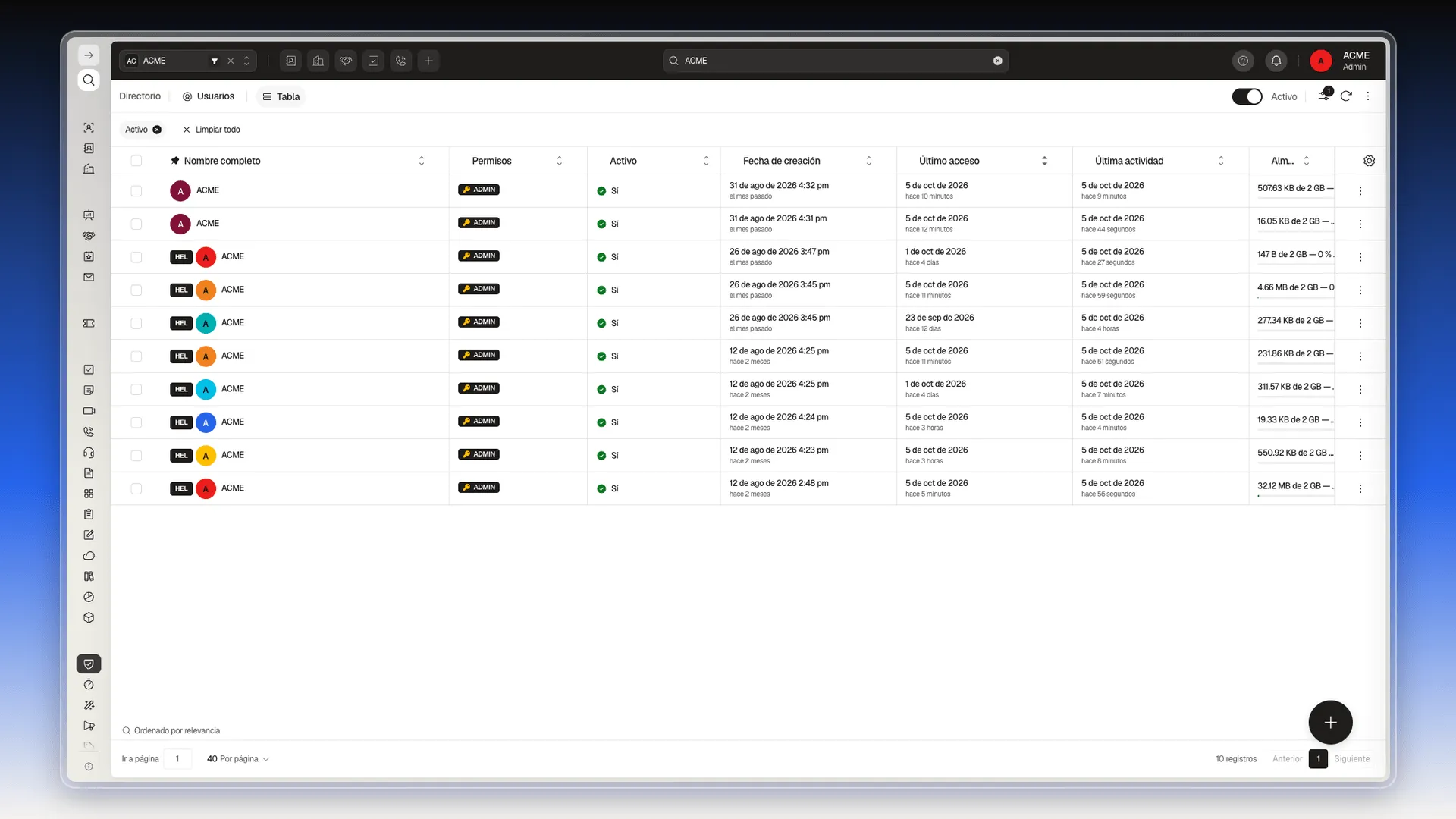
Sección titulada «Cómo se organiza el equipo»En el menú lateral, dentro de Configuración → Control de Acceso, están las agrupaciones. Cada una abre una tabla; el botón + de la esquina inferior derecha crea un registro nuevo.
- Equipos: la estructura del equipo.
- Grupos de Usuarios: los grupos que, entre otras cosas, se asignan como responsables de un Tipo de Caso.
- Usuarios: el alta y las propiedades de cada persona, incluida Habilitar perfil de agente IA.
Quién se hace cargo de cada hilo
Sección titulada «Quién se hace cargo de cada hilo»El responsable se guarda en el campo Asignado a de la conversación. Se pone al crear el hilo o editando el registro después:
- En el menú lateral, abre Herramientas → Centro de Comunicación.
- En el selector de vista, cambia de Bandeja a Tabla.
- Localiza la fila de la conversación y abre Acciones → Editar.
- Cambia Asignado a y guarda.
La columna Asignado a de la tabla te deja ver de un vistazo qué quedó repartido. El detalle está en Asignar un propietario de conversación.
Que cada persona entre a lo suyo
Sección titulada «Que cada persona entre a lo suyo»Tres controles, con alcance distinto:
- El chip Mías del panel izquierdo de la vista Bandeja, junto a Todas, No leídas y Llamadas.
- El interruptor Asignados a mí, arriba a la derecha, que filtra la lista completa en Bandeja y en Tabla.
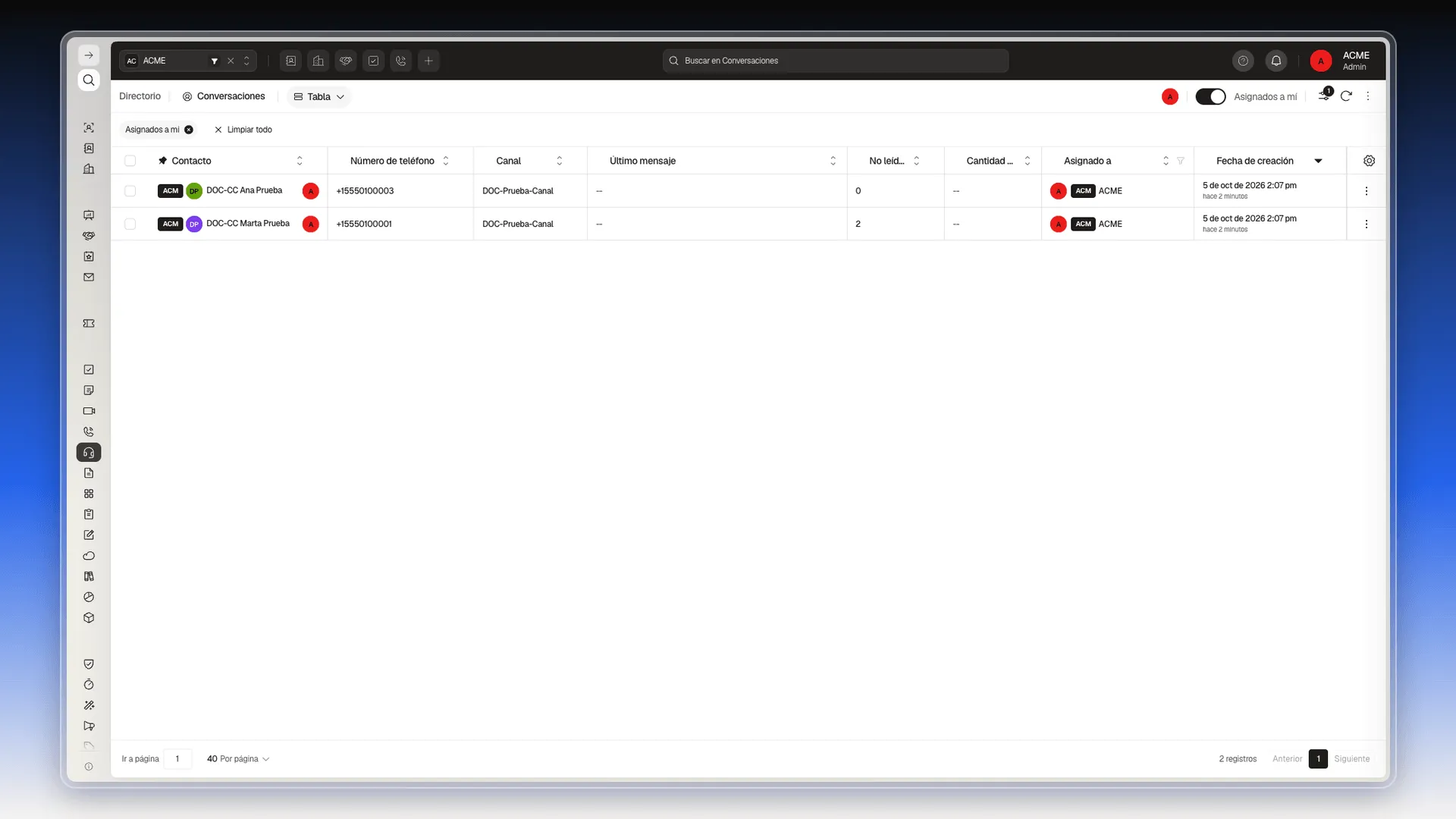
- Un filtro guardado con la condición Asignado a, para dejar montada la cola de cada persona.
Perguntas frequentes
No. La bandeja es única por espacio de trabajo y no tiene lista de miembros; el acceso se define por rol y por registro.
No. El objeto Usuario no tiene estado de disponibilidad ni horario laboral.
Con Equipos y Grupos de Usuarios, el campo Asignado a de cada conversación y filtros guardados por responsable.
Este artigo foi útil?
Obrigado pelo seu feedback!