
Crear una habilidad
Este conteúdo não está disponível em sua língua ainda.
Crear una habilidad tiene dos partes. Primero le pones nombre en una ventana pequeña; después Prolibu abre el editor, donde escribes las instrucciones para la IA y guardas.
Abrir la ventana Crear Habilidad
Sección titulada «Abrir la ventana Crear Habilidad»- En el menú lateral, pasa el cursor por el icono de Bibliotecas dentro de Herramientas. Se despliega un menú con Cotizaciones, Plantillas de Contenido, Plantillas de Mensaje, Habilidades y Agentes.
- Pulsa Habilidades.
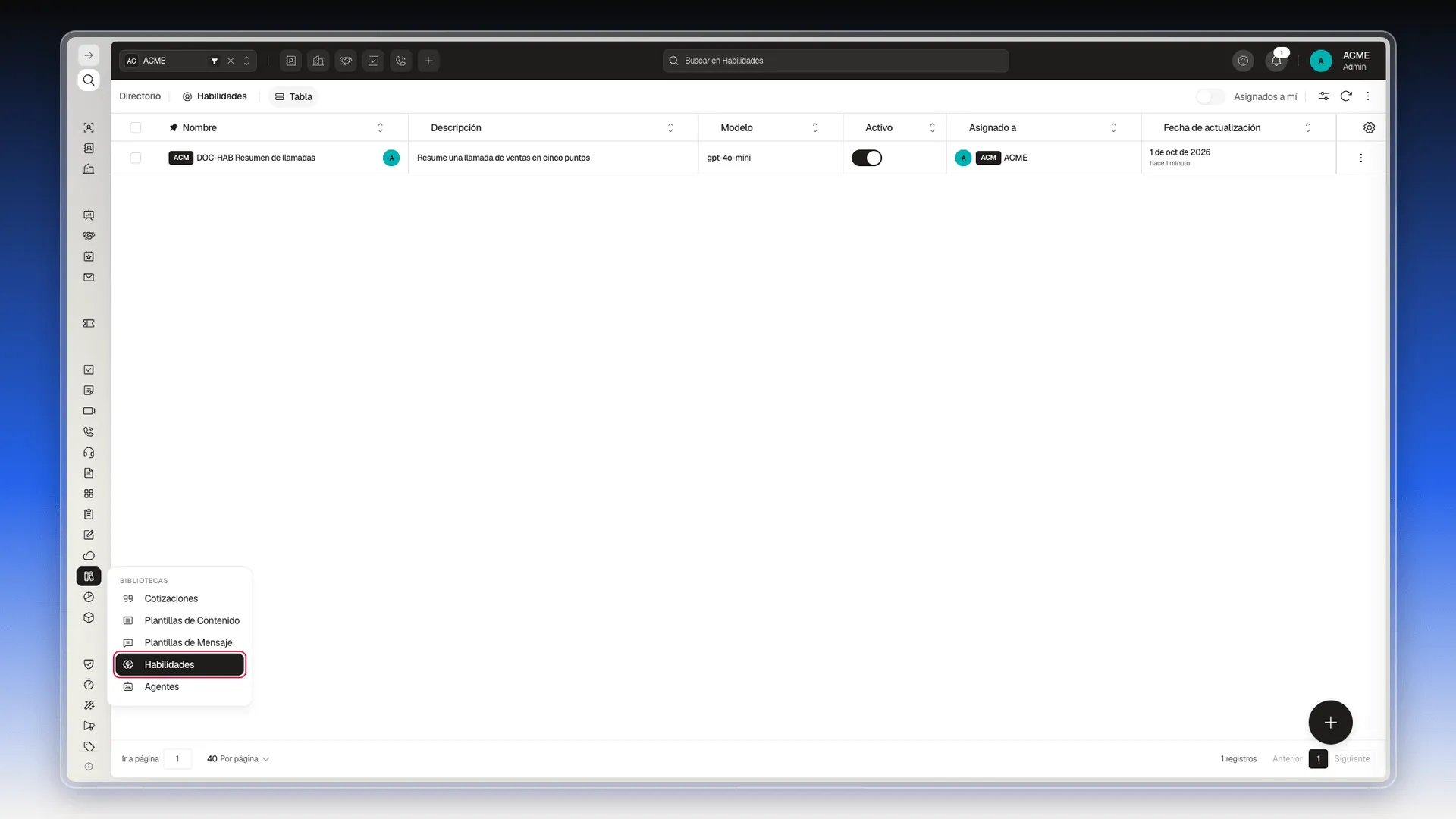
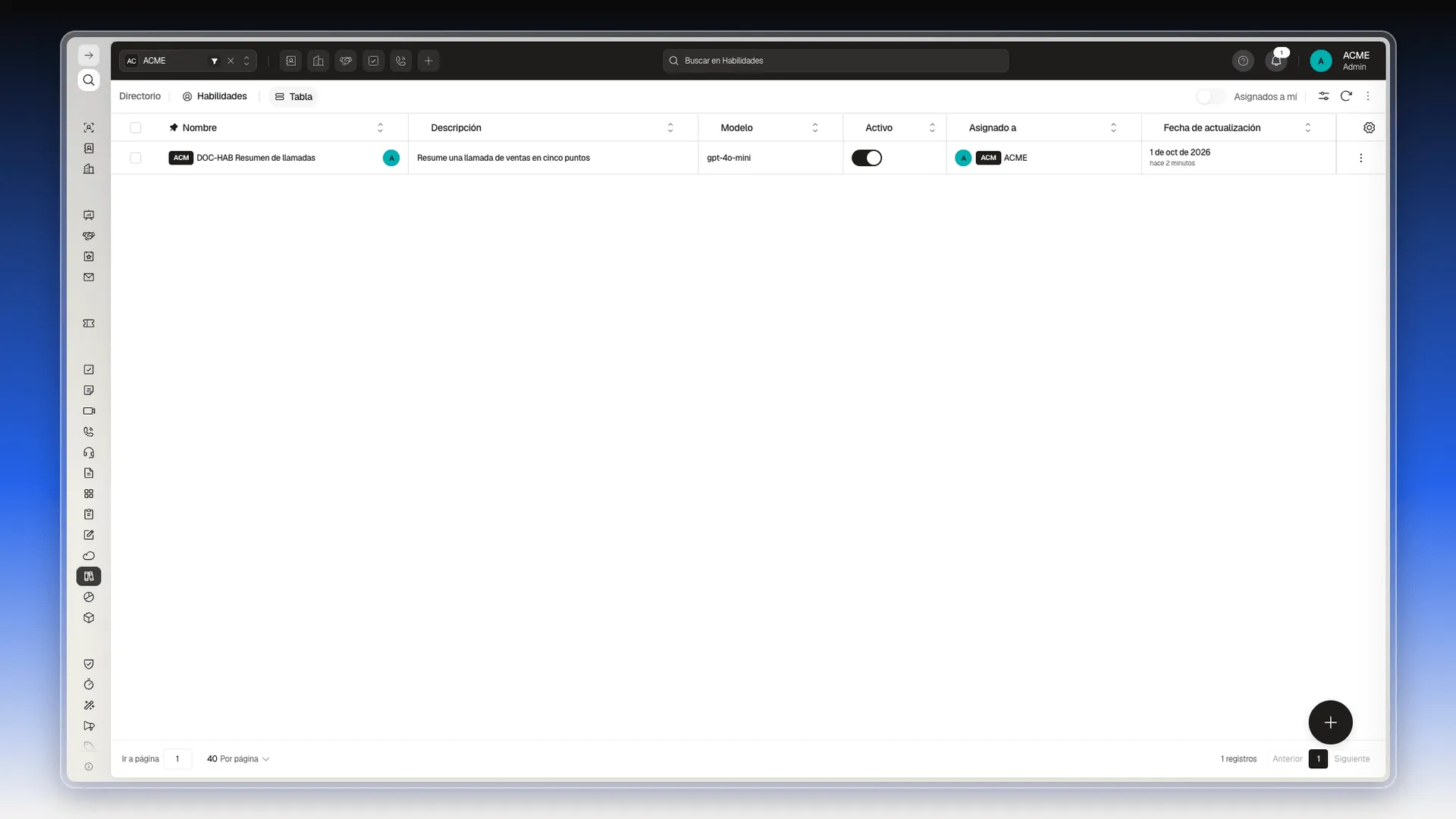
- Pulsa el botón redondo + de la esquina inferior derecha. También puedes abrir el menú de tres puntos de la barra superior y elegir Crear Habilidad.
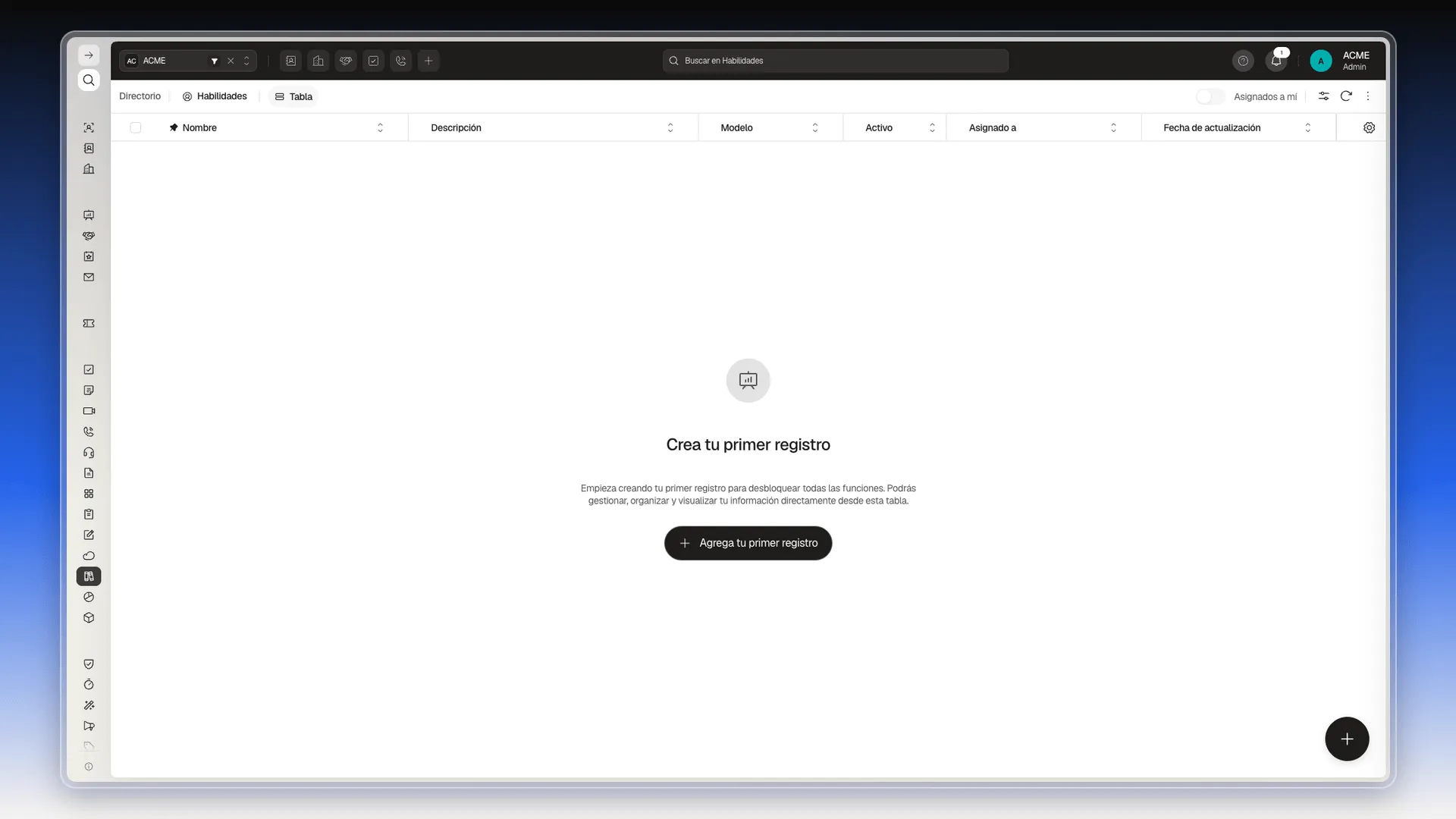
Si todavía no hay ninguna habilidad en el espacio de trabajo, la tabla aparece vacía con el mensaje Crea tu primer registro y el botón Agrega tu primer registro, que abre la misma ventana.
Ponerle nombre
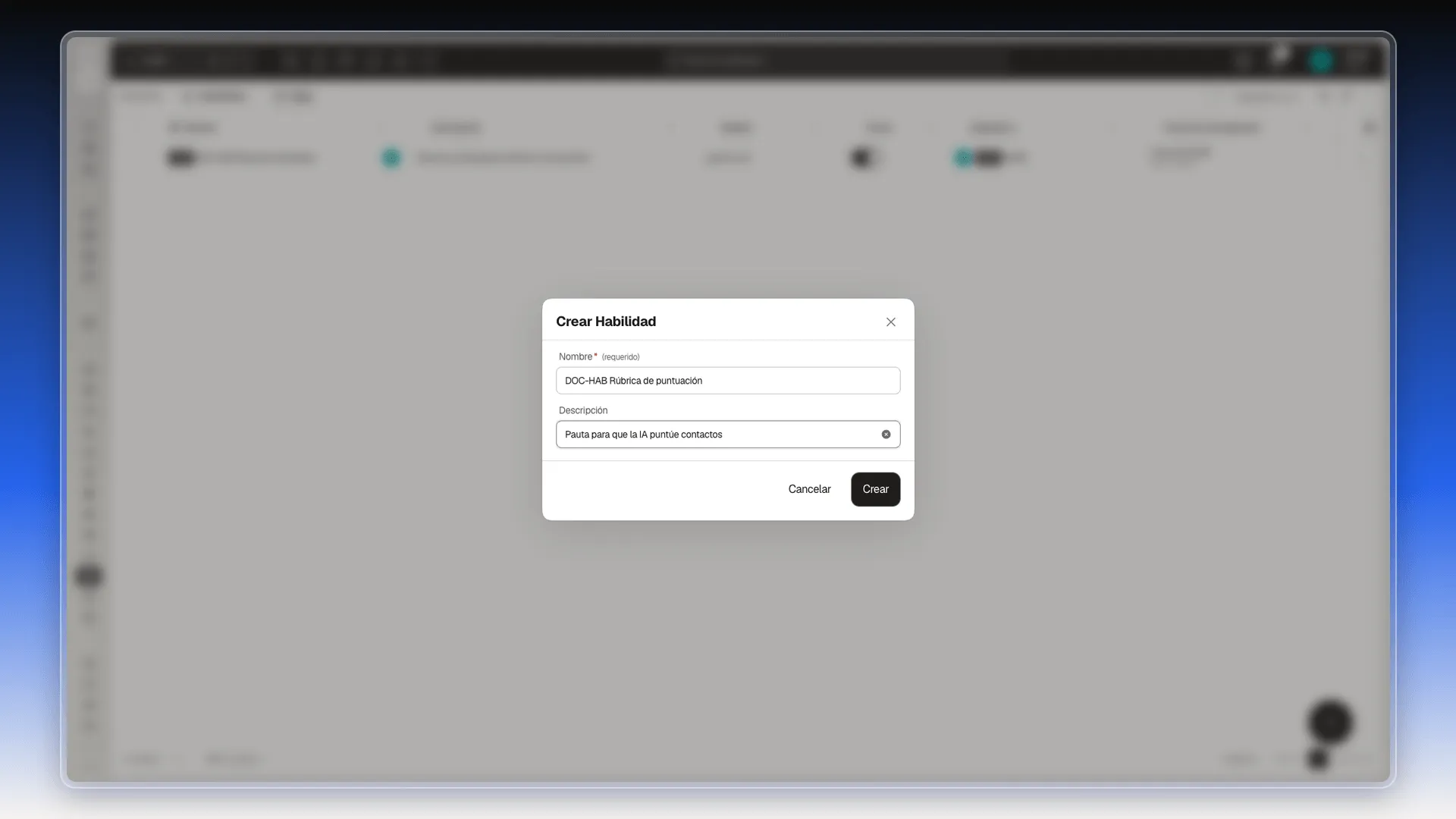
Sección titulada «Ponerle nombre»Se abre la ventana Crear Habilidad, con dos campos.
- En Nombre, escribe un nombre que diga qué hace la habilidad, por ejemplo Análisis de llamadas de ventas. Es el nombre que verás luego en los selectores.
- En Descripción, cuenta en una frase para qué sirve. Es opcional, pero ayuda a distinguirla en la lista.
- Pulsa Crear.
Si pulsas Crear con el Nombre vacío, el campo se marca en rojo con Este campo es obligatorio y la habilidad no se crea.
El editor de la habilidad nueva
Sección titulada «El editor de la habilidad nueva»Al crearla, Prolibu abre su editor a pantalla completa. La habilidad ya existe y aparece en la lista, aunque todavía no tenga instrucciones.
- A la izquierda está el área de texto, vacía, con el botón Empezar con el esqueleto sugerido.
- A la derecha, el panel Editar Habilidad muestra los valores con los que empieza: Activo encendido, Modelo
gpt-4o-mini, Asignado a con tu usuario y una Clave primaria con el formatoSKL-seguido de un número.
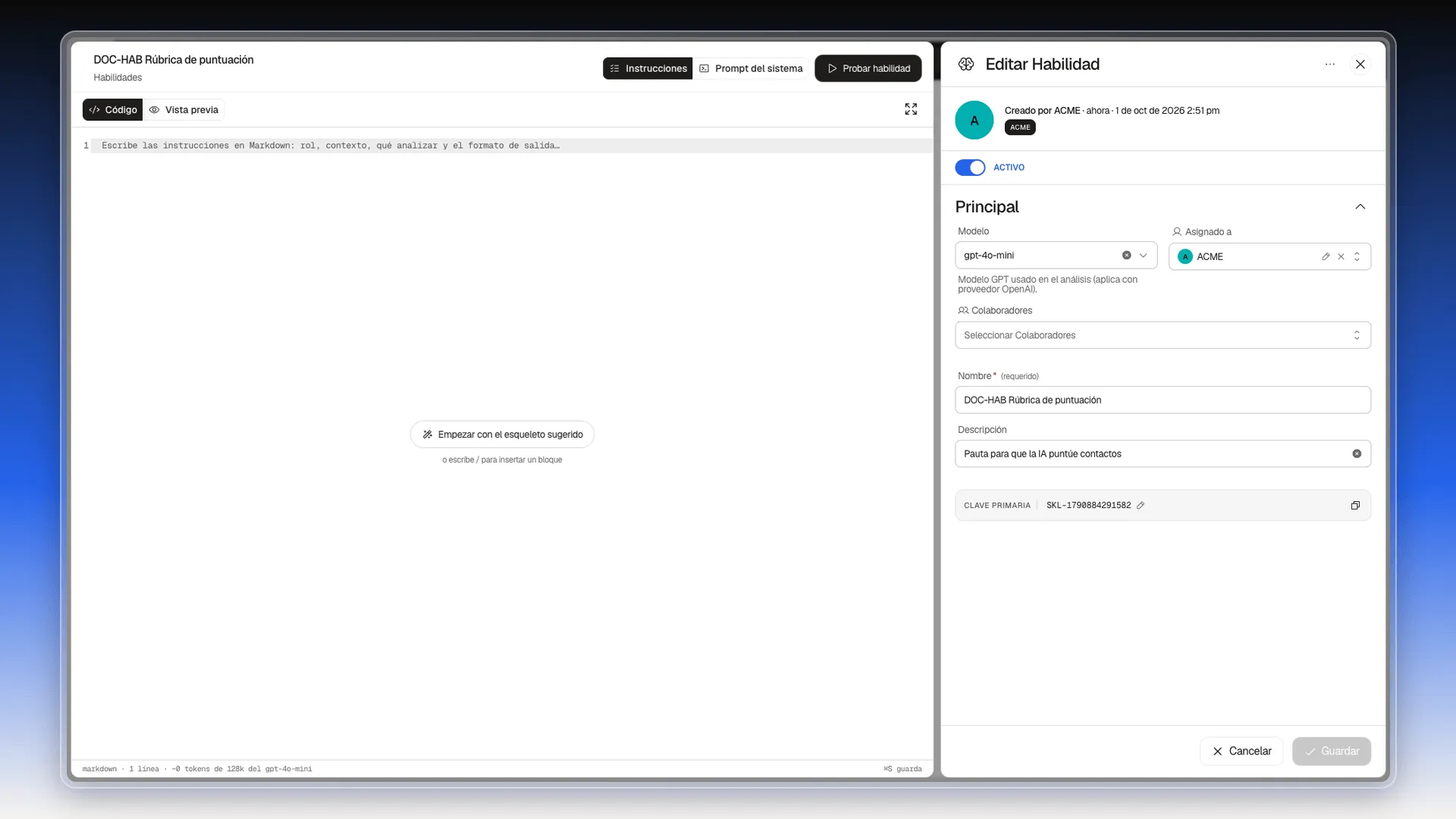
Cómo rellenar el texto está explicado en Escribir las instrucciones de una habilidad.
Guardar
Sección titulada «Guardar»Cuando termines de escribir, guarda de una de estas dos formas:
- Pulsa Guardar, abajo a la derecha. Prolibu guarda los cambios, cierra el editor y te devuelve a la lista de habilidades.
- O usa el atajo ⌘S mientras escribes. Se guarda igual, pero el editor sigue abierto. El atajo está indicado en la barra inferior del editor, como ⌘S guarda.
Guardar se ve gris mientras no haya nada nuevo que guardar.
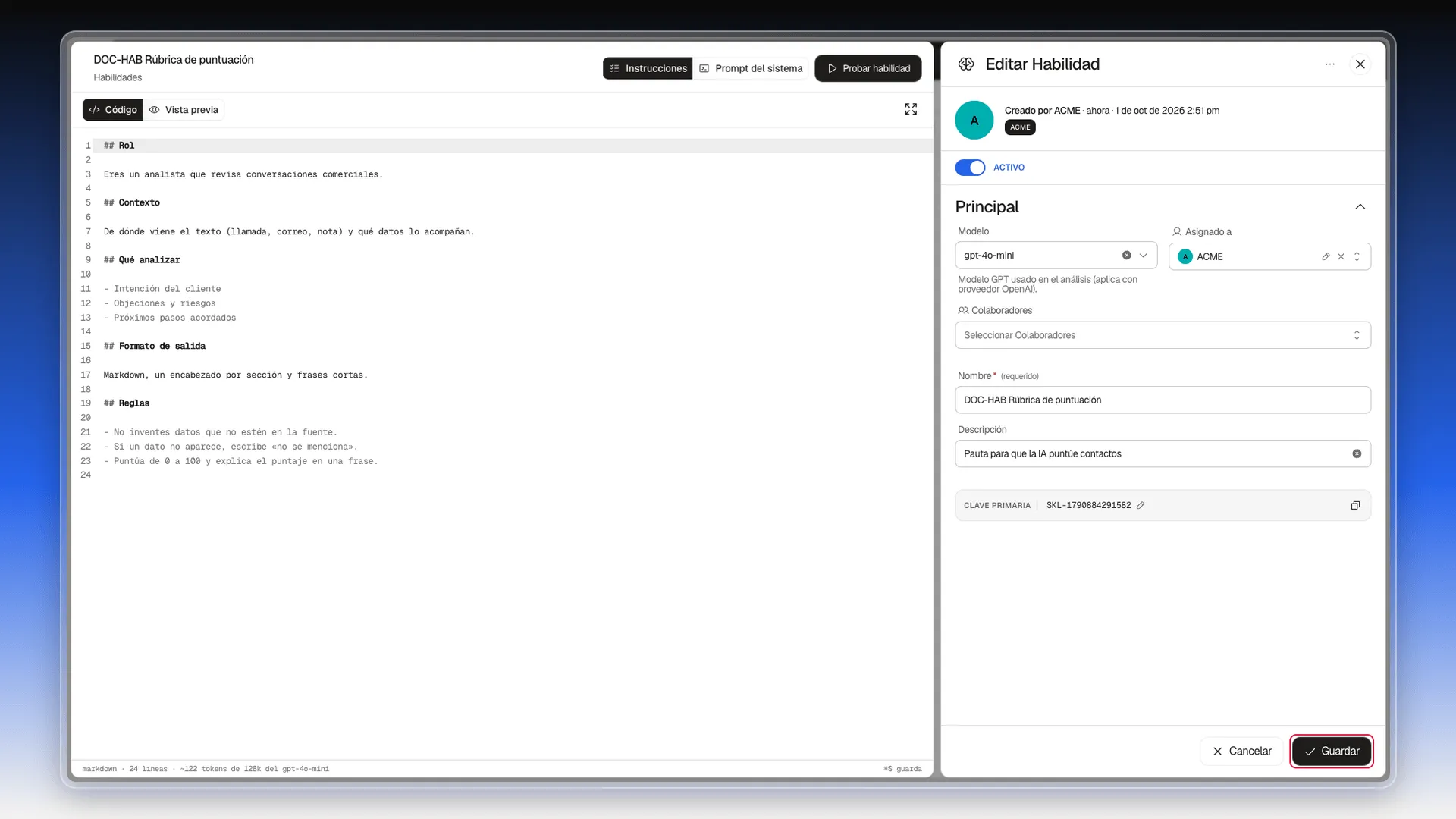
Si cierras sin guardar
Sección titulada «Si cierras sin guardar»Si cierras el editor con cambios pendientes, ya sea con la X del panel, con Cancelar o con la tecla Esc, Prolibu muestra el aviso Cambios sin guardar:
- Cancelar te devuelve al editor con todo lo escrito.
- Cerrar sin guardar cierra el editor y descarta los cambios que no habías guardado.
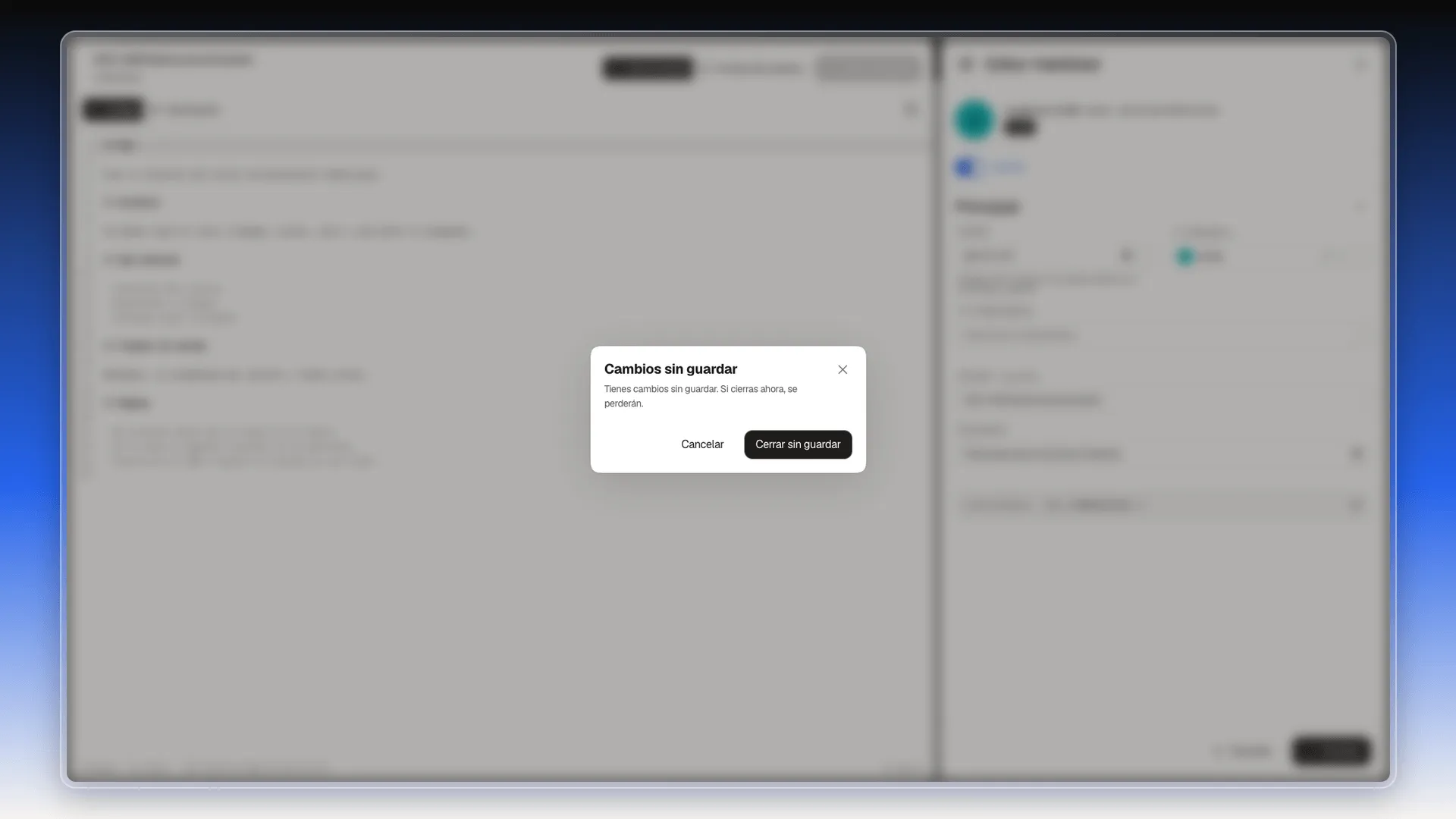
Sin cambios pendientes, la X, Cancelar y Esc cierran el editor directamente.
La habilidad queda creada con su nombre aunque cierres sin guardar el texto. Para retomarla, haz doble clic en su fila de la lista.
Perguntas frequentes
Solo el Nombre, que es obligatorio. La Descripción es opcional. Las instrucciones, el prompt del sistema y el modelo se completan después, en el editor que se abre al pulsar Crear.
El campo Nombre se marca en rojo con el aviso Este campo es obligatorio y la habilidad no se crea.
Activa, con el modelo gpt-4o-mini, asignada a quien la crea y con una clave primaria generada por Prolibu, con el formato SKL- seguido de un número.
Guardar, en el panel de la derecha, guarda los cambios y te devuelve a la lista. ⌘S guarda y te deja en el editor, para seguir escribiendo.
Si hay cambios, la X, el botón Cancelar y la tecla Esc muestran el aviso Cambios sin guardar. Con Cancelar vuelves al editor; con Cerrar sin guardar se pierde lo que no guardaste.
Sí. En el campo Habilidad de IA del número, el botón + Habilidad abre el panel Crear Habilidad; al crearla queda elegida en el número. Está en Usar una habilidad en llamadas y puntuaciones.
Este artigo foi útil?
Obrigado pelo seu feedback!