
Filtros y fechas del editor
Este conteúdo não está disponível em sua língua ainda.
En el editor de páginas hay tres formas de acotar lo que muestran los gráficos: los filtros del panel Filtros, el filtro cruzado que se activa al pulsar un gráfico y el rango de fechas de la barra superior. Todas trabajan sobre las filas que ya trae el reporte.
Abrir el panel Filtros
Sección titulada «Abrir el panel Filtros»- Abre el editor de páginas del reporte: en Herramientas → Analítica → Reportes, menú de tres puntos de la fila, Editar páginas.
- Pulsa la pestaña vertical FILTROS, a la izquierda del panel Visualizaciones.
- El panel tiene tres pestañas arriba, de izquierda a derecha:
- Widget (cuatro cuadritos): Filtros en este visual, solo para el widget seleccionado.
- Página (una hoja): Filtros en esta página.
- Todos (tres líneas): Filtros en todas las páginas.
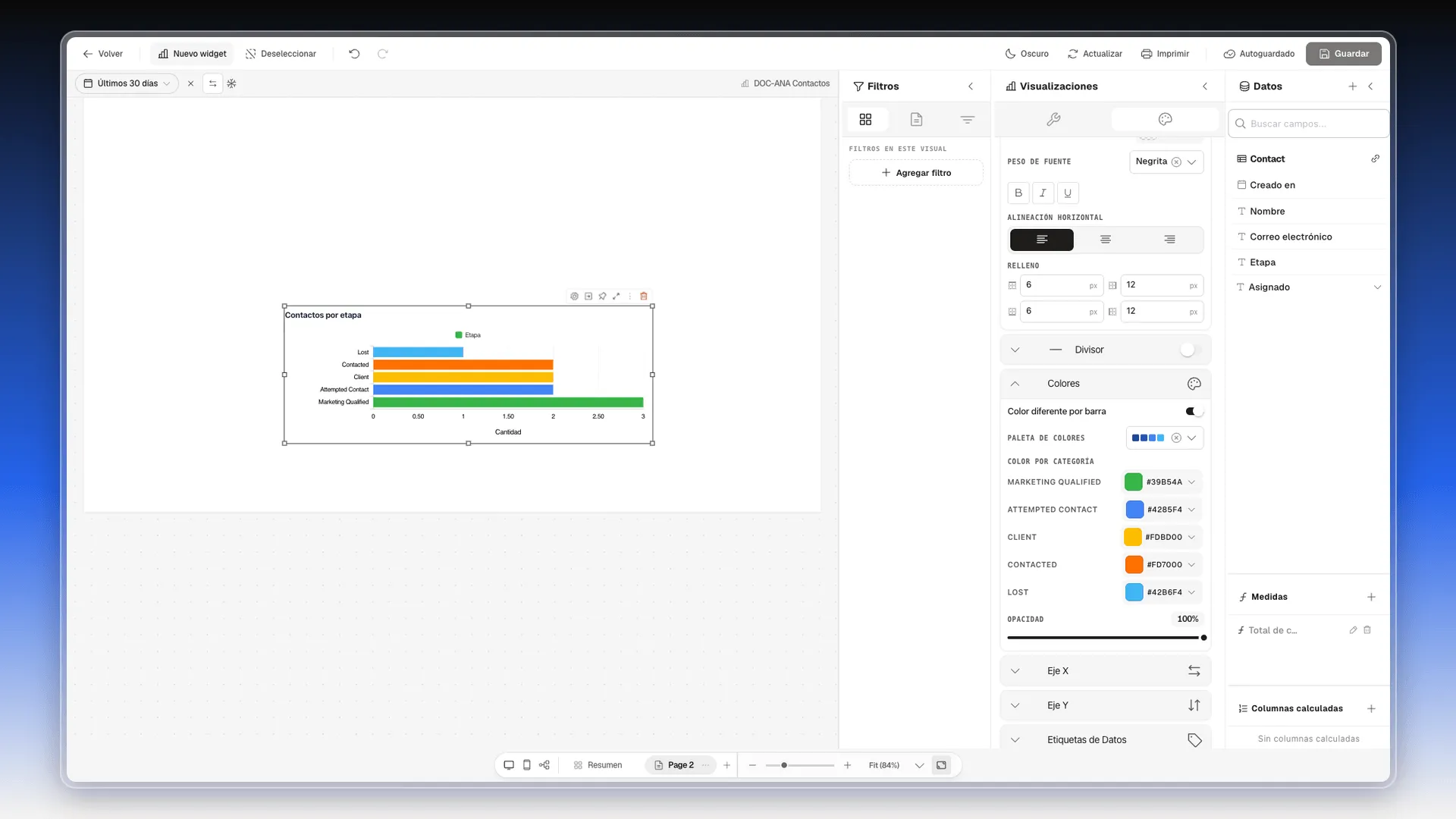
Para la pestaña Widget, primero haz clic en un gráfico del lienzo. Sin un widget seleccionado, el panel dice Selecciona un widget para ver sus filtros.
Añadir un filtro
Sección titulada «Añadir un filtro»- Elige la pestaña del nivel que quieres filtrar.
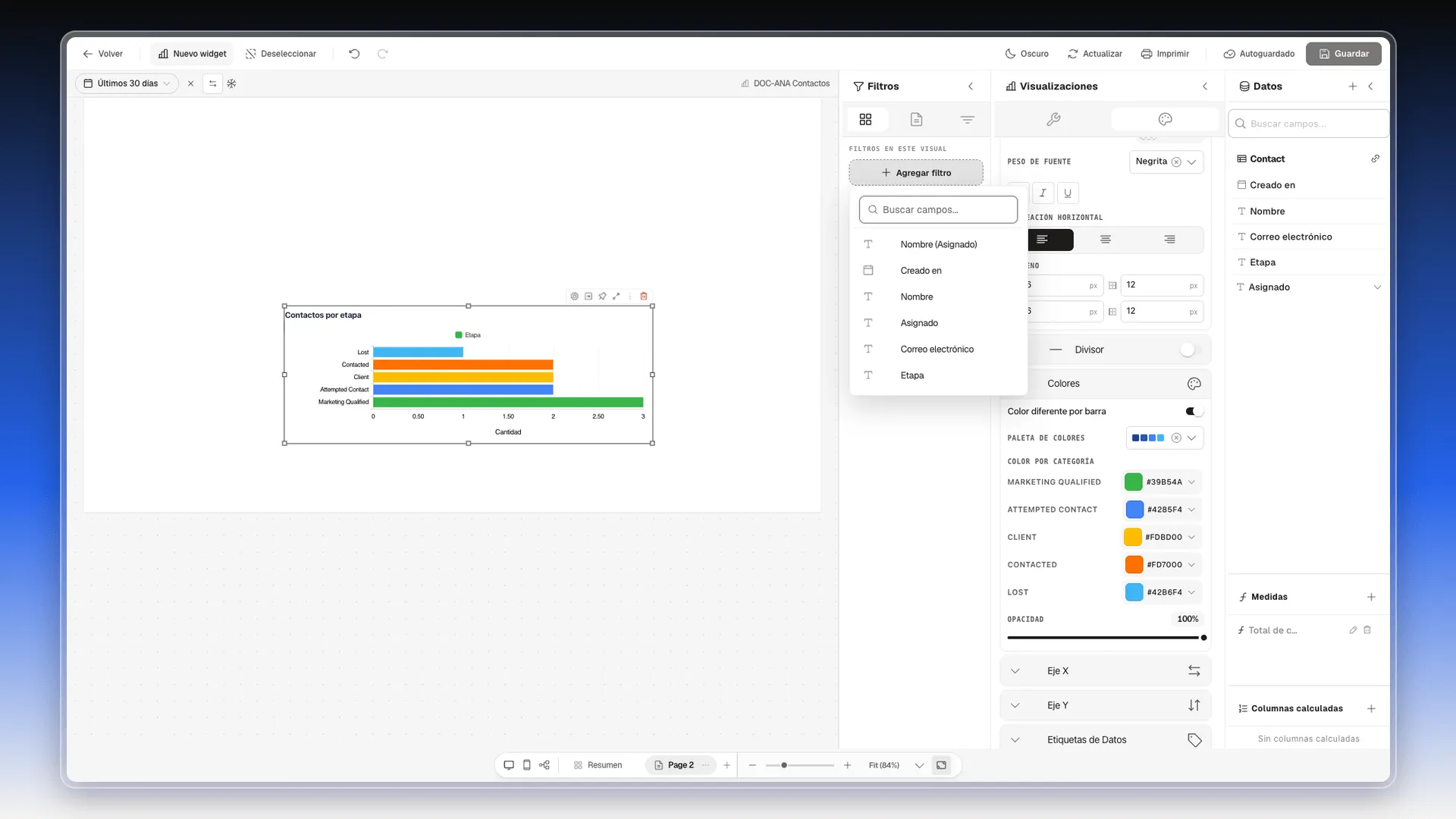
- Pulsa Agregar filtro.
- Busca y elige el campo, por ejemplo Etapa.
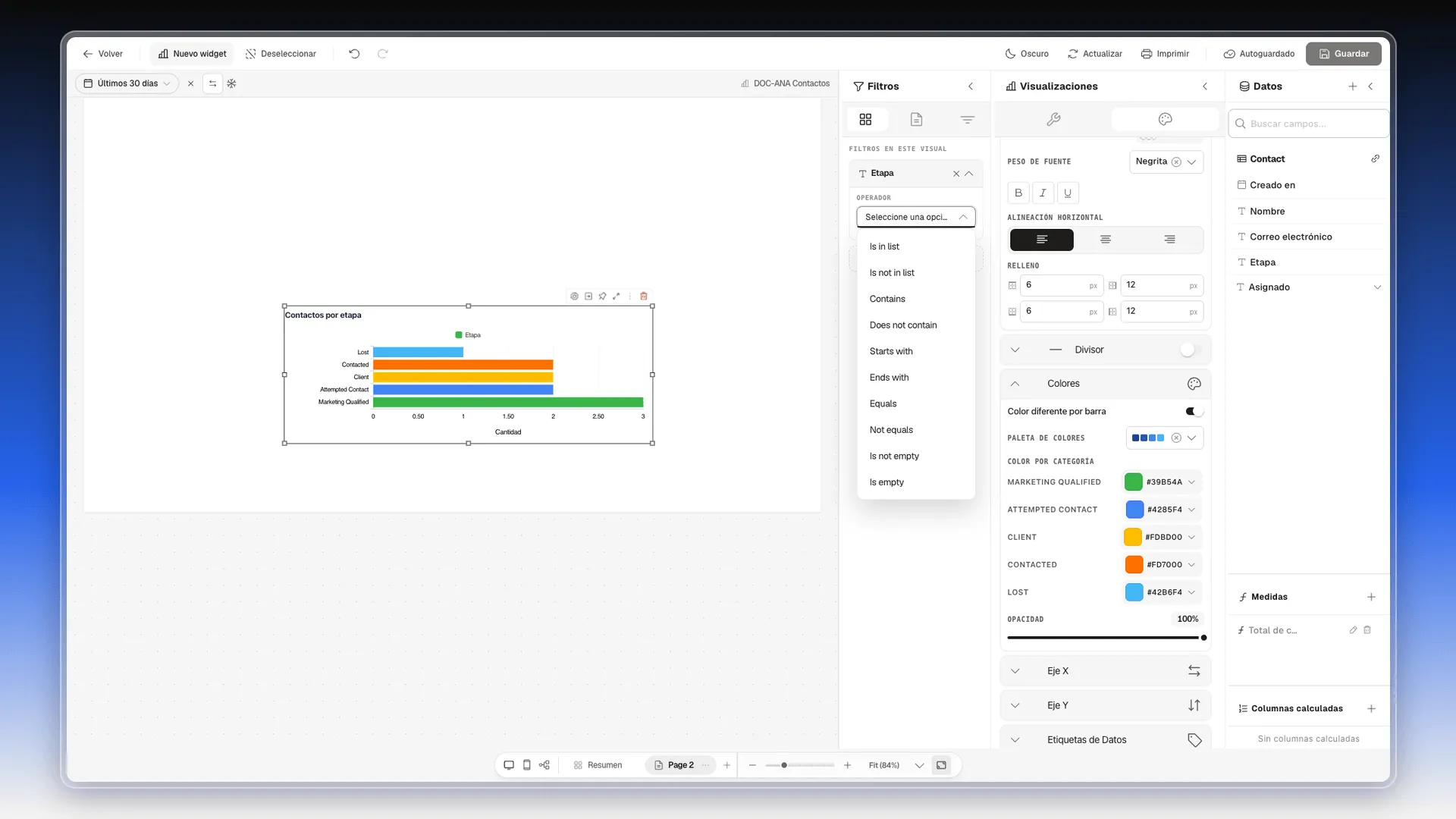
- En Operador, elige la condición. Las opciones aparecen en inglés: Is in list, Is not in list, Contains, Does not contain, Starts with, Ends with, Equals, Not equals, Is not empty e Is empty.
- En Seleccionar valor, elige el valor. Para un campo como Etapa, la lista muestra los valores que hay en el reporte.
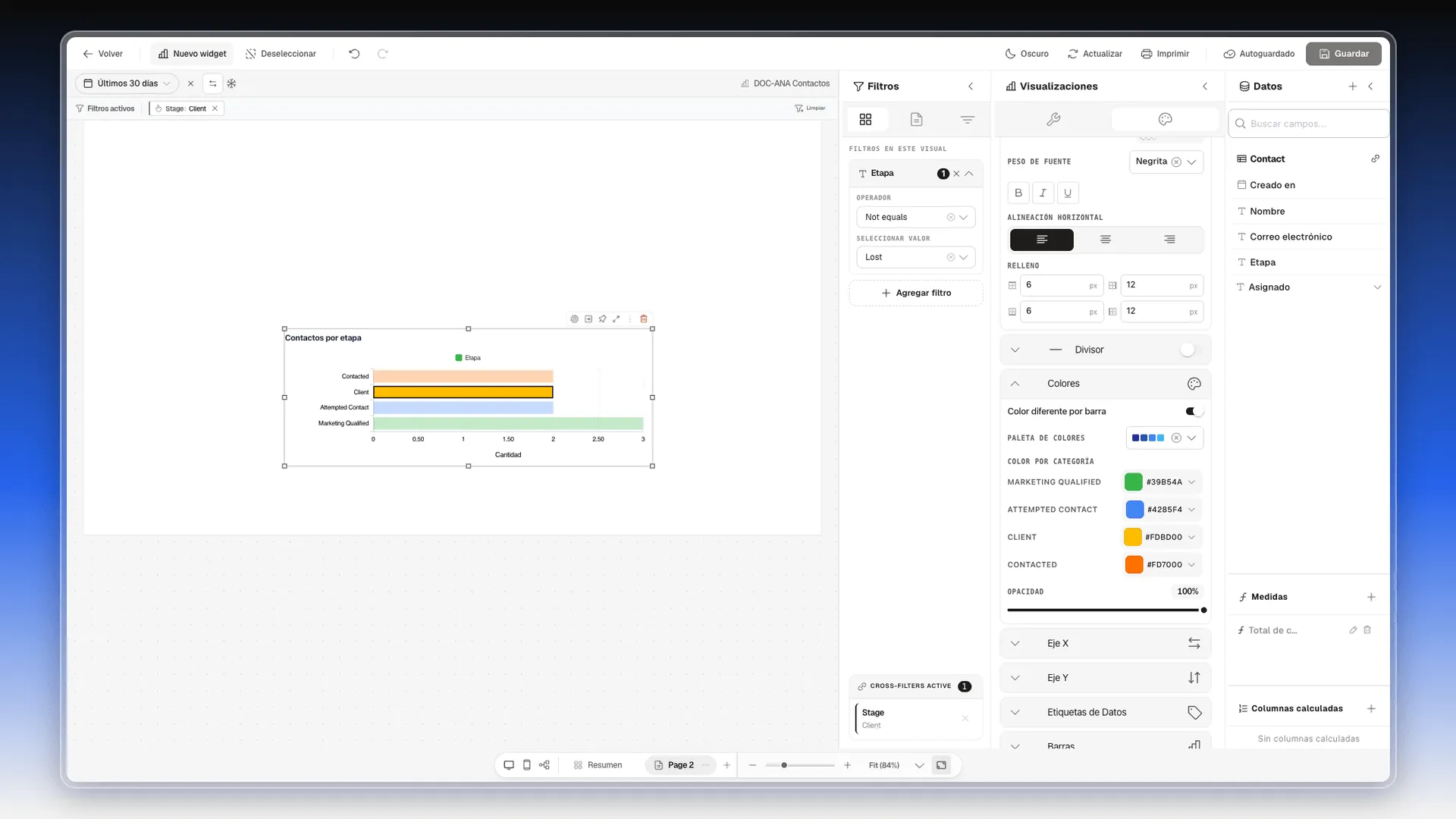
El gráfico se actualiza en cuanto eliges el valor. El número junto al nombre del campo indica cuántos valores tiene el filtro. En el ejemplo, Etapa · Not equals · Lost quita la barra de Lost.
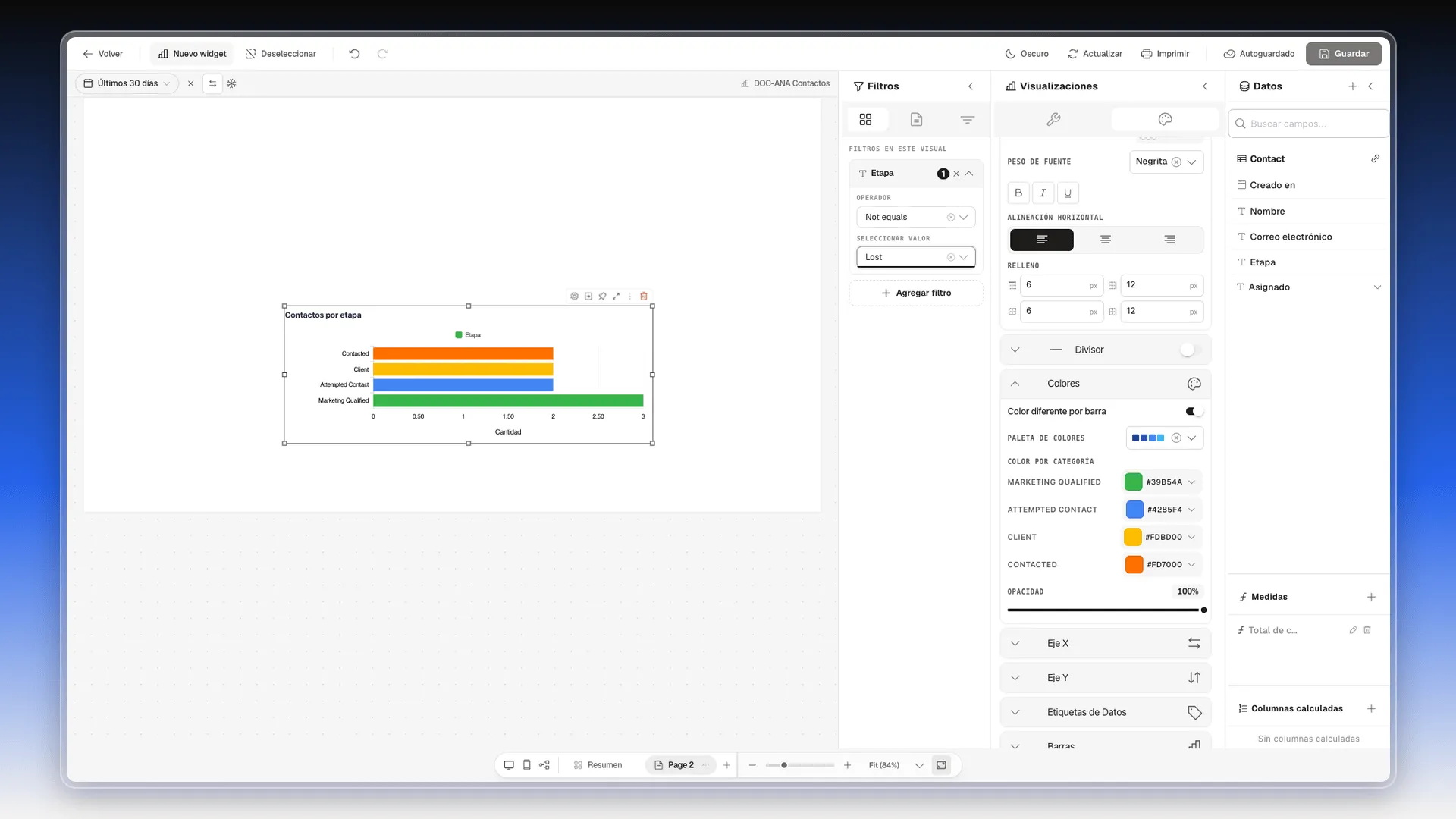
Para quitar un filtro, pulsa la x junto a su nombre.
Filtrar pulsando un gráfico
Sección titulada «Filtrar pulsando un gráfico»- Haz clic en una barra, un sector o un punto de un gráfico.
- Ese valor queda destacado y los demás se atenúan. Arriba del lienzo aparece Filtros activos con el campo y el valor, por ejemplo Stage: Client.
- Al pie del panel Filtros, Cross-filters active muestra el mismo filtro.
- Para quitarlo, pulsa la x de la etiqueta o Limpiar, a la derecha de Filtros activos.
Cambiar el rango de fechas
Sección titulada «Cambiar el rango de fechas»- Pulsa el selector de fechas, arriba a la izquierda del lienzo. De fábrica dice Últimos 30 días.
- Elige un periodo:
- En Relativo: Hoy, Ayer, Últimos 3 días, Últimos 7 días, Últimos 30 días, Últimos 90 días, Últimos 3 meses, Últimos 6 meses y Últimos 12 meses.
- En Periodos fijos: Este mes, El mes pasado, Este trimestre, Último trimestre, Este año y El año pasado.
- En Rango personalizado, escribe las dos fechas y pulsa Aplicar.
- En Filtrar por campo, elige qué fecha del registro se compara. De fábrica es Created At.
- En Actualización automática, decide si los datos se recargan solos. De fábrica está Desactivado.
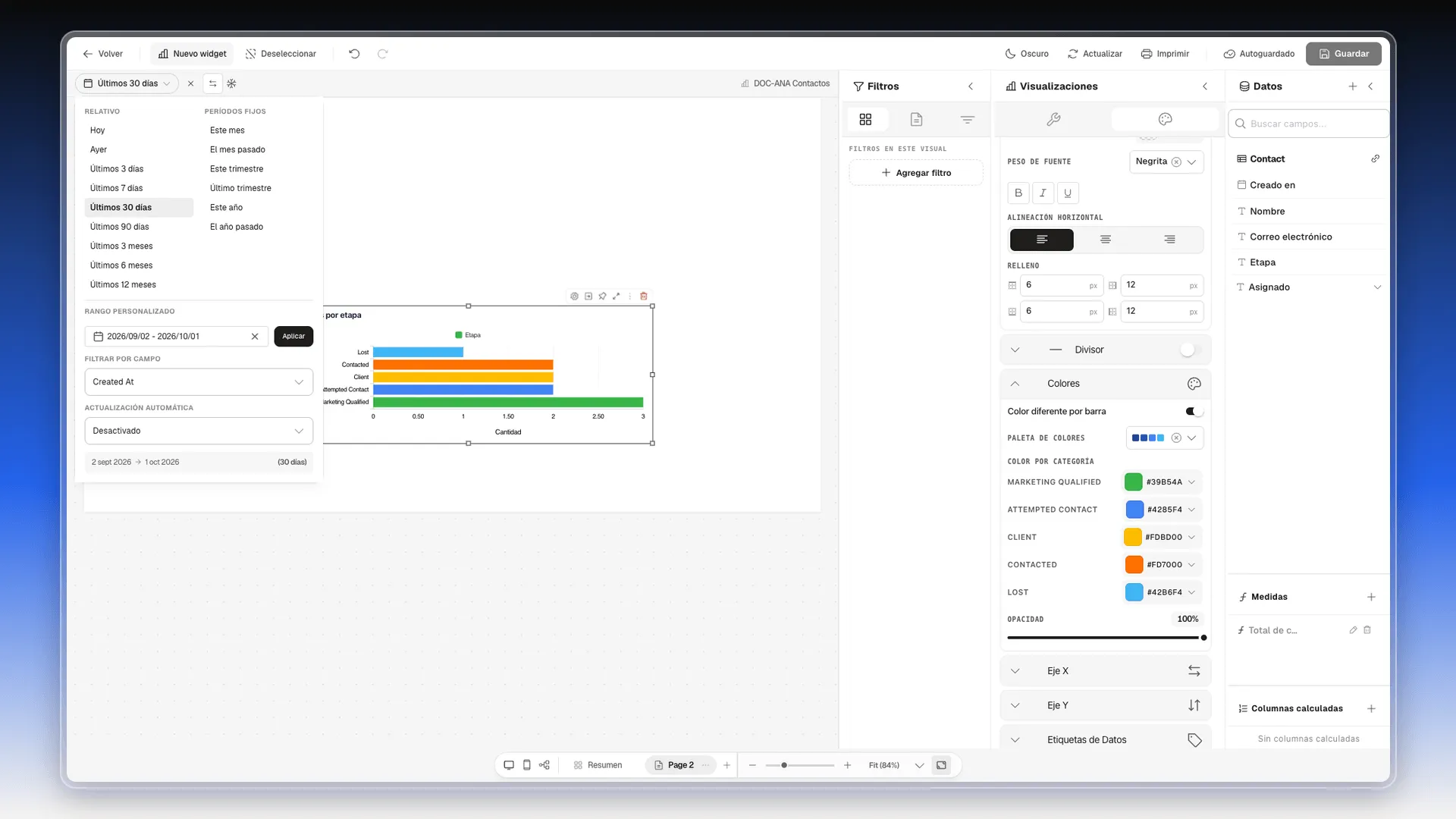
Al pie del selector se ve el rango exacto y su duración, por ejemplo 2 sept 2026 → 1 oct 2026 (30 días). La x junto al selector quita el filtro de fechas.
Comparar dos periodos
Sección titulada «Comparar dos periodos»- Pulsa el botón con dos flechas, a la derecha de la x del selector de fechas. Se abre Comparación de Períodos.
- En Período A, elige el primer periodo, por ejemplo Este mes.
- En Período B, elige con cuál compararlo, por ejemplo El mes pasado.
- Pulsa Comparar.
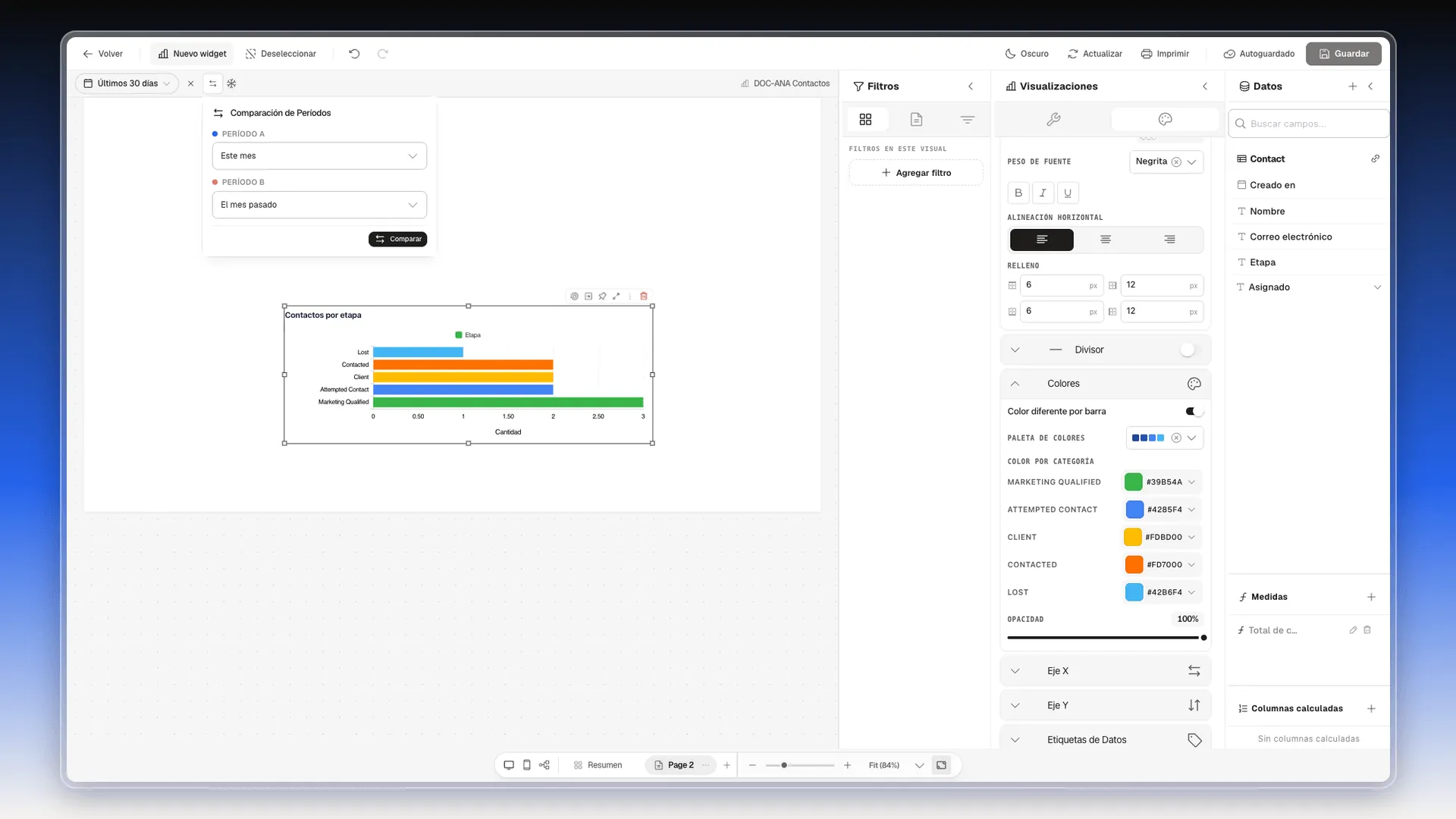
El selector de fechas pasa a mostrar la comparación, por ejemplo This month vs Last month, y la leyenda del gráfico indica el periodo comparado. Para volver al rango normal, pulsa la x junto a la comparación.
Perguntas frequentes
El de widget afecta solo al gráfico seleccionado, el de página a todos los gráficos de esa página, y el de Todos a todas las páginas del reporte.
Así los muestra hoy el editor: Is in list, Contains, Equals, Not equals, Is empty y otros. Elige el que corresponda aunque el resto del panel esté en español.
Aplicaste un filtro cruzado. Arriba del lienzo aparece en Filtros activos con el campo y el valor. Pulsa su x o Limpiar para quitarlo.
Sobre el que elijas en Filtrar por campo, dentro del selector de fechas. De fábrica es Created At, la fecha de creación.
Este artigo foi útil?
Obrigado pelo seu feedback!